


Keywordwinsten, -verliezen en -kansen vinden
Gebruik de tabbladen van Keywords om te zien wat deze week klikken won of verloor, welke zoekopdrachten nieuw zijn, hoe merk- en niet-merkverkeer zich verhouden en waar de zoekvraag piekt.
3 min leestijd · Laatst bijgewerkt op 12 november 2026

Het hoofdtabblad Keywords vertelt je wat er gebeurt. De tabbladen ernaast vertellen je wat er veranderde en waar je moet handelen. Deze gids loopt vier ervan door met het eigen project van SEOcrawl AI.
Top Changes: wat er deze week bewoog
Open Keywords en selecteer Top Changes. De tabel vergelijkt twee periodes van dezelfde lengte, bijvoorbeeld de laatste 7 dagen met de 7 dagen daarvoor, en toont de keywords die het meest bewogen.
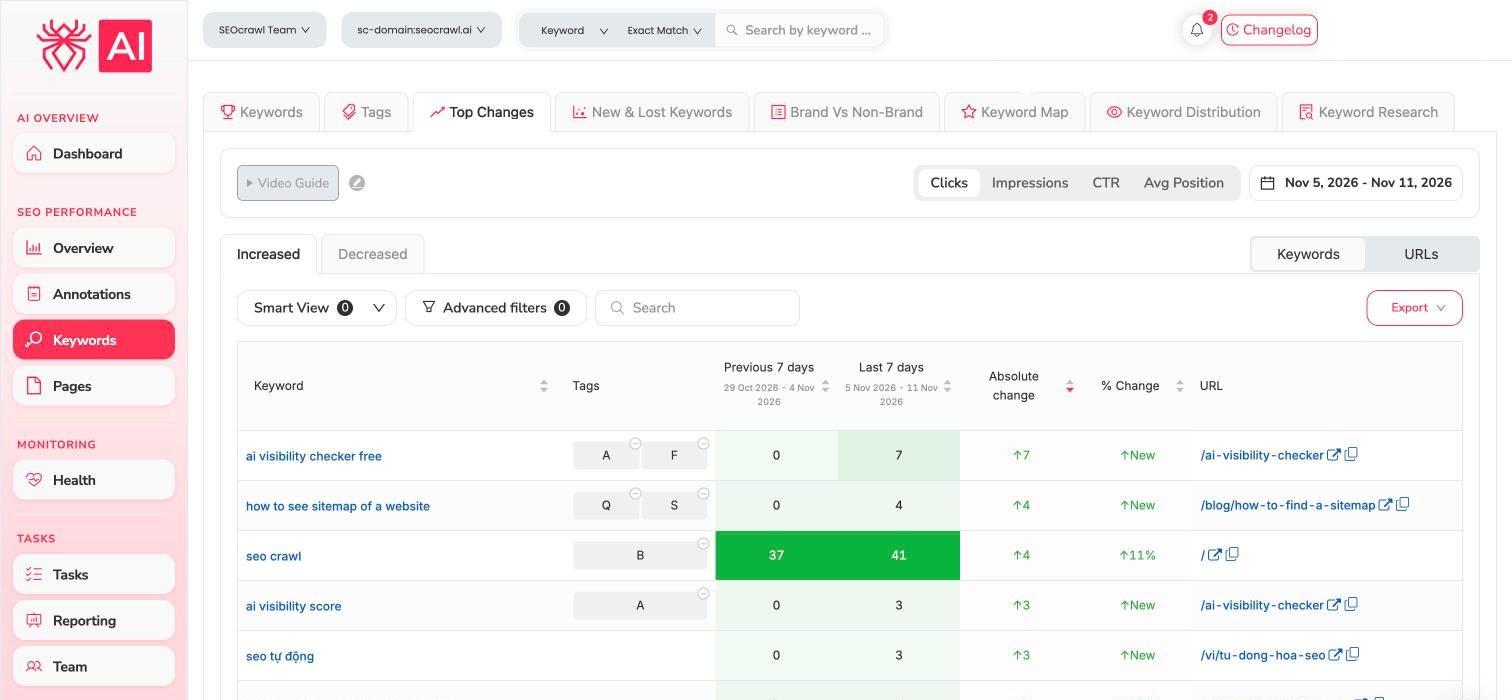
- Schakel tussen Increased en Decreased om winnaars en verliezers te zien.
- Kies bovenaan de metric: Clicks, Impressions, CTR of Avg Position.
- Schakel tussen Keywords en URLs om dezelfde veranderingen per pagina te zien.
- Gebruik Smart View, Advanced filters of het zoekvak om de lijst te beperken.
Een keyword dat van 0 naar 7 klikken ging, verschijnt als New. Kijk naar de kolom URL: die vertelt welke pagina de klikken opleverde.
New & Lost Keywords: wat verscheen en wat verdween
Selecteer New & Lost Keywords. De tabbladen New Keywords en Lost Keywords tonen zoekopdrachten die in de periode begonnen of stopten te verschijnen.
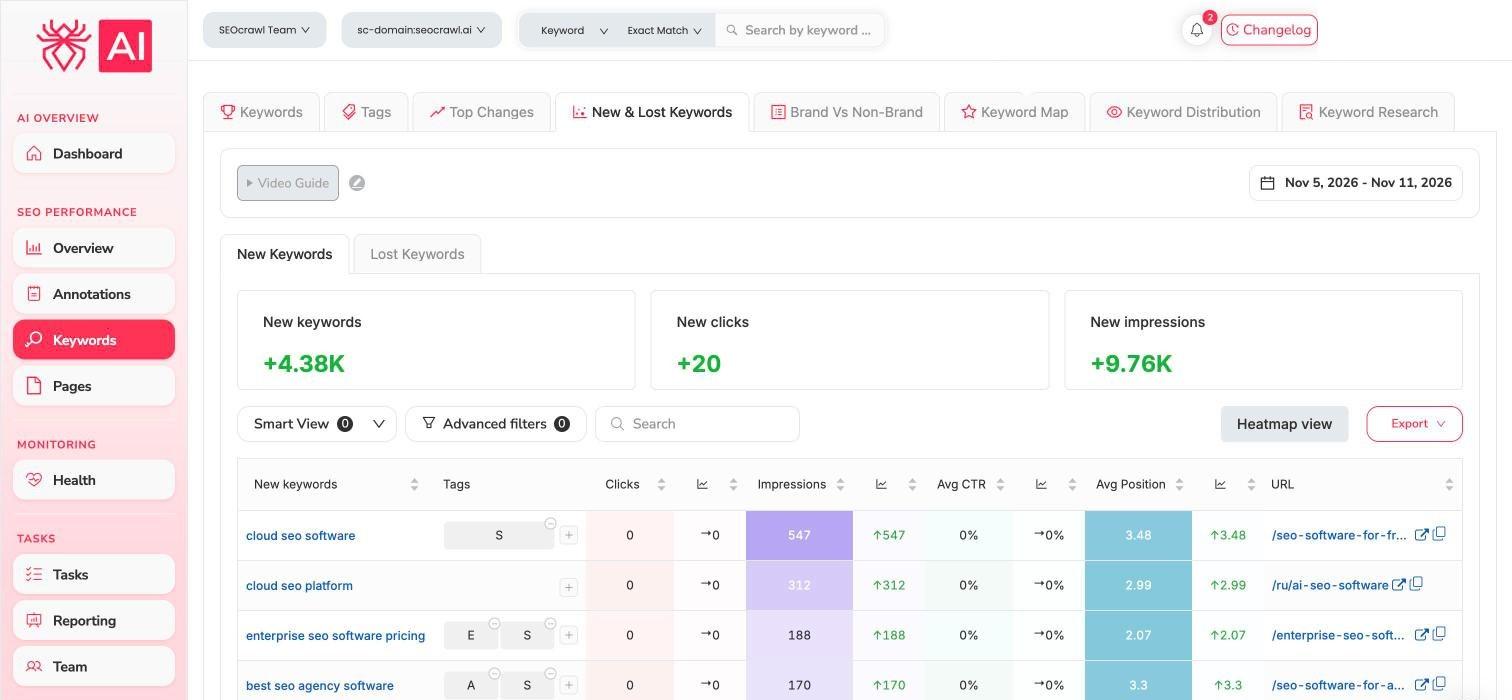
De kaarten bovenaan tellen de nieuwe keywords, klikken en vertoningen op. Gebruik Heatmap view om de tabel op kleur te lezen.
Brand vs Non-Brand: waar je verkeer echt vandaan komt
Selecteer Brand Vs Non-Brand om klikken, vertoningen, CTR en gemiddelde positie te splitsen tussen zoekopdrachten die je merk bevatten en zoekopdrachten die dat niet doen.
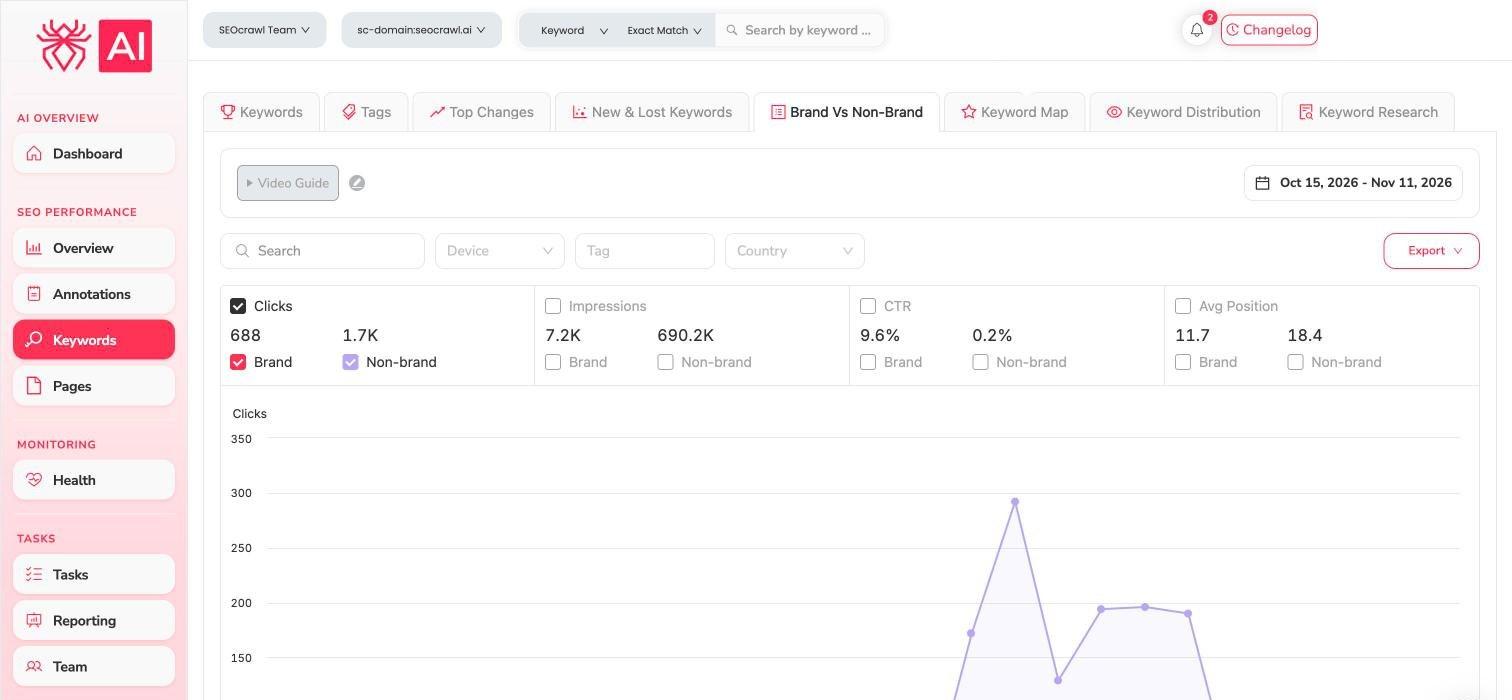
Vink de metric aan die je wilt weergeven en vergelijk de twee lijnen. Je kunt filteren op Device, Tag en Country. Een site die leeft van merkzoekopdrachten is kwetsbaar; groeiende niet-merkklikken betekenen dat je mensen bereikt die je nog niet kenden.
Keyword Map: vraag, timing en groepen
Selecteer Keyword Map om je keywords samen met hun zoekvraag uit Google Ads te zien.
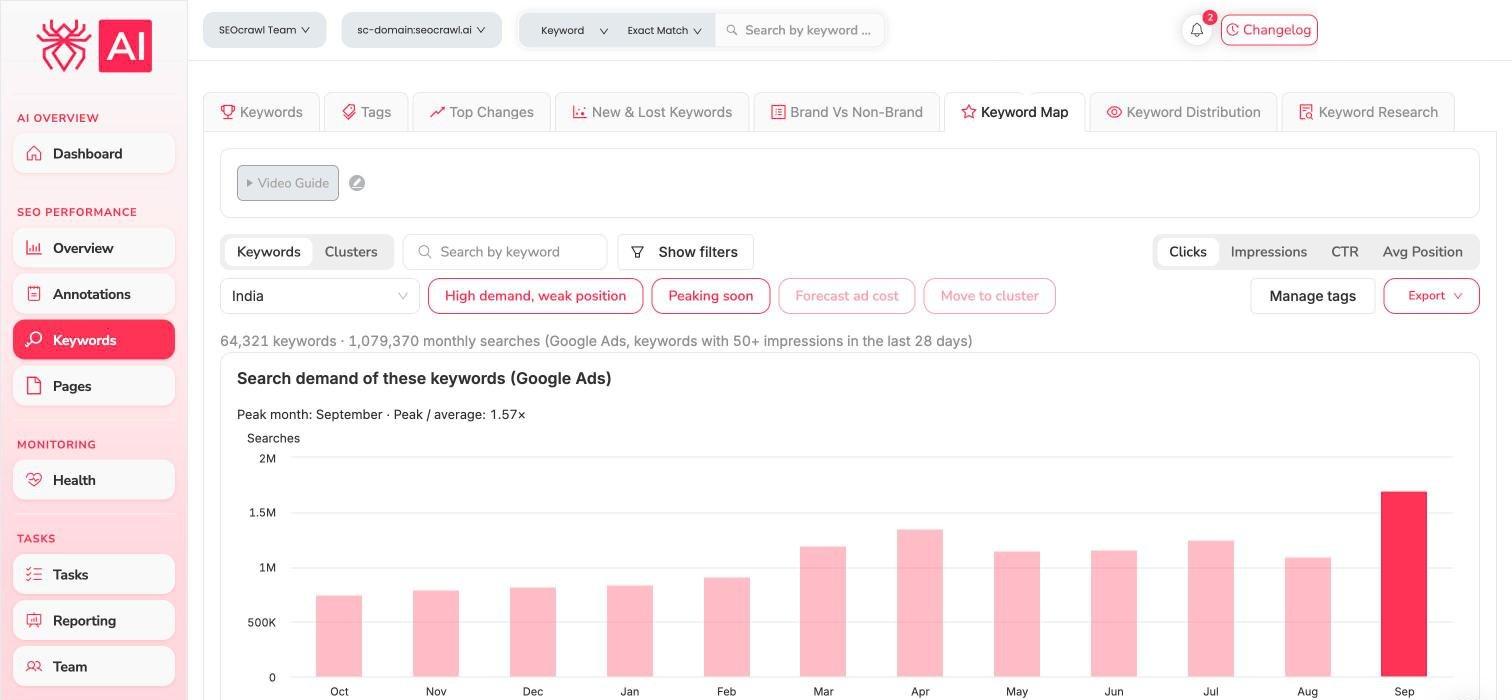
- Kies een land en schakel tussen Keywords en Clusters.
- De samenvattingsregel telt de opgenomen keywords, die met 50 of meer vertoningen in de laatste 28 dagen, en hun maandelijkse zoekopdrachten.
- De grafiek toont de piekmaand en hoeveel die boven het gemiddelde uitkomt.
- High demand, weak position en Peaking soon zijn snelfilters voor kansen.
- Ook op dit tabblad: Forecast ad cost, Move to cluster, Manage tags en Export.
Vraag het je assistent
Met de MCP gekoppeld kun je vragen “Welke keywords wonnen de afgelopen 7 dagen de meeste klikken?” of “Vind keywordkansen voor mijn site”. Zie MCP-prompts en workflows.
Gerelateerde gidsen
- Keywords en rankings
- Pagina's, mappen en keywordkannibalisatie
- Annotaties: noteer wat je hebt veranderd en controleer hier het effect.