De definitieve gids voor WordPress SEO
We zijn laat als we willen praten over het belang van SEO in zo'n digitaal communicatie-ecosysteem. Grote bedrijven, MKB's, freelancers en individuele gebruikers kunnen allemaal toegang hebben tot een website, en dit is waar WordPress in beeld komt: het CMS met de meeste gebruikers ter wereld (27+ miljoen sites gebruiken het, wat 50%+ van CMS's op het internet vertegenwoordigt).
In het volgende artikel gaan we het hebben over WordPress SEO, beginnend met de meest basisconcepten en geleidelijk opwerkend naar een geavanceerd niveau.
Subdomeinredirects — met of zonder www?
We beginnen met een aanbeveling voor degenen die WordPress gaan installeren: voordat je installeert, beslis welke versie van het domein je verkiest, met www of zonder, want wanneer je een WordPress-installatie-app start — bijvoorbeeld in CPANEL — geeft het je de optie om de hele installatie uit te voeren onder je gewenste optie, zodat de versie die je niet hebt gekozen later wordt doorverwezen.
Als je deze stap hebt overgeslagen, moet je werken met het htaccess-bestand. Er zijn plugins zoals WP HTACCESS EDITOR die het bewerken van het bestand gemakkelijker maken, maar ik raad aan dat als je niet zeker bent van wat je doet, je om hulp vraagt, want dit bestand is fundamenteel voor het functioneren van de website.
Als je toch besluit om met deze optie te werken, dit is de code die je moet toevoegen.
Doorverwijzing domein zonder www naar met www
RewriteEngine On
RewriteCond %{HTTP_HOST} ^jouwdomein.com [NC]
RewriteRule ^(.*)$ http://www.jouwdomein.com/$1 [L,R=301]
Doorverwijzing domein met www naar zonder www
RewriteEngine on
RewriteCond %{HTTP_HOST} ^*www.jouwdomein.com*
RewriteRule ^(.*)$ http://jouwdomein.com/$1 [R=301,L]
Toch wil ik nogmaals benadrukken dat het bewerken van het htaccess-bestand iets is waarover je heel duidelijk moet zijn, dus als je het gaat bewerken, maak dan eerst een back-up.
WordPress installeren: eerste stappen in optimalisatie
Allereerst moet je begrijpen hoe Google werkt en dat elke actie die je onderneemt — voor zover mogelijk — het werk van Googlebot gemakkelijker moet maken wanneer het onze site bezoekt.
Waarom zeg ik dit?
Omdat dit punt een van de meest gemaakte fouten is door gebruikers — niet alleen van WordPress, maar van elke webdesigner of webmaster.
Als je content niet af is, sta Googlebot dan niet toe om er toegang toe te krijgen, want je vertraagt het rankingproces van je URL's.
Dus als ik iets moet aanbevelen voordat je begint, is het "ontmoedig zoekmachines om mijn content te indexeren."
WordPress-indexering: wanneer moet ik mijn site indexeren?
Bij het uitvoeren van de installatie hebben we de optie om toegang van zoekmachines te blokkeren op het setup-scherm. Maar als we deze stap hebben overgeslagen, kunnen we het doen vanuit Instellingen > Lezen.
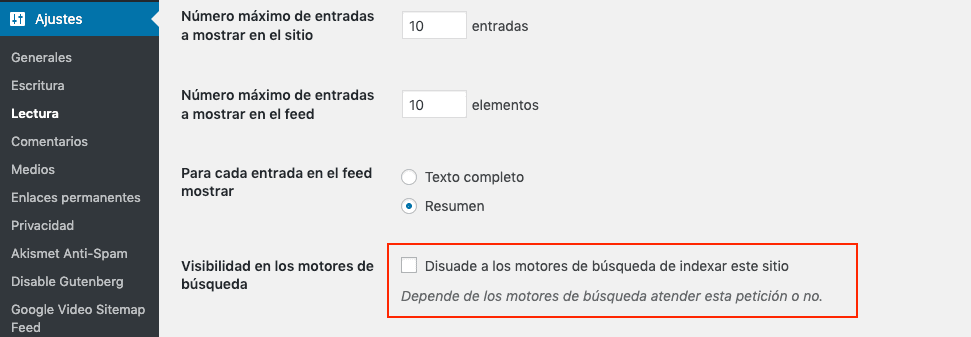
Optie om robottoegang te blokkeren
Dit "verbod" kan ook worden gedaan vanuit het populaire Robots.txt-bestand. Als je een gebruiker bent met meer ervaring in webontwikkeling, kun je via een FTP-account die is aangemaakt of geleverd door je hostingprovider dit bestand toevoegen aan het hoofdpad waar je site wordt gehost.
Het Robots.txt-bestand kan eenvoudig worden gemaakt met Notepad (Windows) of TextEdit (Mac), maar onthoud dat het een tekstbestand moet zijn; waarin we deze twee regels toevoegen:
*User-agent: **
Disallow: / In deze lijst kunnen we de meest populaire Google Crawlers (User-Agents) zien
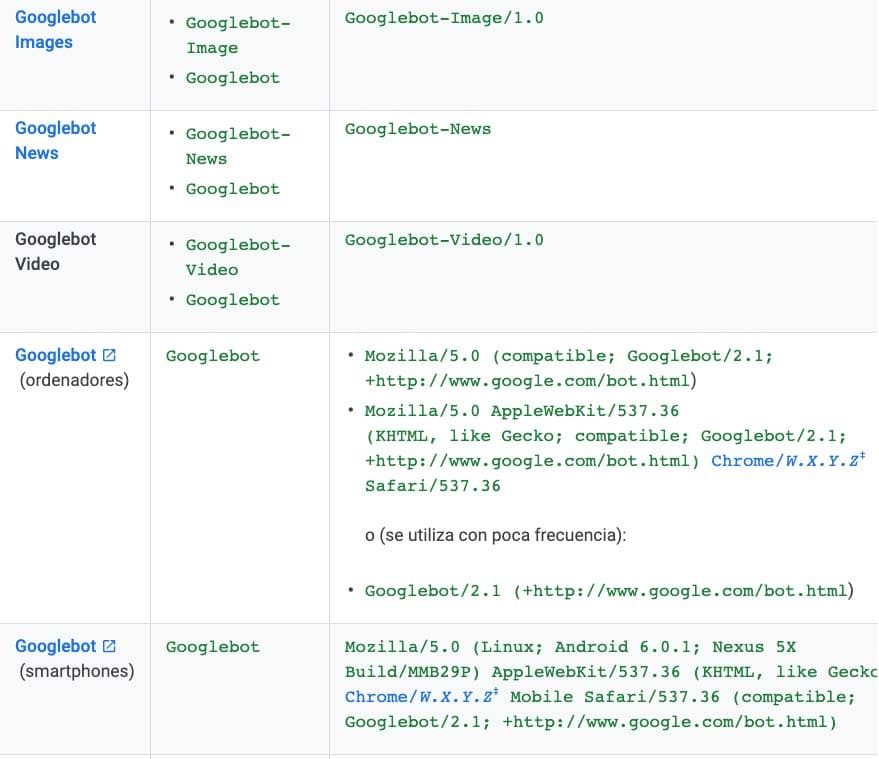
Verschillende Google user agents
In onze code, als we User-agent: * aangeven, zeggen we dat we verwijzen naar alle bots — geen van hen kan toegang krijgen tot onze website. We kunnen ook verwijzen naar één enkele Bot (Googlebot, Googlebot-Video, etc.) maar op dit moment raad ik dat niet aan. Dus, allemaal geblokkeerd.
URL-structuur en vriendelijke URL's
Zodra we duidelijk hebben gemaakt wat ons gewenste domein is en de toegang voor robots hebben geblokkeerd, gaan we verder met de URL-structuur.
Dit is een stap die moet worden gedaan vóór het crawlen en indexeren, omdat we anders de wereld van redirects zouden moeten betreden en dat is niet ideaal.
WordPress biedt je standaard opties zodat je degene kunt kiezen die de inhoud van je site het beste structureert. Deze keuze hangt af van het project en van elke persoon; alle opties zijn haalbaar als het project dat vereist.
Laat me uitleggen:
Eenmaal binnen het WordPress-dashboard gaan we naar Instellingen > Permalinks
En we vinden dit scherm:
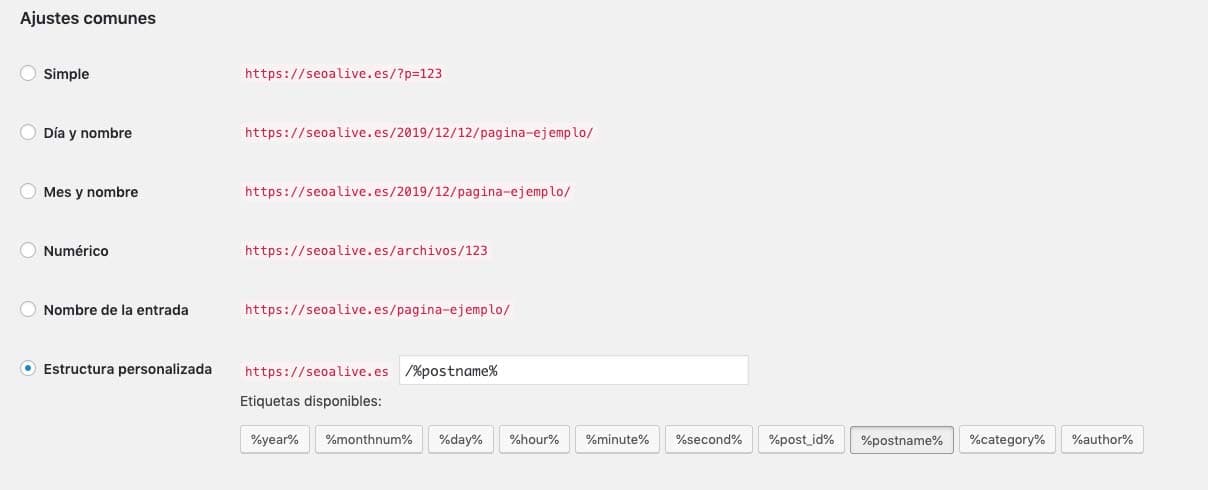
URL-structuur met permalinks
Zoals ik hierboven al zei, hangt de keuze af van elke persoon, maar als we het over SEO hebben, is het beter om met een vriendelijker URL-formaat te werken.
Wat zijn vriendelijke URL's?
We noemen vriendelijke URL's die URL's die begrijpelijk zijn voor de gebruiker en die in één oogopslag een semantische interpretatie van de inhoud van de URL bieden.
- Vriendelijke URL: /blog/
- Niet-vriendelijke of dynamische URL:*
https://seocrawl.com/?ref=13535?sfas
De eerste URL geeft je informatie over de inhoud die je gaat vinden, de tweede niet, maar dit betekent niet dat Amazon dingen verkeerd doet — eerder gebruikt het verschillende controleparameters om zijn URL's intern te identificeren.
Houd er rekening mee dat met miljoenen producten en categorieën, cijfers de controle gemakkelijker maken voor hen.
Zodra deze verduidelijking is gemaakt en kijkend naar de opties, hebben we 3 soorten URL's:
- Met datum
- Met de naam van de invoer of post
- Aanpasbaar via variabelen.
Permalinks in WordPress
URL's met datum

Veel SEO-consultants wijzen deze URL's af, vooral omdat ze de aanmaakdatum van de invoer onthullen, maar dit type URL is zeer nuttig wanneer je een groot volume aan content hebt.
Bijvoorbeeld het geval van nieuwsmedia. Als je naar al hun URL's kijkt, hebben ze de datum. Voor een nieuwsuitlaat is het hebben van een logische structuur om zijn URL's in het archief te kunnen opslaan essentieel, en het is ook een identifier die handig is om te weten wanneer een verhaal is gepubliceerd.
El País gebruikt een gemengd type URL, omdat het semantische informatie bevat zoals categorienaam, datum en subcategorie, en eindigt met een nieuwsidentifier.
Andere kranten, naast de nieuwsidentifier, nemen ook termen op uit de kop van het nieuws in de URL.
Bij het werken met URL-syntaxis is er een zeer interessante optie die vaak wordt gefilterd: stop words.
Stop words zijn termen die we willen vermijden bij het maken van een nieuwe URL. Deze actie wordt gedaan via programmering — in ons geval van WordPress, via PHP.
Voorbeelden van stop words zouden zijn: lidwoorden, voornaamwoorden, getallen, etc.
Rank Math heeft een optie waarmee je dit type term kunt vermijden.
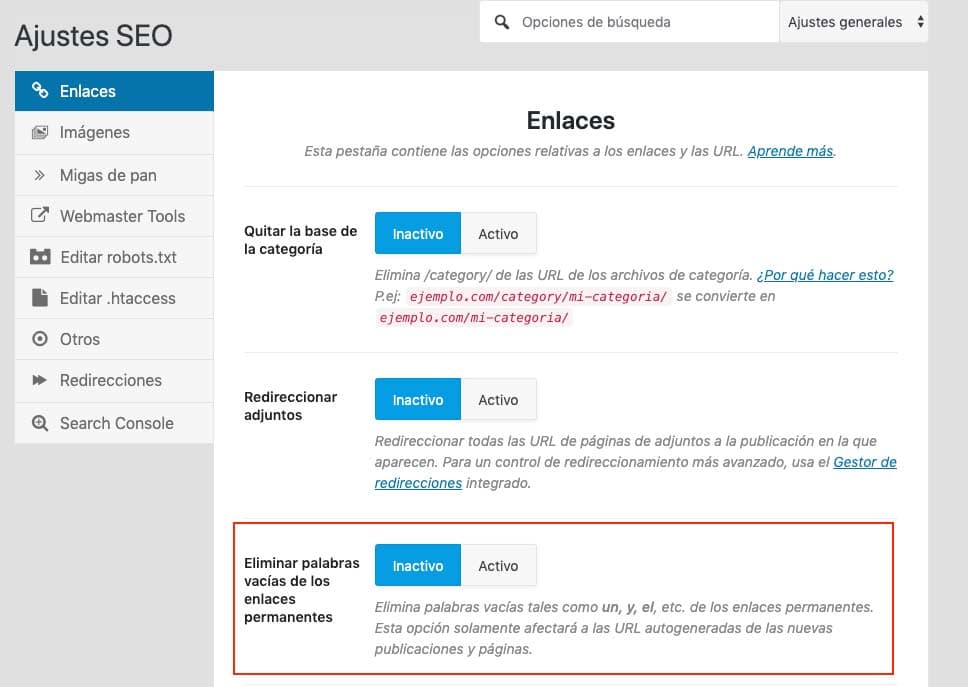
Stop words verwijderen bij het maken van URL's
URL met de naam van de invoer of pagina

Een eenvoudige en veelgebruikte optie. Onze URL's worden gevormd met de naam van de invoer of met de slug die is gewijzigd.
De Slug of permalink kan worden bewerkt in invoeren, dus als we de automatische optie die WordPress ons geeft niet willen, zullen we de URL handmatig wijzigen (alleen de invoer, niet het domein).

Custom URL met variabelen

Zoals je kunt zien, komen hier verschillende variabelen in het spel om een URL naar onze smaak te bouwen.
Variabelen geven meer informatie aan de gebruiker. Als je je content wilt structureren op een manier die het toevoegen van een variabele vereist, selecteer dan deze optie.
Ik geef je een voorbeeld: we willen in onze URL de categorie, het jaar, de postnaam en de identifier aangeven.
https://seocrawl.ai/%category%/%year%/%postname%/%post_id%/
Informatiearchitectuur: categorieën, ouderpagina's en tags
We moeten alle mogelijkheden begrijpen die WordPress ons geeft om met content te werken voordat we beginnen met Informatiearchitectuur.
Zoals je waarschijnlijk al weet, heeft WordPress zijn eigenaardigheden en hoewel een post en een pagina aan de oppervlakte hetzelfde lijken, onderscheiden de functionaliteit en plugins ze wel.
Contentstructurering is een fundamenteel onderdeel van SEO om te werken aan linking en het relateren van vergelijkbare content — wat bekend staat als contentclusters.
Hiervoor kunnen we werken met:
- Categorieën
- Tags
- Invoeren (Posts)
- Pagina's
- Subpagina's
Categorieën, tags en invoeren (posts)
Er zijn twee manieren om invoeren automatisch te groeperen in WordPress: met categorieën en met tags.
Wanneer gebruiken we categorieën en wanneer gebruiken we tags?
Begrijpend dat categorieën en tags ons helpen met contentgroepering, moet de beslissing om ze te gebruiken altijd onderhevig zijn aan de hoeveelheid content die we gaan genereren, want anders kunnen we content dupliceren.
Zowel categorieën als tags helpen ons met interne linking en met Google die al onze content crawlt, maar zoals we hebben gezegd, je moet weten hoe je ze moet gebruiken.
Mijn advies is om categorieën te gebruiken wanneer we frequent content gaan creëren binnen het thema van onze site.
We zullen tags gebruiken als er binnen specifieke onderwerpen een grote hoeveelheid content is die iets gemeen heeft.
Ik geef je een voorbeeld:
Sport zou een categorie zijn, maar Cristiano Ronaldo zou een Tag kunnen zijn — toch moet je jezelf afvragen: hoeveel verhalen ga ik produceren over Cristiano Ronaldo?
Als we niet genoeg content gaan genereren zodat onze paginagroeperingen daadwerkelijk van elkaar verschillen, hebben we twee opties: of de categorie/tag niet maken of ze niet indexeren.
Wanneer we werken met categorieën en tags, zijn er andere add-ons die onze content zullen helpen relateren aan vergelijkbare content.
Breadcrumb of navigatiepad
WordPress bouwt het navigatiepad via de gestructureerde inhoud van Categorie en Post, dus als we breadcrumbs willen gebruiken om ervoor te zorgen dat onze content goed gelinkt is, moeten we kiezen voor dit type architectuur.
Onze post zou er dus zo uitzien:
- URL : sitenaam.com/categorie/categorienaam/post-naam
- Breadcrumb: Home > Categorienaam > Postnaam
Er zijn plugins om breadcrumbs toe te voegen, maar ze halen allemaal uit de DB-structuur die we hebben in onze WordPress; tot op heden ken ik geen plugin die je flexibiliteit geeft in zijn definitie.
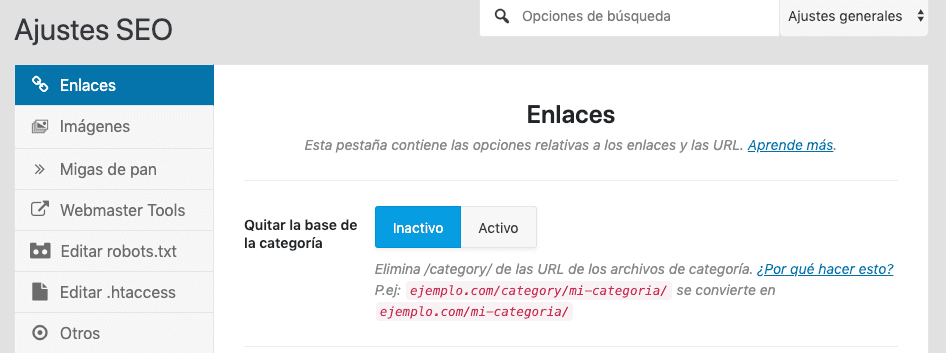
Zoals je al hebt opgemerkt, introduceert de URL van een post met een categorie de term CATEGORY.
Dit komt standaard met WordPress, wat betekent dat je het in elke WordPress zult vinden, en de optie die je in de permalinks krijgt, laat je alleen één naam veranderen voor een andere (categorie voor een andere term).
We hebben verschillende opties om dit op te lossen — opnieuw geeft Rank Math ons de optie:
En er zijn ook plugins die je helpen deze term te elimineren en een schonere URL achter te laten.
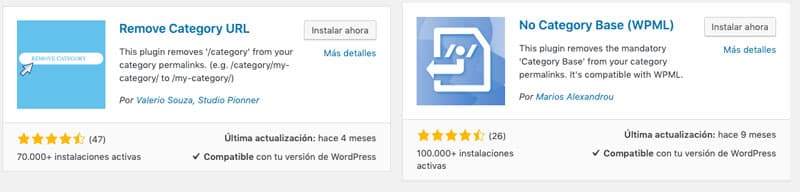
Plugins om Category te verwijderen uit de WordPress URL
Ouderpagina en subpagina
Terugkomend op contentstructuur, er is één manier van werken die ik leuk vind, en dat is met pagina's en subpagina's. Ik gebruik dit soort structuur meestal voor service Landing Pages of Hub-pagina's.
Het verschil zit voornamelijk in de ontwerpflexibiliteit die een pagina je geeft en een categorie niet. Zowel categorieën als posts worden gedicteerd door het WordPress Theme of de template, maar pagina's kunnen naar wens worden ontworpen met behulp van Page Builders (plugin of add-on om de site aan te passen met behulp van blokken).
Wanneer moeten we een pagina en een subpagina gebruiken?
Het duidelijkste voorbeeld dat in me opkomt is wanneer we een algemene service hebben en verschillende meer specifieke services. We zullen een pagina maken voor de generieke service en subpagina's voor de specifieke service.
- Generieke Landing Page: Design
- Specifieke Landing Page: Webdesign, Grafisch design, Productdesign, Industrieel design...
URL-voorbeeld:
sitenaam.com/design/web/
sitenaam.com/design/grafisch/
sitenaam.com/design/product/
Breadcrumb: *Home > Design > Webdesign *
Om dit te doen, moeten we vanuit de artikelbewerker (post of invoer) het Page Attributes-paneel inschakelen, dat zich bovenaan bevindt.

Nu, aan de rechterkant van onze pagina, zal een module met de pagina-attributen zijn toegevoegd.
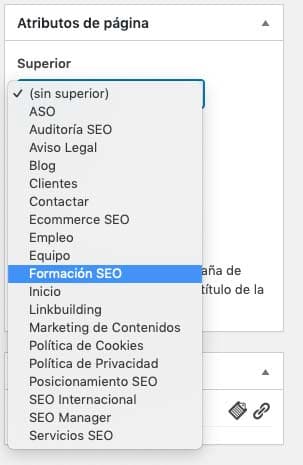
Door een van de bestaande pagina's te kiezen, zal de huidige pagina afhankelijk zijn van de geselecteerde, waardoor het een subpagina ervan wordt.
SEO-plugin voor WordPress: Rank Math, Yoast...
Zodra we onze URL-structuur en een deel van de informatiearchitectuur duidelijk hebben, wilde ik op dit punt de installatie van de SEO-plugin (Rank Math, Yoast, All In One SEO...) opnemen. Momenteel maken deze plugins je leven gemakkelijker op het gebied van SEO, omdat ze de essentiële tools hebben om aan SEO in je content te werken.
Zodra deze plugin is geïnstalleerd, is het tijd om de tracking- en verificatiecode toe te voegen van de website die we willen volgen. Wat betreft analyticstools zijn er geen betere tools dan Google Analytics en Search Console.
Trackingcode of Google Analytics-code
Zoals je in WordPress zult zien — als je dat nog niet hebt gedaan — zijn er altijd verschillende manieren om een proces uit te voeren.
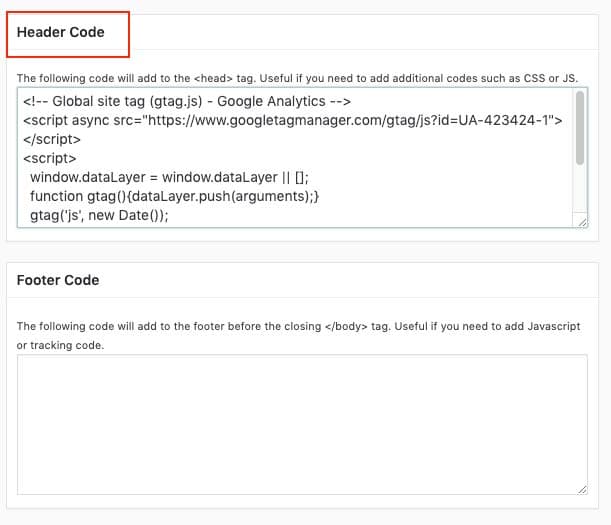
Om de Analytics-trackingcode of tracking-ID in te voegen kunnen we dit doen via code in de eigen HTML van de pagina, via de template die meestal een ruimte biedt om code in de Header in te voegen, of met een plugin.
Als je niet weet hoe je de Analytics-tracking-ID krijgt, op de supportpagina van Google laten ze je de weg zien https://support.google.com/sites/answer/97459?hl=es
Google heeft zijn eigen plugin voor WordPress (Site Kit Google), waar we het complete analytics-deel kunnen hebben.
We hebben ook eenvoudige opties om de Google Analytics-trackingcode toe te voegen.

Tegenwoordig houden ontwerpers al rekening met deze webmasterbehoeften en bieden ze, in de templateconfiguratie, een vakje om de code in de header in te voegen.
Onze WordPress verifiëren in Search Console
Er zijn verschillende manieren om een domein in Search Console te verifiëren, ik ga je over 2 vertellen: een met het verificatiebestand van Google en een andere met de SEO-plugin waarmee we gaan werken.
- Google Search Console-verificatiebestand.
- Met de verificatiecode van de property
Voor eenvoudige verificatie kunnen we Rank Math weer gebruiken.
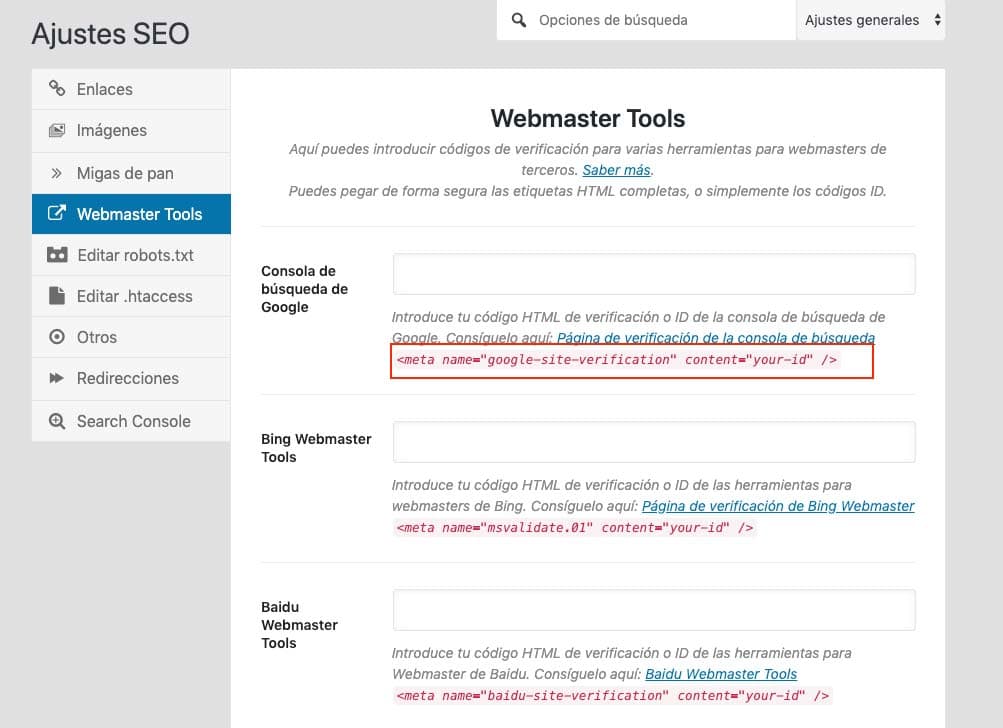
In het eerste veld kunnen we direct de ID invoeren die we vinden in het Search Console-verificatiegedeelte (als we op de tekst in het vakje klikken, brengt het ons direct naar de URL die ons die informatie geeft).
Dan hoeven we alleen de ID toe te voegen die hieronder rood is gemarkeerd.
<meta name="google-site-verification" content="voorbeeldcode" />
Hoe maak je een Sitemap in WordPress
Een ander punt dat controverse genereert in de SEO-sector zijn sitemaps. Dit bestand was vroeger belangrijk zodat Google toegang kon krijgen tot al onze URL's.
Het is waar dat dingen zijn veranderd en Google geen bestand nodig heeft om je site volledig te crawlen. Maar het is ook waar dat je met Search Console en sitemaps aanvullende informatie hebt die je kan helpen toekomstige URL-problemen op te lossen.
Er zijn veel manieren om een Sitemap te maken, maar het ideale is dat het een dynamisch bestand is dat updates met nieuwe invoeren of pagina's.
Of we nu Yoast of Rank Math of een ander type SEO-plugin gebruiken, om toegang te krijgen tot deze functionaliteit hoeven we het alleen maar aan te geven.
Om het uit te leggen ga ik de tool gebruiken die door Rank Math wordt geleverd en gaan we naar de optie Sitemap-instellingen.
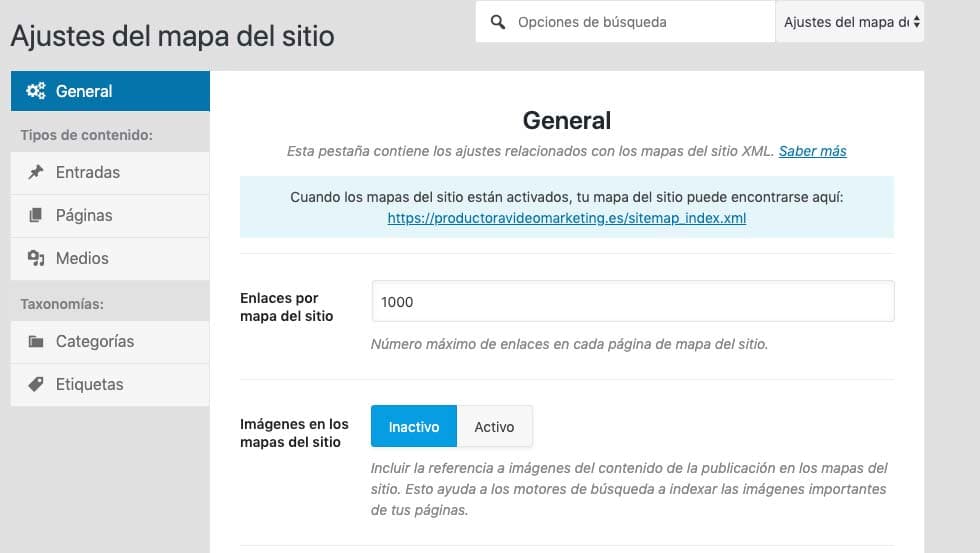
Voorbeeld van sitemap-configuratie in Rank Math
Zoals we in de afbeelding zien, kunnen we verschillende opties aanpassen over het type URL waarmee we gaan werken.
- Links per sitemap: 1000 (we laten de voorgedefinieerde optie staan, dit verwijst naar het aantal URL's dat we in ons bestand willen)
- Afbeeldingen in sitemaps: Ik raad aan deze optie te activeren als je afbeeldingen origineel zijn en informatie aan het artikel verschaffen.
In ieder geval, als je afbeeldingen in je content gebruikt, zal Google ze gemakkelijk crawlen.
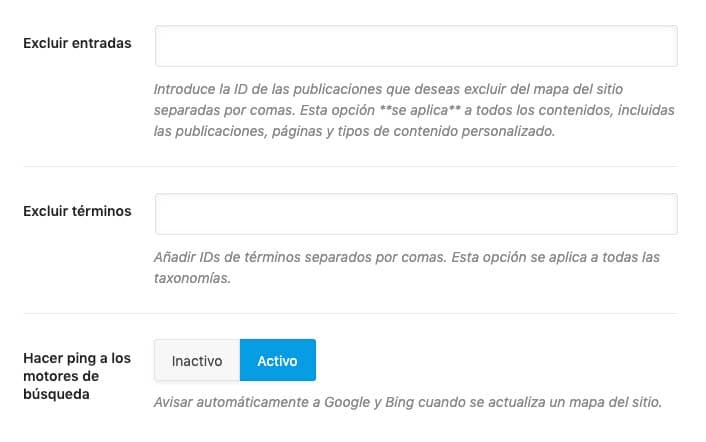
De eerste twee vakjes van dit deel van de configuratie zijn om invoeren of pagina's uit te sluiten die je niet aan de sitemap wilt toevoegen.
Dit wordt gedaan via de identifier en we kunnen het als volgt vinden.
Wanneer we naar de sectie invoeren of pagina's gaan, als we de cursor over een invoer bewegen zonder te klikken, verschijnt de URL in het onderste deel.
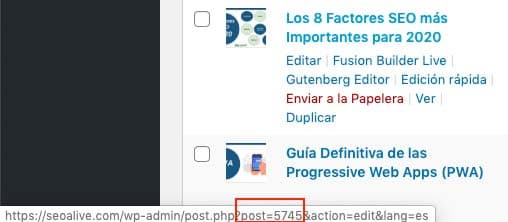
Als we onderaan kijken, in het rode vakje, zien we post=5745 — het nummer is de identifier die we moeten gebruiken om te voorkomen dat deze pagina in de sitemap verschijnt.
De volgende optie is met Taxonomieën, dat wil zeggen, hetzelfde doen met TAGS en Categorieën.
De Rank Math-optie is beperkt en komt voorgedefinieerd om 5 soorten sitemaps te genereren (invoeren, pagina's, media, categorie en tags)
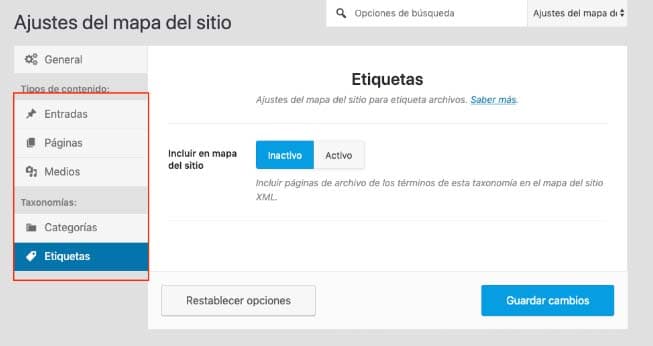
Het is aan jou om te beslissen welke sitemap je niet wilt — mijn advies is dat je geen sitemap maakt van URL's die je niet wilt dat Google ziet (noindex of geblokkeerd door robots).
Zodra dit eerste deel is gedaan, gaan we verder met het contentdeel en uitleggen welke factoren je je bewust van moet zijn, en hoe WordPress werkt voor contentoptimalisatie.
Content optimaliseren voor WordPress
Wanneer we beginnen met het optimaliseren van een pagina of invoer, moeten we weten waar we rekening mee moeten houden.
De belangrijkste tags in contentoptimalisatie zijn:
- Title <title> in HTML
- Description <meta name="description" content=" beschrijvende tekst" >
- Heading-hiërarchie <h1, h2, h3, h4… >
- ALT-tag <img src="afbeelding-url" alt="afbeeldingsbeschrijving">
WordPress paginasnelheid-optimalisatie (WPO)
Nu wordt het serieus — dit is een deel dat echt elke webmaster hoofdpijn bezorgt omdat veel variabelen het laden beïnvloeden. We hebben verschillende tools om laadsnelheid te meten — ik ga je vertellen over degene die ik gebruik en hoe ik ze gebruik.
Basisconcepten
Een WPO-analyse (Web Performance Optimization) wordt uitgevoerd om het laden van je site te verbeteren. De gebruikte tools zijn niet 100% nauwkeurig en elke gebruiker kan verschillende laadtijden voor de site krijgen.
Daarom is bij het optimaliseren van een site ons doel niet om de maximaal mogelijke score te krijgen in de gebruikte audittools, maar om bepaalde aspecten te verbeteren zodat, ongeacht de gebruiker, ze verbetering zullen zien in het laden van onze site.
Wanneer we werken aan WPO, is wat we proberen te optimaliseren wat binnen ons bereik ligt:
- Request: Verzoeken gedaan door resources naar de oorsprong (onze server of een andere externe server)
- Total Page Size: Grootte van de resources die een pagina laadt.
- Fully Loaded Time: Totale paginalaadtijd.
Andere aspecten zoals server response, hoewel we kunnen werken om het te verbeteren, zijn niet zo toegankelijk voor ons.
Gtmetrix en Lighthouse
We gaan een aanpak nemen met twee toegankelijke en gratis tools — wel, Gtmetrix heeft een betaalde versie maar de functies van de gratis versie zijn voldoende voor ons.
Voor de uitleg ga ik een site gebruiken die ik bezit waarop ik de plugins die me helpen met optimalisatie heb gedeactiveerd.
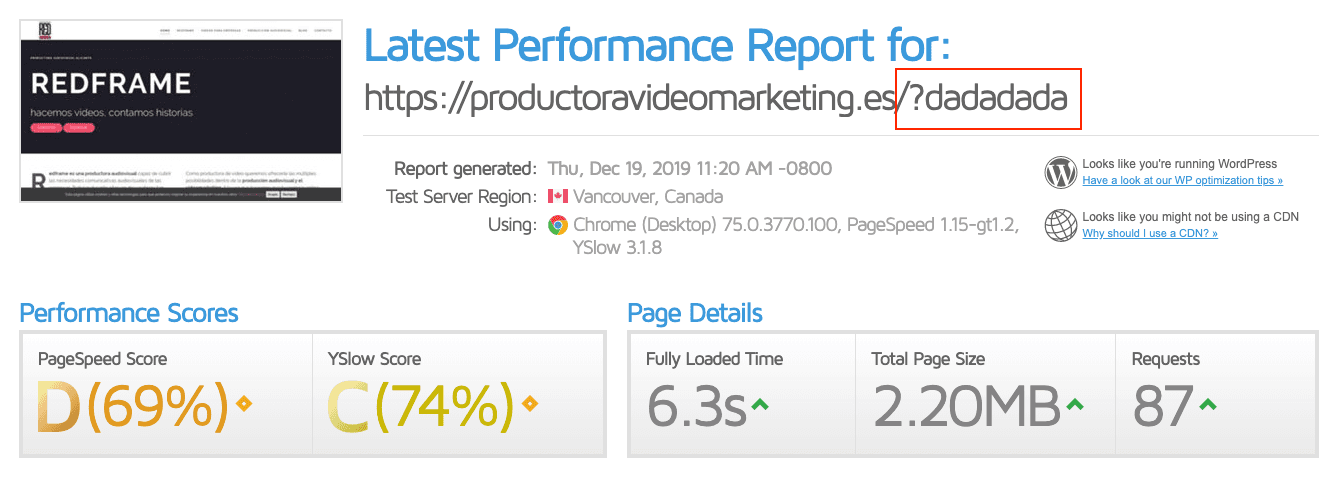
Ik moest een nieuwe cacheversie gebruiken omdat de tool de oude gecachede versie aan het lezen was (met de plugins geactiveerd) en het gaf me goede optimalisatieresultaten, wat voor mijn voorbeeld niet was wat ik wilde.
Onthoud: als je een nieuwe cacheversie wilt, voeg dan ? toe aan je URL gevolgd door elk type karakter, bijvoorbeeld url?versie1
Zoals we eerder zeiden, zijn requests een van de basisfactoren waar we aan moeten werken. Hiervoor gaan we analyseren wat bekend staat als de Waterfall of cascade van uitvoeringstijden.
Waterfall
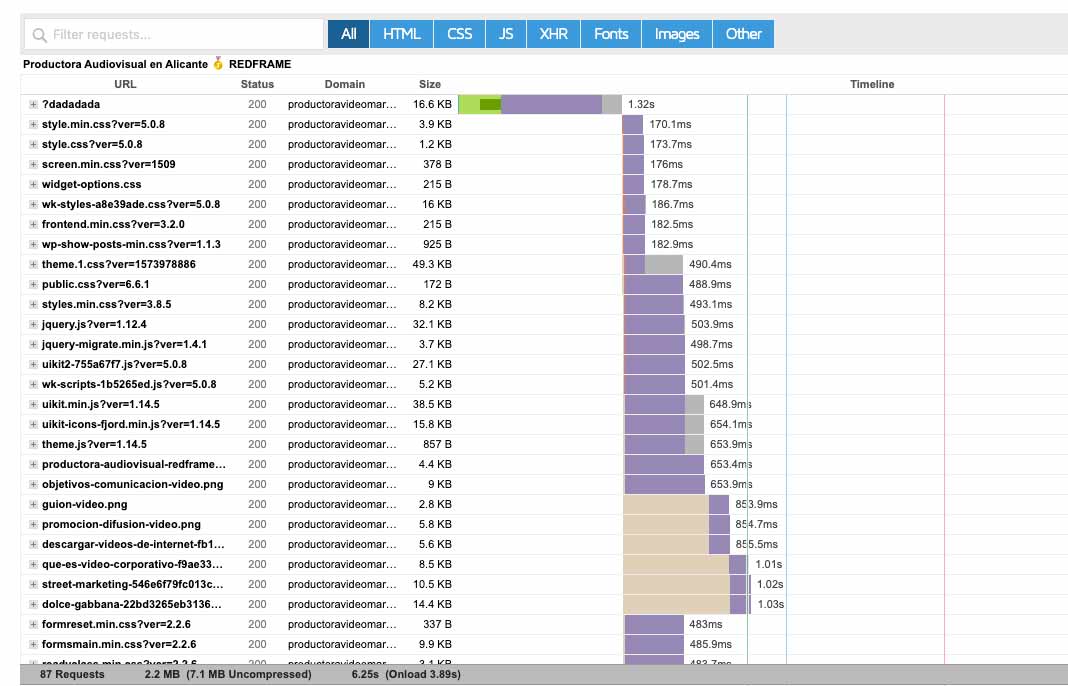
Zoals we in deze cascade zien hebben we 87 requests gedaan. Elk van deze requests heeft een naam, een status, de locatie en de grootte.
Hoe beginnen we te werken?
Afbeeldingen
Als we naar een WPO-analysetool kijken op een niet-geoptimaliseerde site, zien we dat ze 4 soorten acties aanbevelen om te ondernemen op afbeeldingsresources.
Verminder hun resolutie
Er zijn miljoenen tools om te gebruiken, zowel online als voor PC of MAC. Ik doe alles graag met Photoshop, maar het hangt natuurlijk allemaal af van het aantal afbeeldingen dat je moet optimaliseren. Als online tool kun je Kraken.io gebruiken, maar zoals ik je eerder zei, blijf ik bij Photoshop omdat het een nauwkeurigere optimalisatie kan doen.
Serveer afbeeldingen op de maximale leesgrootte
Het is een veelgemaakte fout. Een stockfoto-site gebruiken, een afbeelding van 2800 x 1600 downloaden en deze op onze site gebruiken op een resolutie van 900 x 400.
Mijn aanbeveling is dat je de inspector gebruikt met de maximale grootte van de pagina en kijkt naar de grootte die wordt gebruikt.
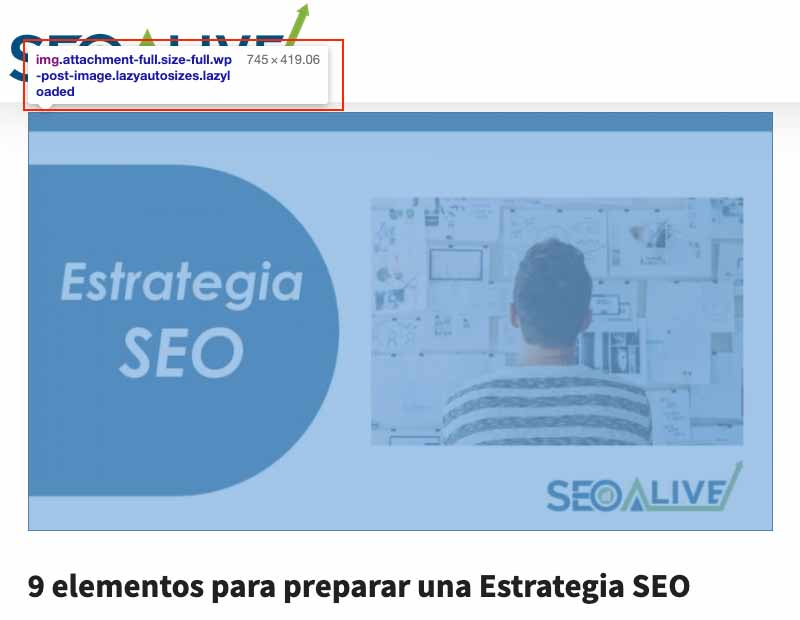
We zien hoe de inspector ons de maximale grootte vertelt die wordt gebruikt in onze blog-afbeeldingen — dat zou de grootte van onze afbeelding moeten zijn.
Gebruik next-generation formaten of formaten met goede compressie
Als je je leven niet te ingewikkeld wilt maken met formaten zoals webp (ontwikkeld door Google maar nog niet ondersteund door 100% van de browsers), gebruik dan JPEG en vermijd PNG tenzij je een transparant kanaal nodig hebt.
Gebruik de lazy loading-functie
Lazy load of uitgesteld laden is een van de meest interessante functies om te voorkomen dat elementen zoals afbeeldingen of video's in eerste instantie laden. Wat het doet is het laden van afbeeldingen op het eerste moment uitstellen.
Denk aan de afbeeldingen die we onderaan onze pagina hebben — waarom willen we ze laden als de gebruiker ze nog niet heeft bereikt?
Plugins voor afbeeldingsoptimalisatie
Hoewel ik persoonlijk geen grote fan ben van dit soort plugins, ga ik enkele aanbevelen die optimalisatieproblemen kunnen oplossen als je sites met veel afbeeldingen tegenkomt.
- Imagify
- EWWW Image Optimizer
- WP Smush
Minify en combineren CSS, HTML en JavaScript
De actie van minificatie heeft tot doel het gewicht van deze resources te verminderen — hoe minder gewicht een pagina moet laden, hoe sneller dat laden zal zijn.
Hoewel het een basisactie lijkt (omdat iedereen het aanbeveelt), is het geen actie waarvan we geweldige resultaten gaan krijgen.
Aan de andere kant zal de actie van combineren nuttiger zijn, maar het is delicater.
Wat zou ideaal zijn?
Het ideale is om kleine bestanden te hebben met de JS-functies of CSS-stijlen die echt worden gebruikt in die HTML, maar elke ontwerper en elke programmeur beslist wat hij in zijn CSS en JS zet. Kijk naar het voorbeeld van mijn site voor optimalisatie. Wel, ik lieg, want hoewel ik de plugins heb gedeactiveerd, heb ik nog steeds geminificeerde bestanden.
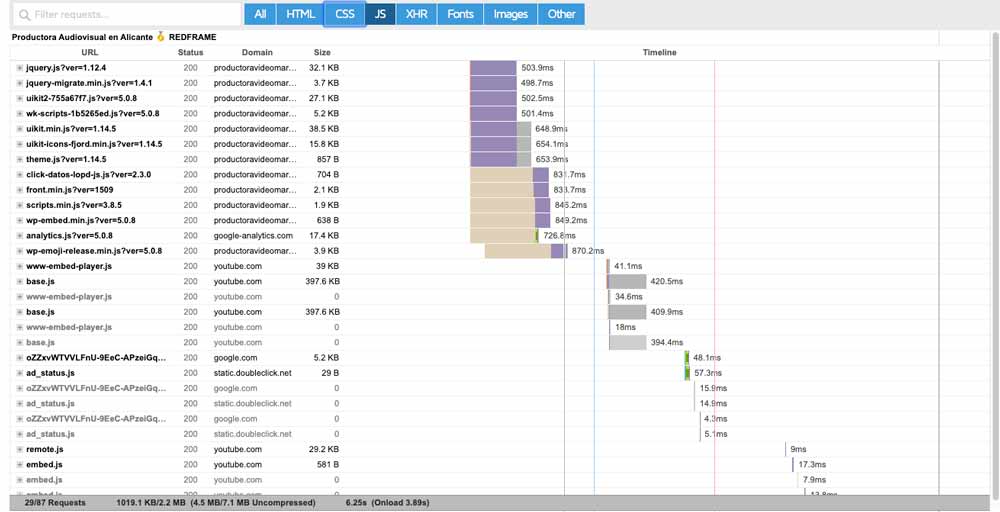
29 requests alleen voor JavaScript. Dit is buitensporig, maar houd er rekening mee dat wanneer je iets doet zoals het embedden van een Youtube-video, je een JS (Javascript)-resource laadt, dus als je verschillende video's hebt, vermenigvuldigt het allemaal.
En nu ga ik je het laden van resources tonen zodra het is geoptimaliseerd.

Nu hebben we slechts 4 JS. Dit is te danken aan de combineerfunctie.
Met de CSS gebeurde hetzelfde — we zien het ervoor:
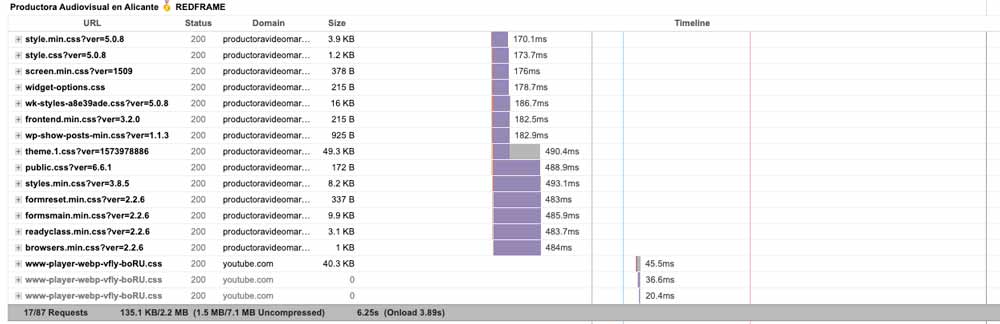
En erna:

De vermindering van requests is niet alleen te wijten aan het combineren van CSS en JS — we zijn ook gestopt met het laden van bepaalde resources die niet noodzakelijk waren, zoals de typische Wp-emoji-release.js (emoji's in WordPress).
Wat blijft er voor ons over om te doen?
Wel, om te blijven optimaliseren zouden we de JS individueel moeten aanvallen en zien of een uitgesteld of asynchroon laden kan worden uitgevoerd.
- JS Async: De resource wordt gedownload zonder het laden van de HTML te stoppen, maar zodra gedownload stopt het wel het laden om de JS uit te voeren.
- JS defer: De resource wordt ook parallel gedownload met het laden van de HTML, maar het wordt aan het einde van het laden uitgevoerd — er is geen blokkering door het script.
Het moet duidelijk zijn dat dit attribuut voor externe JS is en niet voor degene die INLINE worden uitgevoerd (in dezelfde HTML).
Cache-optimalisatie
Zonder twijfel een van de belangrijkste delen van laadsnelheid-optimalisatie, maar we moeten er rekening mee houden dat hiervoor om nuttig te zijn, de gebruiker eerder onze site moet hebben bezocht en de resources moet hebben gedownload die de browser nodig heeft.
Dat wil zeggen, cache-optimalisatie is belangrijk, maar het is misschien niet doorslaggevend als "die gebruiker" onze site niet meer bezoekt.
Cache-optimalisatie is een van de delen die alle laad-audittools het meest waarderen. Hieronder ga ik de delen uitleggen waar je rekening mee moet houden.
Wat doet een cache-plugin?
Wat een cache-plugin doet is kopieën maken van de verschillende verwerkte delen van een site (pagina, objecten, DB-queries) om ze vervolgens te serveren en wachttijd te besparen bij het maken van requests naar de server.
- Levensduur of maximale cache-leeftijd voordat het opnieuw wordt gecached: deze factor hangt sterk af van het type site dat je hebt — als je content niet vaak verandert, kun je een langere duur gebruiken, als je site frequent of meerdere keren per dag wordt bijgewerkt, verkort die duur dan.
Als we deze operatie hebben uitgevoerd met een van de cache-plugins op de markt die we binnenkort zullen zien, kunnen we vanuit de Chrome developer tools controleren hoe we aan deze functie hebben gewerkt:
We hebben verschillende caching-methoden:
- Last-Modified
- ETag (Entity Tag)
- Expires
- Max-age
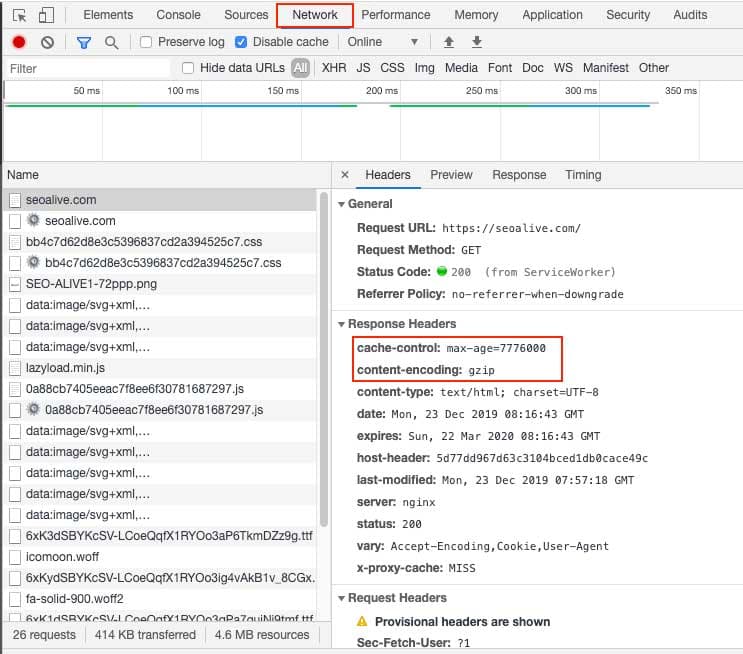
Laten we onze site laden met de Chrome developer tools open en de Network-optie selecteren — nu kunnen we alle resource-requests zien die onze browser maakt. Door op een van deze resources te klikken en de Headers-optie te selecteren, kunnen we de respons van de headers van deze bestanden zien en of we caching geactiveerd hebben en welke methode wordt gebruikt.
In SEOcrawl AI zien we dat het via MAX-AGE is. In dit deel zien we ook of GZIP-compressie wordt uitgevoerd vanaf de server.
- Cache voor ingelogde gebruikers: deze functie is belangrijk om geen gecachede pagina's te serveren aan ingelogde gebruikers als ze WordPress gaan updaten, want anders zien ze de wijzigingen die ze maken niet.
- Mobile cache: veel plugins geven de optie om verschillende "caches" te genereren voor verschillende apparaten — ik raad het aan als je mobiele versie aangepast is en geen responsive versie.
Plugins om laadsnelheid in WordPress te optimaliseren
Ik wilde de belangrijkste delen uitleggen om optimalisatie uit te voeren voordat we ingaan op het onderwerp van plugins, omdat in bijna alle plugins wat hierboven is uitgelegd activeringsopties zijn en jij degene bent die moet overwegen of je ze wilt activeren of niet.
Daarom verkoos ik het uit te leggen zodat je het begrijpt, voordat ik je vertelde welke plugins je moet hebben om deze acties uit te voeren. Dit zijn de meest populaire plugins voor WordPress.
- WP Rocket
- W3 Total Cache
- WP Fastest Cache
- Autooptimize
In allemaal heb je de opties die we hierboven hebben besproken, hoewel het kan zijn dat ze om met JS te werken meer beperkt zijn wat betreft het type laden.
Tools om laadsnelheid te meten
Zoals je je kunt voorstellen, zijn er een veelheid aan tools die ons helpen de laadsnelheid van een site te kennen.
Houd er rekening mee dat een WordPress is opgebouwd uit verschillende soorten pagina's en elk ervan zal anders reageren, dus als je een WPO-audit moet doen, doe het dan van:
- Home
- Categorieën
- Pagina's
- Invoeren
Het is ook belangrijk dat je weet dat Google Analytics een metric heeft die de snelheid van een site meet en als je een metric per dag van de week of maand trekt, kan het nuttig zijn om conclusies te trekken.

Dit zijn de meest populaire tools om een WPO-audit uit te voeren:
- Google PageSpeed Insights
- GTmetrix
- Pingdom Tools
Gestructureerde data in WordPress
Als je net begint met SEO herken je waarschijnlijk het concept van Semantisch Web niet, maar tegenwoordig is het moeilijk om SEO te doen zonder dit concept te begrijpen.
Google werkt dag voor dag aan het verbeteren van het lezen en interpreteren van websites, en datamarkering door de implementatie van semantische metadata maakt dit werk gemakkelijker.
Hiervoor hebben we verschillende plugins die ons helpen de verschillende content van de pagina's van onze site te markeren.
Als je Rank Math hebt geïnstalleerd, heb je via de plugin een lijst met metadata voor je content, zichtbaar in het tabblad Rich Snippet.
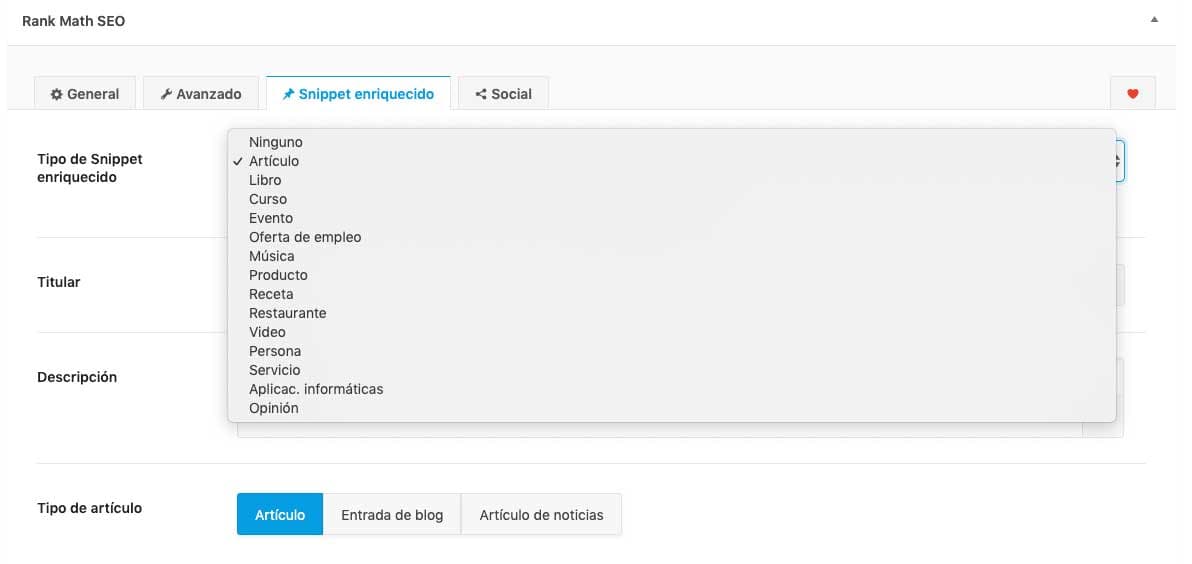
Het nadeel van deze optie is dat een stuk content vaak meer dan één datamarkering kan hebben — bijvoorbeeld:
Je kunt content taggen als Blog Posting en 3 ongemarkeerde video's in de content hebben.
Als je bekend bent met gestructureerde data, kun je HTML-blokken toevoegen met Gutenberg (WordPress block editor) en deze handmatig toevoegen.
Google maakt een tool beschikbaar voor jou om te valideren dat je gestructureerde data correct is geïmplementeerd.
Aanbevolen plugins om SEO in WordPress te verbeteren
Om dit artikel af te sluiten, wil ik enkele SEO-plugins voor WordPress aanbevelen die je kunnen helpen je site te verbeteren.
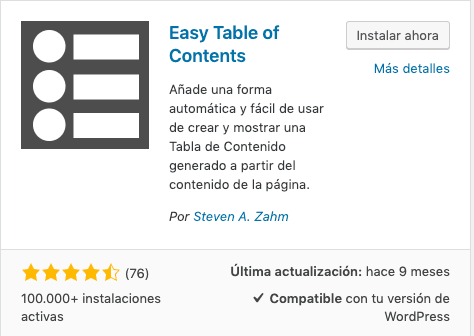
Inhoudsopgave
Hoewel deze plugin gemakkelijk met HTML kan worden gemaakt, maken de stijl- en ontwerpopties die het biedt het tot een basis voor het verbeteren van de gebruikersnavigatie op de pagina.
Gerelateerde posts
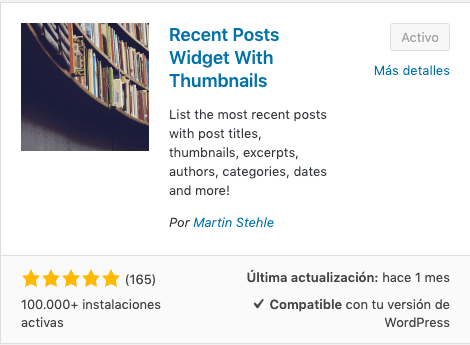
Tegenwoordig hebben veel plugins de optie voor gerelateerde invoeren, maar onthoud dat als de jouwe dat niet heeft, deze optie heel belangrijk is zodat je content altijd aan elkaar gelinkt is.
Ik laat je deze plugin achter die me veel heeft geholpen met bepaalde templates.
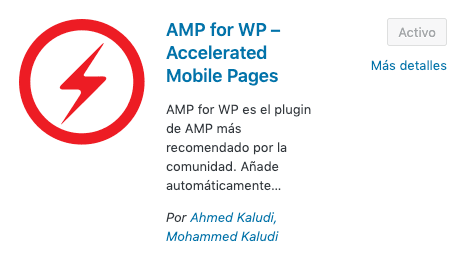
AMP
Het ontwikkelen van een pagina in AMP kan om verschillende redenen een goede optie zijn: snelheid, bruikbaarheid... of om te werken aan positionering in carousels zoals de nieuwscarousel in de mobiele versie waar dit soort technologie voorrang heeft.
Dus ik laat je achter met een plugin als je je pagina's in AMP wilt hebben — hoewel er veel opties beschikbaar zijn.
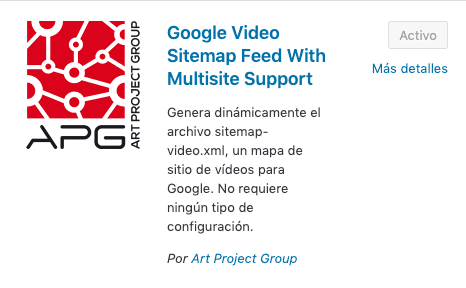
Video Sitemap en Google News
Hoewel veel SEO's geen sitemaps meer gebruiken, wend ik me er altijd toe om betere controle te hebben over de indexering van mijn content. Hier laat ik je een plugin om een video-sitemap te maken en een andere voor Google News.
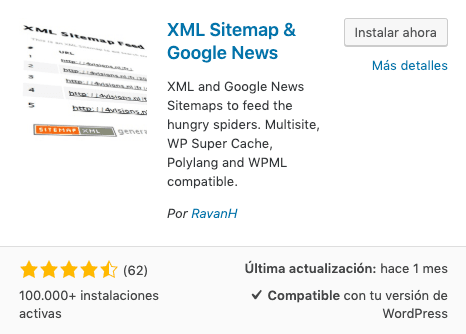
Ik hoop dat dit artikel, in sommige van zijn delen, nuttig en interessant voor je is, en natuurlijk als je vragen hebt die ik kan beantwoorden, heb je de reacties om me te bereiken.
Auteur: David Kaufmann

Ik heb de afgelopen 10+ jaar volledig in het teken van SEO gestaan — en eerlijk gezegd zou ik het voor geen goud anders willen.
Mijn carrière bereikte een nieuw niveau toen ik als senior SEO-specialist werkte voor Chess.com — een van de 100 meest bezochte websites van het hele internet. Werken op die schaal, verspreid over miljoenen pagina's, tientallen talen en in een van de meest competitieve SERPs die er bestaan, heeft me dingen geleerd die geen cursus of certificering ooit zou kunnen. Die ervaring veranderde mijn kijk op hoe geweldige SEO er echt uitziet — en werd de basis voor alles wat ik sindsdien heb gebouwd.
Vanuit die ervaring heb ik SEO Alive opgericht — een bureau voor merken die serieus werk willen maken van organische groei. Wij zijn er niet om dashboards en maandelijkse rapporten te verkopen. Wij zijn er om strategieën te bouwen die daadwerkelijk het verschil maken, door het beste van klassieke SEO te combineren met de spannende nieuwe wereld van Generative Engine Optimization (GEO) — zodat jouw merk niet alleen opduikt in de blauwe links van Google, maar ook binnen de AI-gegenereerde antwoorden die ChatGPT, Perplexity en Google AI Overviews elke dag opnieuw aan miljoenen mensen leveren.
En omdat ik geen tool kon vinden die beide werelden goed aanpakte, heb ik er zelf een gebouwd — SEOcrawl AI, een enterprise SEO intelligence platform dat rankings, technische audits, backlinks-monitoring, crawl-gezondheid en AI brand visibility tracking op één plek samenbrengt. Het is het platform waarvan ik altijd had gewild dat het bestond.
Ontdek meer content van deze auteur
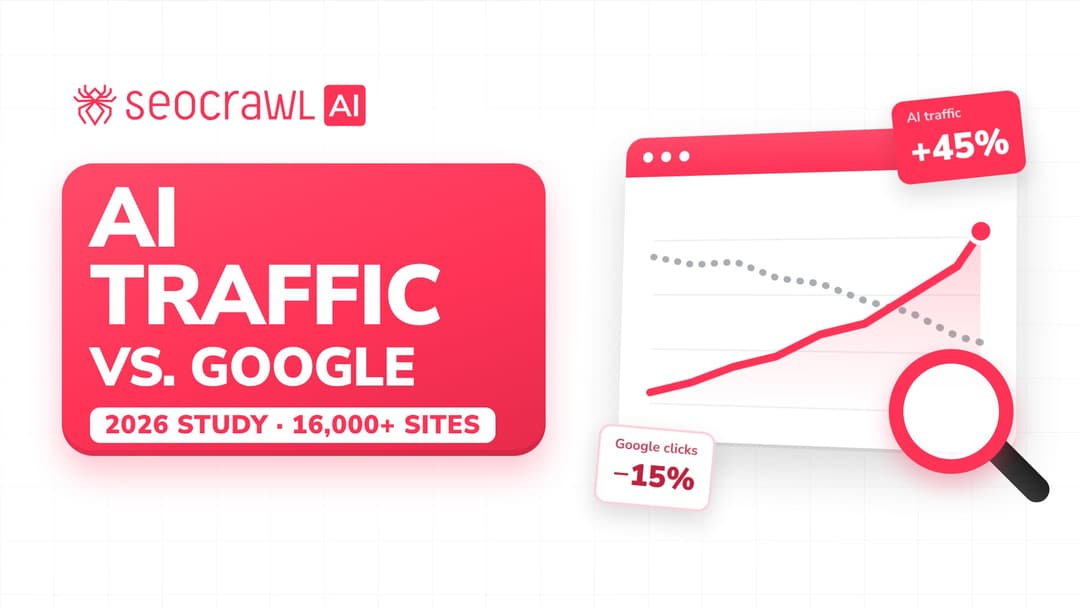
We hebben Google-klikken en AI-referralverkeer gemeten op meer dan 16.000 websites in 15 branches. AI-verkeer groeit met 45% per jaar, maar staat nog steeds gelijk aan ongeveer 1 bezoek per 100 bezoeken uit Google, terwijl het aantal Google-klikken met 15% daalde.
Je pagina staat in de sitemap, en toch zegt Google Search Console dat geen enkele sitemap ernaar verwijst. Zo lees je wat "Geen verwijzende sitemaps gedetecteerd" betekent, wanneer je het kunt negeren en hoe je het oplost als de pagina niet geïndexeerd is.