Permessi di Google Search Console: come condividere l'accesso

Dai accesso alle persone giuste con il livello giusto, senza mai condividere password né mettere a rischio la sicurezza del tuo account.
Per condividere l'accesso a Search Console, un proprietario va in Impostazioni, apre Utenti e autorizzazioni, fa clic su Aggiungi utente, inserisce l'email dell'account Google della persona e seleziona un livello di autorizzazione. Questa è la procedura di base.
Ciò che spesso crea confusione nei team è decidere quale livello concedere e farlo in modo sicuro: dare l'accesso tramite l'account Google personale di ciascuno, mai condividendo una password. Ecco una panoramica dei livelli di autorizzazione, i passaggi esatti e le best practice per mantenere la tua proprietà Google Search Console ordinata e sicura.
I tre livelli di accesso
Search Console offre tre ruoli. Ecco cosa può fare ciascuno, secondo la tabella delle autorizzazioni di Google:
| Funzione | Proprietario | Utente con accesso completo | Utente con accesso limitato |
|---|---|---|---|
| Visualizzare i rapporti Prestazioni e di indicizzazione | Sì | Sì | Sì (la maggior parte dei dati) |
| Usare il Controllo URL e richiedere l'indicizzazione | Sì | Sì | Solo visualizzare i dati esistenti |
| Inviare sitemap, rimuovere URL, convalidare correzioni | Sì | Sì | No |
| Condividere link ai rapporti | Sì | Sì | No |
| Impostazioni della proprietà | Sì | Sì | Solo visualizzazione |
| Collegare Google Analytics, usare Cambio di indirizzo | Sì | No | No |
| Aggiungere o rimuovere utenti e proprietari | Sì | No | No |
Alcune cose da sapere:
- Proprietario: ha il controllo completo. I proprietari gestiscono gli utenti, configurano la proprietà, vedono tutti i dati e usano ogni strumento. Search Console distingue due tipi di proprietari:
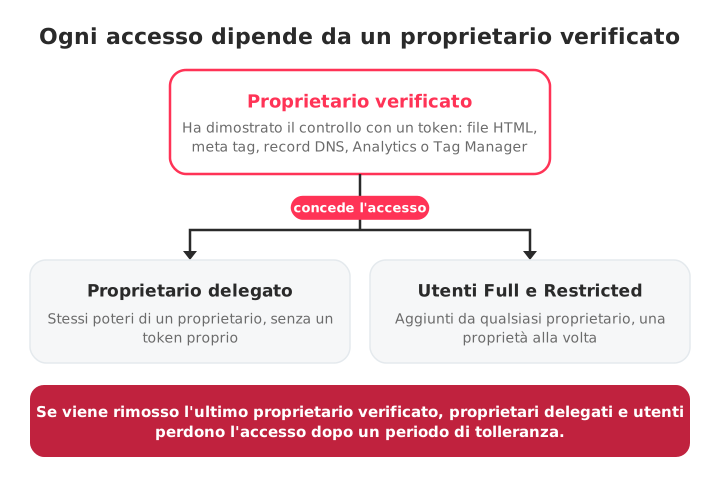
- I proprietari verificati dimostrano la proprietà con un token di verifica: un file HTML, un tag HTML, un record DNS oppure un account Google Analytics o Google Tag Manager.
- I proprietari delegati ricevono la proprietà da un proprietario verificato, senza bisogno di un token proprio.
- Una proprietà deve avere sempre almeno un proprietario verificato. Se tutti i proprietari verificati vengono rimossi, i proprietari delegati e tutti gli altri utenti perdono l'accesso dopo un breve periodo di tolleranza.
- Utente con accesso completo: ideale per la maggior parte del lavoro SEO. Visibilità totale e gli strumenti operativi principali, senza il diritto di gestire chi ha accesso.
- Utente con accesso limitato: accesso in sola lettura alla maggior parte dei dati, adatto a clienti o stakeholder che devono solo seguire l'andamento.
Nota: ogni proprietà supporta al massimo 100 utenti (con accesso completo e limitato). I proprietari non rientrano in questo limite.
Come aggiungere un utente
Per aggiungere nuovi utenti devi essere proprietario (verificato o delegato).
- Accedi a Search Console con il tuo account Google da proprietario e seleziona la proprietà.
- Fai clic su Impostazioni nel menu a sinistra.
- Apri Utenti e autorizzazioni.
- Fai clic su Aggiungi utente.
- Inserisci l'email dell'account Google della persona (deve essere un account Google: i gruppi email non sono accettati).
- Scegli Full o Restricted, poi fai clic su Aggiungi.
La persona vedrà la proprietà al prossimo accesso al proprio Search Console. L'accesso vale per singola proprietà: aggiungere qualcuno a una proprietà non gli dà accesso alle altre, quindi con più siti dovrai ripetere gli stessi passaggi per ciascuno.
Per rendere qualcuno proprietario anziché utente, scegli Proprietario come livello di autorizzazione nella stessa finestra. In questo modo crei un proprietario delegato collegato alla tua proprietà verificata.
Come rimuovere o modificare l'accesso di qualcuno
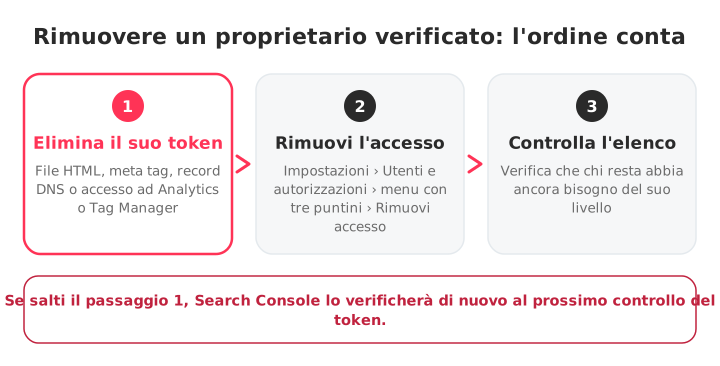
Apri Impostazioni › Utenti e autorizzazioni, fai clic sui tre puntini accanto alla persona e scegli Rimuovi accesso oppure modifica il suo livello di autorizzazione.
Rimuovere un proprietario delegato o un utente è semplice: qualsiasi proprietario può farlo da quella schermata. Rimuovere un proprietario verificato è diverso, perché il suo accesso deriva da un token presente sul tuo sito. Devi prima rimuovere quel token di verifica (eliminare il tag HTML, il record DNS o il file che ha usato, oppure il suo accesso ad Analytics o Tag Manager) e solo dopo rimuoverlo. Altrimenti Search Console controlla periodicamente il token, lo trova e lo verifica di nuovo.
È il passaggio che quasi tutti dimenticano, ed è così che vecchie agenzie ed ex dipendenti mantengono un accesso silenzioso per anni.
Proprietario o utente, e come funziona la proprietà delegata
La differenza è che i proprietari controllano la proprietà, gli utenti ci lavorano. Gli utenti con accesso completo possono anche eseguire azioni; quelli con accesso limitato possono solo consultare.
Un proprietario verificato ottiene l'accesso dimostrando di controllare il sito e può annullare la verifica di altri rimuovendo i loro token. Un proprietario delegato ha gli stessi poteri nel lavoro quotidiano, ma il suo accesso dipende dalla presenza di un proprietario verificato: se se ne va l'ultimo proprietario verificato, i proprietari delegati se ne vanno con lui.
Per le agenzie, l'accesso completo di solito è sufficiente per l'analisi, l'invio delle sitemap e le richieste di indicizzazione. Se l'agenzia deve anche gestire le impostazioni o le autorizzazioni del team, richiedi la proprietà delegata con il tuo account Google personale invece di condividere le credenziali.
Best practice per agenzie e team
- Non condividere mai i login. Ogni persona usa il proprio account Google. Una password condivisa cancella ogni traccia di chi ha fatto cosa ed è un rischio per la sicurezza non appena qualcuno se ne va.
- Concedi solo l'accesso che serve. Limitato per gli stakeholder che devono solo leggere, completo per chi fa il lavoro SEO, proprietario solo per chi deve davvero gestire gli utenti.
- Controlla gli accessi con regolarità. Rivedi l'elenco Utenti e autorizzazioni e cerca token di verifica rimasti da proprietari che non ci sono più da tempo.
- Revoca l'accesso dal primo giorno. Rimuovi l'accesso il giorno stesso in cui qualcuno lascia il team o l'account, ed elimina il token di verifica di ogni proprietario che se ne va.
- Usa un link di condivisione per i report occasionali invece di concedere un accesso permanente a chi deve vedere una sola vista.
Risoluzione dei problemi
- "Non disponi dell'autorizzazione per eseguire questa azione": verifica di aver effettuato l'accesso con l'account Google proprietario della proprietà. Solo i proprietari possono aggiungere o rimuovere utenti.
- Un proprietario delegato ha perso l'accesso: assicurati che nella proprietà ci sia ancora almeno un proprietario verificato attivo.
- L'utente invitato non vede la proprietà: verifica che abbia effettuato l'accesso esattamente con l'indirizzo dell'account Google usato nell'invito. Controlla anche che stia guardando il tipo di proprietà giusto: una proprietà Dominio e una proprietà con prefisso URL sono separate, ciascuna con il proprio elenco di utenti.
Gestire gli accessi su molte proprietà dei clienti
Gestire le autorizzazioni di un singolo sito in Google Search Console è semplice, ma per le agenzie che seguono decine di account cliente destreggiarsi tra login, autorizzazioni e token dimenticati diventa presto inefficiente.
Qui entra in gioco SEOcrawl AI. Collegando una sola volta la proprietà Search Console di ogni cliente, il team può monitorare i dati di tutti gli account da un unico spazio di lavoro, senza cambiare account Google.
Il nostro software di gestione clienti SEO mantiene ordinati i dati dei clienti, ti permette di taggarli e segmentarli e genera report white label. Scopri cosa include ogni piano nella pagina dei prezzi.
Domande frequenti
Come do accesso a qualcuno in Search Console?
Un proprietario va in Impostazioni › Utenti e autorizzazioni, fa clic su Aggiungi utente, inserisce l'email dell'account Google della persona, sceglie un livello di autorizzazione (Full, Restricted o Proprietario) e fa clic su Aggiungi. Scegliendo Proprietario, la persona diventa un proprietario delegato.
Cos'è l'accesso limitato in GSC?
L'accesso limitato consente di visualizzare la maggior parte dei dati, come i rapporti Prestazioni e di indicizzazione. Un utente con accesso limitato non può inviare sitemap, richiedere l'indicizzazione, rimuovere URL, condividere link ai rapporti né modificare le impostazioni, e nello strumento Controllo URL può solo consultare i dati già esistenti.
Qual è la differenza tra proprietario e utente con accesso completo?
Un proprietario ha il controllo totale della proprietà: aggiunge e rimuove utenti e proprietari, collega Google Analytics e usa lo strumento Cambio di indirizzo. Un utente con accesso completo vede tutti i dati e può eseguire la maggior parte delle azioni, come inviare sitemap, richiedere l'indicizzazione e convalidare le correzioni, ma non può gestire chi ha accesso.
Come rimuovo un utente?
Vai in Impostazioni › Utenti e autorizzazioni, fai clic sul menu con i tre puntini accanto alla persona e scegli Rimuovi accesso. Per un proprietario verificato, elimina prima tutti i token di verifica che ha usato (file HTML, meta tag, record DNS, Analytics o Tag Manager), altrimenti Search Console lo verificherà semplicemente di nuovo.
Autore: David Kaufmann

Ho passato gli ultimi oltre 10 anni completamente ossessionato dal SEO — e onestamente, non vorrei fosse altrimenti.
La mia carriera ha fatto un salto di qualità quando ho lavorato come Senior SEO Specialist per Chess.com — uno dei 100 siti più visitati dell'intero Internet. Operare a quella scala, su milioni di pagine, decine di lingue e in una delle SERPs più competitive in assoluto, mi ha insegnato cose che nessun corso o certificazione avrebbe mai potuto. Quell'esperienza ha cambiato la mia prospettiva su come dovrebbe essere davvero un grande SEO — ed è diventata la base di tutto ciò che ho costruito da allora.
Da quell'esperienza è nata SEO Alive — un'agenzia per brand che fanno sul serio con la crescita organica. Non siamo qui per vendere dashboards e report mensili. Siamo qui per costruire strategie che spostino davvero l'ago della bilancia, combinando il meglio del SEO classico con l'entusiasmante nuovo mondo della Generative Engine Optimization (GEO) — facendo in modo che il tuo brand appaia non solo nei link blu di Google, ma anche all'interno delle risposte generate dall'AI che ChatGPT, Perplexity e Google AI Overviews consegnano ogni giorno a milioni di persone.
E poiché non riuscivo a trovare uno strumento che gestisse correttamente entrambi questi mondi, me ne sono costruito uno — SEOcrawl AI, una piattaforma enterprise di SEO intelligence che unisce rankings, audit tecnici, monitoraggio dei backlinks, salute del crawl e tracciamento della visibilità del brand nell'AI, tutto in un unico posto. È la piattaforma che ho sempre desiderato esistesse.
Scopri altri contenuti di questo autore

Vedi "Pagina alternativa con tag canonical appropriato" in Search Console? Quasi sempre Google sta facendo esattamente quello che gli hai chiesto. Ecco come distinguere i casi normali dai problemi reali e come risolvere quelli che contano.

Hai notato un gruppo di URL segnalati come "Esclusa in base al tag 'noindex'" in Search Console. La soluzione di solito è più semplice di quanto sembri: trova la direttiva, rimuovila e chiedi a Google di eseguire di nuovo la scansione.