Google Analytics + Search Console: come collegarli e integrarli
L'integrazione di Google Analytics e Search Console collega una proprietà di Google Analytics 4 a una proprietà di Google Search Console per aggiungere a GA4 due report extra: Query di ricerca organica su Google e Traffico di ricerca organica su Google (è questo quello che ti serve di più).
La configuri da Amministrazione → Collegamenti ai prodotti → Collegamenti a Search Console in GA4, l'integrazione richiede circa cinque minuti per essere impostata e i dati iniziano ad arrivare 48 ore dopo che Search Console li raccoglie. Questa è la versione breve.
Ciò che nessuno ti dice sono le piccole insidie. L'integrazione fornisce i report di Search Console non pubblicati all'interno di GA4; puoi incrociare le metriche di Search Console con una sola dimensione di GA4; i report non disegnano grafici a serie temporali; e l'interruttore Confronti è presente ma non restituisce nulla.
Questa guida ti accompagna passo passo nella configurazione dell'integrazione, nel modo di aggirare i contrattempi e in cosa fare quando l'integrazione nativa esaurisce le sue possibilità.
Google Search Console vs. Google Analytics (e perché ti servono entrambi)
I due strumenti rispondono a domande diverse. Nessuno dei due sostituisce l'altro, ma collegarli ti permette di vedere entrambe le metà del percorso in un unico posto.
| Google Search Console | Google Analytics 4 | |
|---|---|---|
| Cosa misura | Attività pre-clic nella Ricerca Google | Comportamento post-clic sul tuo sito |
| Metriche chiave | Impressioni, clic, CTR, posizione media | Sessioni, utenti, tasso di coinvolgimento, conversioni |
| Unità primaria | Query e URL | Sessione e utente |
| Fonte di verità per | Rendimento della ricerca organica | Comportamento sul sito e attribuzione |
| Conservazione dei dati | 16 mesi | Configurabile fino a 50 mesi (livello gratuito) |
| Frequenza di aggiornamento | ~48 ore | Quasi in tempo reale |
Un punto di confusione frequente che vale la pena chiarire: Search Console non fa parte di Google Analytics. Sono prodotti distinti. L'integrazione importa solo due report specifici di Search Console nell'interfaccia di GA4 — non fonde i due strumenti.
Cosa ti serve prima di collegare GSC e GA4
Questi sono i quattro prerequisiti per una corretta integrazione di Google Search Console e Google Analytics:
- Una proprietà di Search Console verificata per lo stesso dominio che stai tracciando in GA4.
- Una proprietà di Google Analytics 4 con almeno uno stream di dati web.
- Lo stesso account Google con il ruolo di Editor sulla proprietà GA4 e lo stato di proprietario verificato sulla proprietà di Search Console.
- Il tag GA che si attiva sulle stesse pagine che Search Console indicizza. I disallineamenti di copertura sono di gran lunga la principale causa di discrepanze nei dati in seguito.
Non hai ancora verificato la tua proprietà di Search Console? La configurazione varia in base alla piattaforma — consulta le nostre guide per WordPress, Webflow, Shopify, HubSpot e Wix.
Come collegare Google Search Console a Google Analytics 4
Il collegamento può essere creato sia da GA4 sia da Search Console. Il percorso da GA4 è quello più pulito perché gestisce entrambe le metà del collegamento in un unico flusso.
1. Apri Amministrazione in GA4 e trova Collegamenti a Search Console
In GA4, clicca sull'icona dell'ingranaggio in basso a sinistra per aprire Amministrazione. Nella colonna Proprietà, scorri fino a Collegamenti ai prodotti e clicca su Collegamenti a Search Console.
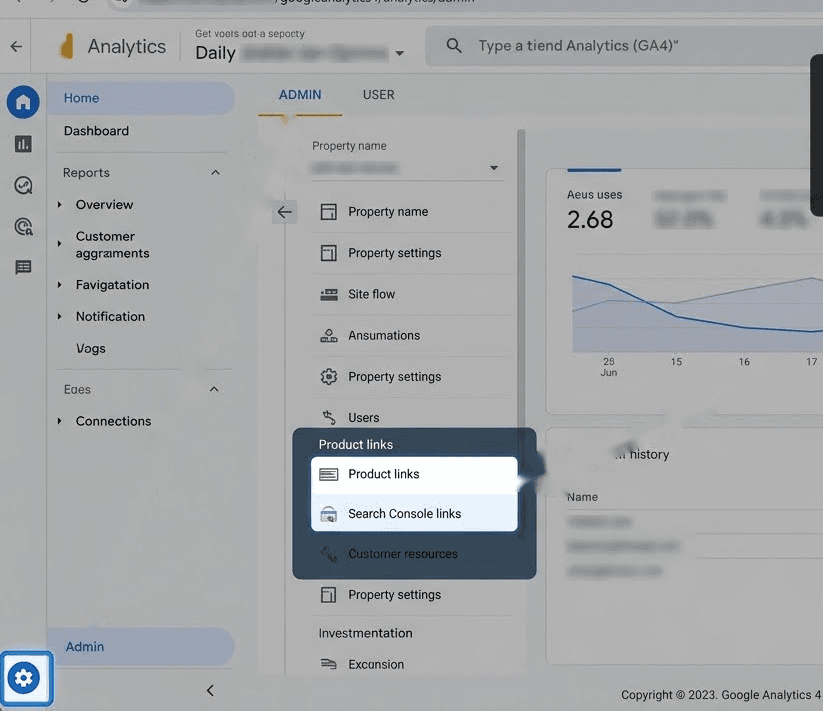
Google ha spostato questa sezione durante il rinnovo dell'interfaccia del 2024, quindi se non la trovi, cerca sotto le impostazioni della Proprietà anziché sotto Account.
2. Clicca su Collega e scegli il tuo account Search Console
Clicca sul pulsante blu Collega in alto a destra, poi su Scegli account. GA4 elenca solo le proprietà di Search Console in cui il tuo account attuale è un proprietario verificato.
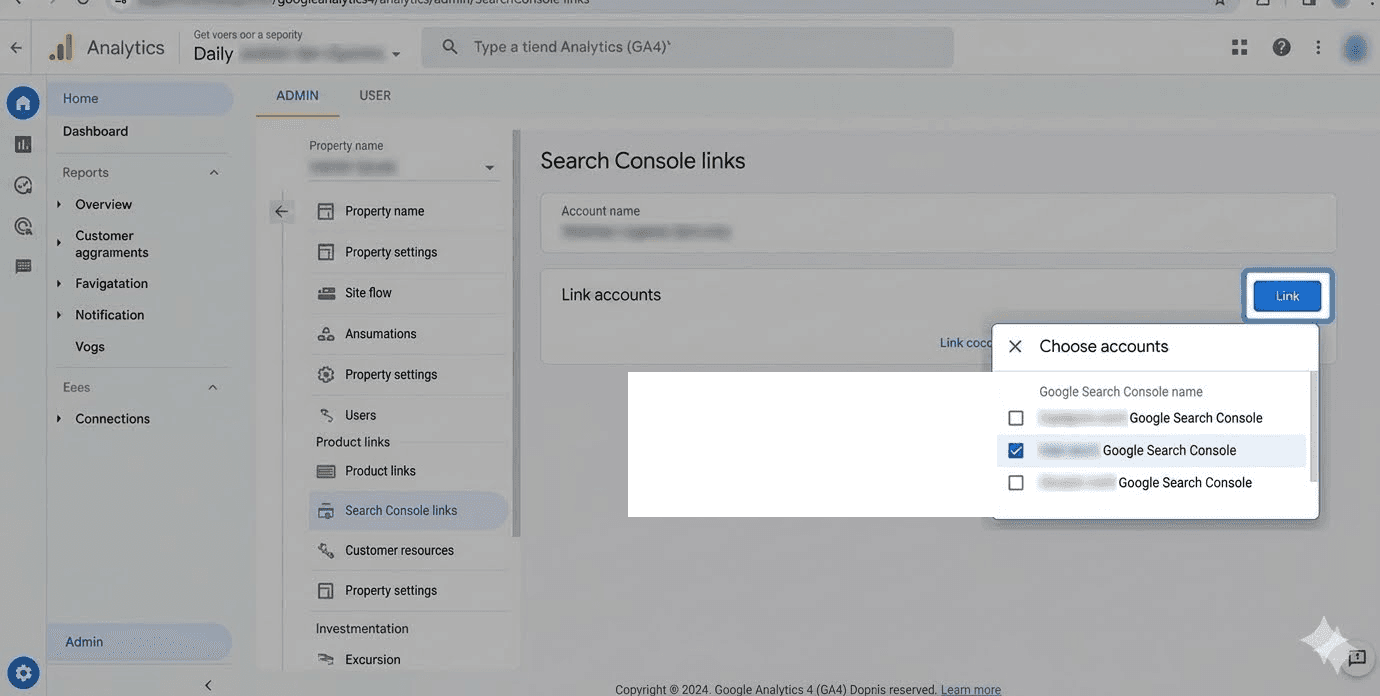
Se la proprietà desiderata non compare, non ne sei un proprietario verificato. Risolvi prima la cosa in Search Console, sotto Impostazioni → Utenti e autorizzazioni.
3. Seleziona lo stream di dati web da collegare
GA4 impone un limite netto: uno stream di dati web può essere collegato a una sola proprietà di Search Console, e ogni proprietà di Search Console può essere collegata a un solo stream di dati web.
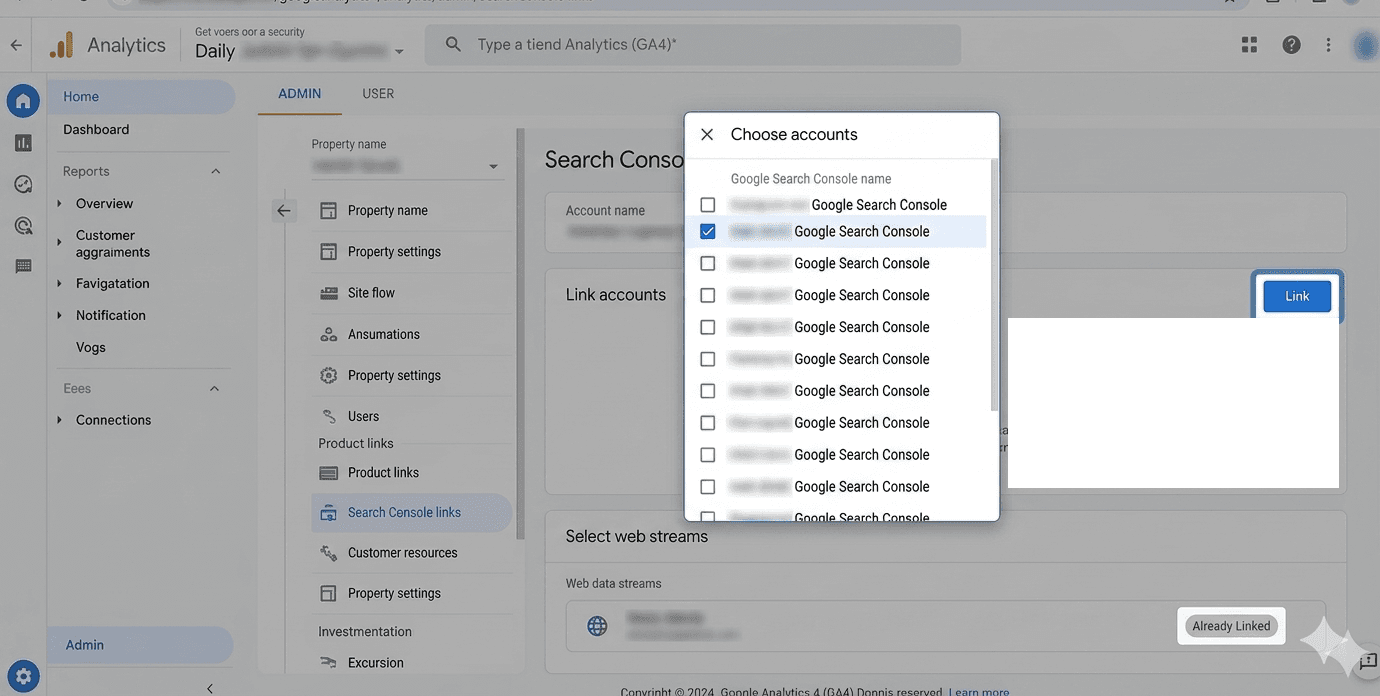
Se lo stream ha già un collegamento, GA4 mostra il collegamento esistente invece di lasciartene creare uno nuovo.
4. Rivedi e invia
Conferma la configurazione e invia. Un badge verde Collegamento creato conferma la connessione.
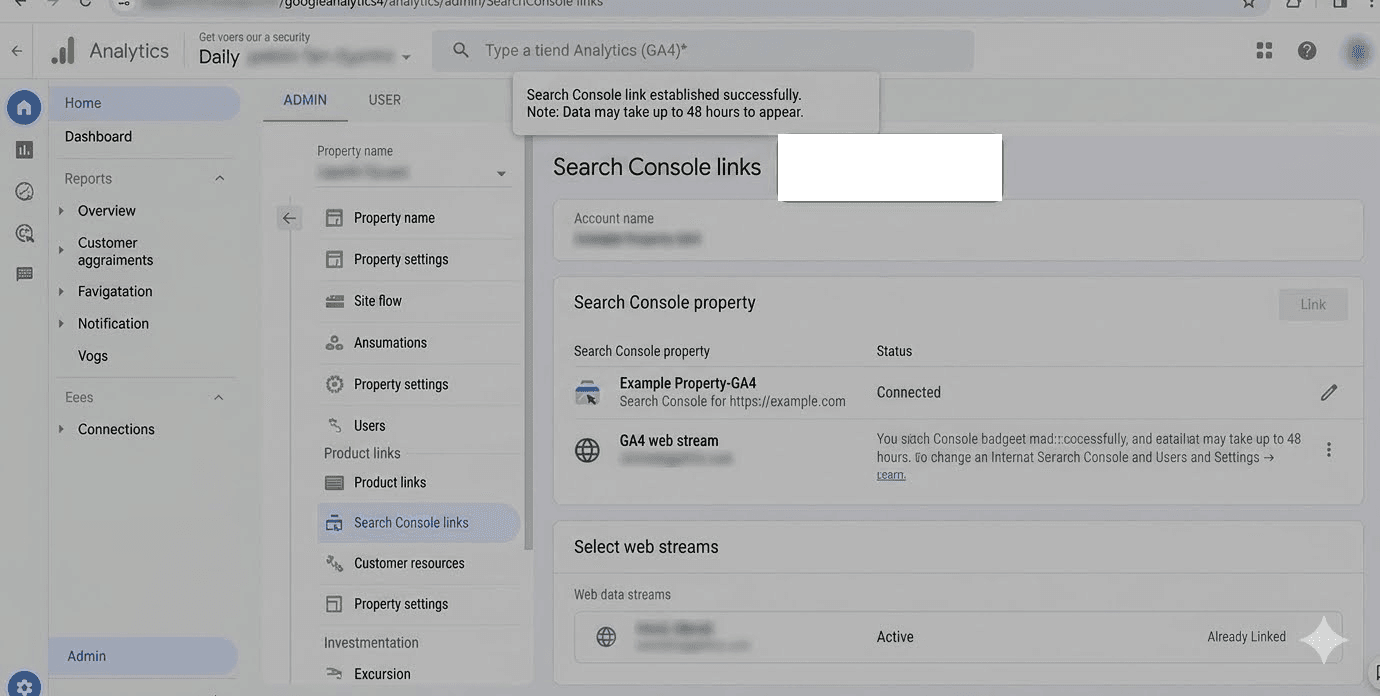
Non aspettarti dati subito. Secondo la documentazione di Google, i dati di Search Console diventano disponibili in Analytics 48 ore dopo che Search Console li ha raccolti.
Passaggio bonus: pubblica i report di Search Console (la parte che nessuno menziona)
Per impostazione predefinita, la raccolta di Search Console viene fornita non pubblicata in GA4. I report esistono nella tua proprietà, ma nella barra laterale non compare nulla.
Per renderli visibili:
- Apri Report → Raccolta.
- Trova la scheda della raccolta Search Console.
- Clicca sui tre puntini e seleziona Pubblica.
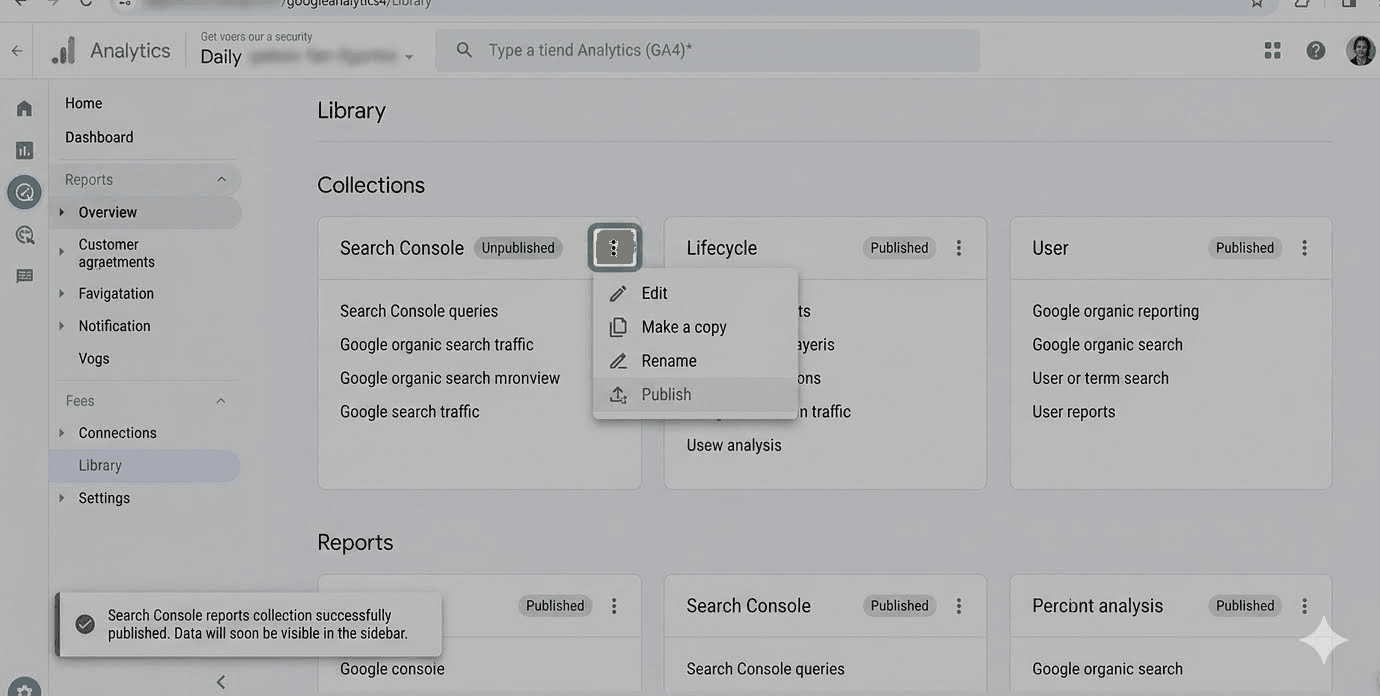
Alcuni utenti hanno segnalato che l'opzione Pubblica manca dalla scheda. La soluzione della community che funziona in modo affidabile è rinominare o copiare prima il widget e poi pubblicare la versione rinominata.
Se non vedi Search Console nella barra laterale di GA4 48 ore dopo il collegamento, il collegamento non è guasto — la raccolta è non pubblicata.
Quali dati vedrai davvero (i due report di GA4)
L'integrazione aggiunge due report in Report → Acquisizione → Panoramica dell'acquisizione.
Query di ricerca organica su Google
Questo report elenca le query di ricerca che hanno portato visitatori al tuo sito, abbinate alle metriche standard di Search Console: clic, impressioni, percentuale di clic e posizione media.
Puoi approfondire per dimensioni di Search Console, ma non per nessuna dimensione di GA4.
Traffico di ricerca organica su Google
Questo è il report che rende utile integrare GSC e GA4. Abbina le pagine di destinazione alle metriche del lato GA4: sessioni con coinvolgimento, tasso di coinvolgimento, tempo di coinvolgimento medio, conteggio eventi ed entrate pubblicitarie.
Questo significa che puoi sostanzialmente vedere quali pagine alimentate dalla ricerca coinvolgono davvero gli utenti. Suddivide inoltre i dati per Paese e Dispositivo.
I 4 limiti dell'integrazione di Search Console di GA4 di cui nessuno ti parla
È qui che l'integrazione nativa lavora contro la tua strategia.
1. Niente grafici a serie temporali
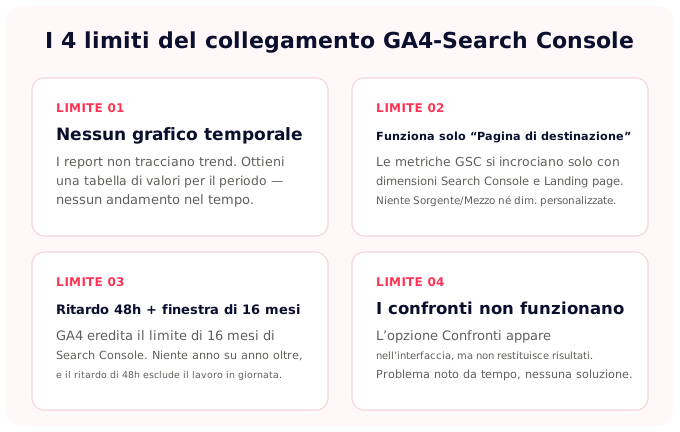
Google lo afferma direttamente nella documentazione di assistenza: i report di Search Console in GA4 attualmente non supportano i grafici a serie temporali. Ottieni una tabella di valori per l'intervallo di date scelto, ma nessun grafico a linee, nessun andamento.
2. Solo la dimensione GA4 "Pagina di destinazione" funziona con le metriche di GSC
Le metriche di Search Console sono compatibili solo con le dimensioni di Search Console e con la dimensione Pagina di destinazione di Analytics. Non puoi incrociare le query con le dimensioni Utente, Sorgente/Mezzo o qualsiasi dimensione personalizzata, il che esclude gran parte delle analisi che i team SEO vogliono davvero eseguire.
3. Ritardo di 48 ore + finestra mobile di 16 mesi
Search Console conserva 16 mesi di dati, e GA4 eredita quella finestra per questi report. Un'analisi anno su anno oltre i 16 mesi non è possibile all'interno dei report collegati, e il ritardo di 48 ore esclude inoltre l'analisi in giornata.
4. La funzione Confronti non funziona per questi report
L'interruttore Confronti di GA4 compare nell'interfaccia quando stai visualizzando i report di Search Console, ma la selezione di un confronto non restituisce risultati. È un problema segnalato da tempo dalla community, senza alcuna soluzione ufficiale annunciata.
Messi insieme: il collegamento nativo di GA4 campiona i dati, si ferma dopo 16 mesi e nasconde una parte dell'incrocio. SEOcrawl AI tiene insieme GA4 e Search Console, senza campionamento e con lo storico completo, così clic, sessioni e conversioni si allineano sulla stessa riga.
E se l'integrazione nativa non basta?
Niente di tutto questo significa che GA4 + GSC sia inutile. La maggior parte dei team ha semplicemente bisogno di andare oltre. Ecco alcuni strumenti che migliorano l'integrazione di Search Console + GA4:
Looker Studio
Il percorso consigliato da Google stesso per una visualizzazione più ricca è gratuito, supporta le serie temporali e ti permette di incrociare più dimensioni. Google fornisce un template ufficiale di Looker Studio che attinge da Search Console e GA4 affiancandoli.
I compromessi: quote API, nessun vero modello di attribuzione, configurazione manuale e il tetto di conservazione di 16 mesi di Search Console si applica ancora.
Site Kit
Se il tuo sito gira su WordPress, Site Kit è il plugin ufficiale di Google che porta in superficie Search Console, GA4, AdSense e PageSpeed Insights all'interno dell'amministrazione di WordPress.
È perfetto per i siti piccoli e medi e salta del tutto la complessità della reportistica di GA4. Non è pensato per la reportistica multidominio o multimercato.
Una piattaforma SEO dedicata (come SEOcrawl AI)
Per i team che vogliono l'integrazione senza i quattro limiti qui sopra, SEOcrawl AI collega Search Console e GA4 in un'unica dashboard e rimuove ciascuno di quei blocchi.
Le serie temporali sono disponibili da subito, ogni dimensione è incrociabile e non c'è alcun tetto di conservazione di 16 mesi.
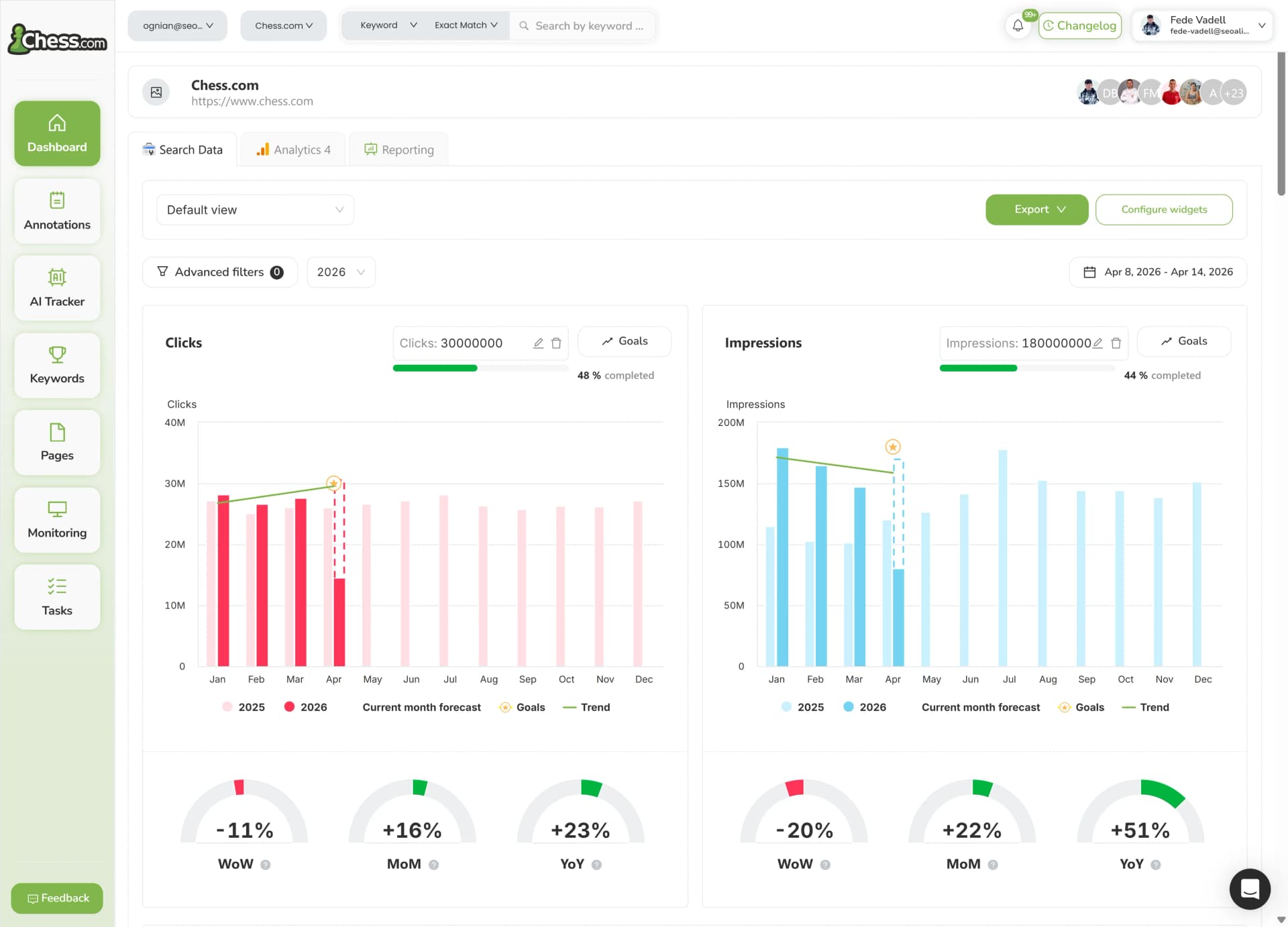
Il livello AI Dashboard suddivide inoltre il tuo traffico tra la tua SEO tradizionale e i referrer LLM (ChatGPT, Claude, Gemini, Perplexity, Copilot), cosa che diventa utile man mano che la ricerca IA inizia a rivendicare una quota significativa delle visite organiche.
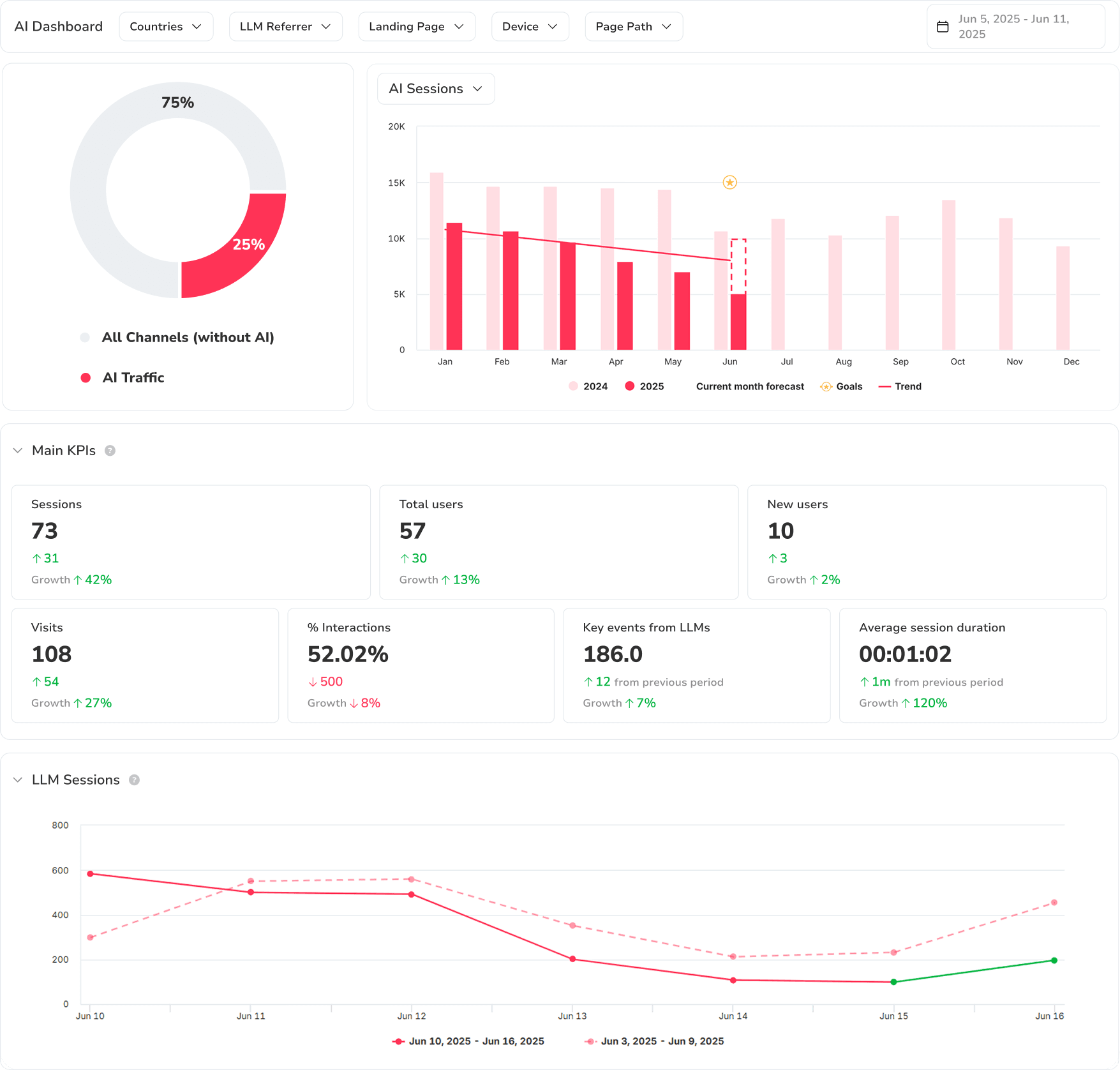
Vedi i tuoi dati di GA4 + Search Console in un'unica dashboard.
Interroga i dati integrati da ChatGPT o Claude (MCP)
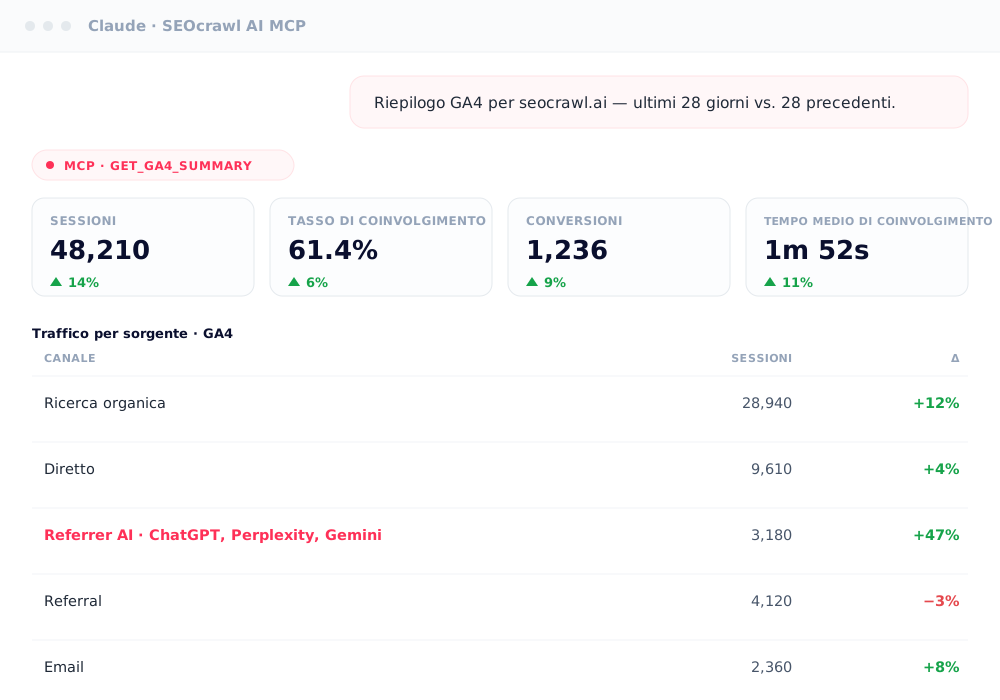
Se preferisci non aprire affatto una dashboard, l'MCP di SEOcrawl AI porta lo stesso set di dati combinato dentro ChatGPT, Claude e qualsiasi altro client IA compatibile con MCP. Espone sia i tuoi dati di Search Console sia quelli di GA4 — riepiloghi GA4, pagine principali, traffico per sorgente e perfino la suddivisione dei referrer IA — così puoi porre domande come "confronta i miei clic organici con le sessioni di GA4 per le principali pagine di destinazione di questo mese" in linguaggio naturale e ottenere la risposta senza i limiti dell'integrazione nativa.
Risoluzione dei problemi: perché i tuoi dati non compaiono
Aspetta almeno 48 ore dopo aver creato il collegamento prima di dare per scontato che qualcosa sia guasto. Poi scorri questo elenco. Queste cause sono tratte direttamente dalla guida di Google sulle discrepanze nei dati:
- Il tag GA non si attiva sulle pagine che Search Console traccia.
- I report di Search Console sono ancora non pubblicati. Apri Report → Raccolta e controlla.
- Sfasamento del fuso orario. Search Console usa il Pacific Time e non può essere modificato; la tua proprietà GA4 potrebbe essere impostata su un fuso diverso.
- Gli utenti rifiutano i cookie di tracciamento, il che abbassa i numeri di GA4 ma lascia intatta Search Console.
- Differenze negli URL canonici. Search Console riporta solo l'URL canonico; GA4 riporta qualsiasi URL con il tag di tracciamento, quindi gli elenchi di URL non si sovrappongono perfettamente.
- Le pagine non HTML come i PDF vengono conteggiate da Search Console al clic, ma richiedono la misurazione avanzata per comparire in GA4.
- GA4 filtra il traffico bot noto. Search Console no, quindi i conteggi dei clic risulteranno più alti dei conteggi delle sessioni sui siti molto trafficati.
Piccole discrepanze tra i clic di Search Console e le sessioni di GA4 sono normali, perché i due sistemi misurano cose diverse.
Preoccupati solo quando lo scarto supera circa il 30%, e monitora questi scarti nel tempo anziché reagire ai picchi di un singolo giorno.
Domande frequenti
Google Search Console e Google Analytics sono la stessa cosa?
No. Sono prodotti Google distinti. Search Console riporta come il tuo sito si comporta nella Ricerca Google: impressioni, clic, query, posizione media. Google Analytics monitora il comportamento degli utenti sul tuo sito dopo che arrivano: sessioni, coinvolgimento, conversioni.
L'integrazione importa due report specifici di Search Console in Google Analytics 4; non fonde i due strumenti.
Qual è la differenza tra Google Analytics 4 e Search Console?
Search Console si concentra sul lato pre-clic della ricerca: impressioni, clic, query e posizionamento nei risultati di Ricerca Google. Google Analytics 4 si concentra sul lato post-clic: come i visitatori interagiscono con il tuo sito una volta arrivati — sessioni, coinvolgimento, conversioni, attribuzione.
Quanto tempo ci vuole perché i dati di Search Console compaiano in GA4?
La documentazione di Google afferma che i dati di Search Console diventano disponibili in Analytics 48 ore dopo che Search Console li ha raccolti.
Se dopo 48 ore non vedi dati, verifica che la raccolta di Search Console sia pubblicata in Report → Raccolta. La raccolta non pubblicata è il motivo più comune per cui i nuovi collegamenti sembrano non funzionare.
Perché i clic di Search Console non corrispondono alle sessioni di GA4?
I due strumenti misurano cose diverse ed elaborano i dati in modo diverso. I motivi più comuni sono lo sfasamento del fuso orario, i tag GA mancanti su alcune pagine, il rifiuto del consenso da parte degli utenti, le differenze nella reportistica degli URL canonici, il traffico bot che GA4 filtra ma Search Console no e le differenze nel modello di attribuzione.
Gli scarti sotto il 30% sono normali e non richiedono interventi.
Posso collegare più proprietà di Search Console a una sola proprietà GA4?
No. Ogni stream di dati web può essere collegato a una sola proprietà di Search Console, e ogni proprietà di Search Console può essere collegata a un solo stream di dati web.
Se gestisci più proprietà di Search Console per lo stesso sito (per esempio una proprietà dominio e una proprietà con prefisso URL), scegli quella che corrisponde meglio all'ambito di tracciamento dello stream di dati GA4.
Mi serve un piano a pagamento o un plugin per collegare Search Console e GA4?
No. L'integrazione è gratuita e integrata in Google Analytics 4. Non è richiesto alcun plugin né un livello a pagamento di Google Workspace.
Autore: David Kaufmann

Ho passato gli ultimi oltre 10 anni completamente ossessionato dal SEO — e onestamente, non vorrei fosse altrimenti.
La mia carriera ha fatto un salto di qualità quando ho lavorato come Senior SEO Specialist per Chess.com — uno dei 100 siti più visitati dell'intero Internet. Operare a quella scala, su milioni di pagine, decine di lingue e in una delle SERPs più competitive in assoluto, mi ha insegnato cose che nessun corso o certificazione avrebbe mai potuto. Quell'esperienza ha cambiato la mia prospettiva su come dovrebbe essere davvero un grande SEO — ed è diventata la base di tutto ciò che ho costruito da allora.
Da quell'esperienza è nata SEO Alive — un'agenzia per brand che fanno sul serio con la crescita organica. Non siamo qui per vendere dashboards e report mensili. Siamo qui per costruire strategie che spostino davvero l'ago della bilancia, combinando il meglio del SEO classico con l'entusiasmante nuovo mondo della Generative Engine Optimization (GEO) — facendo in modo che il tuo brand appaia non solo nei link blu di Google, ma anche all'interno delle risposte generate dall'AI che ChatGPT, Perplexity e Google AI Overviews consegnano ogni giorno a milioni di persone.
E poiché non riuscivo a trovare uno strumento che gestisse correttamente entrambi questi mondi, me ne sono costruito uno — SEOcrawl AI, una piattaforma enterprise di SEO intelligence che unisce rankings, audit tecnici, monitoraggio dei backlinks, salute del crawl e tracciamento della visibilità del brand nell'AI, tutto in un unico posto. È la piattaforma che ho sempre desiderato esistesse.
Scopri altri contenuti di questo autore