


התפלגות מילות מפתח, תגיות ומחקר מילות מפתח
ראו כמה מילות מפתח יש לכם בכל טווח מיקומים, קבצו אותן בתגיות כדי להשוות נושאים, ומצאו רעיונות חדשים למילות מפתח מתוך מילות זרע, עמודים או דומיינים של מתחרים.
2 דקות קריאה · עודכן לאחרונה 13 בנובמבר 2026

שלוש לשוניות באזור Keywords עוזרות לכם לראות את צורת הדירוגים שלכם, להשוות נושאים ולמצוא למה לכוון בהמשך. צילומי המסך משתמשים בפרויקט של SEOcrawl AI עצמו.
Keyword Distribution: כמה מילות מפתח בכל טווח מיקומים
פתחו את Keywords ובחרו Keyword Distribution. כל עמודה היא יום אחד, והיא מחולקת לחמישה צבעים לפי מיקום.
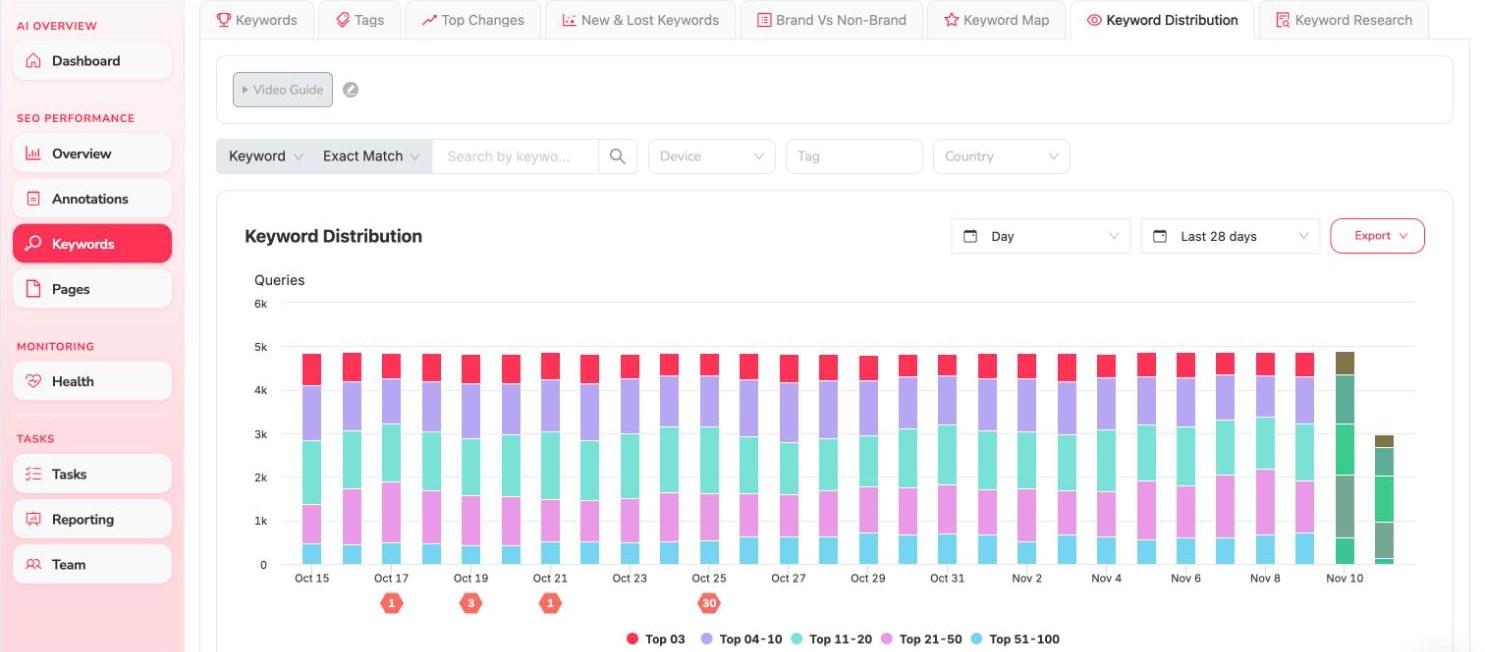
- הטווחים הם Top 03, Top 04-10, Top 11-20, Top 21-50 ו-Top 51-100.
- השתמשו במסננים מעל הגרף כדי לצמצם לפי Device, Tag ו-Country, או חפשו מילת מפתח.
- שנו את הקיבוץ עם הבורר Day ואת התקופה עם בורר התאריכים, והשתמשו ב-Export כדי להוציא את הנתונים.
מתחת לגרף, הלשוניות Top-3 Keywords, 4-10 Keywords, +10 Keywords, Improved, Declined, New Keywords ו-Lost Keywords מפרטות את השאילתות שמאחורי כל קבוצה, עם קליקים, חשיפות, CTR ומיקום ממוצע והשינוי שלהם.
Tags: השוואת קבוצות של מילות מפתח
בחרו Tags כדי לראות את התגיות שלכם זו לצד זו. כל תגית היא קו בגרף ושורה בטבלה.
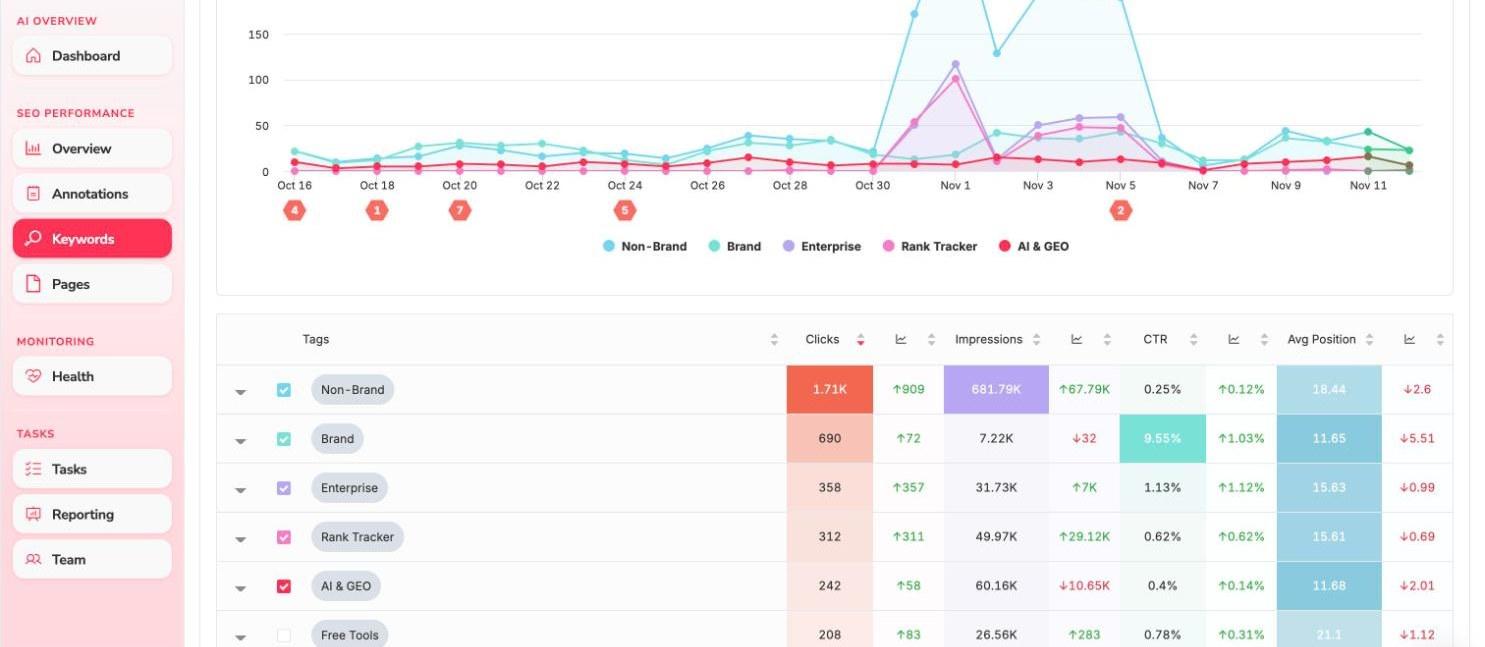
- בחרו את המדד בראש העמוד: Clicks, Impressions, CTR או Avg Position.
- עברו בין Keywords ל-Pages.
- סמנו או בטלו סימון של תגית בטבלה כדי להציג או להסתיר אותה בגרף.
- סננו לפי Device או Country, חפשו, והשתמשו ב-Export.
- השתמשו ב-Manage tags כדי ליצור ולערוך תגיות.
תגיות מאפשרות לענות על שאלות כמו “האם הנושא AI & GEO גדל מהר יותר מ-Rank Tracker?” בלי לקרוא רשימה של מילות מפתח.
Keyword Research: מציאת רעיונות חדשים
בחרו Keyword Research כדי לחפש מילות מפתח חדשות, לצד מה שהפרויקט כבר מדורג עליו.
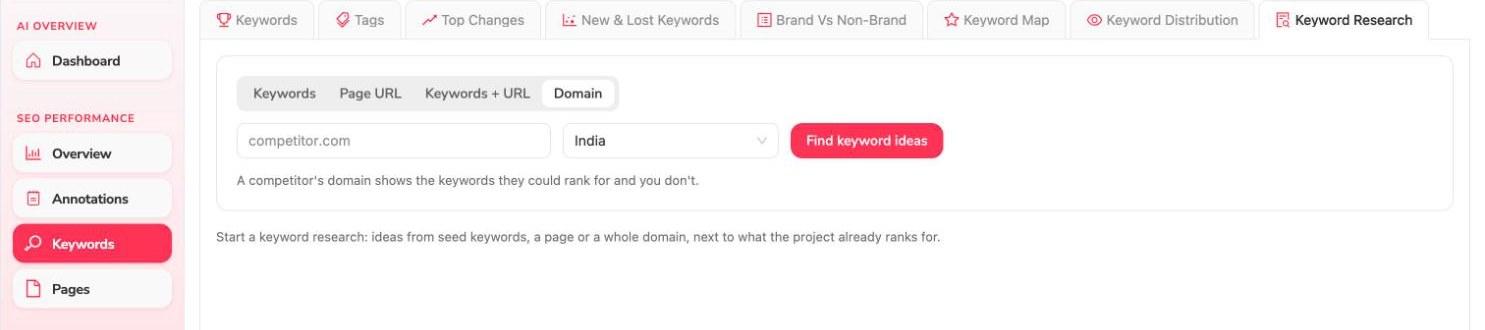
בחרו איך להתחיל:
| מצב | נקודת התחלה |
|---|---|
| Keywords | מילות מפתח זרע |
| Page URL | עמוד |
| Keywords + URL | שניהם |
| Domain | דומיין של מתחרה, כדי לראות את מילות המפתח שהוא יכול להתדרג עליהן ואתם לא |
בחרו מדינה ולחצו על Find keyword ideas.