


חיבור Google Search Console ל-SEOcrawl AI
הוסיפו את הפרויקט הראשון שלכם על ידי חיבור נכס Google Search Console ל-SEOcrawl AI, צעד אחר צעד.
2 דקות קריאה · עודכן לאחרונה 10 בנובמבר 2026

כל דבר ב-SEOcrawl AI מתחיל בפרויקט, והפרויקט מתחיל בנכס Google Search Console. המדריך הזה מראה איך לחבר נכס כזה.
הוספת הפרויקט
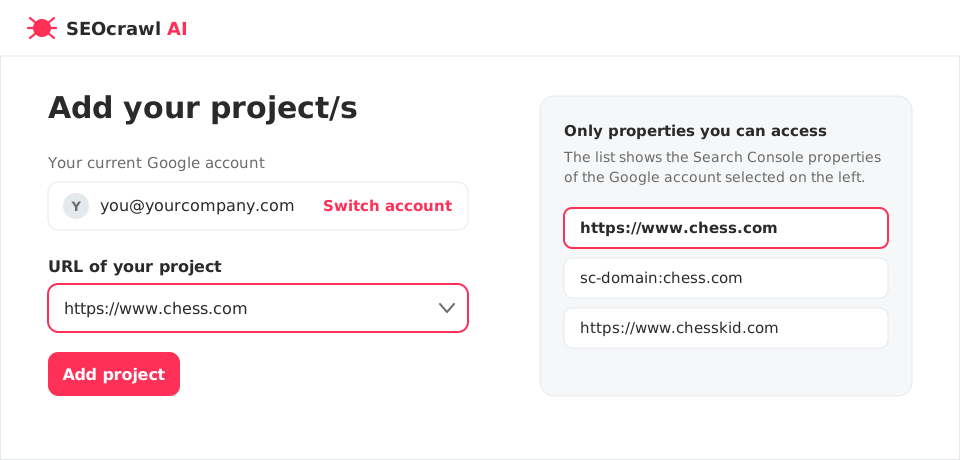
- בלוח Projects שלכם, לחצו על New Project.
- בדקו את Your current Google account. אם זה לא החשבון שיש לו גישה לנכס שלכם, לחצו על Switch account.
- פתחו את הרשימה הנפתחת URL of your project ובחרו את הנכס שלכם.
- לחצו על Add project.
נכסי דומיין ונכסי קידומת URL
ב-Search Console יש שני סוגי נכסים, ושניהם יכולים להופיע ברשימה:
| סוג | נראה כך | מכסה |
|---|---|---|
| נכס דומיין | sc-domain:example.com | כל תתי-הדומיינים והפרוטוקולים של הדומיין |
| נכס קידומת URL | https://www.example.com | רק כתובות תחת הקידומת המדויקת הזו |
בחרו את הנכס שמתאים לנתונים שאתם רוצים לראות. אם אתם לא בטוחים, נכס דומיין נותן בדרך כלל את התמונה המלאה ביותר.
אם האתר שלכם לא ברשימה
הרשימה מציגה רק את מה שחשבון Google שנבחר יכול לגשת אליו. אם הנכס שלכם חסר:
- לחצו על Switch account ובחרו את החשבון שבבעלותו הנכס.
- או בקשו מבעל הנכס להוסיף את חשבון Google שלכם כמשתמש ב-Google Search Console תחת Settings → Users and permissions, ואז רעננו את הדף.
הצעד הבא
אחרי שהפרויקט נוצר, חברו את Google Analytics 4 כדי לראות תנועה והמרות לצד נתוני החיפוש שלכם.