Operadores de Búsqueda de Google: 12 Comandos Probados
Los operadores de búsqueda de Google, también conocidos como comandos, existen para hacer más eficaz nuestra experiencia con el buscador. Con tantos resultados disponibles en la World Wide Web, sacar partido a esos parámetros especiales nos hará la vida mucho más fácil. Para empezar, vamos a comenzar por lo básico.
¿Qué son los Operadores de Búsqueda de Google?
Cuando hablamos de operadores de búsqueda de Google, nos referimos a comandos y caracteres especiales que podemos introducir (en la caja de búsqueda) al hacer una búsqueda normal en Google. Ayudan a limitar los resultados a entradas más relevantes y de mayor calidad.
Tanto los operadores básicos como los avanzados resultan útiles para diversos objetivos de marketing digital y SEO. Entre ellos se incluyen, sin limitarse a:
- encontrar oportunidades de link building, idear contenido nuevo, identificar problemas onsite y técnicos importantes.
Ahora vamos a guiarte por el mundo de los operadores de búsqueda. ¡Allá vamos!
Tipos de Comandos de Búsqueda de Google
De forma general, podemos dividir los distintos parámetros de búsqueda en dos categorías principales:
- Operadores básicos de búsqueda de Google, Operadores avanzados de búsqueda de Google.
La primera categoría incluye comandos como:
- “” (comillas), - (menos), *** (asterisco)
y algunos más.
La segunda categoría incluye operadores avanzados, como:
- filetype:, intitle:, site:
y así sucesivamente.
Estos cambiarán significativamente los resultados habituales que solemos obtener y normalmente requieren parámetros adicionales o una URL para definir por completo el comando final.
También hemos incluido una tercera categoría que cubre los comandos ahora obsoletos que funcionaban en el pasado, pero que Google ha dejado de soportar.
En este capítulo, también mencionaremos algunos operadores que pueden hacer un buen trabajo, pero solo cuando funcionan. Hay algunas directivas poco fiables que no funcionan el 100% del tiempo, a diferencia del resto.
Veamos los operadores básicos pero aún efectivos de Google.
1. Operadores Básicos de Búsqueda
1.1. "" [Comillas]
Uno de los comandos más simples y populares, que permite obtener resultados para la frase completa entre comillas. Una coincidencia exacta en el orden exacto que hayamos definido.
Consejo: si lo usas con una sola palabra, esto excluirá cualquier sinónimo y palabra relacionada que normalmente aparecería. Además, con el comando de comillas podemos buscar tanto la forma plural como la singular de una palabra.
Ejemplo: “lionel messi”

Ahora, comparemos la diferencia con una búsqueda normal:

Casi el doble.
Es más, el operador de comillas (“”) hace un gran trabajo cuando se combina con algunos de los otros comandos para obtener resultados aún mejor definidos.
Pasemos al siguiente.
1.2. OR [con mayúsculas]
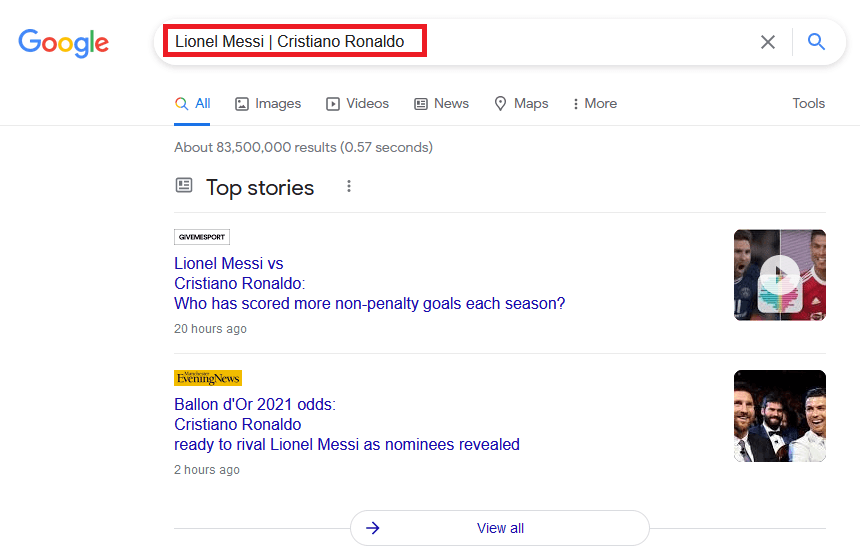
El propósito principal del comando es limitar la búsqueda a X o a Y, o a ambos. Tiene la misma función que otro operador: | (barra vertical).
Ambos encuentran resultados web sobre una o todas las keywords introducidas. Básicamente, le indica al buscador que estamos buscando una u otra consulta o que pueden intercambiarse.
Ejemplo:
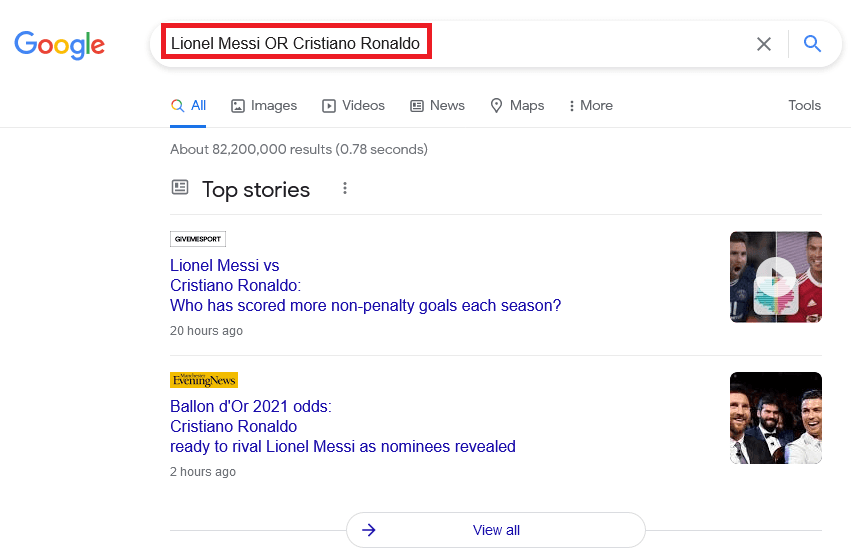
Podemos usar tanto OR como | (barra vertical) para obtener resultados idénticos:
1.3. - (Menos)
El operador - (menos) se utiliza cuando queremos excluir frases específicas (o más de una) de nuestro comando de búsqueda.
Es un operador realmente práctico cuando queremos profundizar en un tema concreto pero no queremos abarcar demasiado. Podemos usar el - (menos) para limitar los resultados y obtener entradas más concretas y útiles.
Ejemplo:

Con este comando, queremos aprender sobre todas las demás actualizaciones del algoritmo de Google excepto la de Penguin.
1.4. * (Asterisco)
El símbolo del asterisco actúa como un comodín y coincidirá con cualquier palabra o frase. En otras palabras, le dice a Google: “Por favor, rellena el espacio en blanco con lo que esté disponible en la web”.
Es útil para encontrar diferentes citas y frases. Normalmente funciona mejor cuando se combina con otros comandos, como las comillas.
Ejemplo:
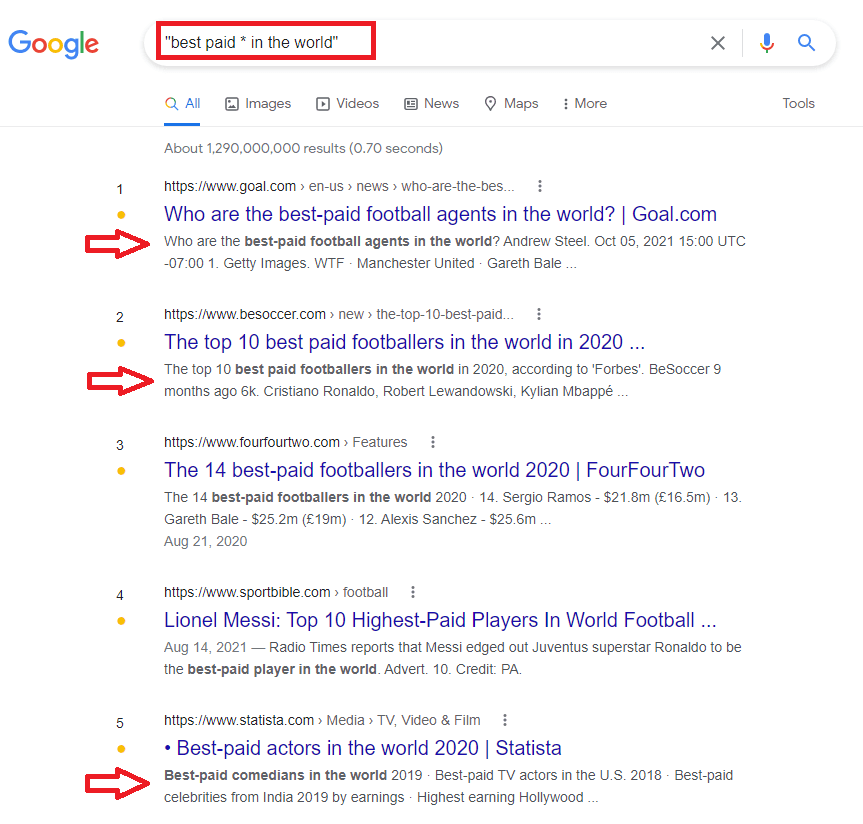
Esta búsqueda devolverá los agentes de fútbol, futbolistas, cómicos, etc. mejor pagados del mundo.
2. Operadores Avanzados de Búsqueda
Ahora que hemos visto cómo funcionan algunos de los comandos básicos, pasemos al siguiente nivel. Aquí tienes algunos operadores que te ayudarán a acotar aún más los resultados del buscador.
2.1. Site:
Un comando potente que limita los resultados a una URL específica que solicitemos. Devolverá únicamente resultados del dominio especificado.
También es importante mencionar que el operador site: muestra solo las páginas indexadas en Google. Aquellas que están “abiertas” para que el buscador las rastree, indexe y, en última instancia, las muestre en las páginas de resultados (también conocidas como SERP).
Ejemplo:
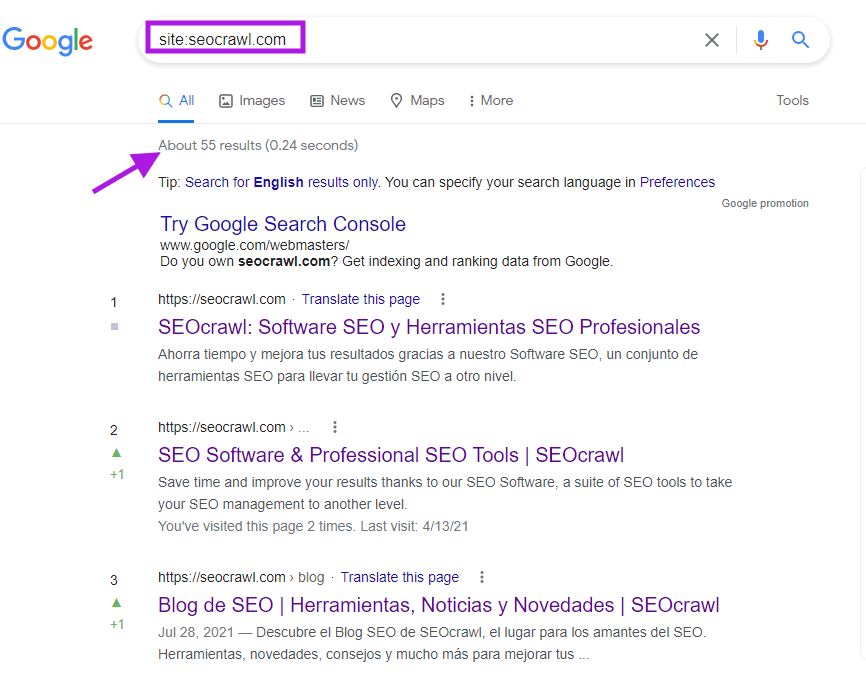
Podemos usarlo para nuestra propia web y ver la diferencia entre todas las páginas que tenemos en ella (por ejemplo, creadas en Wordpress) y las que aparecen en los resultados de Google.
A menudo descubriremos que páginas importantes no están disponibles por algún motivo.
Por otro lado, a veces podríamos identificar páginas que no queremos en el índice, como URLs de staging o de prueba que no aportan valor a usuarios ni a buscadores.
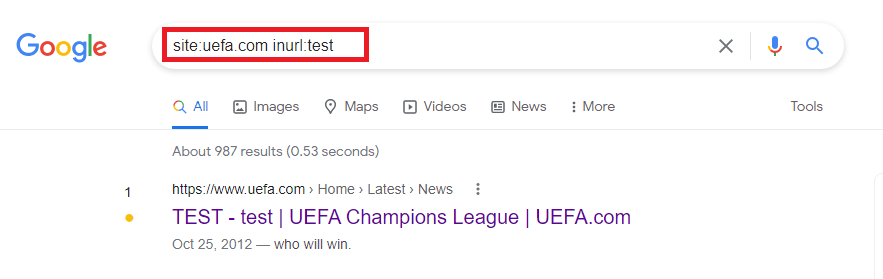
Aquí tenemos una de esas páginas sin valor en la web de la UEFA-
2.2. intitle: + allintitle:
Estos operadores te permiten solicitar páginas del índice de Google que contengan una palabra o conjunto de palabras específico en el título de la página.
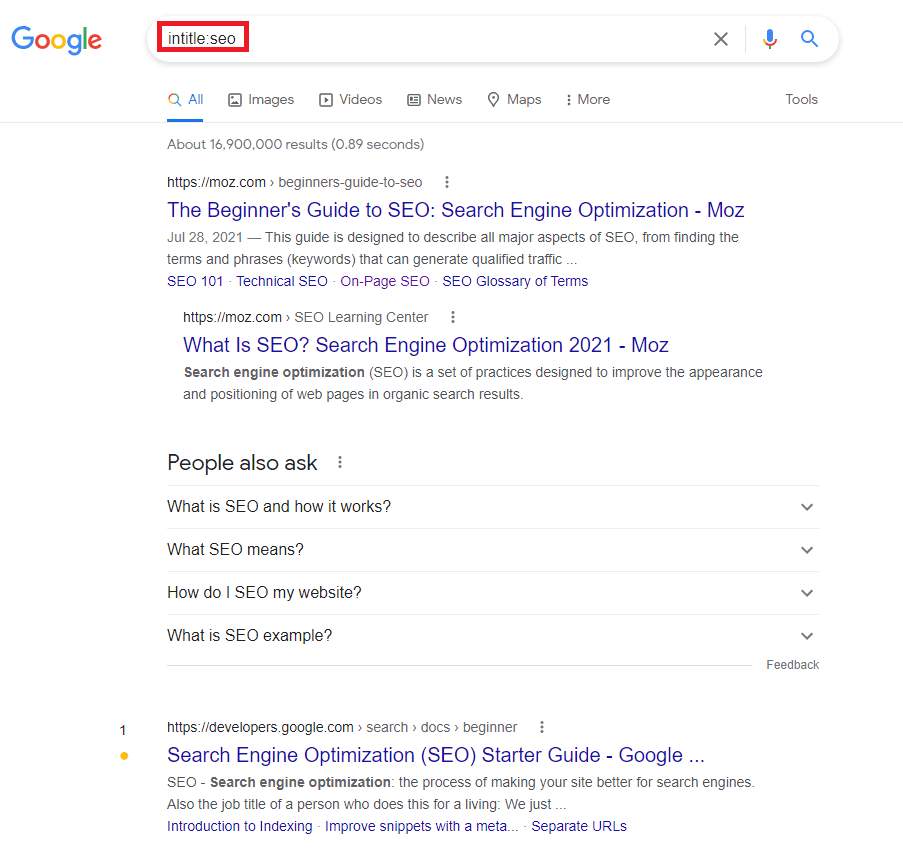
Este comando solo servirá páginas que mencionen SEO en sus títulos.
Aquí es importante mencionar que las keywords que pongamos tras el comando principal (intitle:) funcionan como una búsqueda estándar de Google y los resultados también incluirán sinónimos y términos relacionados.
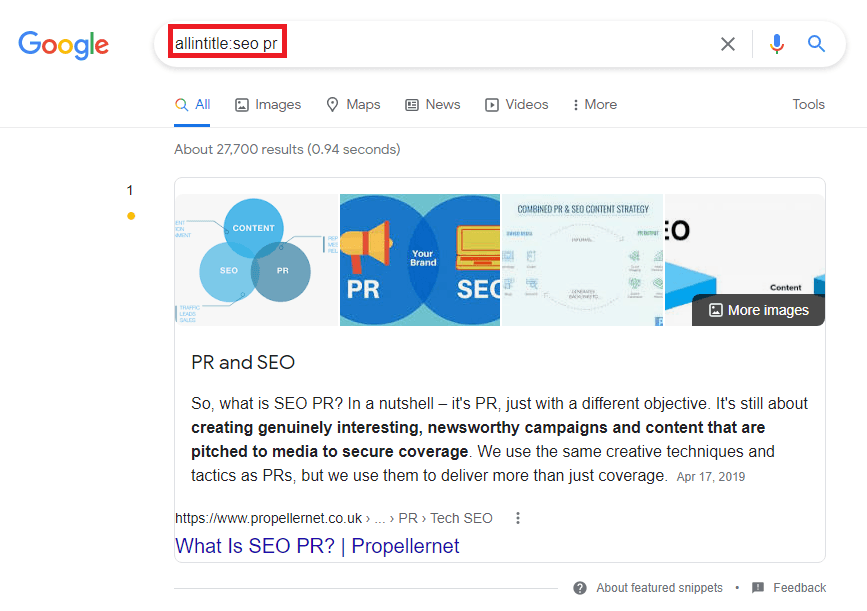
Allintitle: nos permite incluir más palabras para buscar en los títulos de las páginas.
Ejemplo-
2.3. inurl: + allinurl:
Estos operadores son similares a intitle: y allintitle: con la diferencia de que solo queremos páginas que tengan los términos solicitados en sus URLs. De nuevo, podemos usar inurl: si buscamos una sola palabra contenida en la dirección de la página web o allinurl: para una frase con dos o más palabras.
Por ejemplo, si escribimos "inurl:honda" eso devolvería solo páginas web que tengan la palabra "honda" en sus URLs.
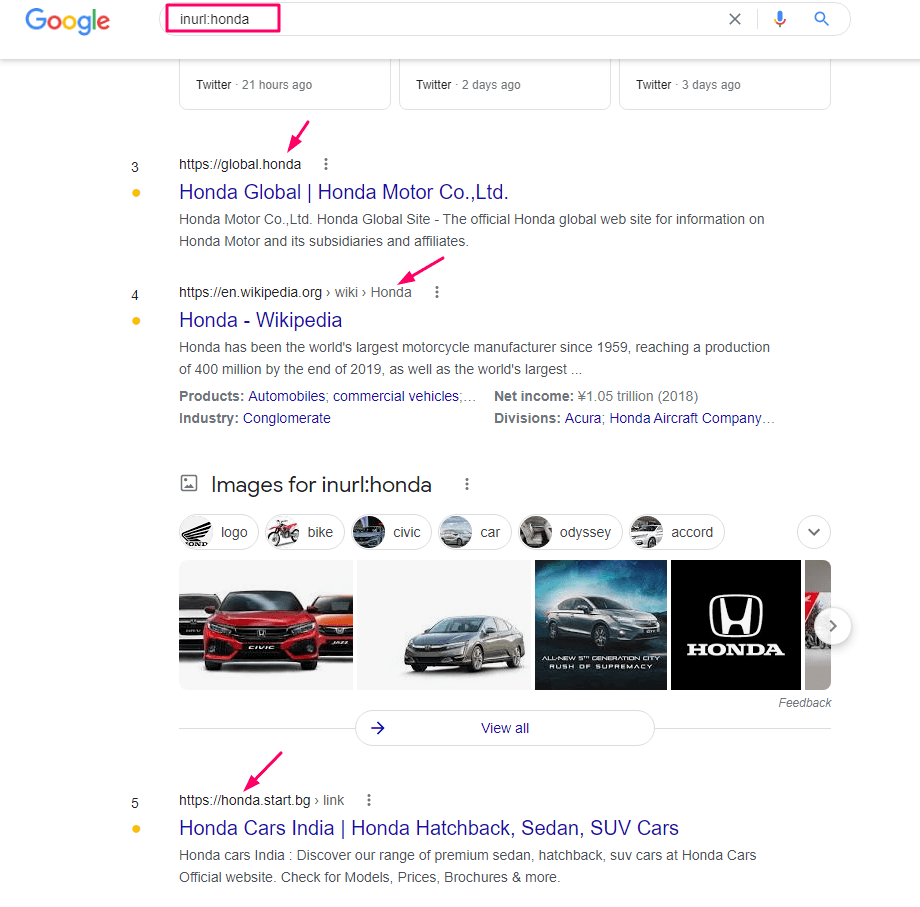
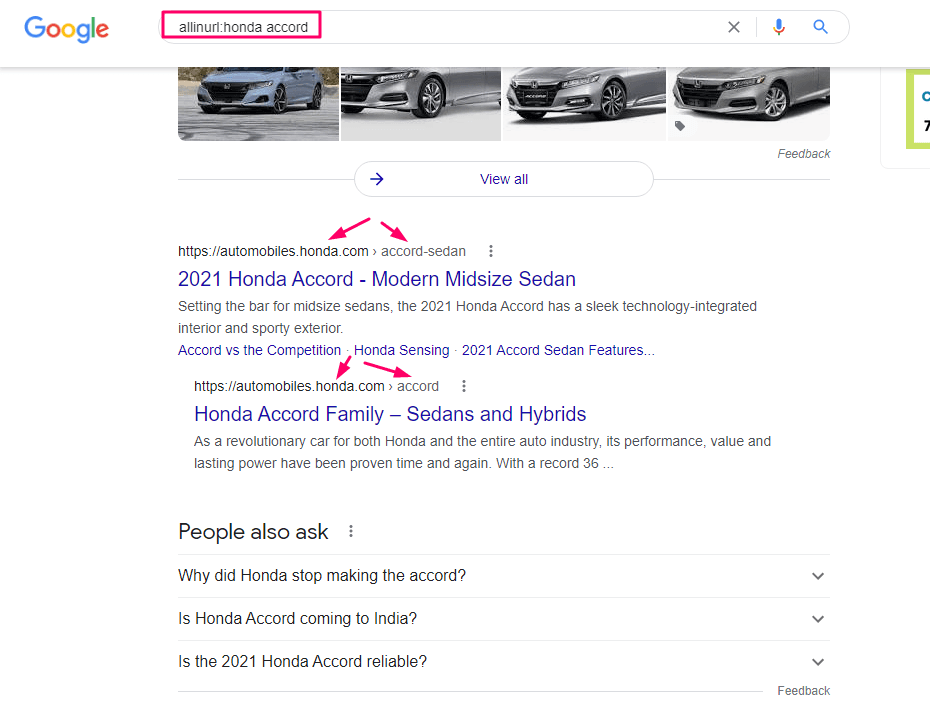
En caso de que queramos ser más específicos, podemos usar el comando allinurl: e incluir más palabras. En el siguiente ejemplo, con "allinurl:honda accord", obtendremos resultados de webs que tengan tanto "honda" como "accord" en las direcciones de sus URLs-
2.4. filetype:
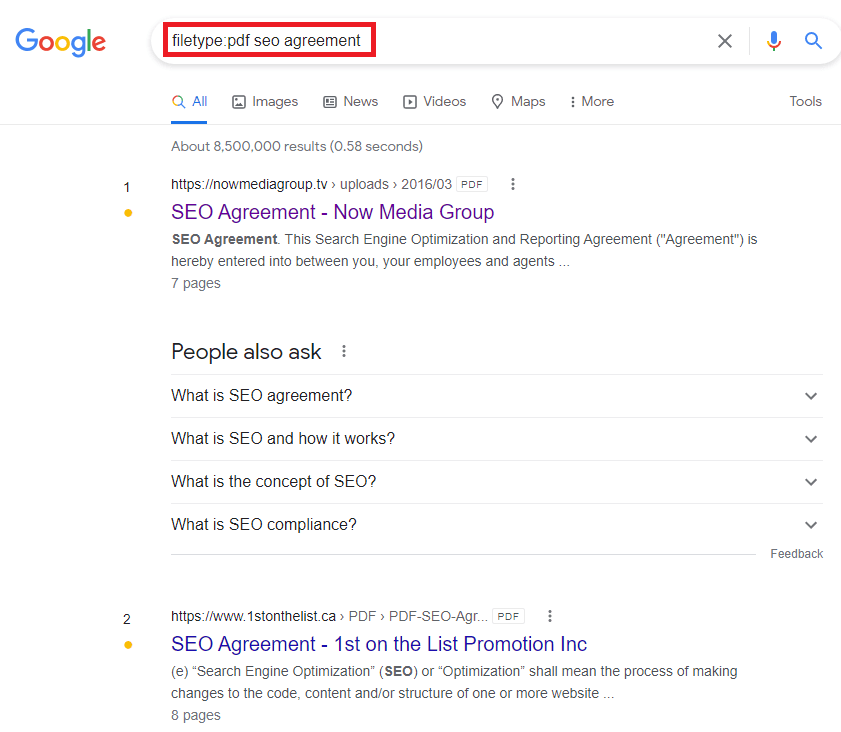
Con este operador buscamos únicamente tipos de archivo específicos. Los tipos de archivo soportados incluyen: .PDF, .DOC, .TXT, .XLS, .PPT.
Ejemplo-
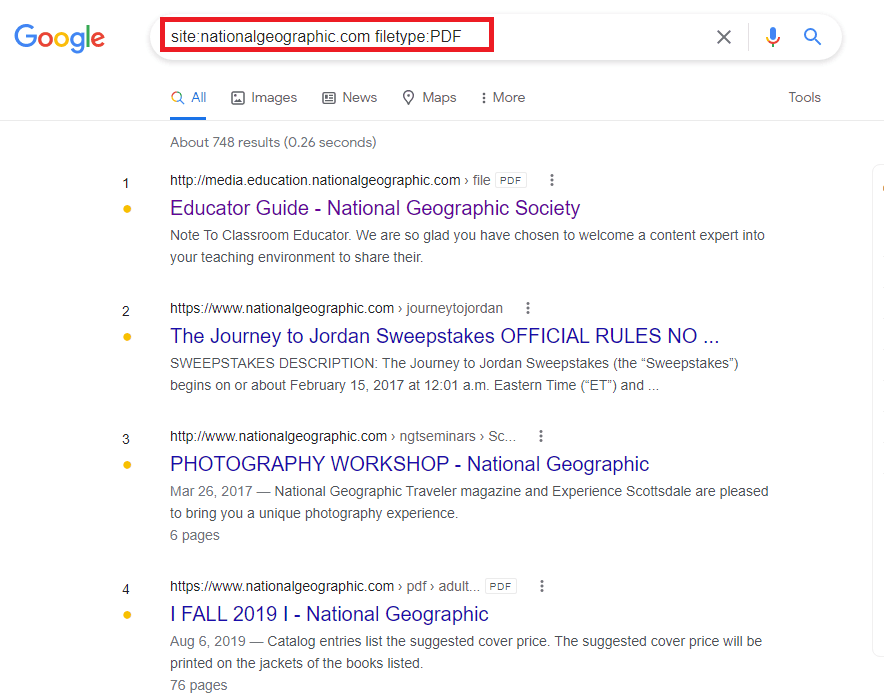
Se puede combinar bien con el comando site:, por ejemplo, al revisar la web de un competidor.
3. Más Operadores (Comandos poco fiables/obsoletos)
Lamentablemente, con los años, Google ha desactivado algunos operadores poco usados. Es más, normalmente no lo anuncian públicamente, hasta que alguno de nosotros, los SEOs, lo descubre:
3.1. ~
Este operador de un solo símbolo se usaba para mostrar sinónimos de las keywords incluidas en la consulta de búsqueda. Hoy en día no es fiable, ya que los sinónimos se incluyen por defecto durante las búsquedas normales.
3.2. inanchor: + allinachor:
Estos dos operadores devolvían una lista de resultados donde las páginas web tenían enlaces entrantes con el anchor text seleccionado. Al igual que inurl: y allinurl: (y intitle: y allintitle:), era posible buscar un anchor text de una sola palabra o frases enteras.
Ejemplo-
allinanchor:onsite seo audit
Nota: ya no devuelven resultados relevantes.
3.3. + (más)
Su propósito principal era combinar diferentes términos de búsqueda. Por ejemplo, una búsqueda como:
messi + ronaldo
devolvía resultados para ambos. Hoy en día Google lo usa por defecto, así que ya no es necesario. Es interesante mencionar que se descontinuó cuando se lanzó Google+. Años más tarde, esa plataforma social también se cerró.
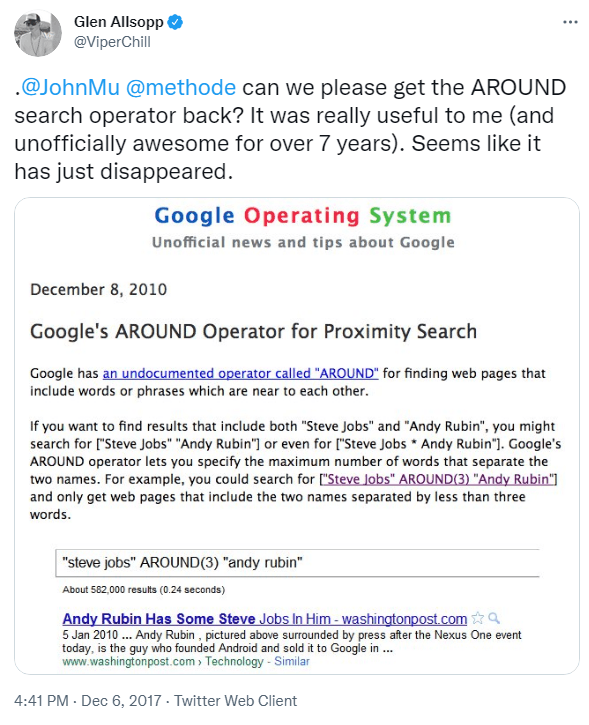
3.4. link:
El uso principal de este comando de búsqueda era traer páginas que enlazaban al dominio especificado.
Por ejemplo,
link:bbc.com
devolvía las páginas web que enlazaban a bbc.com. Quedó obsoleto en 2017 y ya no devuelve resultados relevantes.
4. Cómo Aprovechar los Operadores de Búsqueda de Google (+ Bonus)
1. Encuentra páginas inseguras en tu web (no-https)
En la era de las páginas seguras https, todavía hay webs que sirven cierto número de páginas o cargan recursos vía http. Esto puede ser peligroso para los usuarios, y los buscadores son capaces de penalizar tales problemas (rebajando los rankings orgánicos).
Por suerte, podemos averiguar fácilmente si existen recursos no deseables. Especialmente cuando se trata de webs que manejan pagos o datos personales, esto podría suponer la pérdida de posiciones de búsqueda. Aquí tienes el comando:
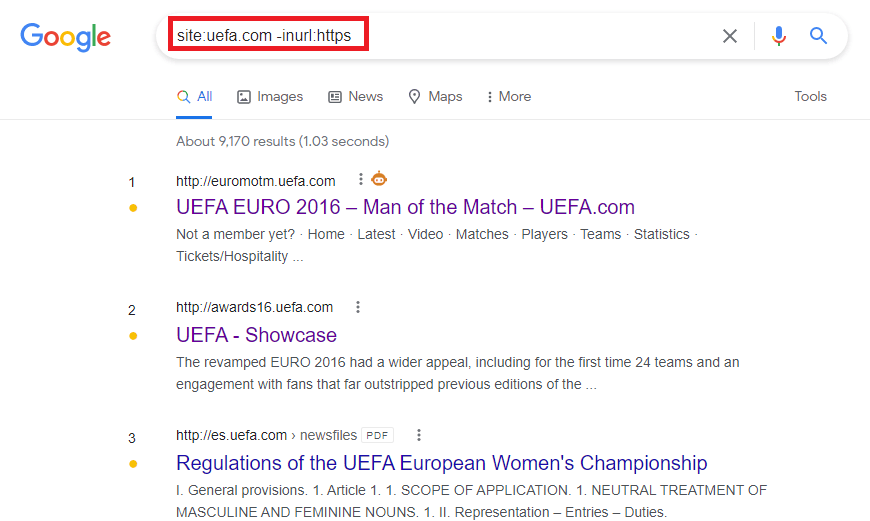
site:[nombre del sitio] -inurl:https
Este operador examinará todas las páginas de la web que no tengan la directiva https implementada.
Ejemplo-
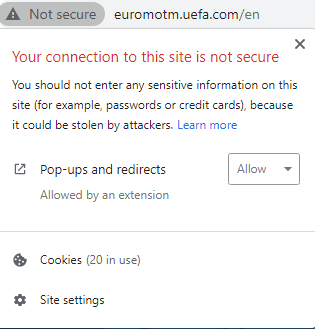
Y, efectivamente, esto es lo que obtenemos si hacemos clic en cualquiera de los resultados:
2. Encuentra problemas de contenido duplicado
Los operadores de búsqueda pueden usarse para identificar si alguien ha publicado contenido de nuestra web sin nuestra aprobación (es decir, ha intentado robarlo).
Lamentablemente, en algún momento, casi todo creador de contenido se encontrará en una situación similar. La buena noticia es que es bastante fácil detectar esos intentos. Solo necesitas coger una parte de tu contenido y buscarla en Google entre comillas (para solicitar únicamente resultados de coincidencia exacta). Así:
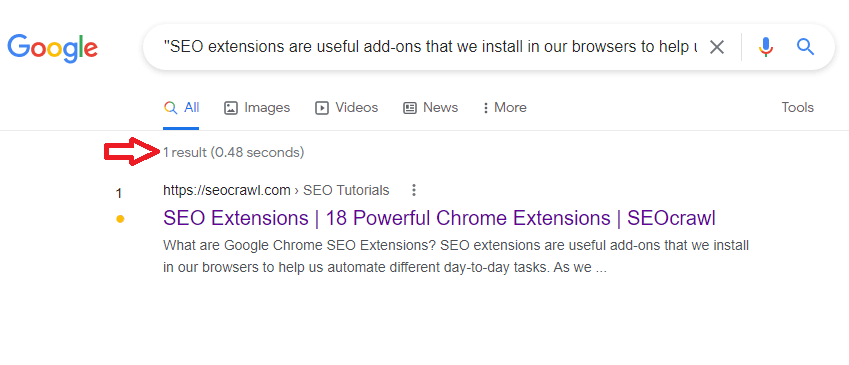
Bien, aquí estamos a salvo, ya que el único resultado es de nuestra propia web. Incluso podemos excluirla añadiendo el operador - (menos) tras el texto entre comillas. En este caso, no querríamos ver ningún resultado devuelto por el buscador. De hecho, ese es el caso de ese artículo:
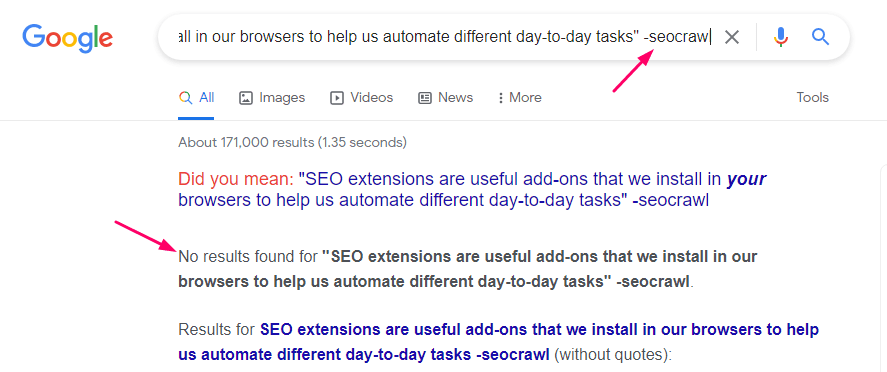
Ten en cuenta que a veces podrían aparecer resultados de otras webs y, aun así, no es algo de lo que preocuparse. Por ejemplo, si has republicado tu post en otras plataformas como Medium o Linkedin, está bien tener más resultados con tu coincidencia exacta. Sin embargo, si encuentras webs que no están asociadas contigo de algún modo, entonces tenemos un problema.
Por suerte, Google es bastante bueno identificando el recurso original y rara vez recompensaría a los posts copiones con beneficios. Aun así, está bien ser consciente de si alguien está intentando aprovecharse de tu trabajo.
3. Identificando tipos de archivo extraños/olvidados en una web
Al ir publicando cada vez más contenido y páginas, se hace difícil seguir todo lo que ocurre en tu web. Por eso, a veces puedes olvidarte de archivos subidos en el pasado: PDFs, documentos de Word, tablas de Excel, etc.
A menudo, puede que no nos guste tener indexados esos documentos (especialmente si incluyen información sensible o no aportan valor a los usuarios).
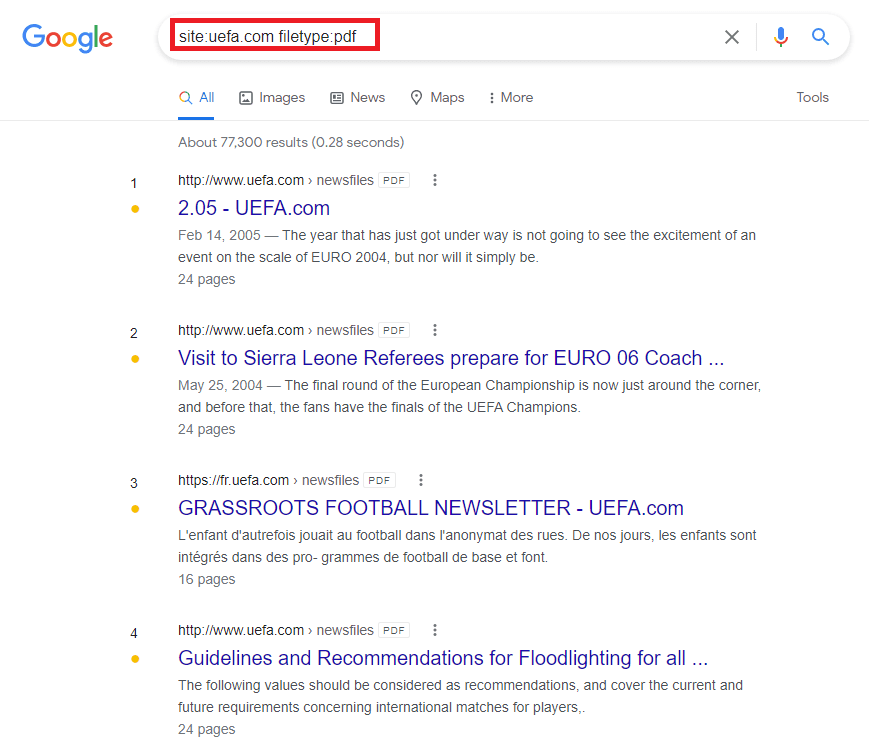
No hay por qué preocuparse, porque podemos identificar fácilmente esos archivos y tomar medidas si es necesario. Para ello, vamos a usar una combinación del comando site: junto con el operador filetype:.
Por ejemplo-
4. Encuentra oportunidades de contenido para escribir
Hay muchas formas de encontrar oportunidades de guest post, especialmente con los comandos de búsqueda de Google. Las webs que buscan contribuciones de contenido de autores externos suelen indicarlo directamente en sus páginas (y URLs). Por ejemplo, “write for us”, “become a contributor”, etc. Aquí podemos ser muy creativos.
Aquí tienes un ejemplo simple de cómo encontrar esos blogs en el nicho de mejoras del hogar:
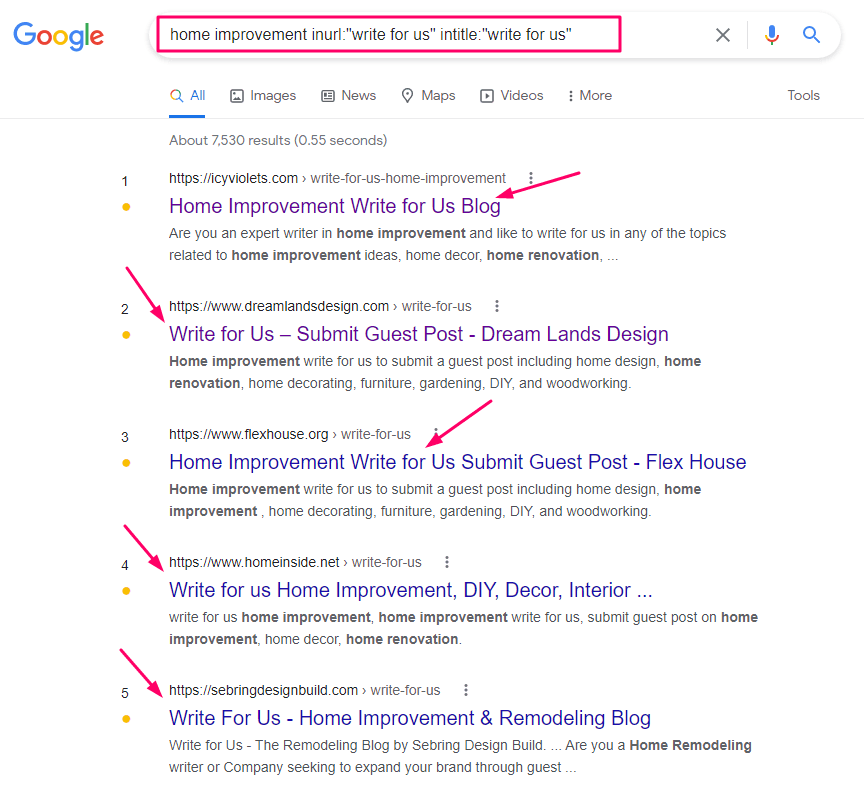
De hecho, hay numerosas combinaciones que puedes probar para dar con blogs en tu nicho.
BONUS: Encuentra páginas de recursos para aprovechar oportunidades de linkbuilding o investigación
Muchas webs tienen secciones dedicadas de recursos donde comparten enlaces a otras páginas con información adicional sobre un tema concreto.
Aquí tienes cómo encontrarlas:
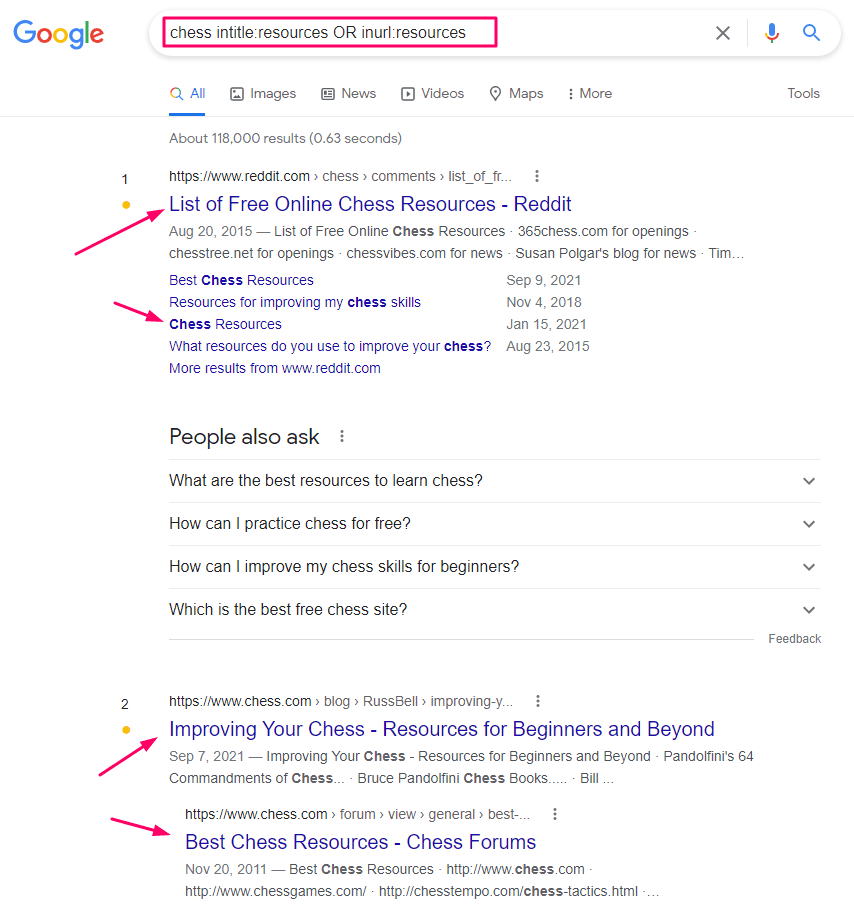
Así es como suele ser una página de recursos típica:
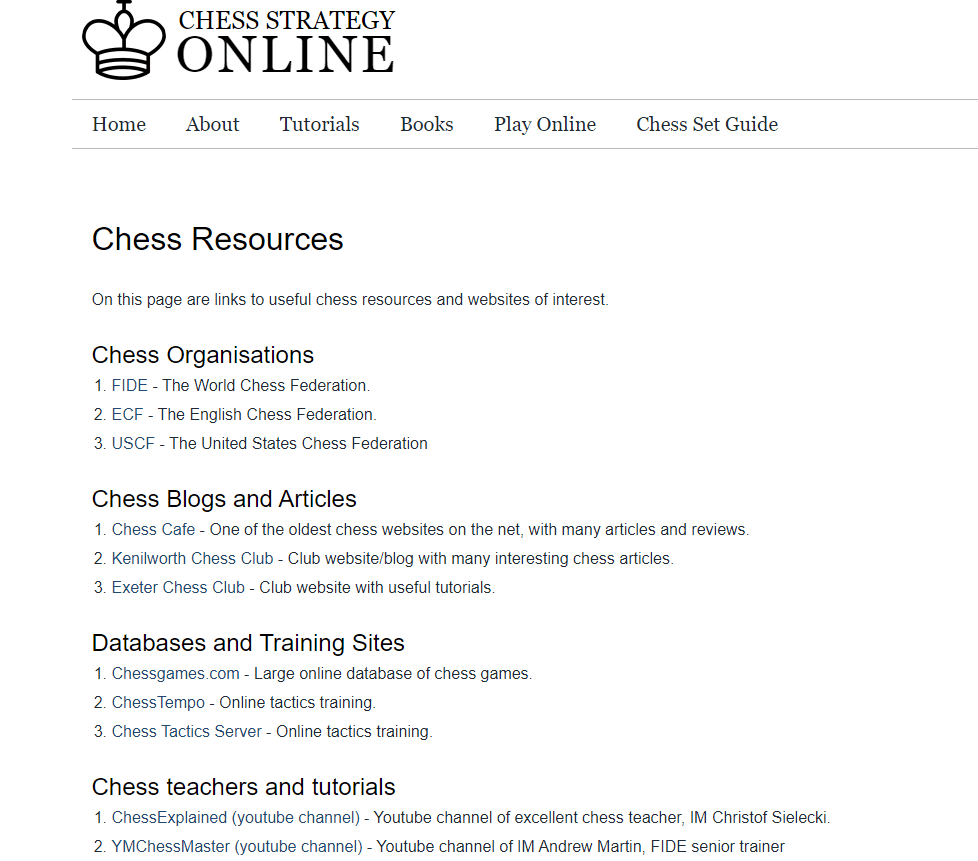
En caso de que tengamos un recurso de ajedrez interesante que merezca la pena, podemos contactar con el webmaster de la web (con un email de outreach bien elaborado) y tratar de convencerle/la del valor que nuestro recurso aportaría a su audiencia.
Reflexiones Finales
Esperamos que hayas disfrutado de esta lista con operadores de búsqueda de Google y de las formas en que podrían hacerte la vida más fácil. Con tantos resultados y webs surgiendo cada día, tenemos que asegurarnos de aprovechar cada pequeño truco para ahorrar tiempo precioso.
¿Cuál es tu comando de búsqueda favorito y para qué lo usas en tu día a día como SEO? Cuéntanoslo en los comentarios de abajo, por favor.
Autor: David Kaufmann

Llevo más de 10 años completamente obsesionado con el SEO — y sinceramente, no lo cambiaría por nada.
Mi carrera dio un salto cuando trabajé como especialista SEO sénior en Chess.com — uno de los 100 sitios web más visitados de todo Internet. Operar a esa escala, con millones de páginas, decenas de idiomas y uno de los SERPs más competitivos, me enseñó cosas que ningún curso podría. Esa experiencia cambió mi perspectiva sobre lo que significa hacer SEO de verdad — y se convirtió en la base de todo lo que he construido desde entonces.
De esa experiencia nació SEO Alive — una agencia para marcas que se toman en serio el crecimiento orgánico. No vendemos dashboards ni informes mensuales. Construimos estrategias que realmente mueven la aguja, combinando lo mejor del SEO clásico con el nuevo mundo del Generative Engine Optimization (GEO) — asegurando que tu marca aparezca no solo en los enlaces azules de Google, sino también en las respuestas generadas por IA que ChatGPT, Perplexity y Google AI Overviews entregan a millones de personas cada día.
Y como no encontré una herramienta que gestionara ambos mundos correctamente, construí la mía propia — SEOcrawl AI, una plataforma de inteligencia SEO empresarial que une rankings, auditorías técnicas, monitorización de backlinks, salud del crawl y seguimiento de visibilidad de marca en IA, todo en un solo lugar. Es la plataforma que siempre deseé que existiera.
Descubre más contenido de este autor

Medimos los clics de Google y el tráfico referido por IA en más de 16.000 webs y 15 sectores. El tráfico de IA crece un 45 % al año, pero aún equivale a 1 visita por cada 100 de Google, mientras que los clics de Google cayeron un 15 %.

Los días 22 y 23 de octubre estuvimos en el Digital 1to1 Winter de Barcelona como Platinum Sponsor. Te contamos cómo lo vivimos: el stand, los roll-ups, las reuniones 1to1 y la pregunta que más escuchamos: ¿qué dice la IA de mi marca?