WP Rocket Tutorial zur Optimierung der Website-Geschwindigkeit
Die Optimierung der Seitenladegeschwindigkeit wird immer wichtiger, da sie das Suchmaschinenranking und natürlich das Nutzererlebnis mit unserer Website beeinflusst. Innerhalb des WordPress-Ökosystems existieren seit Jahren verschiedene Plugins nebeneinander, wie WP Super Cache, W3 Total Cache, Swift Performance und WP Rocket.
Wir wollten einen vollständigen Guide zu Letzterem zusammenstellen, damit du dich nicht in seinen vielen Optionen verlierst und die beste Performance aus der Ladegeschwindigkeit deiner Website herausholst. Los geht's!
Was ist WP Rocket?
WP Rocket ist ein Plugin, das als Lösung für die verschiedenen Cache-Optimierungen in WordPress entstand. Heute ist es viel mehr, und wir können nicht nur den Cache optimieren, sondern praktisch alles, was mit der Optimierung der Website-Ladeleistung zu tun hat.
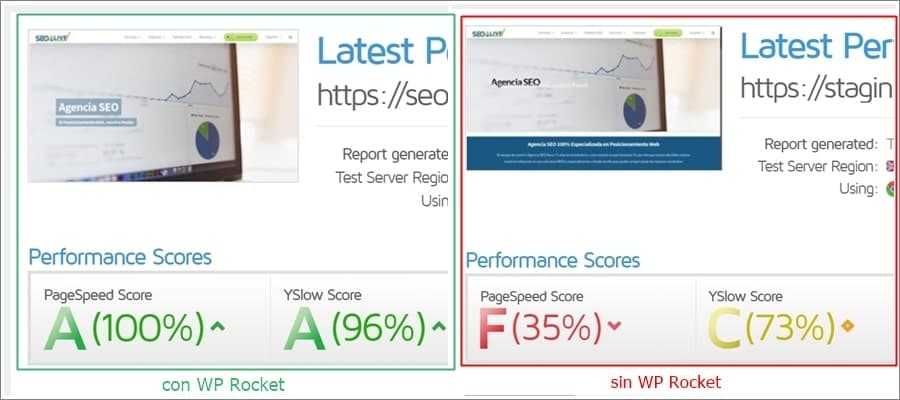
Um seine Wirkung zu zeigen, schau dir die Performance unserer eigenen Seite MIT und OHNE WP Rocket an:
Warum WP Rocket verwenden?
Auch wenn wir gesagt haben, dass es andere Alternativen für die WPO-Optimierung gibt und es jedem freisteht, das zu verwenden, was er für richtig hält, haben wir in unserem Fall eine besondere Vorliebe für WP Rocket. Seine intuitive Benutzeroberfläche, die mit einem Klick auf eine Checkbox funktioniert, die vielen Optionen, die es für die Cache-Konfiguration und das Laden von Ressourcen bietet, machen WP Rocket zu unserem Favoriten unter allen Optionen.
WP Rocket Hauptmenü
Vorausgesetzt, wir hatten keine Probleme bei der Installation von WP Rocket, beginnen wir mit der Erläuterung seiner Benutzeroberfläche und der verschiedenen Optimierungsoptionen. Wenn du auf den Dashboard-Tab klickst, erscheint folgender Bildschirm:
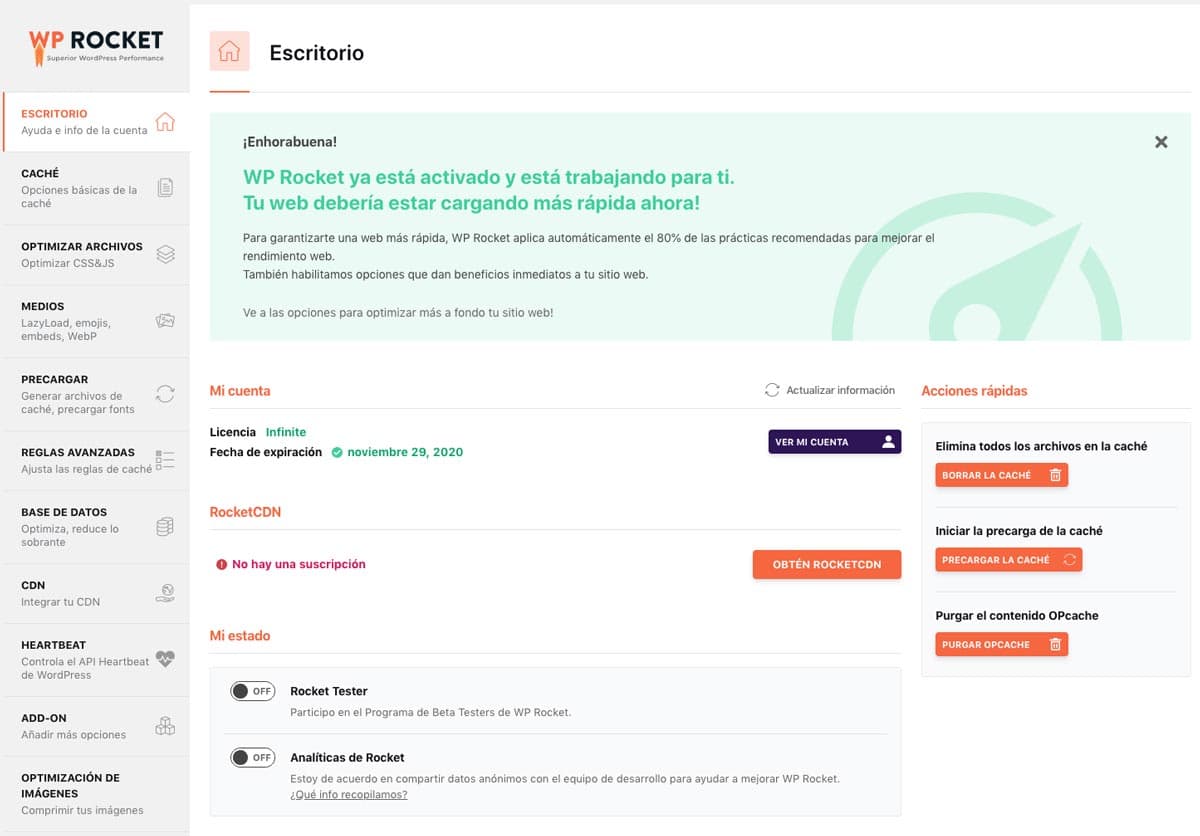
Eine Begrüßungsmeldung und Optionen, die wir zunächst in Ruhe lassen können, die wir aber hier erklären.
Mein Konto
Wenn du WP Rocket gekauft hast, führt dich das Feld „Mein Konto anzeigen" zur Nutzerseite von WP Rocket, damit du dort alles, was dein Nutzerprofil betrifft, ausfüllen und überprüfen kannst: Daten, Rechnungen usw.
RocketCDN
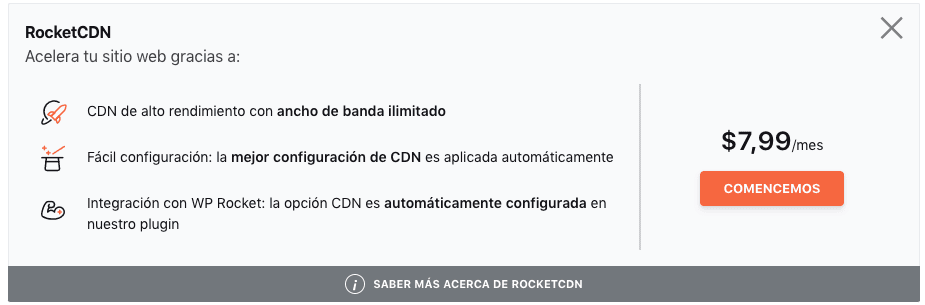
RocketCDN ist ein CDN-Service, den WP Rocket erst seit relativ kurzer Zeit anbietet. Das Ziel ist es, die nötigen Werkzeuge bereitzustellen, um die beste Performance zu erreichen, ohne nach Lösungen außerhalb des Plugins suchen zu müssen. Es gibt andere sehr beliebte und ebenso effektive CDN-Services wie Cloudflare oder Amazon CloudFront.
Mein Status
Innerhalb dieser Option haben wir zwei Schalter zum Aktivieren:
-
Rocket Tester: Dies ist das Verbesserungsprogramm von WP Rocket zum Testen ihrer BETA-Versionen. Du musst sie per E-Mail kontaktieren.
-
Rocket Analytics: Du erklärst dich damit einverstanden, deine WordPress-Performance-Daten anonym mit dem Entwicklungsteam zu teilen, um zur Verbesserung von WP Rocket beizutragen.
Hier gibt es wenig zu sagen, dies ist eine persönliche Entscheidung, die die Performance nicht beeinflussen sollte.
Cache-Konfiguration in WP Rocket
Es ist Zeit, in die Konfigurationsoptionen einzusteigen, und wir beginnen mit dem Cache:
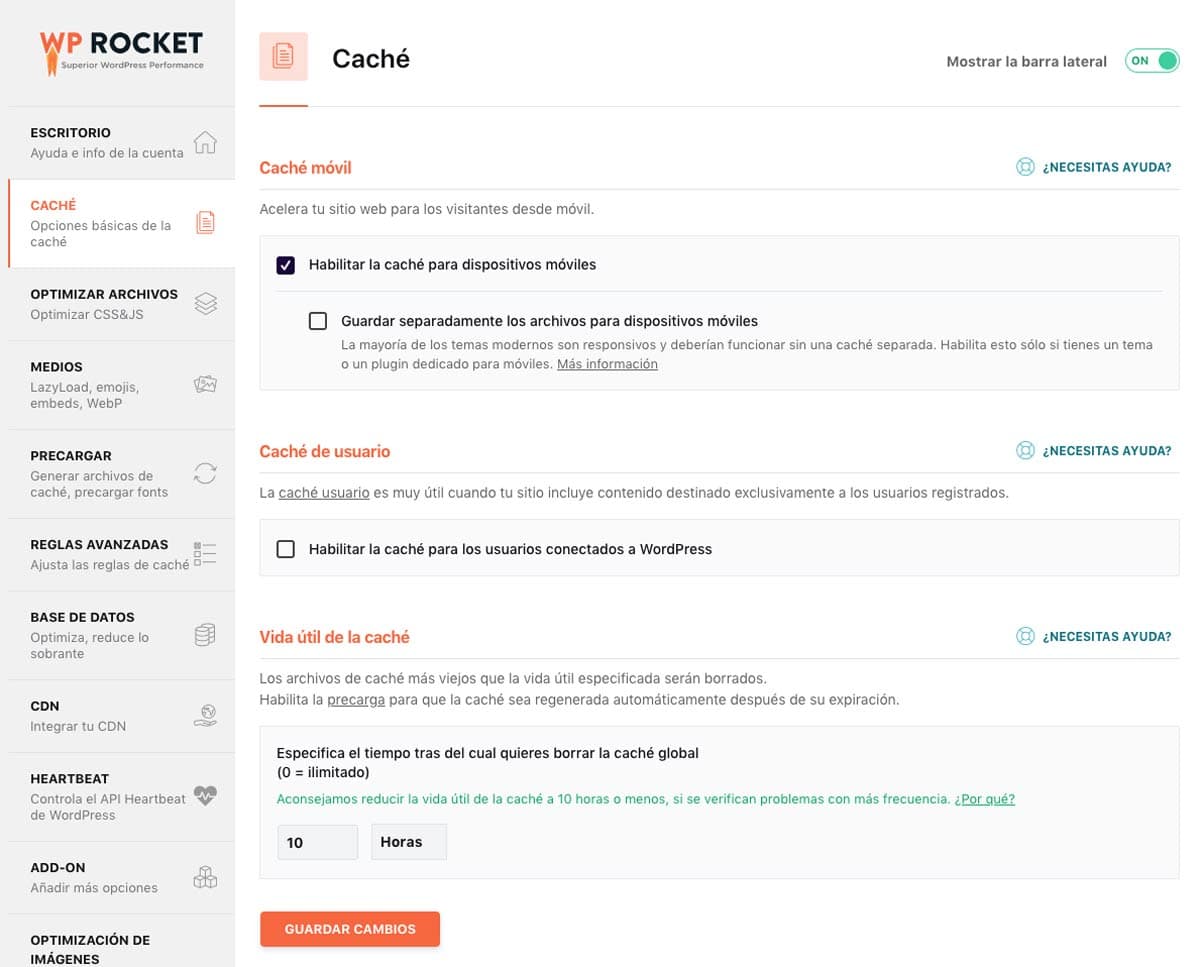
Im zweiten Tab des Plugins können wir sehen, welche Cache-Optionen es uns bietet. Erinnern wir uns, dass wir in WP Rocket den Seiten-Cache optimieren, und wie wir gleich sehen werden, haben wir auch eine Option für eingeloggte Nutzer, aber wir müssen mit dieser Option vorsichtig sein.
Mobiler Cache
Normalerweise schließen wir bei Mobile auch Tablets ein, aber diesmal sprechen wir nur von Mobilgeräten. WP Rocket erkennt über den User Agent, dass wir von Smartphones aus surfen.
Wir werden diese Option immer aktivieren, denn als allgemeine Regel sind Desktop- und Mobil-Designs unterschiedlich, sofern wir keine responsive Version haben, wird diese Option immer aktiviert sein. Um es klar zu machen: Warum sollten wir 2 Cache-Versionen ausliefern wollen, wenn das Design dasselbe wäre? Mit anderen Worten, wenn wir keine mobile Version hätten, würden wir nicht wollen, dass dieser Cache anders behandelt wird, oder?
Hier wird eine Ausnahme hinzugefügt. Wenn wir eine mobile Version mit Ressourcen oder Elementen haben, die nur in dieser Version geladen werden, werden wir Dateien separat speichern.
Beispiel:
- Wir haben eine Werbung, die auf Mobilgeräten ein JS lädt, das die Desktop-Version nicht hat.
In diesem Fall würden wir tatsächlich separate Dateien für Mobilgeräte speichern.
Nutzer-Cache
Der Nutzer-Cache ist eine Option, die WP Rocket für die Nutzer bereitstellt, die eingeloggt surfen.

Durch Aktivieren dieser Option können wir eine individualisierte Cache-Version für jeden Nutzer anbieten. Das Beste ist, sie zu aktivieren, wenn sich Nutzer einloggen, aber du musst besonders darauf achten, welche Seiten gecacht werden und welche nicht, denn wenn der Nutzer persönliche Daten eingibt (zum Beispiel Bankinformationen), könnte das Speichern im Cache uns rechtliche Probleme bereiten.
Wie schließt man eine Seite vom Caching aus?
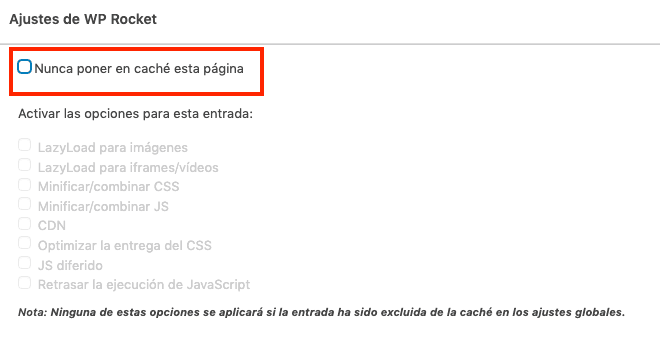
Wenn du Probleme dieser Art vermeiden willst, ist es am besten, direkt zur Seite zu gehen, die du ausschließen möchtest, und in den WP Rocket-Optionen (Sidebar oder unten) „never cache this page" auszuwählen.
Cache-Lebensdauer
In diesem Bereich müssen wir nur die Dauer angeben, die wir für die generierten Cache-Dateien wünschen. Das heißt, WP Rocket generiert eine Datei, die die Version deiner Seite speichert, und diese Datei wird dem Nutzer beim Zugriff auf die Website ausgeliefert.
Über einen Prozessmanager (CRON) werden generierte Dateien, die die angegebene Dauer überschreiten, gelöscht und neue erstellt.
Dinge zu beachten
WP Rocket berücksichtigt bereits bestimmte Prozesse, um neue Cache-Dateien zu löschen und zu generieren, die wie folgt sind:
-
Generierung neuer Einträge, Seiten, Kategorien, Taxonomien oder Bearbeitungen
-
Generierung und Bearbeitung neuer Module, Widgets oder eines beliebigen Elements der Website
-
Wenn WP Rocket-Konfigurationen geändert werden, die das Frontend betreffen.
Andernfalls musst du bedenken, dass das Speichern von Cache-Dateien Speicherplatz auf deinem Server beansprucht und dieser Platz begrenzt ist. Es ist auch ratsam, den Cache von WP Rocket zu leeren, damit er aktualisiert wird und keine Dateien übrig bleiben, die nicht mehr benötigt werden.
Was die Zeit betrifft, kannst du den Standardwert belassen.
Datei-Optimierung in WP Rocket
Nachdem wir die Cache-Konfiguration kurz durchgegangen sind, ist es Zeit, an der Datei-Optimierung zu arbeiten. Die Datei-Optimierung wird durchgeführt, um das Laden und Rendern von HTML zu beschleunigen. Wie können wir an dieser Optimierung arbeiten?
Auf verschiedene Arten:
-
Durch Reduzieren des Dateigewichts
-
Durch Entfernen unnötiger Dateien und
-
Durch das progressive Ausführen von Dateien, sobald sie benötigt werden.
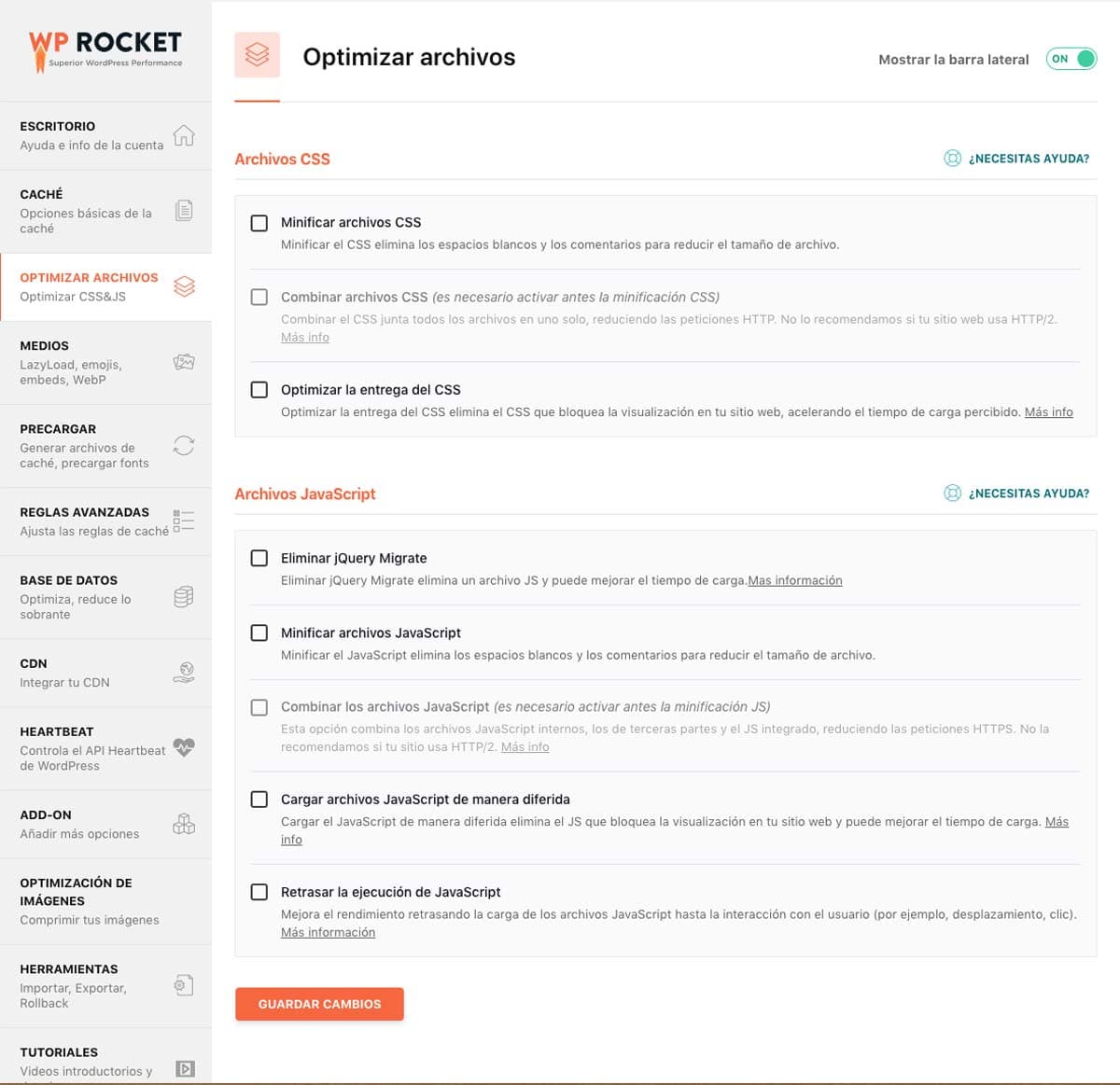
CSS-Dateien
CSS-Dateien sind für den visuellen Teil der Website verantwortlich. Die Stylesheets, die unserem WordPress Form, Farbe und Stil verleihen. In diesem Aspekt mag ein attraktives Design nicht ein optimiertes Design sein, weil der Designer beim Erstellen des CSS möglicherweise nicht eine Reihe grundlegender Optimierungsregeln befolgt hat.
Zu den häufigsten Problemen, die wir bei Stylesheets antreffen, gehören:
-
Schwere CSS-Dateien
-
CSS-Dateien, die auf Seiten geladen werden, die diese Stile nicht verwenden
-
Schlecht aufgebaute CSS-Dateien
-
Zu viele externe CSS laden
-
Verwendung von @import zum Einbinden externer Stylesheets
Kurz gesagt, es gibt eine Welt von Praktiken, die häufig verwendet werden und die für die Optimierung eines guten Designs nicht ratsam sind, aber kommen wir zu dem, was uns WP Rocket bietet.
CSS-Dateien minifizieren
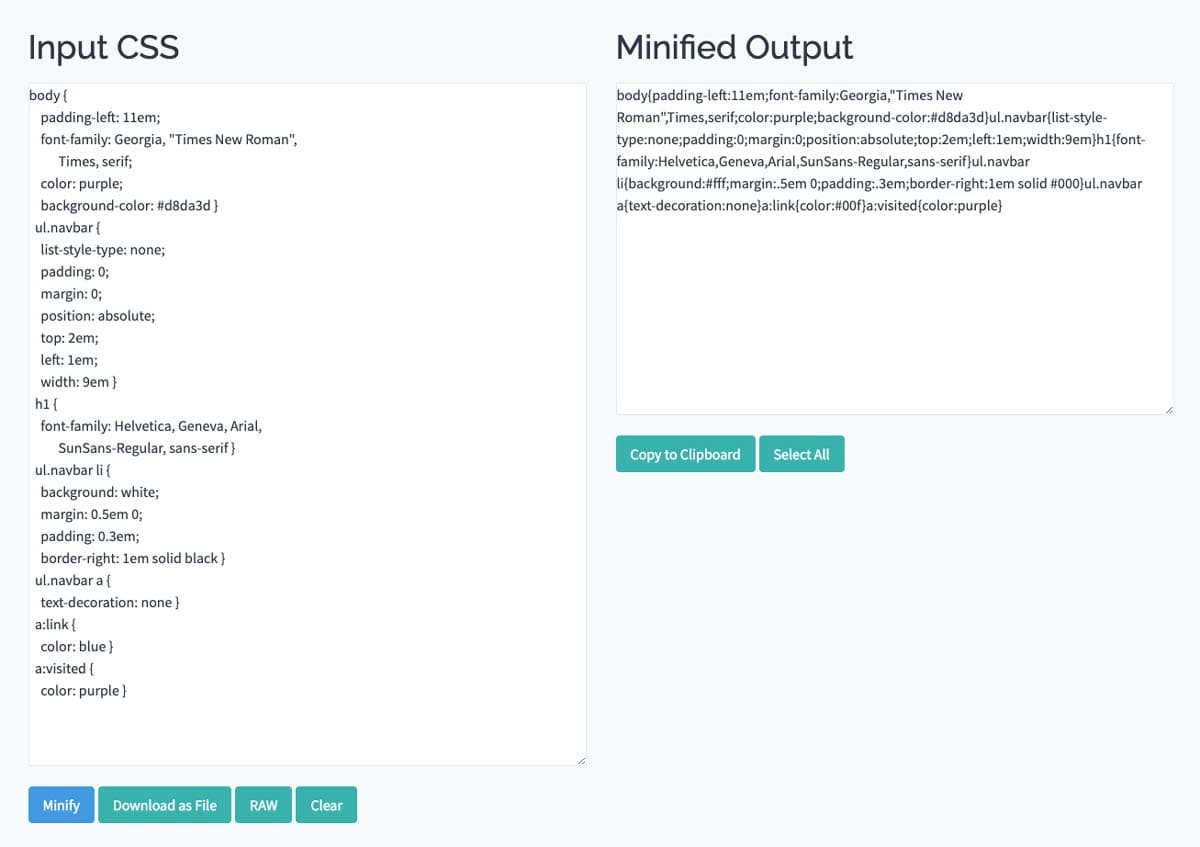
Diese Option zielt darauf ab, das Gewicht von CSS-Dateien zu reduzieren, indem Leerzeichen und Zeilenumbrüche entfernt werden. WP Rocket implementiert sie durch Aktivieren der Checkbox.
SEOcrawl AI Tipp: Wann immer wir eine Aktion durchführen, ist es eine gute Idee, die Website zu laden, um zu sehen, ob alles in Ordnung ist, mache es im Inkognito-Modus des Browsers.
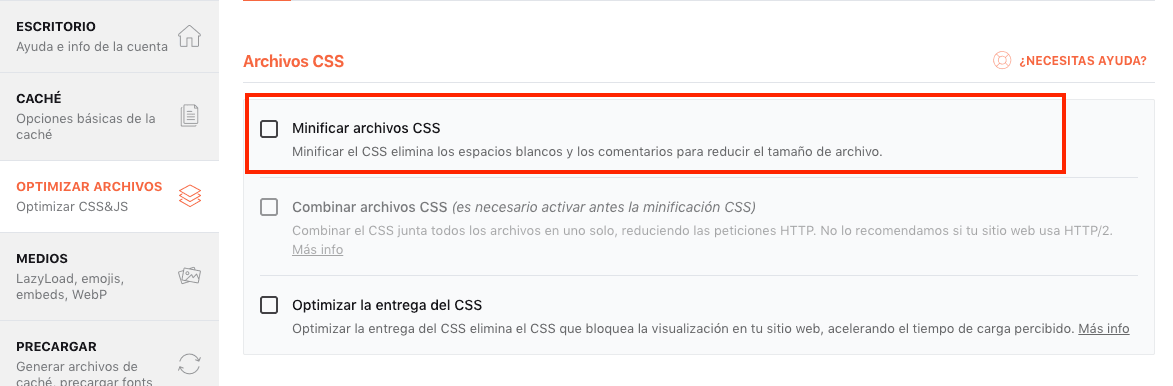
Der Prozess wird im folgenden Bild dargestellt, das aus dem minifier.org-Tool stammt.
CSS-Dateien kombinieren
Diese Funktion führt eine Art „Copy-and-Paste" des Codes aus einem CSS in ein anderes durch, um zu vermeiden, dass mehrere CSS-Dateien geladen werden, und nur eine zu haben.
Es ist ratsam, weiter zu testen, weil es stark davon abhängt, wie das Theme entwickelt wurde, denn wenn ich eine CSS-Datei habe, die nur auf einer bestimmten Art von Seite geladen wird, möchte ich nicht, dass dieser Code auf allen Seiten in eine einzige Datei geladen wird.
Das Ideale ist, den Code zu laden, der von der URL verwendet wird. Aktiviere die Box und teste mit einem Tool wie GTMETRIX, um zu sehen, ob du die Ladegeschwindigkeit verbessert hast.
Der Vorteil des Kombinierens von CSS-Dateien ist die Reduzierung der Anfragen an den Server.
CSS-Laden optimieren
WP Rocket wurde unter Berücksichtigung der von verschiedenen Google-Tools für Ladegeschwindigkeitsoptimierung gegebenen Empfehlungen aktualisiert. Wenn wir bereits Erfahrung mit diesen Tools haben, sind wir sicher auf die Warnung „Render-blockierende Ressourcen eliminieren" gestoßen. Durch Aktivieren dieses Häkchens verhindern wir, dass CSS das Laden blockiert, indem wir es asynchron laden lassen.
Das heißt, das HTML-Rendering hört nicht auf, wenn es die CSS-Datei herunterladen muss; diese Datei lädt im Hintergrund und verhindert, dass der Ladevorgang gestoppt wird. Es lohnt sich also, sie zu aktivieren.
JS-Dateien (JavaScript)
JavaScript war eines der großen Probleme, denen Google bei der Verarbeitung von HTML begegnet ist. Ohne zu tief in diese Art von Sprache einzutauchen, hat WP Rocket 5 grundlegende Aktionen für die Optimierung dieser Art von Datei entworfen. Werfen wir einen Blick darauf!
jQuery Migrate entfernen
jQuery Migrate ist eine JavaScript-Bibliothek, die Kompatibilität mit jQuery-Code ermöglicht, der für jQuery-Versionen vor 1.9 entwickelt wurde. Diese Bibliothek kommt nativ in WordPress, hat aber praktisch keine Verwendung (einige Plugins benötigen sie möglicherweise).
Mit dieser Aktion möchten wir eine unnötige Anfrage und das Laden eines JS, das nicht verwendet wird, vermeiden. Deaktiviere es und durchsuche deine Website, um zu sehen, ob alles korrekt funktioniert!
JavaScript-Dateien minifizieren
Genau wie bei CSS-Dateien erklärt, würde diese Aktion auf JS-Dateien angewendet werden und die Größe von JS-Dateien leicht reduzieren.
JavaScript-Dateien kombinieren
Eine weitere Aktion ähnlich dem CSS-Optimierungsmodul. Denke daran, dass wir, wenn wir diese Checkboxen aktivieren, überprüfen müssen, ob alles wie zuvor funktioniert.
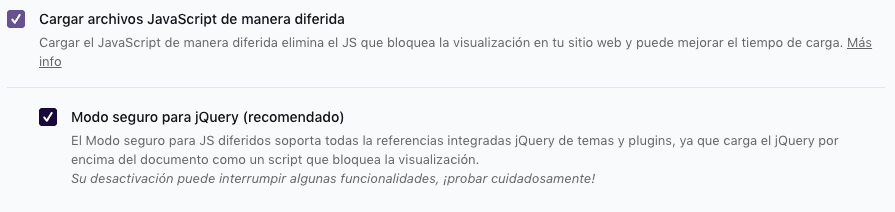
JavaScript-Dateien verzögert laden

Das Häkchen bei dieser Aktion bringt zwei Verbesserungen in der Performance:
-
Es fügt das Attribut „defer" zum JS hinzu, um zu verhindern, dass das HTML-Rendering aufgrund einer JS-Last anhält. Mit dieser Aktion lädt es parallel und wird am Ende der HTML-Verarbeitung ausgeführt.
-
Es verschiebt das JS, das das initiale Rendering blockiert.
WP Rocket warnt uns, dass diese Art der Aktivierung Probleme verursachen kann, weshalb es einen Sicherheitsmodus einführt, um Ladeprobleme essentieller Elemente für die korrekte Visualisierung der Seite zu vermeiden.
JavaScript-Ausführung verzögern
Eine weitere Option, um die Ausführung von JavaScript, das nicht essentiell ist, zu verzögern, bis der Nutzer mit der Seite interagiert. Diese Aktion scheint nicht sehr wichtig, aber sie erlaubt uns, Zeit zu gewinnen, damit das Laden schneller geschieht. Die Interaktion kann ein Klick, Scrollen, Mausbewegung sein...
Medien-Optimierung
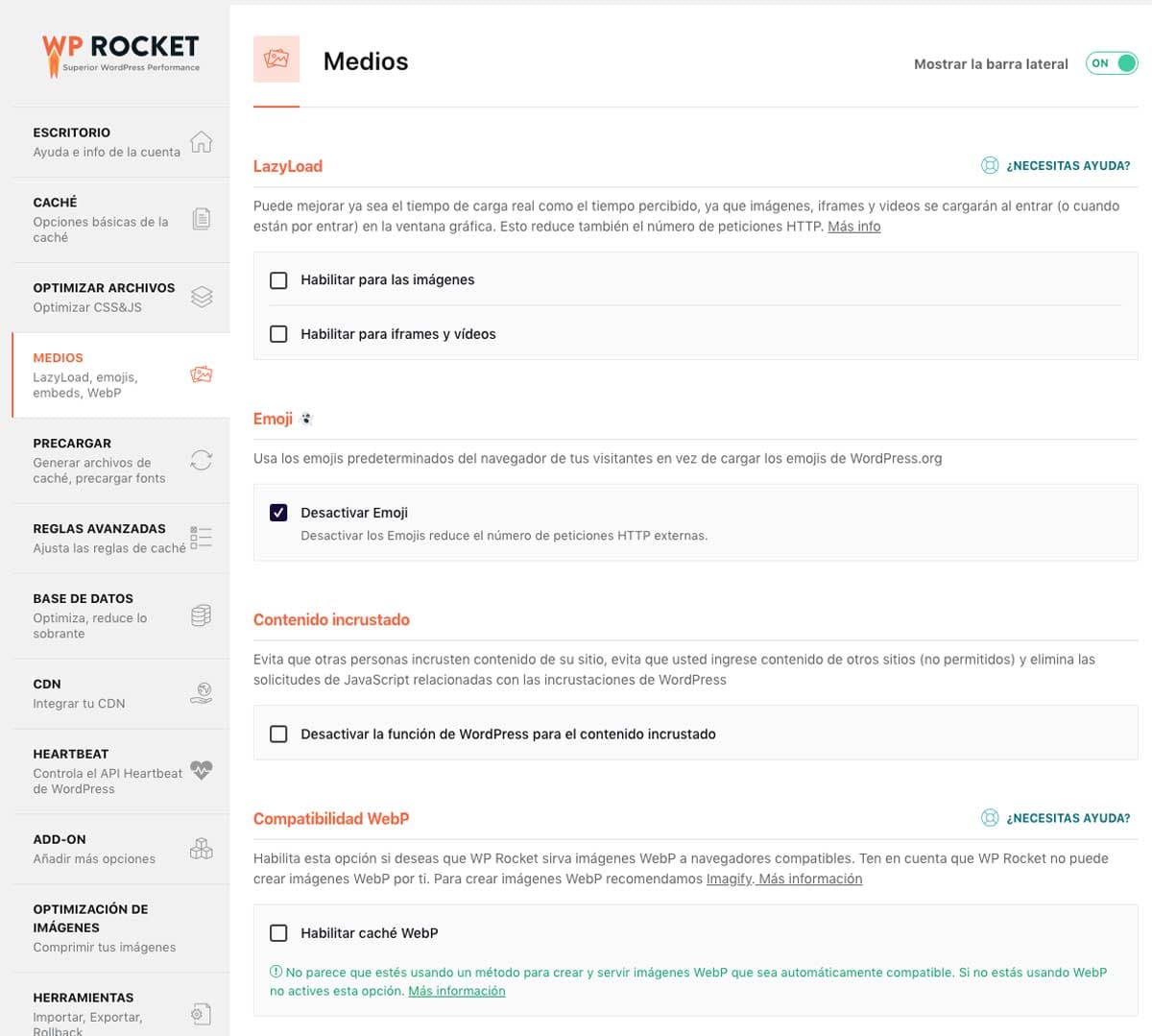
In diesem Tab behandeln wir die Optimierung von Schlüsselelementen in den ersten Schritten der WPO-Optimierung. Wir sprechen von Bildern, Videos, iframes und Elementen, die in WordPress eingebaut sind, deren Funktionalität zumindest fragwürdig ist.
Lazyload
Eine essentielle Aktion bei jeder Ladegeschwindigkeitsoptimierung. Die Lazyload-Funktion bewirkt, dass Elemente wie Bilder, Videos und iframes nicht geladen werden, bis sie für die Anzeige essentiell sind.
Lass mich dir ein Beispiel geben. Während wir scrollen, laden Bilder. Stelle dir vor, wie das Laden dieser Seite wäre, wenn 30 Bilder auf einmal laden würden, besonders wenn der Nutzer sie zunächst nicht einmal ansieht.
Emoji
Browser enthalten bereits ihre eigenen Emojis, sodass wir die Anfrage einsparen können, die gemacht wird, wenn wir dieses Häkchen nicht aktivieren. Meine Empfehlung ist, dass du es aktivierst.
Eingebettete Inhalte
Verhindert, dass andere Personen Inhalte von deiner Seite einbetten, und verhindert auch, dass du Inhalte von anderen nicht autorisierten Seiten einbettest. Mit diesem JS gemachte Anfragen werden reduziert.
WebP-Kompatibilität
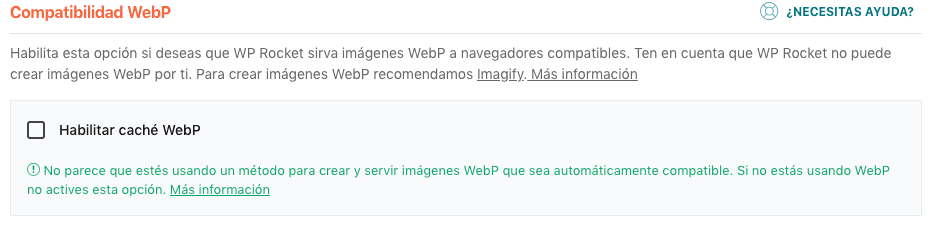
WebP ist ein relativ neues Format, das Google um 2010 für die verlustbehaftete Komprimierung von 24-Bit-Grafiken im Web eingeführt hat, um die Bereitstellung dieser Ressourcen zu verbessern und ihr Laden zu beschleunigen.
Derzeit unterstützen nicht alle Browser es, also musst du vorsichtig sein und wissen, welchen Browser deine Nutzer verwenden, wenn du mit diesem Format arbeitest. Aktiviere diese Option, wenn du mit WebP-Bildern arbeitest.
Cache-Preloading-Konfiguration
Wir müssen gut verstehen, wie die Cache-Dateien von WP Rocket generiert werden, um die Preload-Funktion zu verstehen.
Wenn ein Nutzer zum ersten Mal eine Seite auf unserer Website besucht, wird die Seite gecacht und eine gecachte Datei generiert, die nachfolgenden Nutzern ausgeliefert wird. Dasselbe geschieht, wenn der Cache abläuft (die Zeit, die wir festgelegt haben) und die gecachte Version eliminiert wird, oder wenn wir selbst den Cache aller unserer URLs leeren.
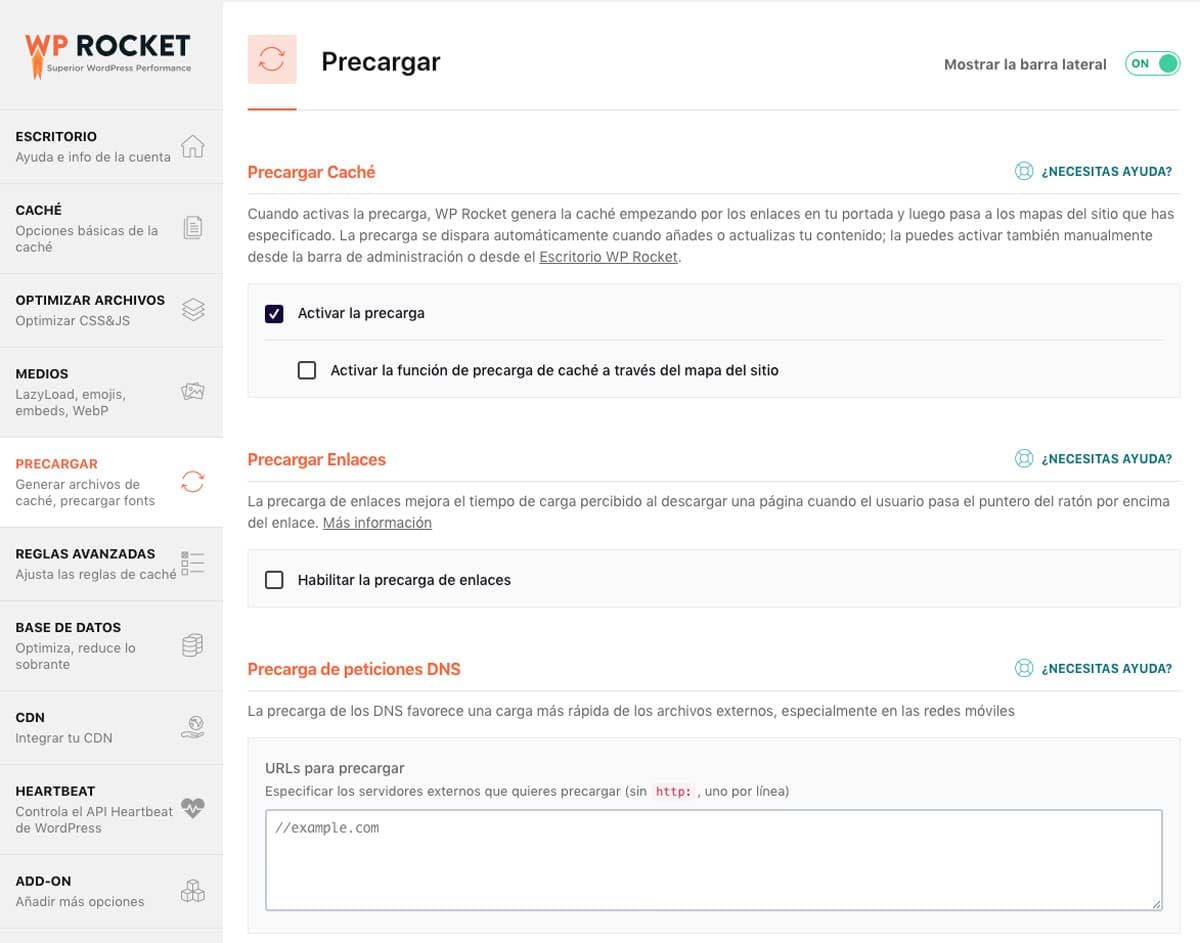
Cache vorab laden
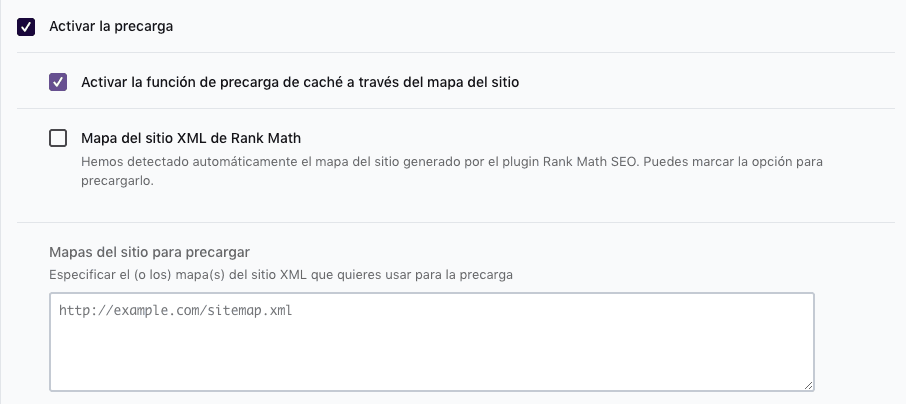
Durch Aktivieren der Preload-Option laden wir eine zuvor gecachte Version, damit auch der erste Nutzer eine schnellere Version unserer Seite hat. Diese Aktion wird über die Sitemap-Links durchgeführt, also brauchen wir eine Sitemap.
Die Sitemap ist eine generierte Datei, in der die URLs unserer Seite angezeigt werden. Mit Plugins wie „Rank Math" oder „Yoast" können wir sie einfach generieren. Wenn du sehen möchtest, wie man eine Sitemap mit Rank Math erstellt, hier zeigen wir es dir.
Links vorab laden
Dies ist eine Funktion, die WP Rocket in seinen neuesten Versionen integriert hat. Das Ziel ist, das Laden der „nächsten Seiten, die der Nutzer besuchen wird", zu antizipieren. Beim Bewegen des Cursors über findet das Vorab-Laden der Seite statt, falls der Nutzer auf den Link klickt.
WP Rocket hat diese Funktion übernommen, die spezifische Plugins wie „Flying Pages" bereits implementierten, um die Navigationsflüssigkeit innerhalb der Seite (Nutzererfahrung) zu verbessern. Allerdings ist dies kein Faktor, der die Ladezeit verbessert, und du wirst die Verbesserung in den Metriken der WPO-Audit-Tools nicht sehen.
DNS-Anfrage-Vorabladen
Das Vorabladen von DNS-Anfragen ist sehr nützlich, wenn wir Drittanbieter-Ressourcen wie YouTube, Facebook, Schriften oder iframes verwenden, die wir häufig anfordern.
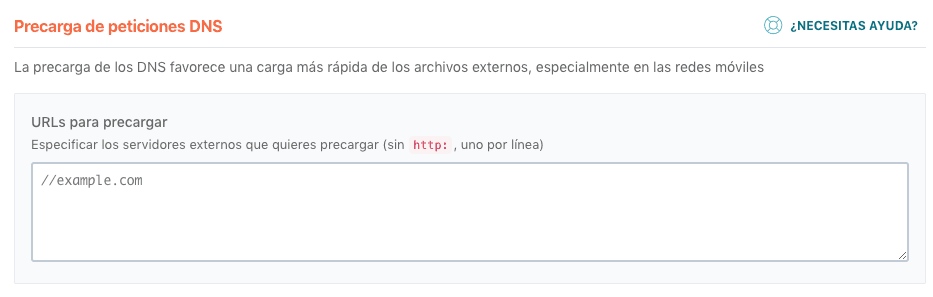
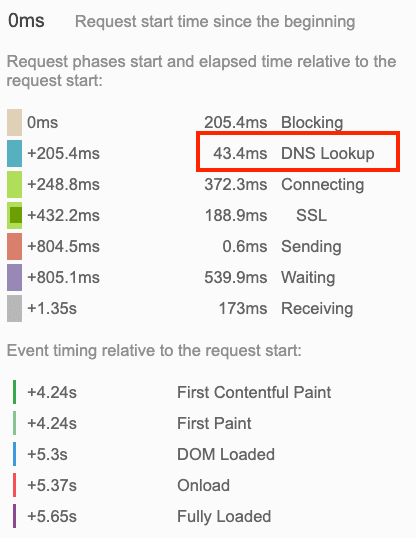
Wenn wir eine Verbindung im Internet herstellen, wird eine DNS-Anfrage gestellt, die aufgelöst und an den Server gesendet werden muss. Dies hat eine Dauer, die wir verbessern können, wenn wir die URLs der nötigen Ressourcen in dieses Feld eintragen, das uns WP Rocket bietet.
Wie wir im Beispiel sehen, ist es nur nötig, den Domainnamen //youtube.com //facebook.com zu verwenden.
Die DNS-Auflösung dauert etwa 20 bis 120 Millisekunden, wie GTMETRIX angibt, der Browser wird nichts vom Host herunterladen, bis dieser Prozess abgeschlossen ist.
Schriften vorab laden
Das Vorabladen von Schriften erfordert einen vorherigen Schritt, nämlich das Herunterladen der Schriften und das Speichern auf unserem Server. Sobald sie dort sind, können wir dieselbe Aktion ausführen, die wir mit dem Cache-Vorabladen gemacht haben, indem wir eine viel schnellere Version der Schriftendatei erstellen und sie dem Nutzer bereitstellen, wenn er sich mit unserer Seite verbindet.
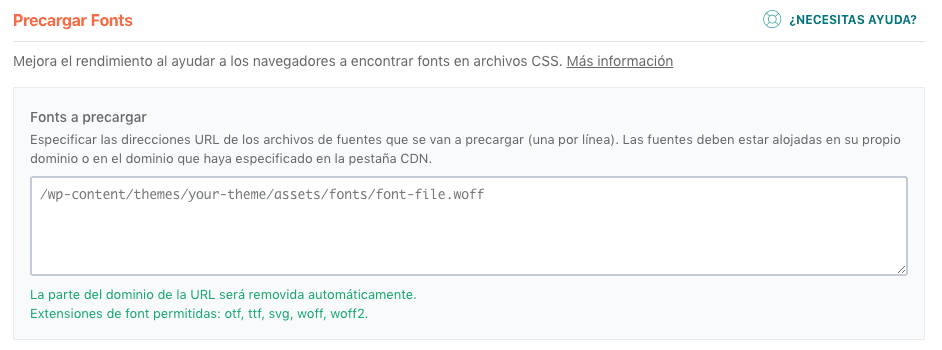
Sobald die Schriften gehostet sind, geben wir WP Rocket den genauen Pfad der verwendeten Schriften an. Es wird empfohlen, nicht zu viele verschiedene Schriften auf unseren Seiten zu missbrauchen, weil sie unterschiedliche Downloads erfordern. Beachte auch, dass Anfragen an den Server mit den verschiedenen Variationen der Schrift gestellt werden, lass mich erklären:
-
Fettschrift --> 1 Anfrage
-
Unterstrichene Schrift --> 1 Anfrage
-
Großbuchstaben-Schrift --> 1 Anfrage
Konfiguration der erweiterten Regeln von WP Rocket
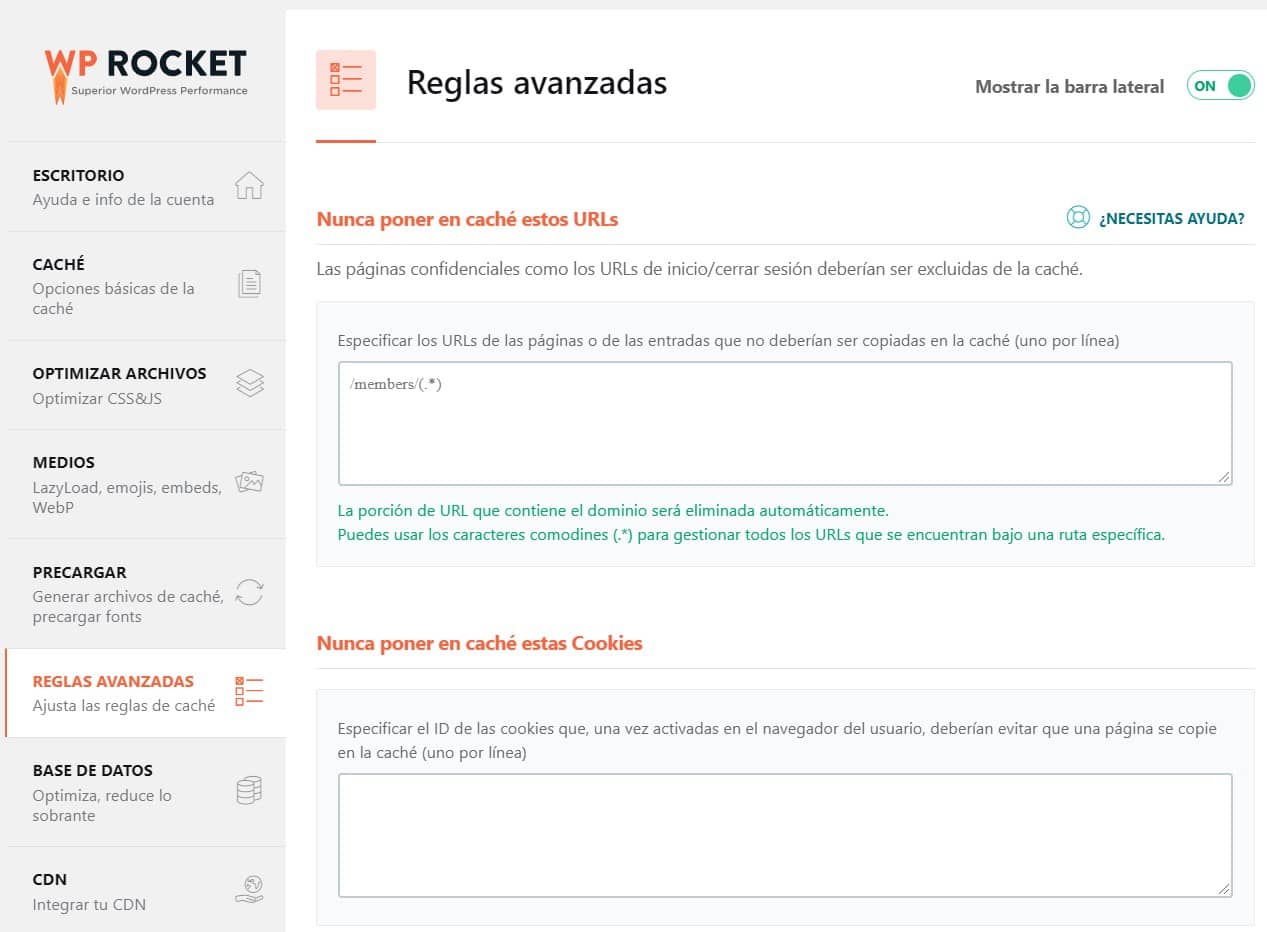
Diese URLs niemals cachen
Es gibt bestimmte URLs, von denen wir aufgrund ihrer Einzigartigkeit keine gecachte Version gespeichert haben möchten. Über diesen Tab erlaubt uns WP Rocket, eine Liste von URLs einzugeben, die wir niemals gecacht haben möchten.
Diese Cookies niemals cachen
WP Rocket gibt uns ein weiteres Steuerwerkzeug über das Tun nach URLs hinaus. Viele Plugins arbeiten mit ihren eigenen Cookies, oder wir können sogar unsere eigenen installieren, um bestimmte Nutzer zu identifizieren; es gibt viele Möglichkeiten, diese kleinen Dateien zu nutzen.
Mit WP Rocket können wir das Caching von URLs stoppen, die durch die Cookie-ID identifiziert werden, sobald sie im Browser des Nutzers heruntergeladen wurden, und so die Art der URLs, die wir gecacht haben möchten, weiter anpassen.
Diese User Agents niemals cachen
Der User Agent ist ein beschreibendes Feld innerhalb des HTTP-Protokolls, das verwendet wird, um Informationen über das Gerät bereitzustellen, das eine Anfrage stellt. Wenn wir diese Information kennen, können wir verhindern, dass gecachte Seiten an diese User Agents ausgeliefert werden.
Zum Beispiel ist einer der User Agents von Google Googlebot, also werden wir, indem wir ihn in diesem Teil der Website angeben, jedes Mal, wenn er auf unsere Website zugreift, die Seiten ohne Caching anbieten.
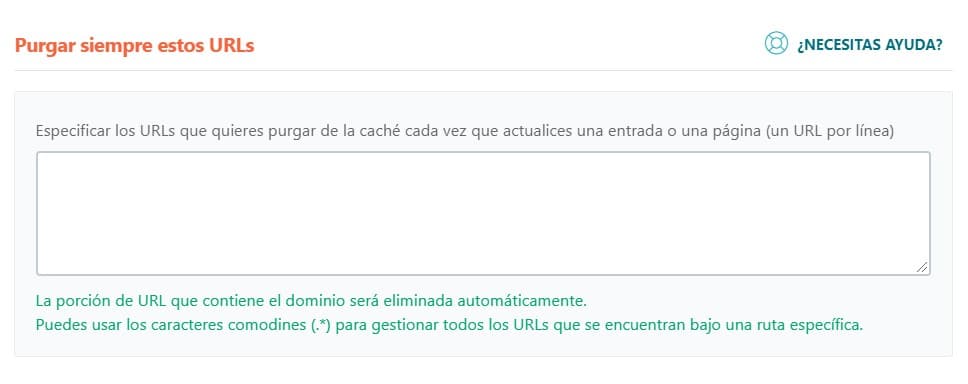
Diese URLs immer löschen
Diese Option ist sehr interessant für eine Art von URL, bei der du zum Beispiel daran interessiert bist, dass ihre Cache-Datei beim Aktualisieren immer gelöscht wird.
Zum Beispiel habe ich URLs mit Sportergebnissen, und was ich nicht möchte, ist, dem Nutzer eine gecachte Version auszuliefern, da die Ergebnisse sehr häufig aktualisiert werden.
Diese Query Strings cachen
Query Strings sind Daten, die beim Stellen einer Anfrage an eine Webseite über die URL gesendet werden.
Sie werden normalerweise durch das Fragezeichensymbol „?" identifiziert, und in der Regel cacht WP Rocket diese Art von URL nicht. In dieser Option können wir es zwingen, dies zu tun.
Datenbank-Konfiguration mit WP Rocket
Wie wir im Laufe des Artikels mehrfach gesagt haben, hat WP Rocket aufgehört, nur ein Cache-Plugin zu sein, und ist zu einem Plugin zur Optimierung der Ladegeschwindigkeit unserer Website geworden. In diesem Konfigurationsbereich können wir tiefer in die Datenbankoptimierung eintauchen.
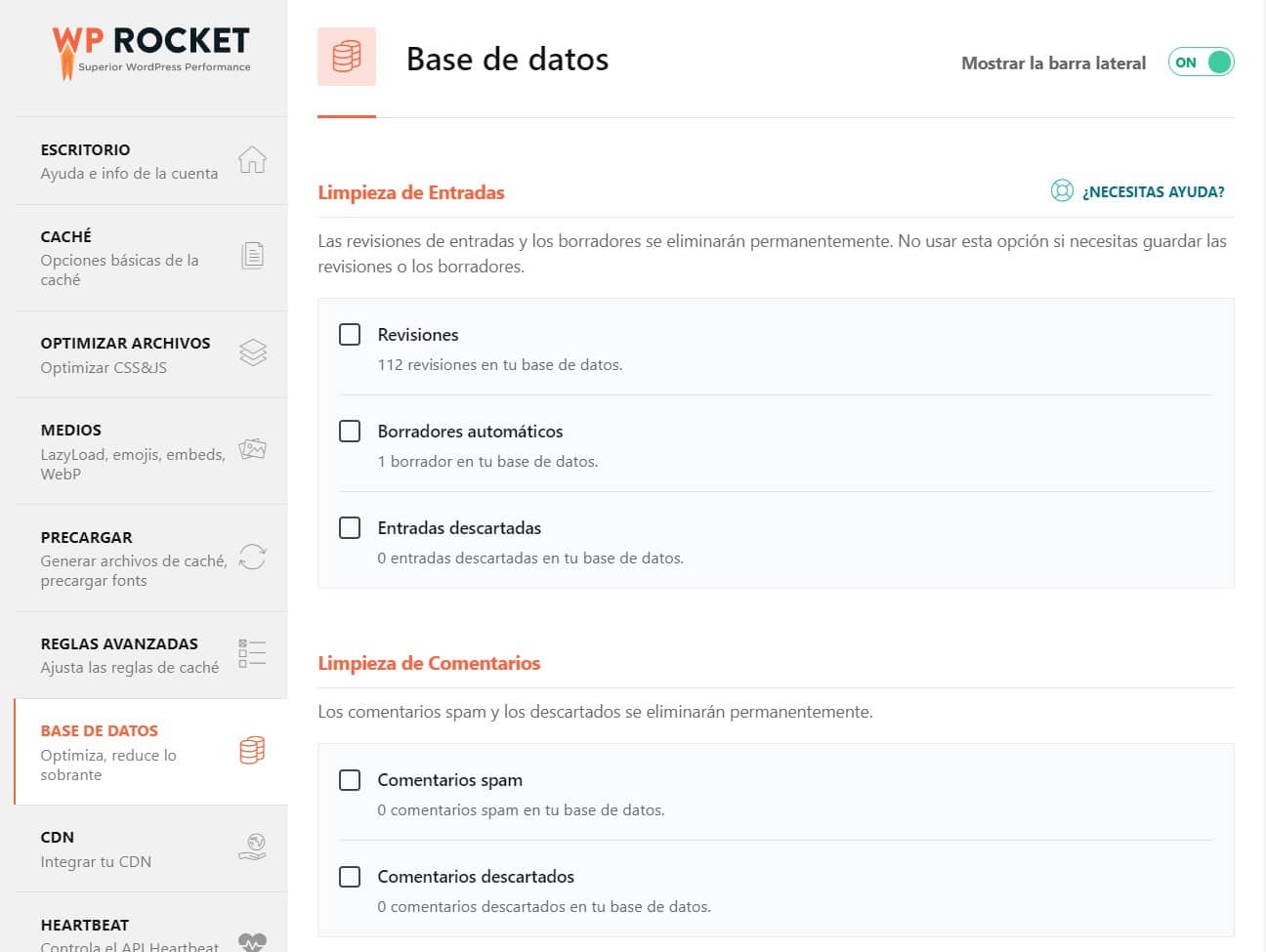
Während wir an unseren Inhalten in WordPress arbeiten, erzeugen wir andere Arten von Informationen, die nicht nützlich sind und der Performance unserer Website schaden. Dafür stellt uns WP Rocket dieses Werkzeug zur Verfügung, um eine mehr oder weniger gründliche Reinigung durchzuführen.
Beitragsbereinigung
Wie wir im Bild sehen können, gibt es 3 Elemente, die in der Datenbank Platz einnehmen können, ohne dass wir an ihnen interessiert sind. Wenn wir Inhalte aktualisieren, wird eine vorherige Version gespeichert, ein automatischer Entwurf des Bearbeiteten wird ebenfalls generiert, und verworfene Einträge.
Wenn wir diese Elemente entfernen, werden wir Platz in unserer Datenbank freigeben.
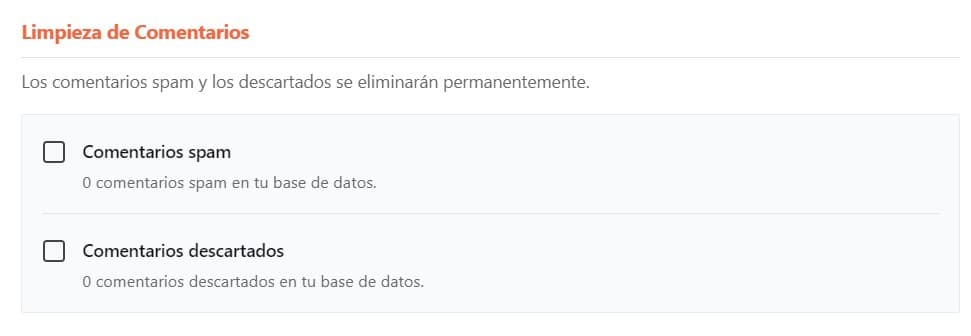
Kommentarbereinigung
Dieser Teil ist wichtig, weil sich unsere Datenbank manchmal mit „Spam"-Kommentaren füllt, weshalb WP Rocket diese Option zur Bereinigung dieser Art von Element eingeführt hat.
Transient-Bereinigung
Wenn wir in WordPress arbeiten, werden bestimmte transiente Elemente generiert, die wir ohne Probleme löschen können, da sie regeneriert werden.
Datenbankbereinigung
Sowohl bei diesem Punkt als auch beim nächsten empfehle ich, ein Backup der Datenbank zu erstellen, denn obwohl nichts passieren sollte, hat das Eintauchen in Aktionen innerhalb der Datenbank immer seine Risiken, also ist es keine schlechte Idee, ein Backup zu machen.
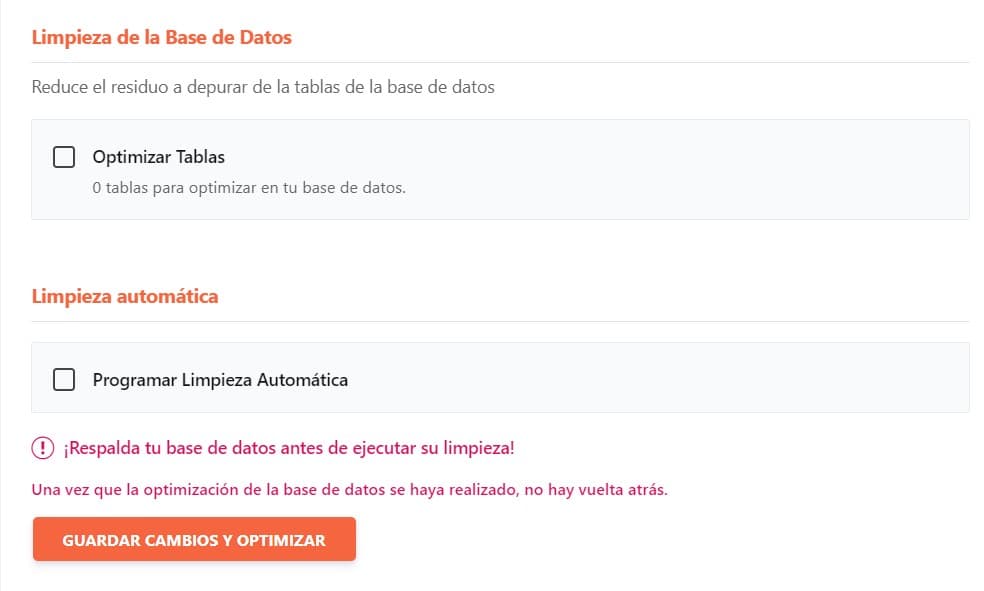
Das Aktivieren dieses Häkchens führt eine Bereinigung der Datenbanktabellen durch. Dieser Prozess kann automatisiert werden.
Konfigurieren von CDN mit WP Rocket
Bevor wir tiefer eintauchen, wie man CDNs mit WP Rocket konfiguriert, möchte ich erklären, was ein CDN ist und warum es verwendet wird.
Was ist ein CDN?
Ein CDN (Content Delivery Network) ist ein Service, dessen Ziel es ist, die Übertragungsgeschwindigkeit von Inhalten zum Nutzer zu verbessern. Dafür erstellt es ein Netzwerk zur Verteilung von Inhalten auf verschiedenen Servern weltweit, um die Zeiten bei der Ressourcenanforderung des Nutzers zu verkürzen. Das heißt, wenn der Nutzer in Brasilien ist, bietet ein CDN den Inhalt, der auf einem Server näher bei ihm gehostet ist, als der eigentliche Webhosting-Server.
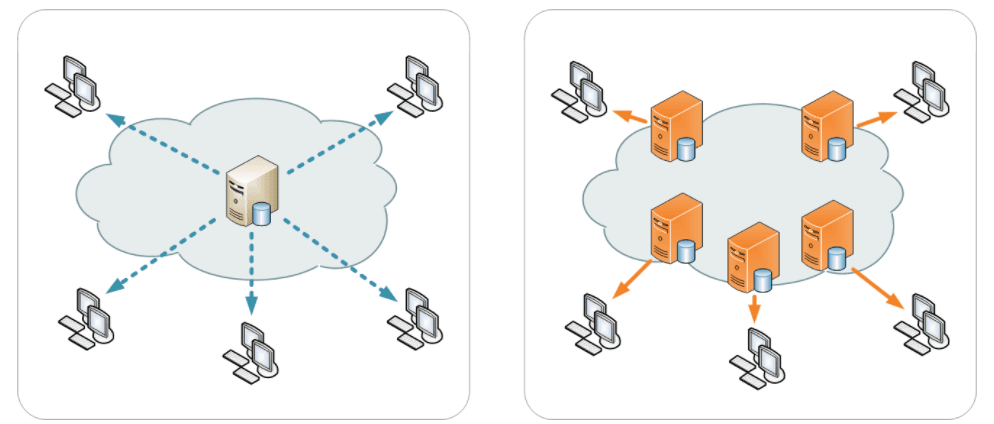
Bilder von der WP Rocket-Seite entnommen
Wie funktioniert ein CDN?
Es funktioniert über diese anderen Server, die eine gecachte Kopie der Website speichern, und wenn der Nutzer diesen Inhalt/diese Ressourcen anfordert, führt ein näherer Server die Übertragung durch.
Diese Arten von Diensten sind sehr nützlich, wenn du schwere Inhalte wie Bilder, Audios, Video und/oder viele Besuche hast. Wenn du anfangs eine Website mit wenigen Besuchen hast, solltest du dir um diesen Aspekt keine Sorgen machen.
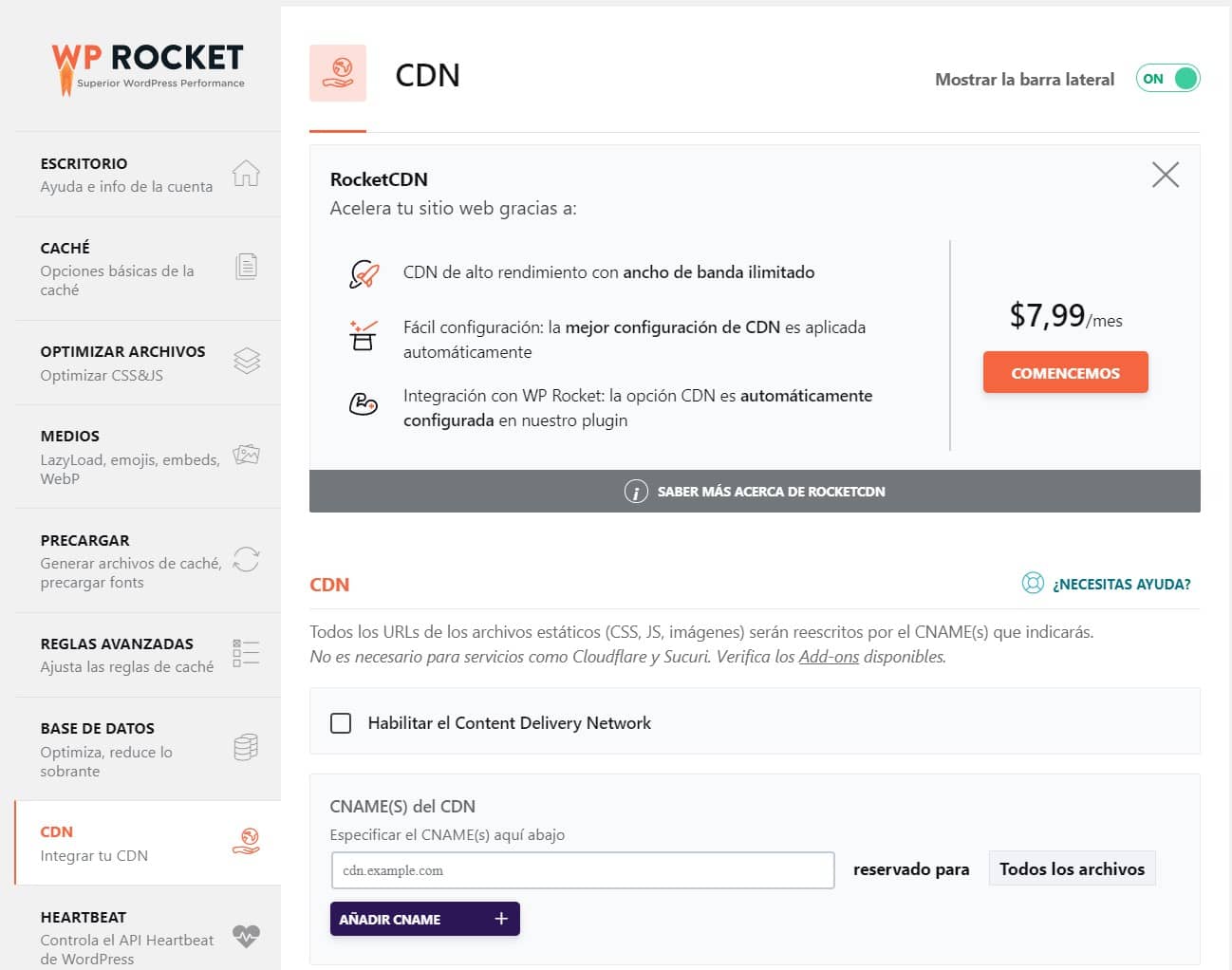
RocketCDN
WP Rocket bietet uns die Möglichkeit, sein CDN zu einem Preis von 7,99 Dollar pro Monat, weniger als 7 Euro, zu beauftragen.
CDN
Wenn wir ein CDN beauftragen, erhalten wir Informationen, um es zu nutzen. Eines dieser bereitgestellten Elemente ist der CNAME, obwohl wir ihn, wenn er nicht bereitgestellt wird, erhalten können.
Der CNAME ist eine Art DNS-Eintrag, der einen Quelldomainnamen einem Zieldomainnamen zuordnet
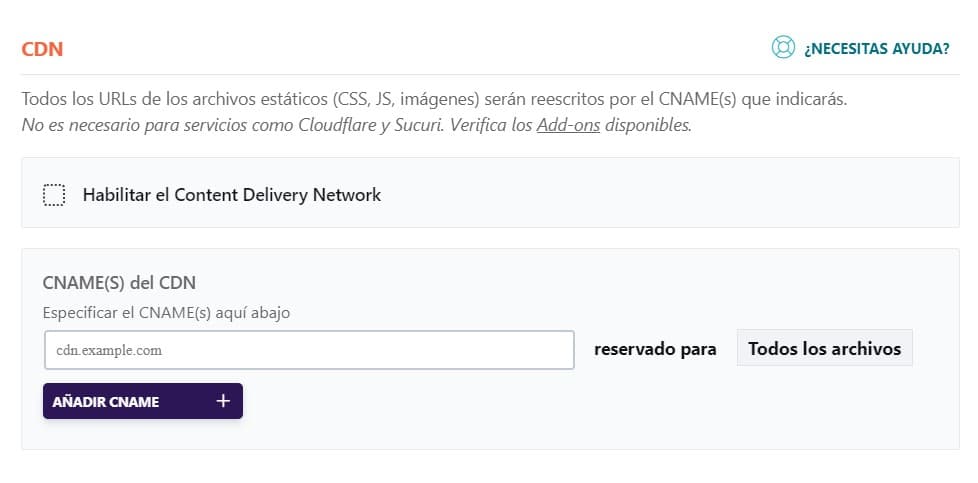
Um diese Funktion zu nutzen, müssen wir nur diesen CNAME angeben und ihm sagen, für welche Dateien wir ihn wollen.
Dateien vom CDN ausschließen
Die nächste Option ist, wie erwartet, diejenigen Dateien auszuschließen, die wir nicht durch das CDN gehen lassen wollen.
WordPress Heartbeat-Funktionsoptimierung
WordPress Heartbeat ist eine Steuerungsdatenübertragung, um die Kommunikation zwischen Backend und Frontend von WordPress und dem Server herzustellen. Diese Art von Prozess kann einer der Gründe sein, warum du Langsamkeit in deinem WordPress erleben kannst.
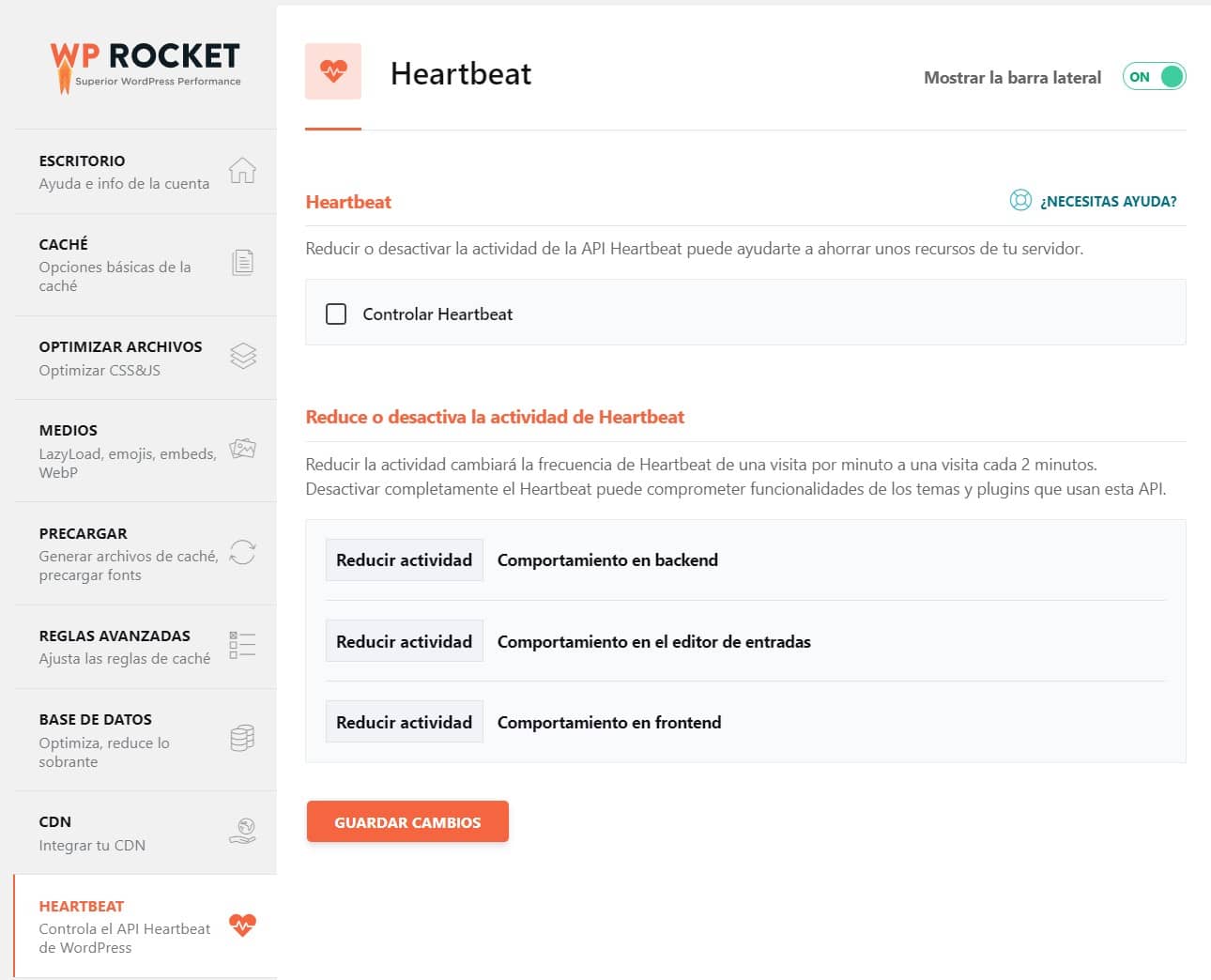
Zu den Aktionen, die begrenzt werden können, gehören:
-
Auto-Save und Revisionen im Beitragseditor.
-
Benachrichtigungen im WordPress-Administrationspanel.
-
Informationen darüber, wer bearbeitet.
-
Echtzeitdaten.
Wenn unser WordPress korrekt funktioniert, empfehle ich, an dieser Stelle nichts zu tun, aber wenn wir Langsamkeit bemerken, können wir versuchen, die Aktivität in den verschiedenen Optionen zu begrenzen.
WP Rocket Add-ons konfigurieren
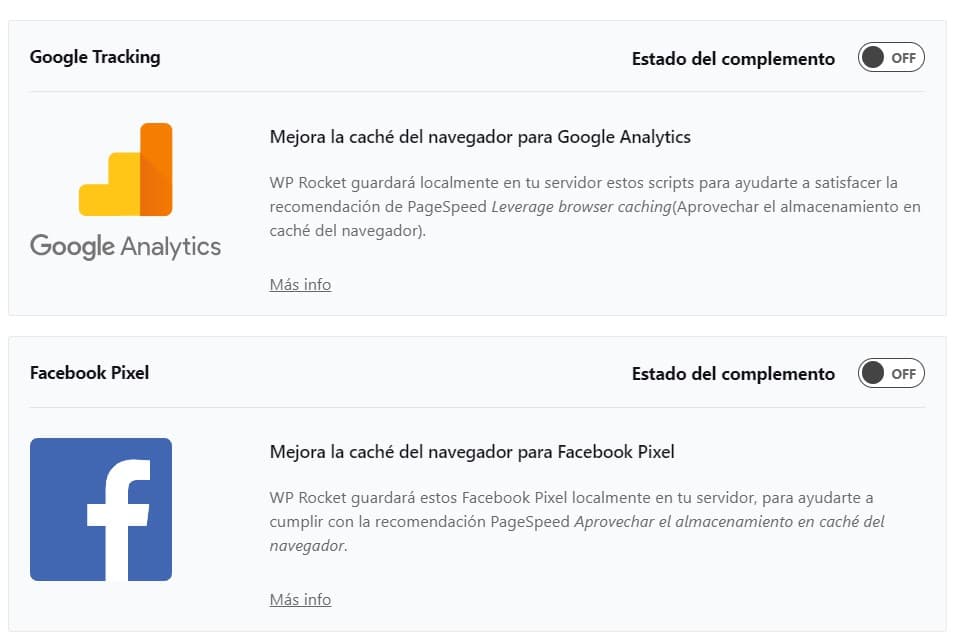
Es gibt bestimmte Elemente wie die Skripte von Google Analytics und Facebook, die einfach durch ihre Aktivierung in diesem Teil der Konfiguration eine Cache-Version erhalten und die Performance verbessern können. Diese Aktion entspricht direkt einer der in Ladegeschwindigkeitsaudits wie Pagespeed gewöhnlich angegebenen Anforderungen „Browser-Caching nutzen".
Bildoptimierung
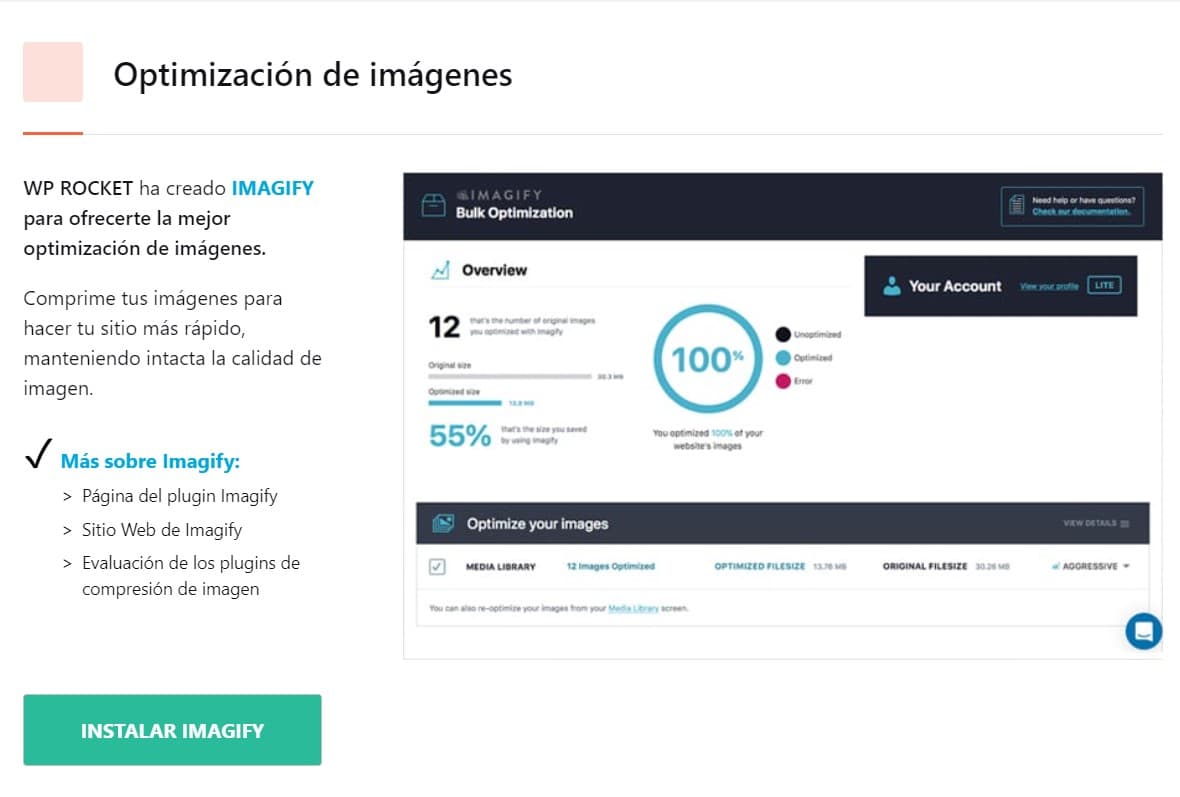
Die Bildoptimierung ist ein Prozess, der aufgrund seiner Komplexität einen eigenen Guide haben könnte. WP Rocket bietet ein unabhängiges Plugin zur Arbeit mit diesen Ressourcen. Von WP Rocket aus können wir auf den Download seiner „Free"-Version zugreifen.
WP Rocket Tools
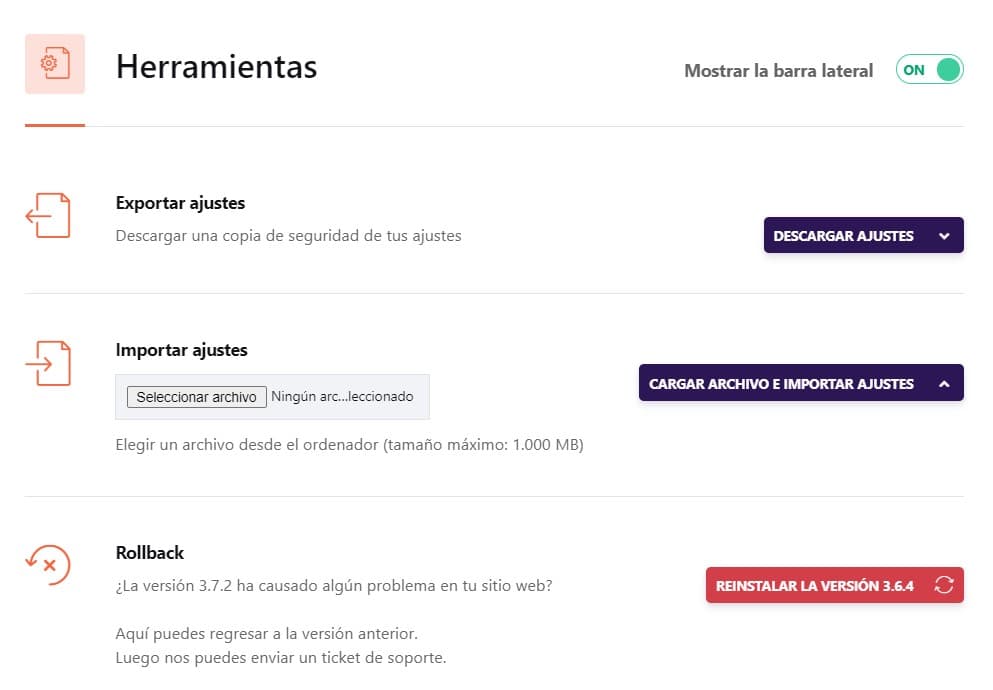
WP Rocket-Konfigurationen können gespeichert und importiert werden, um zu vermeiden, dass wir wieder Zeit für diesen Prozess aufwenden müssen. Es gibt uns auch die Möglichkeit, ein „Rollback" durchzuführen, d. h. in Bezug auf die installierte Version zurückzugehen.
WP Rocket Tutorials
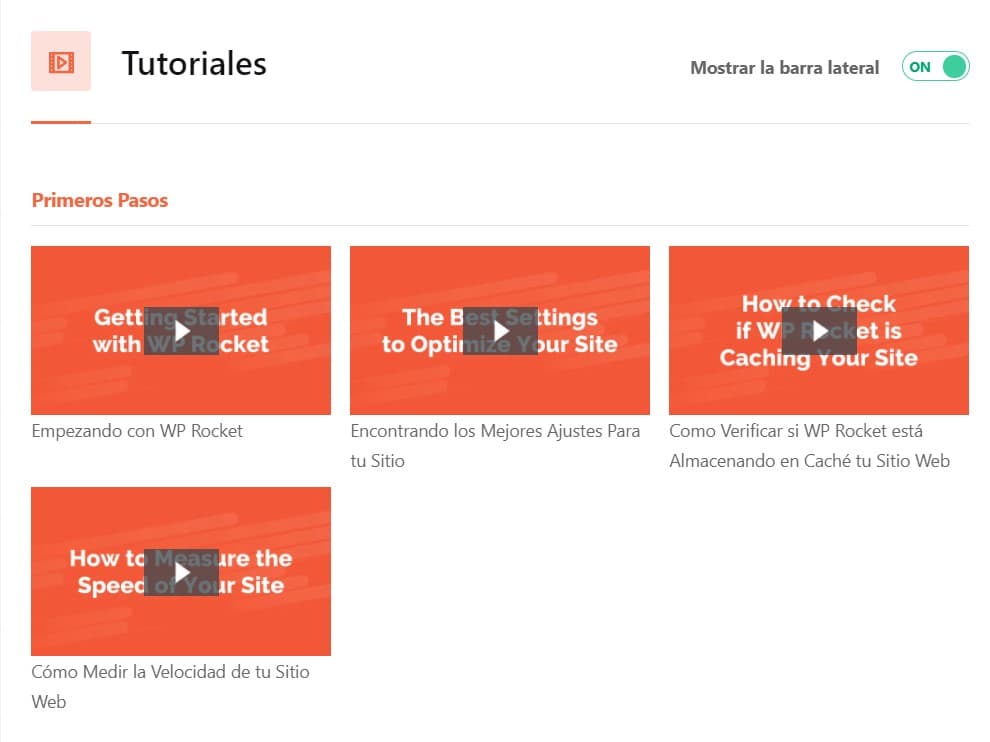
Um diesen WP Rocket-Guide abzuschließen, stellt das Plugin selbst eine Reihe von Videos zur Verfügung, die Informationen über die verschiedenen durchgeführten Aktionen und deren Durchführung geben.
Schlussfolgerungen
Wie du gesehen hast, ist WP Rocket mehr als ein Cache-Plugin; wir haben eine vollständige Suite zur Optimierung der Geschwindigkeit und Performance unserer Website zur Verfügung, also müssen wir nur noch die verschiedenen Optionen ausprobieren. Worauf wartest du, um dein WordPress zum Fliegen zu bringen?
Kanntest du WP Rocket? Konntest du deine Performance mit diesem Guide verbessern? Hast du Fragen? Wir warten auf dich in den Kommentaren!
Autor: David Kaufmann

In den letzten über 10 Jahren habe ich mich komplett dem SEO verschrieben — und ehrlich gesagt möchte ich es nicht anders haben.
Meine Karriere erreichte eine neue Stufe, als ich als Senior SEO Specialist für Chess.com gearbeitet habe — eine der 100 meistbesuchten Websites im gesamten Internet. In dieser Größenordnung zu arbeiten, über Millionen von Seiten, Dutzende Sprachen und in einer der umkämpftesten SERPs überhaupt, hat mich Dinge gelehrt, die kein Kurs und kein Zertifikat je vermitteln könnte. Diese Erfahrung hat meine Sichtweise darauf verändert, wie großartiges SEO wirklich aussieht — und sie wurde zum Fundament für alles, was ich seitdem aufgebaut habe.
Aus dieser Erfahrung heraus habe ich SEO Alive gegründet — eine Agentur für Marken, die es mit organischem Wachstum ernst meinen. Wir sind nicht hier, um dashboards und monatliche Reports zu verkaufen. Wir sind hier, um Strategien zu entwickeln, die wirklich etwas bewegen, indem wir das Beste aus dem klassischen SEO mit der spannenden neuen Welt der Generative Engine Optimization (GEO) verbinden — damit deine Marke nicht nur in den blauen Links von Google auftaucht, sondern auch in den AI-generierten Antworten, die ChatGPT, Perplexity und Google AI Overviews tagtäglich Millionen von Menschen liefern.
Und weil ich kein Tool finden konnte, das beide Welten richtig abdeckt, habe ich selbst eines gebaut — SEOcrawl AI, eine Enterprise-SEO-Intelligence-Plattform, die rankings, technische Audits, backlinks-Monitoring, crawl-Health und AI-Brand-Visibility-Tracking an einem Ort vereint. Es ist die Plattform, die ich mir immer gewünscht habe.
Entdecke weitere Inhalte von diesem Autor
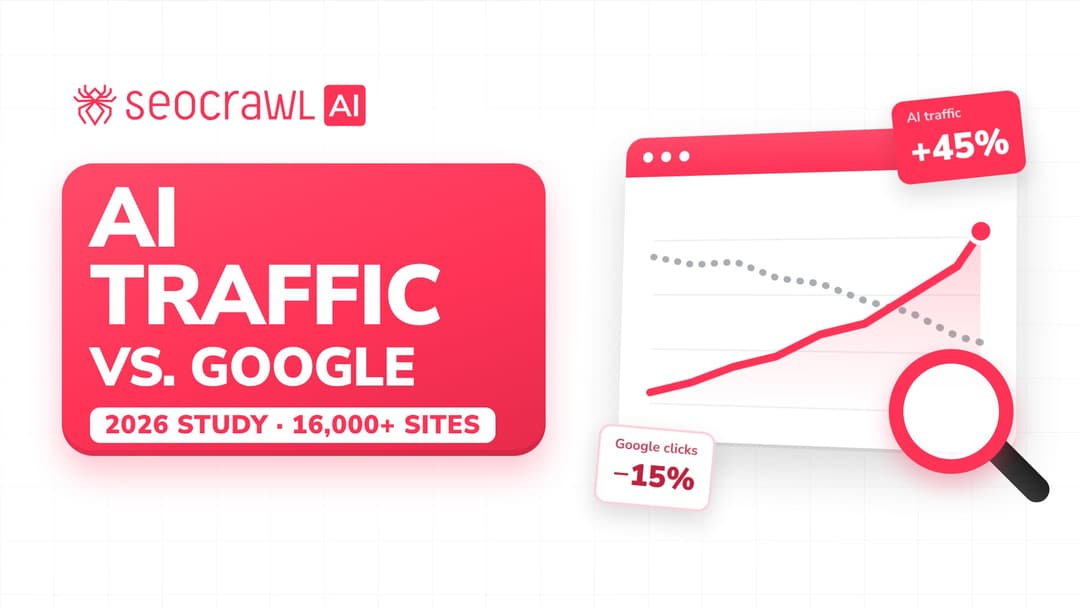
Wir haben Google-Klicks und KI-Referral-Traffic auf über 16.000 Websites in 15 Branchen gemessen. Der KI-Traffic wächst um 45 % pro Jahr, entspricht aber noch immer nur etwa 1 Besuch pro 100 Besuche von Google – während die Google-Klicks um 15 % gesunken sind.
Ihre Seite steht in der Sitemap, und trotzdem meldet die Google Search Console, dass keine Sitemap auf sie verweist. Hier erfahren Sie, was „Keine verweisenden Sitemaps erkannt“ bedeutet, wann Sie den Hinweis ignorieren können und wie Sie ihn beheben, wenn die Seite nicht indexiert ist.