Oprávnění v Google Search Console: jak správně sdílet přístup

Přidejte správné lidi se správnou úrovní přístupu, aniž byste sdíleli hesla nebo ohrozili zabezpečení účtu.
Chcete-li sdílet přístup do Search Console, vlastník přejde do Nastavení, otevře Uživatelé a oprávnění, klikne na Přidat uživatele, zadá e-mail účtu Google dané osoby a zvolí úroveň oprávnění. To je celý základní postup.
Týmy obvykle nejvíc tápou v tom, jakou úroveň udělit a jak to udělat bezpečně: přístup vždy přes vlastní účet Google každé osoby, nikdy sdílením hesla. Níže najdete přehled úrovní oprávnění, přesný postup a osvědčené postupy, díky kterým zůstane vaše služba v Google Search Console přehledná a bezpečná.
Tři úrovně přístupu
Search Console nabízí tři role. Co každá z nich umožňuje, vychází z tabulky oprávnění přímo od Googlu:
| Funkce | Vlastník | Plný uživatel | Omezený uživatel |
|---|---|---|---|
| Zobrazení přehledů Výkon a indexování | Ano | Ano | Ano (většina dat) |
| Kontrola URL a žádost o indexování | Ano | Ano | Jen zobrazení existujících dat |
| Odesílání sitemap, odstraňování URL, ověřování oprav | Ano | Ano | Ne |
| Sdílení odkazů na přehledy | Ano | Ano | Ne |
| Nastavení služby | Ano | Ano | Jen zobrazení |
| Propojení Google Analytics, Změna adresy | Ano | Ne | Ne |
| Přidávání a odebírání uživatelů a vlastníků | Ano | Ne | Ne |
Pár věcí, které stojí za to vědět:
- Vlastník: má úplnou kontrolu. Vlastníci spravují uživatele, konfigurují službu, vidí všechna data a používají všechny nástroje. Search Console rozlišuje dva typy vlastníků:
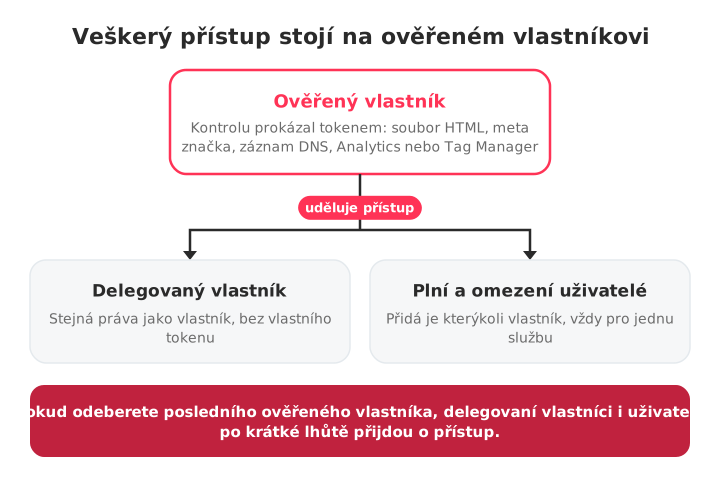
- Ověření vlastníci prokazují vlastnictví ověřovacím tokenem: souborem HTML, značkou HTML, záznamem DNS nebo účtem Google Analytics či Google Tag Manager.
- Delegovaní vlastníci získávají vlastnictví od ověřeného vlastníka a vlastní token nepotřebují.
- Služba musí mít vždy alespoň jednoho ověřeného vlastníka. Pokud odeberete všechny ověřené vlastníky, delegovaní vlastníci i všichni ostatní uživatelé po krátké lhůtě o přístup přijdou.
- Plný uživatel: ideální pro většinu práce na SEO. Kompletní přehled o datech a klíčové provozní nástroje, ale bez práva spravovat, kdo má přístup.
- Omezený uživatel: přístup k většině dat pouze pro čtení, vhodný pro klienty nebo stakeholdery, kteří potřebují jen sledovat výkon.
Poznámka: každá služba může mít nejvýše 100 uživatelů (plných i omezených). Vlastníci se do tohoto limitu nepočítají.
Jak přidat uživatele
Abyste mohli přidávat nové uživatele, musíte být vlastník (ověřený nebo delegovaný).
- Přihlaste se do Search Console účtem Google, který je vlastníkem, a vyberte službu.
- V levé navigaci klikněte na Nastavení.
- Otevřete Uživatelé a oprávnění.
- Klikněte na Přidat uživatele.
- Zadejte e-mail účtu Google dané osoby (musí jít o účet Google; e-mailové skupiny nejsou podporovány).
- Zvolte Plné nebo Omezené a klikněte na Přidat.
Službu uvidí při příštím přihlášení do své Search Console. Přístup se uděluje pro každou službu zvlášť: přidání do jedné služby nedává přístup k vašim ostatním službám, takže u více webů musíte postup zopakovat u každého z nich.
Pokud chcete z někoho udělat vlastníka, a ne jen uživatele, zvolte ve stejném dialogu jako úroveň oprávnění Vlastník. Vznikne tak delegovaný vlastník navázaný na vaše ověřené vlastnictví.
Jak odebrat nebo změnit něčí přístup
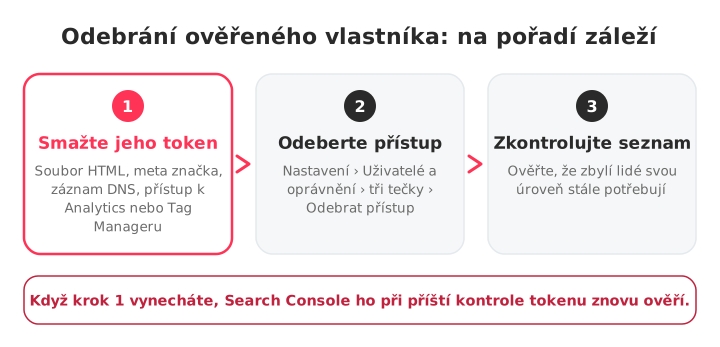
Otevřete Nastavení › Uživatelé a oprávnění, klikněte na tři tečky vedle dané osoby a buď zvolte Odebrat přístup, nebo změňte úroveň oprávnění.
Odebrat delegovaného vlastníka nebo uživatele je snadné: zvládne to z této obrazovky kterýkoli vlastník. U ověřeného vlastníka je to jinak, protože jeho přístup vychází z tokenu na vašem webu. Nejprve musíte ověřovací token odstranit (smazat značku HTML, záznam DNS nebo soubor, který použil, případně jeho přístup do Analytics či Tag Manageru) a teprve potom ho odebrat. Jinak Search Console token při pravidelné kontrole znovu najde a vlastníka opět ověří.
Právě na tento krok se zapomíná, a proto si bývalé agentury a zaměstnanci drží tichý přístup i celé roky.
Vlastník vs. uživatel a jak funguje delegované vlastnictví
Rozdíl je v tom, že vlastníci službu řídí, uživatelé v ní pracují. Plní uživatelé v ní navíc mohou provádět akce; omezení uživatelé se jen dívají.
Ověřený vlastník získává přístup tím, že prokáže kontrolu nad webem, a může zrušit ověření ostatních odstraněním jejich tokenů. Delegovaný vlastník má v běžném provozu stejné pravomoci, jeho přístup ale závisí na tom, že ověřený vlastník zůstane: když odejde poslední ověřený vlastník, odcházejí s ním i delegovaní vlastníci.
Agenturám obvykle stačí přístup plného uživatele pro analýzy, odesílání sitemap a žádosti o indexování. Pokud agentura potřebuje spravovat i nastavení nebo oprávnění týmu, požádejte o delegované vlastnictví pro její vlastní účet Google, místo abyste sdíleli přihlašovací údaje.
Osvědčené postupy pro agentury a týmy
- Nikdy nesdílejte přihlašovací údaje. Každý používá svůj vlastní účet Google. Sdílené heslo zničí auditní stopu a ve chvíli, kdy kdokoli odejde, se stává bezpečnostním rizikem.
- Udělujte jen takový přístup, jaký je nutný. Omezený pro stakeholdery, kteří data jen čtou, Plný pro ty, kdo dělají SEO, Vlastník jen pro ty, kdo opravdu potřebují spravovat uživatele.
- Přístupy pravidelně kontrolujte. Projděte seznam Uživatelé a oprávnění a hledejte zapomenuté ověřovací tokeny vlastníků, kteří jsou dávno pryč.
- Přístup rušte hned první den. Odeberte přístup v den, kdy někdo opouští tým nebo spolupráci končí, a odstraňte ověřovací token každého odcházejícího vlastníka.
- Na jednorázové přehledy použijte odkaz ke sdílení, místo abyste trvalý přístup dávali někomu, kdo potřebuje vidět jen jeden pohled.
Řešení problémů
- „Nemáte oprávnění k provedení této akce“: zkontrolujte, že jste přihlášeni účtem Google, který je vlastníkem služby. Přidávat a odebírat uživatele mohou jen vlastníci.
- Delegovaný vlastník přišel o přístup: ověřte, že ve službě zůstává aktivní alespoň jeden ověřený vlastník.
- Pozvaný uživatel službu nevidí: ověřte, že je přihlášen přesně tou adresou účtu Google, která byla použita v pozvánce. Zkontrolujte také, že se dívá na správný typ služby: doménová služba a služba s předponou URL jsou samostatné a každá má vlastní seznam uživatelů.
Správa přístupů napříč mnoha klientskými službami
Spravovat oprávnění pro jeden web v Google Search Console je jednoduché, ale pro agentury s desítkami klientských účtů se žonglování s přihlašováním, oprávněními a zapomenutými tokeny rychle stává neefektivním.
Právě tady pomáhá SEOcrawl AI. Stačí jednou připojit službu Search Console každého klienta a tým pak sleduje data všech účtů z jednoho pracovního prostoru, bez přepínání mezi účty Google.
Náš software pro správu SEO klientů udržuje klientská data přehledně uspořádaná, umožňuje je štítkovat a segmentovat a generuje white-label reporty. Co obsahuje každý tarif, najdete na stránce s ceníkem.
Časté dotazy
Jak někomu udělit přístup do Search Console?
Vlastník přejde do Nastavení › Uživatelé a oprávnění, klikne na Přidat uživatele, zadá e-mail účtu Google dané osoby, zvolí úroveň oprávnění (Plné, Omezené nebo Vlastník) a klikne na Přidat. Volbou Vlastník z osoby uděláte delegovaného vlastníka.
Co je omezený přístup v GSC?
Omezený přístup dává právo zobrazit většinu dat, například přehledy Výkon a indexování. Omezený uživatel nemůže odesílat sitemapy, žádat o indexování, odstraňovat URL, sdílet odkazy na přehledy ani měnit žádná nastavení a v nástroji Kontrola URL může jen načíst existující data.
Jaký je rozdíl mezi vlastníkem a plným uživatelem?
Vlastník má nad službou úplnou kontrolu: přidává a odebírá uživatele i vlastníky, propojuje Google Analytics a používá nástroj Změna adresy. Plný uživatel vidí všechna data a může provádět většinu akcí, jako je odesílání sitemap, žádosti o indexování a ověřování oprav, ale nemůže spravovat, kdo má přístup.
Jak odebrat uživatele?
Přejděte do Nastavení › Uživatelé a oprávnění, klikněte na nabídku se třemi tečkami vedle dané osoby a zvolte Odebrat přístup. U ověřeného vlastníka nejprve smažte všechny ověřovací tokeny, které použil (soubor HTML, meta značku, záznam DNS, Analytics nebo Tag Manager), jinak ho Search Console jednoduše znovu ověří.
Autor: David Kaufmann

Posledních 10+ let jsem byl naprosto posedlý SEO — a upřímně, jinak bych to mít ani nechtěl.
Moje kariéra dostala nový rozměr, když jsem pracoval jako senior SEO specialista pro Chess.com — jeden ze 100 nejnavštěvovanějších webů celého internetu. Pracovat v takovém měřítku, na milionech stránek, v desítkách jazyků a v jedné z nejkonkurenčnějších SERP, mě naučilo věci, které žádný kurz ani certifikát nemůže předat. Tato zkušenost změnila mou perspektivu na to, jak vypadá opravdu skvělé SEO — a stala se základem všeho, co jsem od té doby vybudoval.
Z této zkušenosti jsem založil SEO Alive — agenturu pro značky, které to s organickým růstem myslí vážně. Nejsme tady, abychom prodávali dashboardy a měsíční reporty. Jsme tady, abychom stavěli strategie, které opravdu pohnou výsledky, kombinací toho nejlepšího z klasického SEO se vzrušujícím novým světem Generative Engine Optimization (GEO) — abychom zajistili, že se vaše značka objeví nejen v modrých odkazech Googlu, ale i uvnitř odpovědí generovaných AI, které ChatGPT, Perplexity a Google AI Overviews každý den dodávají milionům lidí.
A protože jsem nenašel nástroj, který by oba tyto světy zvládal pořádně, postavil jsem si vlastní — SEOcrawl AI, enterprise SEO intelligence platformu, která spojuje rankings, technické audity, monitoring backlinků, zdraví crawlu a sledování viditelnosti značky v AI na jednom místě. Je to platforma, kterou jsem si vždy přál, aby existovala.
Objevte další obsah od tohoto autora

Vidíte v Search Console stav "Alternativní stránka se správnou kanonickou značkou"? Většinou Google dělá přesně to, o co jste ho požádali. Ukážeme vám, jak odlišit běžné případy od skutečných problémů a jak opravit ty, na kterých záleží.
