صلاحيات Google Search Console: كيف تشارك الوصول بالطريقة الصحيحة

أضف الأشخاص المناسبين بالمستوى المناسب، دون مشاركة كلمات المرور أو تعريض أمان حسابك للخطر.
لمشاركة الوصول إلى Search Console، ينتقل المالك إلى الإعدادات، ويفتح المستخدمون والأذونات، وينقر على إضافة مستخدم، ثم يدخل البريد الإلكتروني لحساب Google الخاص بالشخص ويختار مستوى الصلاحية. هذه هي العملية الأساسية.
ما يربك الفرق عادةً هو اختيار المستوى المناسب ومنحه بطريقة آمنة: أي منح الوصول عبر حساب Google الخاص بكل شخص، وعدم مشاركة كلمة المرور أبدًا. إليك شرحًا لمستويات الصلاحيات، والخطوات الدقيقة، وأفضل الممارسات التي تُبقي موقعك في Google Search Console منظمًا وآمنًا.
مستويات الوصول الثلاثة
يوفّر Search Console ثلاثة أدوار. إليك ما يستطيع كل دور فعله، استنادًا إلى جدول الصلاحيات الرسمي من Google:
| الإمكانية | Owner | Full user | Restricted user |
|---|---|---|---|
| عرض تقارير الأداء والفهرسة | نعم | نعم | نعم (معظم البيانات) |
| استخدام فحص عنوان URL وطلب الفهرسة | نعم | نعم | عرض البيانات الموجودة فقط |
| إرسال خرائط الموقع، إزالة عناوين URL، التحقق من الإصلاحات | نعم | نعم | لا |
| مشاركة روابط التقارير | نعم | نعم | لا |
| إعدادات الموقع | نعم | نعم | عرض فقط |
| ربط Google Analytics، استخدام تغيير العنوان | نعم | لا | لا |
| إضافة المستخدمين والمالكين أو إزالتهم | نعم | لا | لا |
بعض الأمور التي تستحق المعرفة:
- المالك (Owner): يملك تحكمًا كاملًا. يدير المالكون المستخدمين، ويضبطون إعدادات الموقع، ويرون جميع البيانات، ويستخدمون كل الأدوات. يميّز Search Console بين نوعين من المالكين:
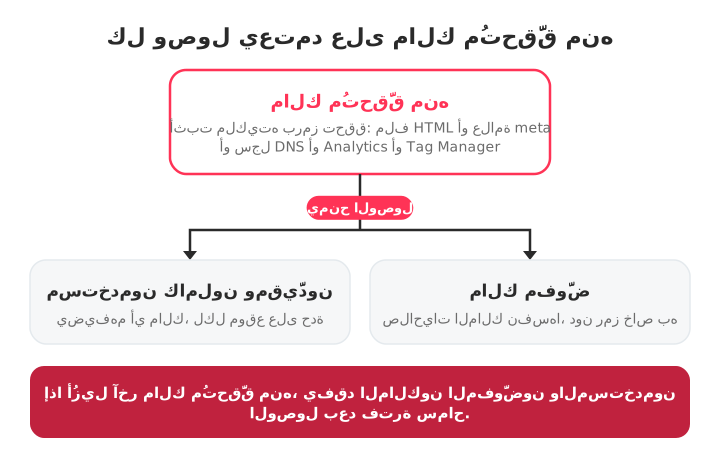
- المالكون المُتحقَّق منهم يثبتون الملكية برمز تحقق: ملف HTML، أو علامة HTML، أو سجل DNS، أو حساب Google Analytics أو Google Tag Manager.
- المالكون المفوَّضون يحصلون على الملكية من مالك مُتحقَّق منه، دون الحاجة إلى رمز خاص بهم.
- يجب أن يبقى للموقع مالك مُتحقَّق منه واحد على الأقل. إذا أُزيل جميع المالكين المُتحقَّق منهم، يفقد المالكون المفوَّضون وجميع المستخدمين الآخرين حق الوصول بعد فترة سماح قصيرة.
- المستخدم الكامل (Full user): مثالي لمعظم أعمال SEO. رؤية كاملة للبيانات والأدوات التشغيلية الأساسية، دون حق إدارة من يملك الوصول.
- المستخدم المقيَّد (Restricted user): وصول للعرض فقط إلى معظم البيانات، ومناسب للعملاء أو أصحاب المصلحة الذين يحتاجون فقط إلى متابعة الأداء.
ملاحظة: يدعم كل موقع 100 مستخدم كحد أقصى (كاملين ومقيَّدين). ولا يُحتسب المالكون ضمن هذا الحد.
كيفية إضافة مستخدم
يجب أن تكون مالكًا (مُتحقَّقًا منه أو مفوَّضًا) لتتمكن من إضافة مستخدمين جدد.
- سجّل الدخول إلى Search Console بحساب Google المالك واختر الموقع.
- انقر على الإعدادات في قائمة التنقل اليمنى.
- افتح المستخدمون والأذونات.
- انقر على إضافة مستخدم.
- أدخل البريد الإلكتروني لحساب Google الخاص بالشخص (يجب أن يكون حساب Google، فمجموعات البريد الإلكتروني غير مقبولة).
- اختر Full أو Restricted، ثم انقر على إضافة.
سيرى الشخص الموقع في المرة التالية التي يسجّل فيها الدخول إلى Search Console الخاص به. الوصول يُمنح لكل موقع على حدة: إضافة شخص إلى موقع واحد لا تمنحه الوصول إلى مواقعك الأخرى، لذا تحتاج الإعدادات متعددة المواقع إلى تكرار الخطوات نفسها في كل موقع.
لجعل شخص ما مالكًا بدلًا من مستخدم، اختر Owner كمستوى الصلاحية في النافذة نفسها. سيؤدي ذلك إلى إنشاء مالك مفوَّض مرتبط بملكيتك المُتحقَّق منها.
كيفية إزالة وصول شخص ما أو تغييره
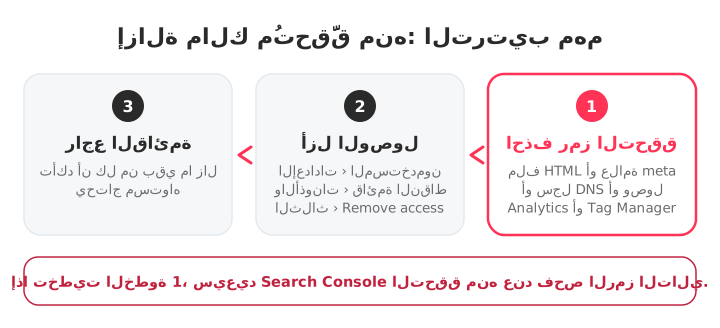
افتح الإعدادات › المستخدمون والأذونات، وانقر على النقاط الثلاث بجانب الشخص، ثم اختر Remove access أو غيّر مستوى صلاحيته.
إزالة مالك مفوَّض أو مستخدم أمر بسيط: يستطيع أي مالك القيام بذلك من تلك الشاشة. أما إزالة مالك مُتحقَّق منه فمختلفة، لأن وصوله يأتي من رمز موجود على موقعك. عليك أولًا إزالة رمز التحقق (حذف علامة HTML أو سجل DNS أو الملف الذي استخدمه، أو إلغاء وصوله إلى Analytics أو Tag Manager)، ثم إزالته. وإلا فإن Search Console يفحص الرمز دوريًا، فيجده، ويتحقق منه من جديد.
هذه هي الخطوة التي ينساها الناس، وبسببها تحتفظ الوكالات السابقة والموظفون السابقون بوصول صامت لسنوات.
المالك مقابل المستخدم، وكيف تعمل الملكية المفوَّضة
الفرق هو أن المالكين يتحكمون في الموقع، والمستخدمين يعملون داخله. يستطيع المستخدمون الكاملون أيضًا تنفيذ إجراءات داخله، بينما يكتفي المستخدمون المقيَّدون بالاطلاع.
يحصل المالك المُتحقَّق منه على الوصول بإثبات تحكمه في الموقع، ويمكنه إلغاء التحقق من الآخرين بإزالة رموزهم. أما المالك المفوَّض فيملك الصلاحيات نفسها في العمل اليومي، لكن وصوله يعتمد على بقاء مالك مُتحقَّق منه: إذا رحل آخر مالك مُتحقَّق منه، يرحل معه المالكون المفوَّضون.
بالنسبة للوكالات، يكفي عادةً وصول المستخدم الكامل للتحليل وإرسال خرائط الموقع وطلبات الفهرسة. وإذا احتاجت الوكالة أيضًا إلى إدارة الإعدادات أو صلاحيات الفريق، فاطلب منحها ملكية مفوَّضة على حساب Google فردي بدلًا من مشاركة بيانات الدخول.
أفضل الممارسات للوكالات والفرق
- لا تشارك بيانات تسجيل الدخول أبدًا. يستخدم كل شخص حساب Google الخاص به. كلمة المرور المشتركة تمحو سجل التدقيق، وتصبح ثغرة أمنية في اللحظة التي يغادر فيها أي شخص.
- امنح أقل قدر من الوصول يكفي لإنجاز العمل. Restricted لأصحاب المصلحة الذين يكتفون بالقراءة، وFull لمن يعملون على SEO، وOwner فقط لمن يحتاجون فعلًا إلى إدارة المستخدمين.
- راجع الوصول بانتظام. راجع قائمة المستخدمون والأذونات، وابحث عن رموز تحقق متبقية لمالكين غادروا منذ زمن.
- ألغِ الوصول من اليوم الأول. ألغِ الوصول في اليوم الذي يغادر فيه شخص ما الفريق أو ينتهي فيه التعاون، وأزل رمز التحقق لأي مالك مغادر.
- استخدم رابط مشاركة للتقارير لمرة واحدة بدلًا من منح وصول دائم لشخص يحتاج فقط إلى رؤية عرض واحد.
استكشاف الأخطاء وإصلاحها
- "ليس لديك إذن لتنفيذ هذا الإجراء": تأكد من أنك سجّلت الدخول بحساب Google المالك للموقع. المالكون وحدهم يستطيعون إضافة المستخدمين أو إزالتهم.
- فقد المالك المفوَّض الوصول: تأكد من بقاء مالك مُتحقَّق منه واحد على الأقل نشطًا في الموقع.
- المستخدم المدعو لا يرى الموقع: تأكد من أنه سجّل الدخول بعنوان حساب Google نفسه الذي استُخدم في الدعوة. وتحقق أيضًا من أنه يطّلع على النوع الصحيح من المواقع: موقع النطاق وموقع بادئة عنوان URL منفصلان، ولكل منهما قائمة مستخدمين خاصة به.
إدارة الوصول عبر مواقع عملاء متعددة
إدارة الصلاحيات لموقع واحد في Google Search Console أمر بسيط، لكن بالنسبة للوكالات التي تدير عشرات حسابات العملاء، سرعان ما يصبح التنقل بين بيانات الدخول والصلاحيات والرموز المنسية أمرًا غير فعّال.
وهنا يأتي دور SEOcrawl AI. بربط موقع Search Console لكل عميل مرة واحدة، تستطيع الفرق مراقبة بيانات جميع الحسابات من مساحة عمل واحدة، دون التبديل بين حسابات Google.
يحافظ برنامج إدارة عملاء SEO لدينا على تنظيم بيانات العملاء، ويتيح لك وسمها وتقسيمها، ويُنشئ تقارير بعلامة بيضاء. اطّلع على ما تتضمنه كل خطة في صفحة الأسعار.
الأسئلة الشائعة
كيف أمنح شخصًا حق الوصول إلى Search Console؟
ينتقل المالك إلى الإعدادات › المستخدمون والأذونات، وينقر على إضافة مستخدم، ويدخل البريد الإلكتروني لحساب Google الخاص بالشخص، ثم يختار مستوى الصلاحية (Full أو Restricted أو Owner) وينقر على إضافة. اختيار Owner يجعل الشخص مالكًا مفوَّضًا.
ما هو الوصول المقيَّد (Restricted) في GSC؟
يمنح الوصول المقيَّد حق عرض معظم البيانات، مثل تقارير الأداء والفهرسة. لا يستطيع المستخدم المقيَّد إرسال خرائط الموقع أو طلب الفهرسة أو إزالة عناوين URL أو مشاركة روابط التقارير أو تغيير أي إعدادات، ويمكنه فقط جلب البيانات الموجودة في أداة فحص عنوان URL.
ما الفرق بين Owner وFull user؟
يملك المالك تحكمًا كاملًا في الموقع: إضافة المستخدمين والمالكين وإزالتهم، وربط Google Analytics، واستخدام أداة تغيير العنوان. أما المستخدم الكامل فيرى جميع البيانات ويستطيع تنفيذ معظم الإجراءات، مثل إرسال خرائط الموقع وطلب الفهرسة والتحقق من الإصلاحات، لكنه لا يستطيع إدارة من يملك حق الوصول.
كيف أزيل مستخدمًا؟
انتقل إلى الإعدادات › المستخدمون والأذونات، وانقر على قائمة النقاط الثلاث بجانب الشخص واختر Remove access. إذا كان مالكًا تم التحقق منه، فاحذف أولًا كل رموز التحقق التي استخدمها (ملف HTML أو علامة meta أو سجل DNS أو Analytics أو Tag Manager)، وإلا فسيعيد Search Console التحقق منه ببساطة.
بقلم: David Kaufmann

قضيتُ السنوات العشر الأخيرة منشغلًا تمامًا بـ SEO — وبصراحة، لم أكن لأبدّل ذلك بأي شيء آخر.
تطوّرت مسيرتي إلى مستوى جديد عندما عملت أخصّائيَّ SEO أوّل في Chess.com — أحد أكثر 100 موقع زيارةً على الإنترنت بأكمله. العمل على هذا النطاق علّمني ما لم تعلّمه لي أي دورة أو شهادة.
من هذه التجربة، أسّستُ SEO Alive — وكالة للعلامات التجارية الجادّة بشأن النموّ العضوي. وبما أنّي لم أجد أداةً تُتقن العالَمَين الكلاسيكي وعصر الذكاء الاصطناعي، بنيتُ SEOcrawl AI. إن كنت تبحث عن شريك SEO خبير يعشق هذا المجال — يسعدني التواصل معك!
اكتشف المزيد من محتوى هذا الكاتب

