تكامل Google Analytics + Search Console: كيف تربط بينهما
يربط تكامل Google Analytics و Search Console نطاق Google Analytics 4 بنطاق Search Console لإضافة تقريرين إضافيين إلى GA4: Google Organic Search Queries وGoogle Organic Search Traffic (هذا هو الذي تحتاجه أكثر من غيره). إن كنت جديدًا على الأداة، راجع أولًا دليل Google Search Console الكامل.
تقوم بإعداده من Admin → Product links → Search Console links في GA4، ويستغرق التكامل نحو خمس دقائق للضبط، وتبدأ البيانات بالتدفّق بعد 48 ساعة من جمع Search Console لها. تلك هي النسخة المختصرة.
ما لا يخبرك به أحد هو العثرات الصغيرة. يُشحن التكامل ومجموعة تقارير Search Console غير منشورة داخل GA4؛ ويمكنك تقاطع مقاييس Search Console مع بُعد واحد فقط من أبعاد GA4؛ ولا ترسم التقارير سلاسل زمنية؛ ومفتاح Comparisons موجود لكنه لا يُرجع شيئًا.
يرشدك هذا الدليل عبر إعداد التكامل خطوة بخطوة، وكيفية الالتفاف على العقبات، وماذا تفعل حين يصل التكامل الأصلي إلى طريق مسدود.
Google Search Console مقابل Google Analytics (ولماذا تحتاج إلى كليهما)
تجيب الأداتان عن أسئلة مختلفة. لا تحلّ إحداهما محلّ الأخرى، لكن ربطهما يتيح لك رؤية نصفي الرحلة في مكان واحد.
| Google Search Console | Google Analytics 4 | |
|---|---|---|
| ما الذي يقيسه | النشاط السابق للنقرة في بحث Google | السلوك اللاحق للنقرة على موقعك |
| المقاييس الأساسية | مرات الظهور، النقرات، CTR، متوسط الموضع | الجلسات، المستخدمون، معدل التفاعل، التحويلات |
| الوحدة الأساسية | الاستعلام وعنوان URL | الجلسة والمستخدم |
| مصدر الحقيقة لـ | أداء البحث العضوي | السلوك داخل الموقع والإسناد |
| الاحتفاظ بالبيانات | 16 شهرًا | قابل للتهيئة حتى 50 شهرًا (الطبقة المجانية) |
| إيقاع التحديث | ~48 ساعة | شبه فوري |
نقطة التباس شائعة تستحق التوضيح: Search Console ليس جزءًا من Google Analytics. إنهما منتجان منفصلان. يستورد التكامل تقريرين محددين فقط من Search Console إلى واجهة GA4 — وهو لا يدمج الأداتين.
ما الذي تحتاجه قبل ربط GSC و GA4
هذه هي المتطلبات الأربعة لنجاح تكامل Google Search Console و Google Analytics:
- نطاق Search Console مُتحقَّق منه للنطاق نفسه الذي تتتبّعه في GA4.
- نطاق Google Analytics 4 يحتوي على تدفّق بيانات ويب واحد على الأقل.
- حساب Google نفسه الذي يحمل دور المحرّر (Editor) على نطاق GA4 وحالة المالك المُتحقَّق منه على نطاق Search Console.
- وسم GA يُطلَق على الصفحات نفسها التي يفهرسها Search Console. عدم تطابق التغطية هو أكبر سبب منفرد لتناقضات البيانات لاحقًا.
ألم تتحقق بعد من نطاق Search Console الخاص بك؟ يختلف الإعداد حسب المنصة — راجع أدلتنا لـ WordPress وWebflow وShopify وHubSpot وWix.
كيف تربط Google Search Console بـ Google Analytics 4
يمكن إنشاء الربط إما من GA4 أو من Search Console. مسار GA4 هو الأنظف لأنه يعالج نصفي الربط في تدفّق واحد.
1. افتح Admin في GA4 وابحث عن Search Console links
في GA4، انقر على أيقونة الترس في أسفل اليسار لفتح Admin. ضمن عمود Property، انزل إلى Product links وانقر على Search Console links.
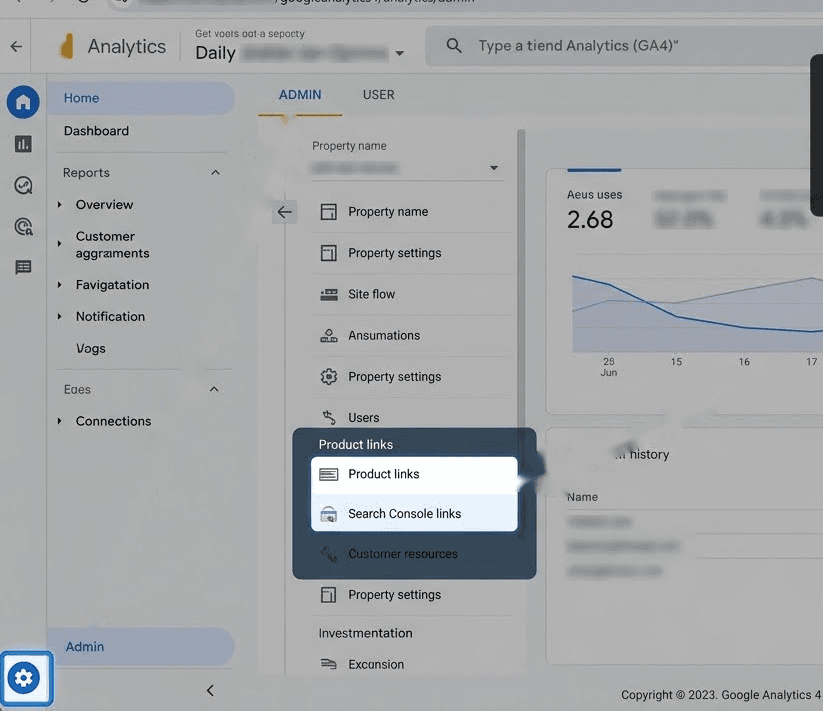
نقلت Google هذا القسم خلال تحديث الواجهة لعام 2024، فإذا لم تستطع العثور عليه، ابحث ضمن إعدادات Property بدلًا من Account.
2. انقر على Link واختر حساب Search Console الخاص بك
انقر على زر Link الأزرق في أعلى اليمين، ثم Choose accounts. يسرد GA4 نطاقات Search Console التي يكون حسابك الحالي فيها مالكًا مُتحقَّقًا منه فقط.
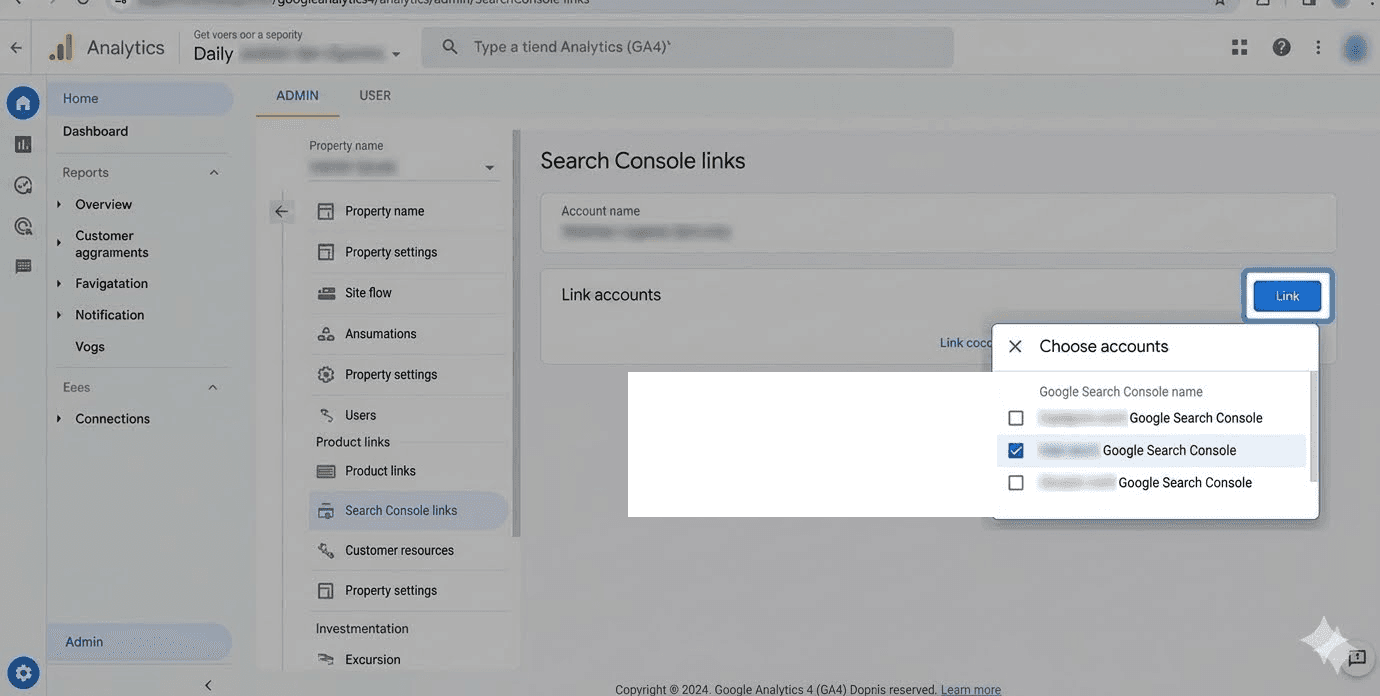
إذا لم يظهر النطاق الذي تريده، فأنت لست مالكًا مُتحقَّقًا منه عليه. أصلِح ذلك أولًا في Search Console ضمن Settings → Users and permissions.
3. اختر تدفّق بيانات الويب الذي تريد ربطه
يفرض GA4 حدًّا صارمًا: يمكن ربط تدفّق بيانات ويب واحد بنطاق Search Console واحد فقط، ويمكن ربط كل نطاق Search Console بتدفّق بيانات ويب واحد فقط.
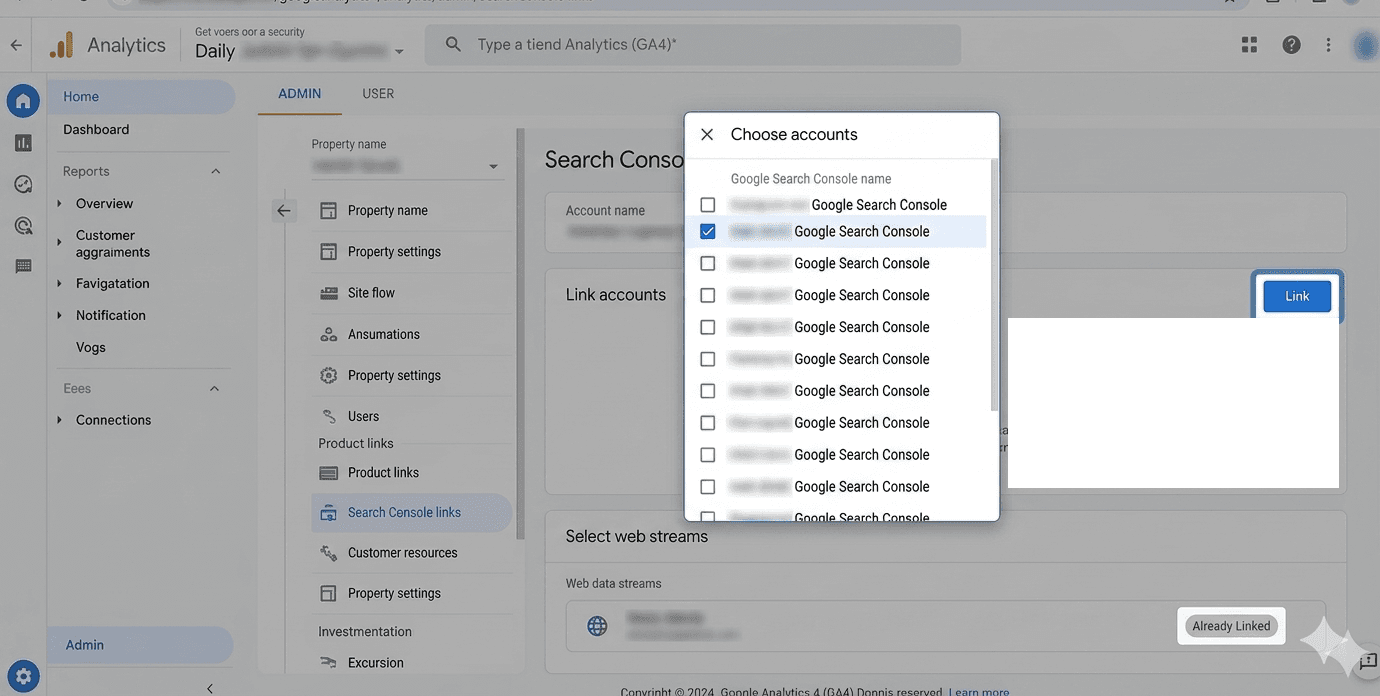
إذا كان للتدفّق ربط بالفعل، يعرض GA4 الربط القائم بدلًا من السماح لك بإنشاء ربط جديد.
4. راجِع وأرسِل
أكِّد التهيئة وأرسِلها. شارة Link Created الخضراء تؤكد الاتصال.
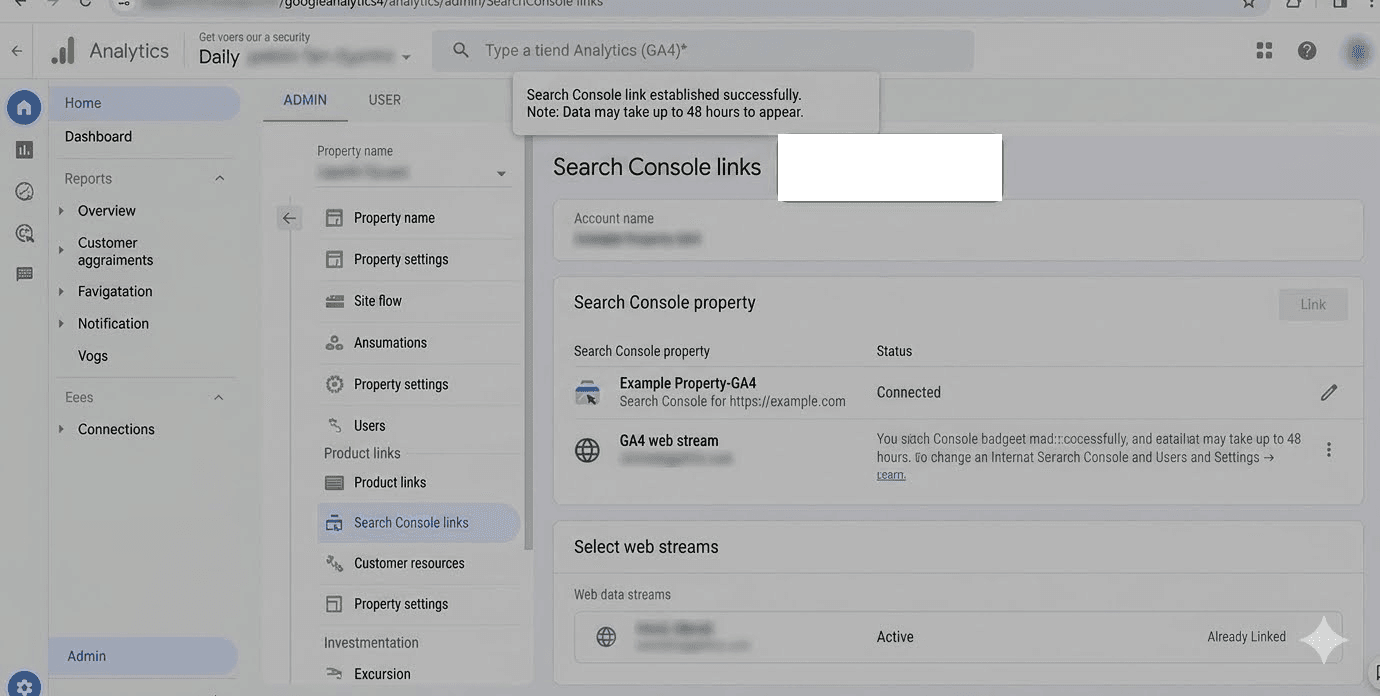
لا تتوقّع البيانات فورًا. وفقًا لـ وثائق Google، تصبح بيانات Search Console متاحة في Analytics بعد 48 ساعة من جمع Search Console لها.
خطوة إضافية: انشر تقارير Search Console (الجزء الذي لا يذكره أحد)
افتراضيًا، تُشحن مجموعة Search Console غير منشورة في GA4. التقارير موجودة في نطاقك، لكن لا شيء يظهر في الشريط الجانبي.
لجعلها مرئية:
- افتح Reports → Library.
- ابحث عن بطاقة مجموعة Search Console.
- انقر على النقاط الثلاث واختر Publish.
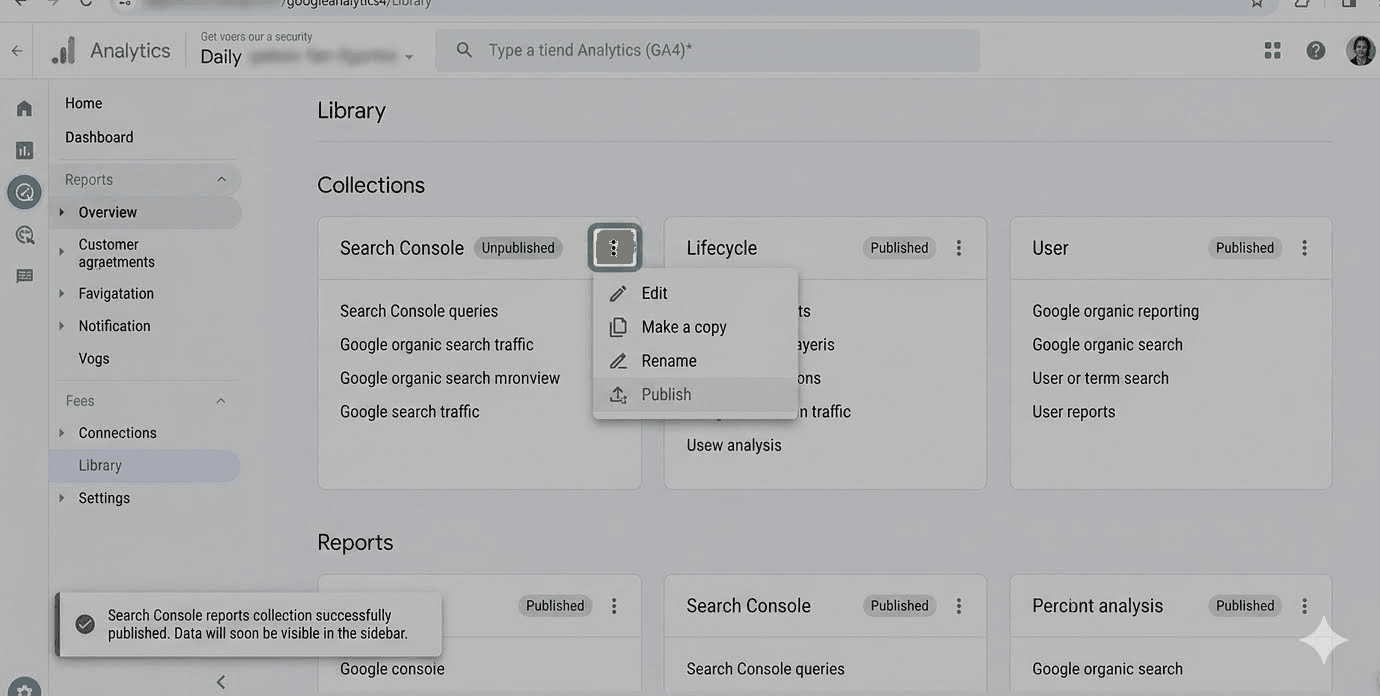
أبلغ عدد قليل من المستخدمين عن غياب خيار Publish من البطاقة. الحل الذي يقدّمه المجتمع وينجح باستمرار هو إعادة تسمية الأداة أو نسخها أولًا، ثم نشر النسخة المعاد تسميتها.
إذا لم تَرَ Search Console في الشريط الجانبي لـ GA4 بعد 48 ساعة من الربط، فالربط ليس معطّلًا — المجموعة غير منشورة.
ما البيانات التي ستراها فعلًا (تقريرا GA4)
يضيف التكامل تقريرين داخل Reports → Acquisition → Acquisition overview.
Google Organic Search Queries
يسرد هذا التقرير استعلامات البحث التي جلبت زوّارًا إلى موقعك، مقترنةً بمقاييس Search Console المعتادة: النقرات، ومرات الظهور، ومعدل النقر، ومتوسط الموضع.
يمكنك التعمّق حسب أبعاد Search Console، لكن ليس حسب أي بُعد من أبعاد GA4.
Google Organic Search Traffic
هذا هو التقرير الذي يجعل دمج GSC و GA4 يستحق العناء. فهو يقرن صفحات الهبوط بمقاييس جانب GA4: الجلسات المتفاعلة، ومعدل التفاعل، ومتوسط زمن التفاعل، وعدد الأحداث، وإيرادات الإعلانات.
هذا يعني أنه يمكنك أساسًا رؤية أي الصفحات المدفوعة بالبحث تُفاعِل المستخدمين فعلًا. كما يقسّم البيانات حسب Country و Device.
الحدود الأربعة لتكامل Search Console في GA4 التي لا يخبرك بها أحد
هنا يعمل التكامل الأصلي ضد استراتيجيتك.
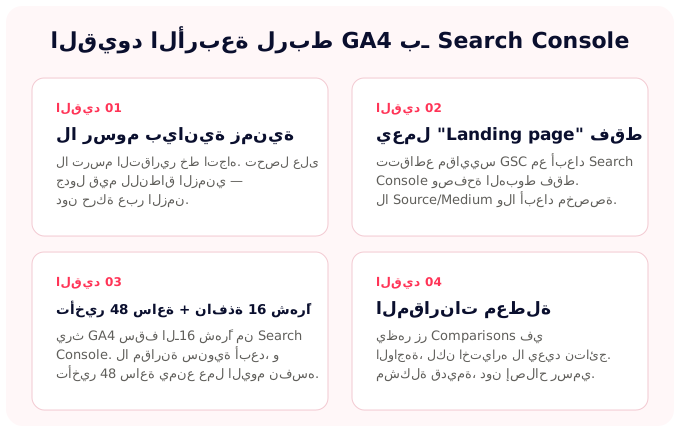
1. لا رسوم بيانية زمنية
تنصّ Google على هذا مباشرةً في وثائق الدعم: لا تدعم تقارير Search Console في GA4 حاليًا الرسوم البيانية الزمنية. تحصل على جدول قيم للنطاق الزمني المختار، لكن بلا رسم خطّي ولا اتجاه.
2. بُعد GA4 "Landing page" وحده يعمل مع مقاييس GSC
مقاييس Search Console متوافقة فقط مع أبعاد Search Console وبُعد Landing page في Analytics. لا يمكنك تقاطع الاستعلامات مع أبعاد User أو Source/Medium أو أي بُعد مخصّص، وهذا يستبعد معظم التحليلات التي تريد فرق SEO تشغيلها فعلًا.
3. تأخير 48 ساعة + نافذة متجدّدة مدتها 16 شهرًا
يحتفظ Search Console ببيانات 16 شهرًا، ويرث GA4 تلك النافذة لهذه التقارير. تحليل سنة مقابل أخرى لما يتجاوز 16 شهرًا غير ممكن داخل التقارير المرتبطة، ويستبعد تأخير الـ 48 ساعة التحليل في نفس اليوم فوق ذلك.
4. ميزة Comparisons معطّلة لهذه التقارير
يظهر مفتاح Comparisons في GA4 في الواجهة عند عرض تقارير Search Console، لكن اختيار مقارنة لا يُرجع أي نتائج. هذه مشكلة قديمة أبلغ عنها المجتمع ولا يوجد لها إصلاح رسمي معلن.
باختصار: الربط الأصلي في GA4 يأخذ عيّنات من البيانات، ويُسقطها بعد 16 شهرًا، ويُخفي جزءًا من عملية الدمج. يُبقي SEOcrawl AI بيانات GA4 و Search Console معًا، دون أخذ عيّنات ومع السجل الكامل، فتصطفّ النقرات والجلسات والتحويلات في صف واحد.
ماذا لو لم يكن التكامل الأصلي كافيًا؟
لا يعني أيٌّ من هذا أن GA4 + GSC عديم الفائدة. معظم الفرق ببساطة بحاجة إلى العمل أبعد منه. إليك بعض الأدوات التي تُحسّن تكامل Search Console + GA4:
Looker Studio
المسار الذي توصي به Google نفسها لتصوّر أغنى مجاني، ويدعم السلاسل الزمنية، ويتيح لك تقاطع المزيد من الأبعاد. توفّر Google قالب Looker Studio رسميًا يسحب من Search Console و GA4 جنبًا إلى جنب.
المقايضات: حصص واجهة برمجة التطبيقات، ولا نموذج إسناد سليم، وتهيئة يدوية، وسقف الاحتفاظ 16 شهرًا في Search Console لا يزال ساريًا.
Site Kit
إذا كان موقعك يعمل على WordPress، فإن Site Kit هو إضافة Google الرسمية التي تُبرز Search Console و GA4 و AdSense و PageSpeed Insights داخل لوحة إدارة WordPress.
إنه ملائم تمامًا للمواقع الصغيرة والمتوسطة ويتخطّى تعقيد تقارير GA4 كليًا. لكنه غير مبنيّ للتقارير متعددة النطاقات أو متعددة الأسواق.
منصة SEO مخصّصة (مثل SEOcrawl AI)
للفرق التي تريد التكامل دون الحدود الأربعة أعلاه، يربط SEOcrawl AI بين Search Console و GA4 في لوحة معلومات واحدة ويزيل كلًّا من تلك العوائق.
السلاسل الزمنية جاهزة من الصندوق، وكل بُعد قابل للتقاطع، ولا سقف احتفاظ مدته 16 شهرًا.
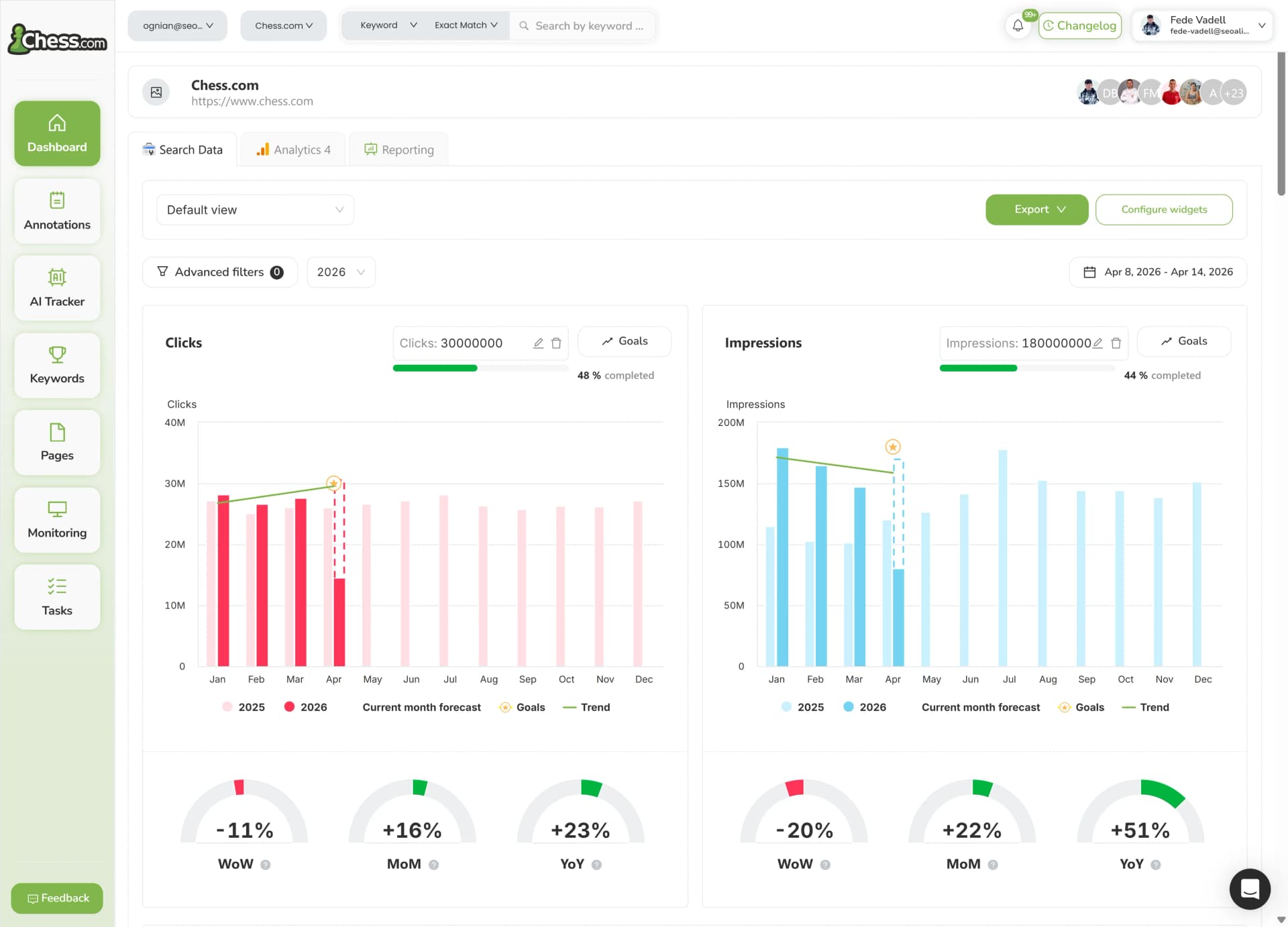
كما تقوم طبقة لوحة معلومات الذكاء الاصطناعي بتقسيم حركتك بين SEO التقليدي ومُحيلي نماذج اللغة الكبيرة (LLM) (ChatGPT و Claude و Gemini و Perplexity و Copilot)، وهو ما يصبح مفيدًا مع بدء بحث الذكاء الاصطناعي في انتزاع حصة معتبرة من الزيارات العضوية.
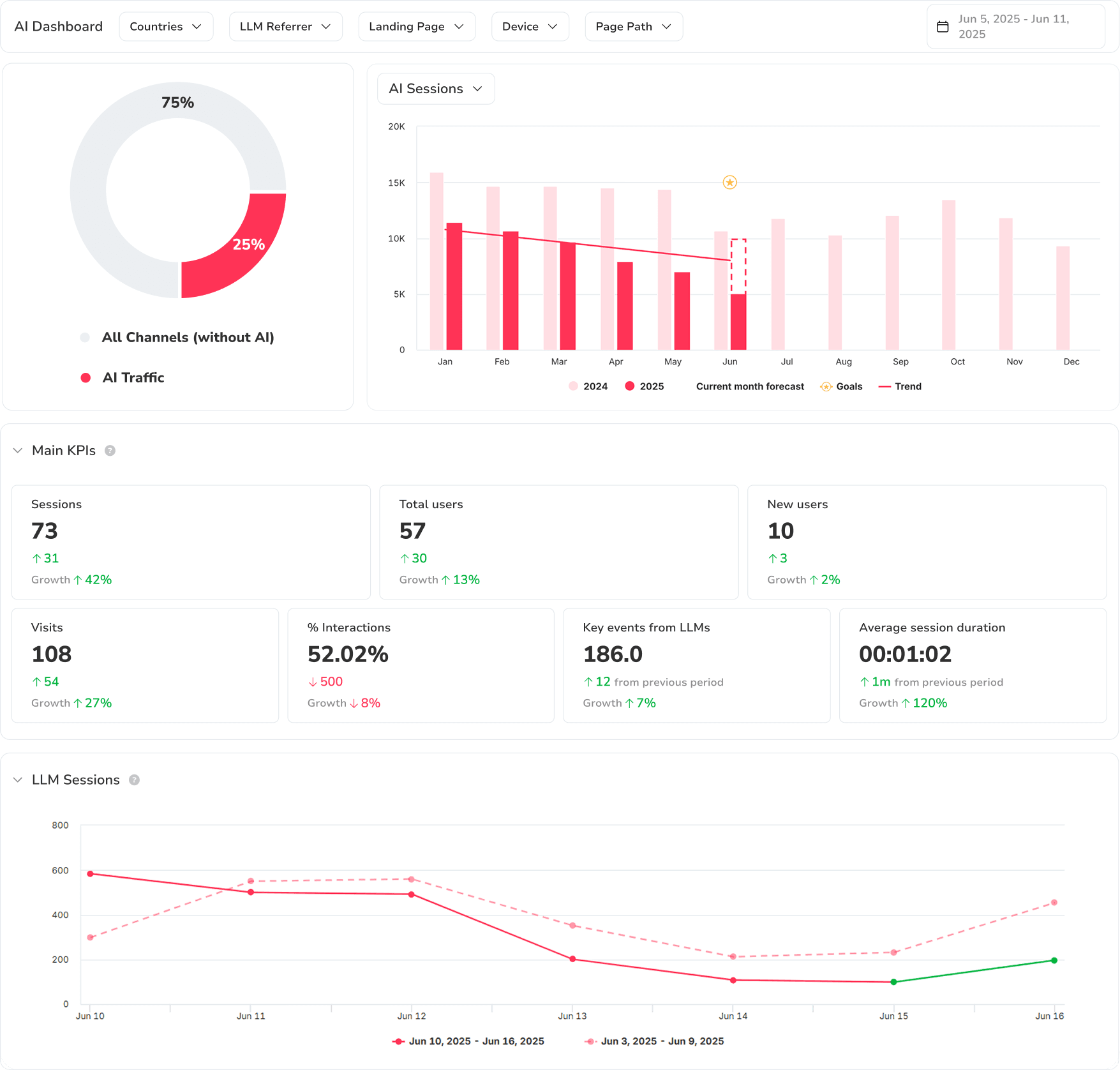
شاهِد بيانات GA4 + Search Console في لوحة معلومات واحدة.
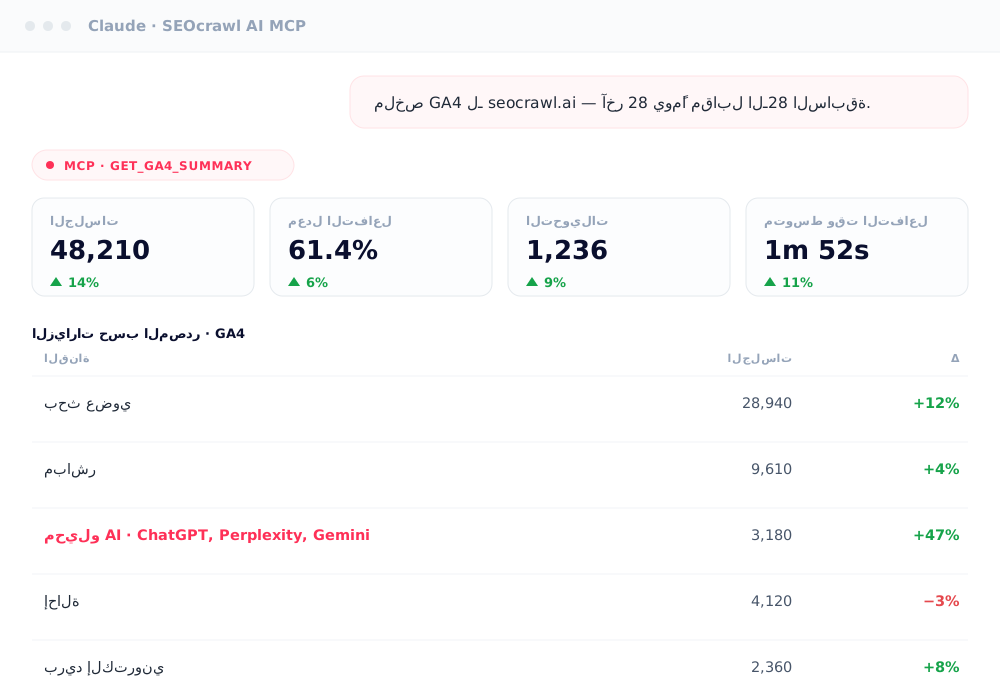
استعلِم عن البيانات المدمجة من ChatGPT أو Claude (MCP)
إن كنت تفضّل ألا تفتح لوحة معلومات إطلاقًا، فإن SEOcrawl AI MCP يجلب مجموعة البيانات المدمجة نفسها إلى ChatGPT و Claude وأي عميل ذكاء اصطناعي آخر متوافق مع MCP. وهو يكشف بيانات Search Console و GA4 معًا — ملخّصات GA4، والصفحات الأكثر زيارة، والزيارات حسب المصدر، وحتى تقسيم مُحيلي الذكاء الاصطناعي — لتتمكّن من طرح أسئلة مثل "قارِن نقراتي العضوية مع جلسات GA4 لأهم صفحات الهبوط هذا الشهر" بلغة طبيعية والحصول على الإجابة دون حدود التكامل الأصلي.
استكشاف الأخطاء: لماذا لا تظهر بياناتك
انتظر 48 ساعة على الأقل بعد إنشاء الربط قبل افتراض أن شيئًا ما معطّل. ثم اعمل على هذه القائمة. هذه الأسباب مأخوذة مباشرةً من دليل Google لتناقضات البيانات:
- وسم GA لا يُطلَق على الصفحات التي يتتبّعها Search Console.
- تقارير Search Console لا تزال غير منشورة. افتح Reports → Library وتحقّق.
- عدم تطابق المنطقة الزمنية. يستخدم Search Console توقيت المحيط الهادئ ولا يمكن تغييره؛ قد يكون نطاق GA4 لديك مضبوطًا على منطقة مختلفة.
- يرفض المستخدمون ملفات تعريف الارتباط للتتبّع، ما يخفض أرقام GA4 لكنه يترك Search Console دون تأثّر.
- اختلافات عنوان URL الأساسي (canonical). يُبلّغ Search Console عن عنوان URL الأساسي فقط؛ بينما يُبلّغ GA4 عن أي عنوان URL يحمل وسم التتبّع، لذا لن تتطابق قوائم العناوين تطابقًا تامًا.
- الصفحات غير-HTML مثل ملفات PDF يحتسبها Search Console عند النقر عليها، لكنها تتطلب القياس المُحسَّن لتظهر في GA4.
- يفلتر GA4 حركة الروبوتات المعروفة. أما Search Console فلا، لذا ستكون أعداد النقرات أعلى من أعداد الجلسات على المواقع المزدحمة.
التناقضات الصغيرة بين نقرات Search Console وجلسات GA4 طبيعية لأن النظامين يقيسان أشياء مختلفة.
اقلق فقط حين تتجاوز الفجوة نحو 30%، وراقب تلك الفجوات بمرور الوقت بدلًا من التفاعل مع طفرات يوم واحد.
الأسئلة الشائعة
هل Google Search Console هو نفسه Google Analytics؟
لا. إنهما منتجان منفصلان من Google. يُبلّغ Search Console عن أداء موقعك في بحث Google: مرات الظهور، والنقرات، والاستعلامات، ومتوسط الموضع. أما Google Analytics فيتتبّع سلوك المستخدمين على موقعك بعد وصولهم: الجلسات، والتفاعل، والتحويلات.
يستورد التكامل تقريرين محددين من Search Console إلى Google Analytics 4؛ وهو لا يدمج الأداتين.
ما الفرق بين Google Analytics 4 و Search Console؟
يركّز Search Console على الجانب السابق للنقرة في البحث: مرات الظهور، والنقرات، والاستعلامات، والترتيب في نتائج بحث Google. أما Google Analytics 4 فيركّز على الجانب اللاحق للنقرة: كيف يتفاعل الزوّار مع موقعك بعد وصولهم — الجلسات، والتفاعل، والتحويلات، والإسناد.
كم يستغرق ظهور بيانات Search Console في GA4؟
تنصّ وثائق Google على أن بيانات Search Console تصبح متاحة في Analytics بعد 48 ساعة من جمع Search Console لها.
إذا لم تَرَ البيانات بعد 48 ساعة، فتحقق من أن مجموعة Search Console منشورة ضمن Reports → Library. المجموعة غير المنشورة هي السبب الأكثر شيوعًا لظهور الروابط الجديدة وكأنها معطّلة.
لماذا لا تتطابق نقرات Search Console مع جلسات GA4 لديّ؟
تقيس الأداتان أشياء مختلفة وتعالجان البيانات بطرق مختلفة. الأسباب الأكثر شيوعًا هي عدم تطابق المنطقة الزمنية، وغياب وسوم GA على بعض الصفحات، ورفض موافقة المستخدم، واختلافات الإبلاغ عن عنوان URL الأساسي، وحركة الروبوتات التي يفلترها GA4 ولا يفلترها Search Console، واختلافات نموذج الإسناد.
الفجوات الأقل من 30% طبيعية ولا تتطلب أي إجراء.
هل يمكنني ربط عدة نطاقات Search Console بنطاق GA4 واحد؟
لا. يمكن ربط كل تدفّق بيانات ويب بنطاق Search Console واحد فقط، ويمكن ربط كل نطاق Search Console بتدفّق بيانات ويب واحد فقط.
إذا كنت تدير عدة نطاقات Search Console للموقع نفسه (مثلًا نطاق نطاق-كامل ونطاق بادئة-عنوان)، فاختر الأنسب لنطاق تتبّع تدفّق بيانات GA4.
هل أحتاج إلى خطة مدفوعة أو إضافة لربط Search Console و GA4؟
لا. التكامل مجاني ومدمج في Google Analytics 4. لا حاجة إلى أي إضافة أو طبقة Google Workspace مدفوعة.
بقلم: David Kaufmann

قضيتُ السنوات العشر الأخيرة منشغلًا تمامًا بـ SEO — وبصراحة، لم أكن لأبدّل ذلك بأي شيء آخر.
تطوّرت مسيرتي إلى مستوى جديد عندما عملت أخصّائيَّ SEO أوّل في Chess.com — أحد أكثر 100 موقع زيارةً على الإنترنت بأكمله. العمل على هذا النطاق علّمني ما لم تعلّمه لي أي دورة أو شهادة.
من هذه التجربة، أسّستُ SEO Alive — وكالة للعلامات التجارية الجادّة بشأن النموّ العضوي. وبما أنّي لم أجد أداةً تُتقن العالَمَين الكلاسيكي وعصر الذكاء الاصطناعي، بنيتُ SEOcrawl AI. إن كنت تبحث عن شريك SEO خبير يعشق هذا المجال — يسعدني التواصل معك!
اكتشف المزيد من محتوى هذا الكاتب