هل خاصية ALT مهمة فعلاً للصور؟
ربما سمعت بمقولة "الصورة تساوي ألف كلمة". هذا صحيح، لكن ماذا لو لم تتمكن من رؤية الصورة؟ لذلك ابتُكر tag أو attribute ALT، واليوم سنخبرك بما هو، وكيف تستفيد منه إلى أقصى حد لتعزيز SEO.
هل أنت جاهز؟ لنبدأ!
ما هي خاصية ALT؟
خاصية ALT، أو alt text، هي وصف نقدمه للصورة؛ هدفها مساعدة المحتوى في حال تعذر تحميل الصورة أو قراءتها (على سبيل المثال للـ bots أو للمستخدمين الذين يعانون من إعاقة بصرية).
لمَ تُستخدم خاصية ALT في الصور؟
الهدف الأساسي من خاصية ALT هو تعزيز الوصول إلى الويب، خصوصاً للمستخدمين الذين لا يستطيعون رؤية الصور بشكل سليم. على سبيل المثال، الذين يعتمدون على screen readers. وهي، كما يدل اسمها، برامج تقرأ بصوت مرتفع محتوى الشاشة.
عندما يصل أحد هذه الـ readers إلى صورة، لا يستطيع أن يصفها بنفسه، ولذلك يستفيد من alt text ليُمدّ المستخدم بسياق عما تعرضه الصورة. وبهذه الطريقة، يستطيع المستخدم تصفح الموقع بشكل طبيعي دون "فقدان" المعلومات التي تنقلها الصورة.
لمَ تُعدّ خاصية ALT مهمة في SEO؟
دورنا كـ مستشاري SEO هو تزويد Google بأكبر قدر ممكن من المعلومات كي يفهم محتوانا ويعرضه للمستخدمين المناسبين.
صحيح أن Google قد طوّر قدرته على معالجة الصور بشكل ملحوظ ويمكنه فهم محتواها بشكل عام، إلا أن تضمين خاصية ALT في الصور يبقى دائماً خياراً جيداً. هكذا يمتلك Google كل المعلومات عن الصورة ليفهم معناها داخل محتوانا.
كما ذكرنا، يُستحسن استخدامها بشكل ملائم وعدم محاولة "خداع" Google بطرق غير شريفة. أي لا معنى لوضع صورة سيارة في المحتوى وكتابة "أحذية رياضية رخيصة" في alt text. لا علاقة بينهما، وقد يستثير ذلك الشكوك (خاصة إذا استُخدم alt text لـ keyword stuffing).
استخدم صوراً وalt text مرتبطين بالمحتوى. اتّبع دائماً هذه القاعدة، واستحسن تضمين الكلمات المفتاحية الرئيسية والثانوية والمصطلحات الدلالية في alt text. عادة يمكنك تضمينها بشكل طبيعي، فلن يكون الأمر صعباً.
كيفية إضافة tag ALT إلى الصور
في هذه المرحلة لعلك تتساءل: كيف أضيف هذا alt text إلى موقعي؟
لا تقلق. نحن هنا لمساعدتك. لنرَ كيف نفعل ذلك في أشهر CMSs.
كيفية إضافة خاصية ALT إلى صور WordPress
الأمر بسيط جداً في هذه الحالة. اذهب إلى مكتبة الوسائط، اختر الصورة، ثم املأ حقل alt text فحسب.
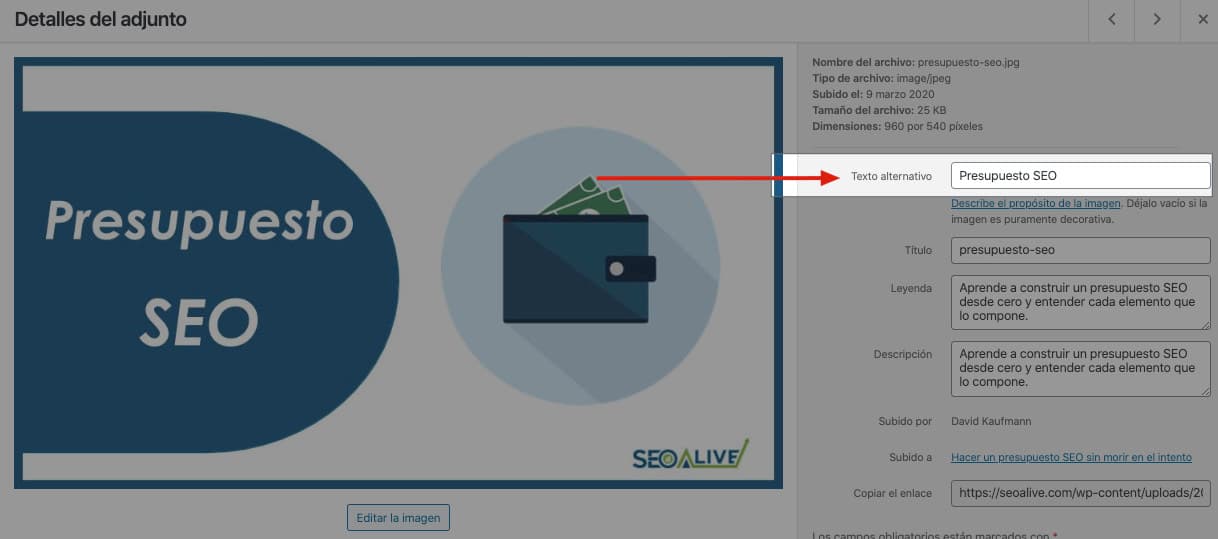
لتقديم سياق أكبر، يمكنك أيضاً ملء caption والوصف كما يظهر في الصورة. كما يمكنك القيام بذلك مباشرة من محرر المقال لحظة إضافة الصورة.
كيفية إضافة خاصية ALT إلى صور PrestaShop
لا توجد في PrestaShop مكتبة وسائط ولا حقل مخصص لذلك.
فكيف نضيفها إذن؟!
لا تقلق. سنخبرك بالحيلة. ما عليك سوى ملء حقل caption لصورة المنتج.
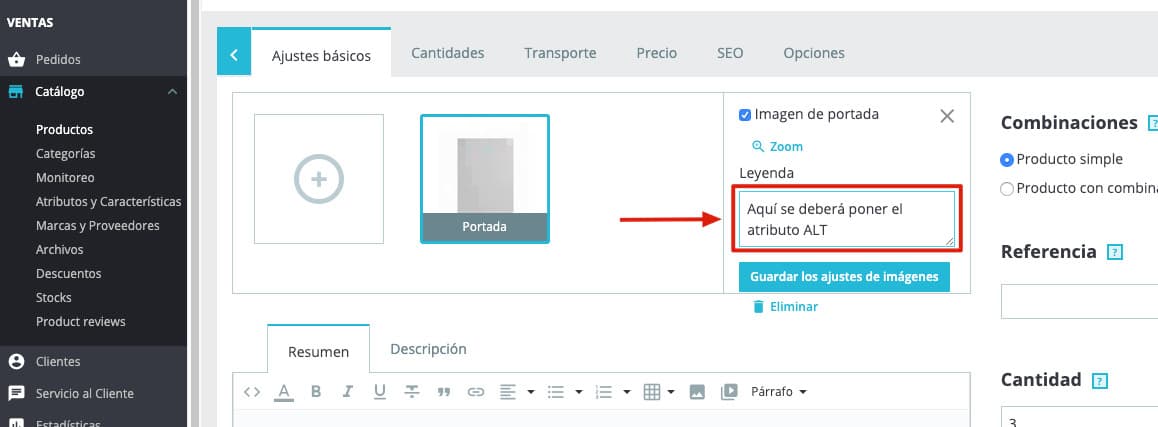
في معظم الـ themes، يصبح ما تكتبه في حقل Caption خاصية ALT للصورة قيد التحرير.
المشكلة أن إضافة خاصية ALT في هذا الـ CMS عملية مرهقة جداً، إذ يجب القيام بها يدوياً صورة بصورة. لذلك في دليل SEO لـ PrestaShop الخاص بنا قدمنا وحدة تتيح إضافة ALT إلى جميع الصور بسرعة.
كيفية فحص خاصية ALT للصور
سأشرح الآن كيف تتأكد من أن صور موقعك تحتوي خاصية ALT. لديك خياران.
عبر inspector
إن كنت تستخدم Chrome، يمكنك الوصول إلى الـ inspector بالنقر بزر الفأرة الأيمن على أي موقع. ثم اختر الصورة وفحص ALT.
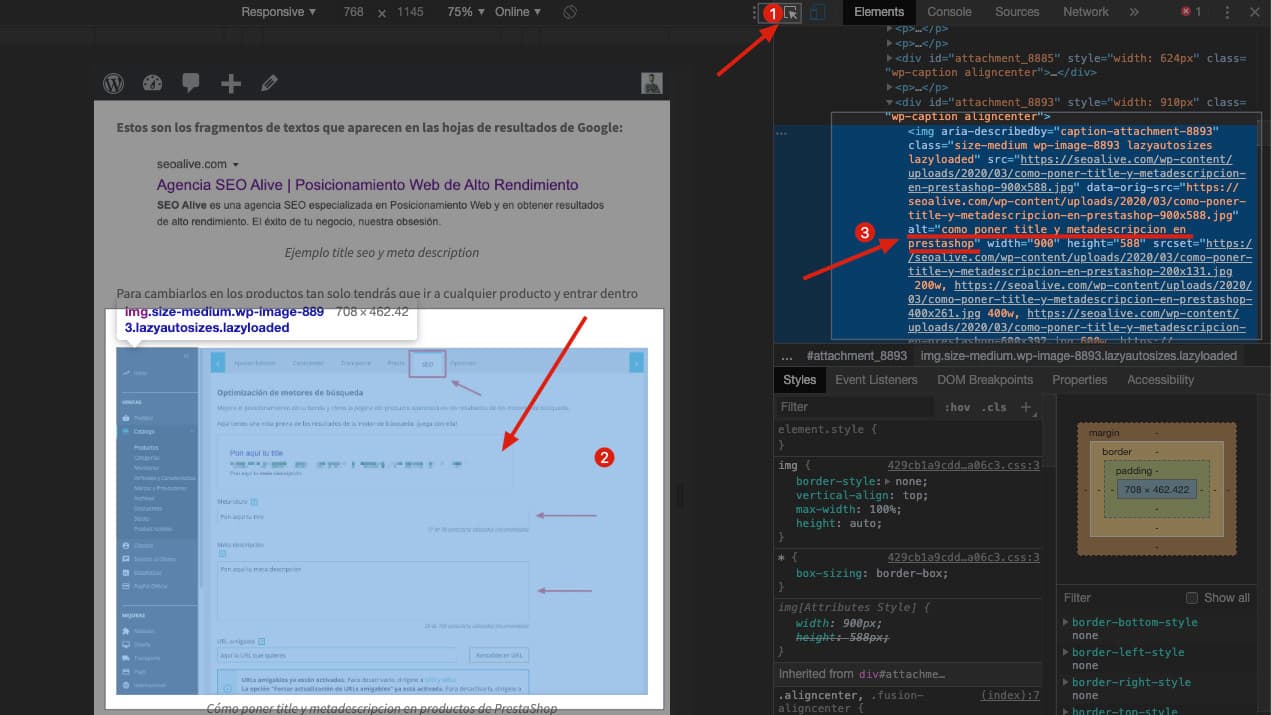
أتجد الأمر مربكاً قليلاً؟ قد يبدو كذلك، لكن لا تقلق. لدينا خيار أسهل.
عبر إضافة Chrome
في هذه الحالة، نوصي بتثبيت SEO extension لـ Chrome يُسمى Web Developer. بعد التثبيت، اذهب إلى أيقونة الترس واختر images > Display Alt Attributes.
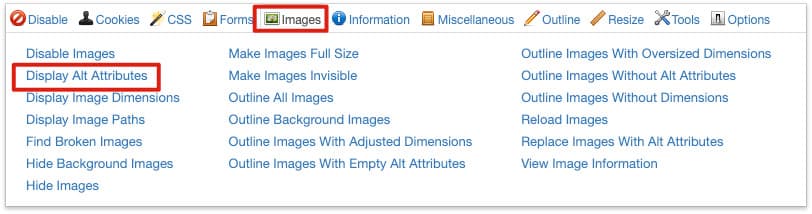
عند تفعيل هذا الخيار، سترى ظهور tooltip صغير بجانب كل صورة يحوي خاصية ALT الخاصة بها.
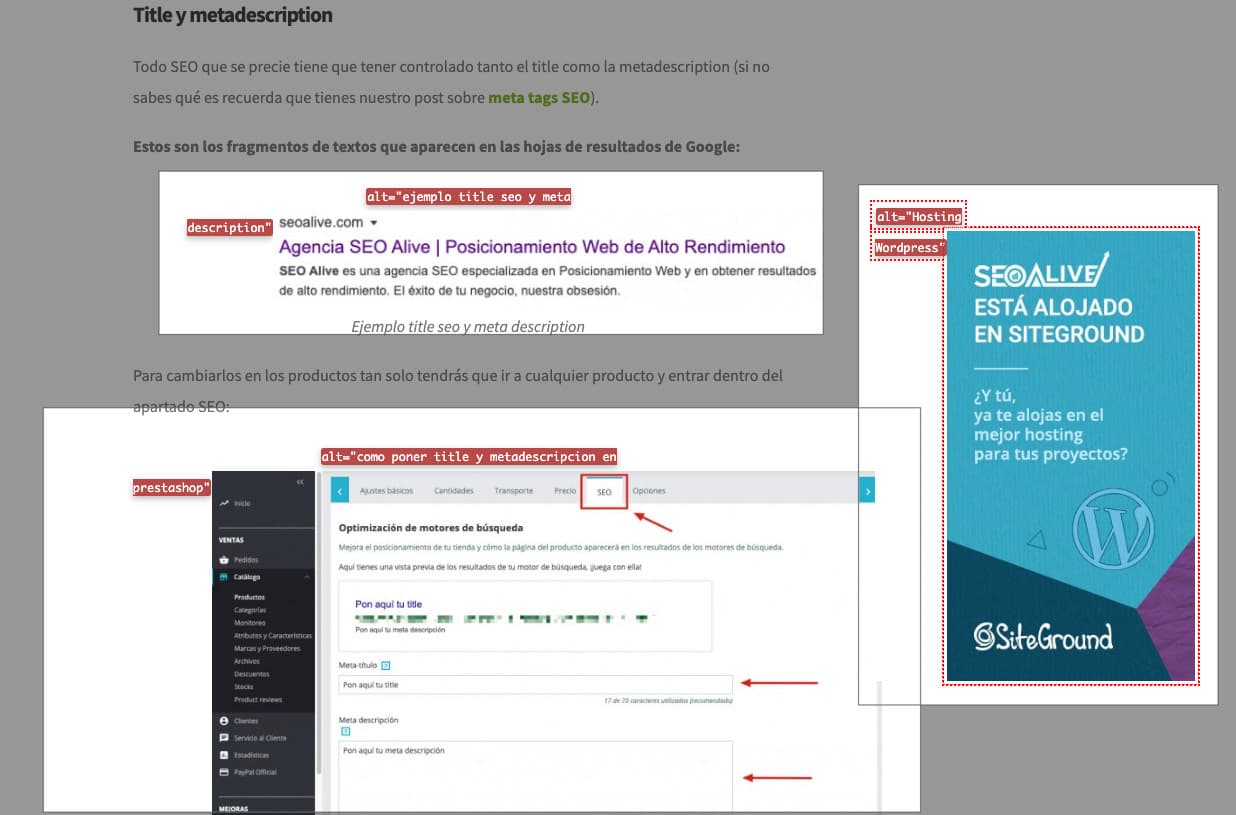
الخلاصة
خاصية ALT عنصر SEO كثيراً ما يُغفل، لكنه قادر على إعطاء دفعة إضافية ضمن استراتيجية SEO الخاصة بك.
اختر صوراً تنسجم مع النص كي لا يشوش ذلك على المستخدم عند رؤيتها، ولا تنسَ كتابة alt text وصفي ومرتبط للمستخدم وصديقنا Google على حدٍ سواء.
كالعادة، أنتظر أسئلتكم في التعليقات :)
بقلم: David Kaufmann

قضيتُ السنوات العشر الأخيرة منشغلًا تمامًا بـ SEO — وبصراحة، لم أكن لأبدّل ذلك بأي شيء آخر.
تطوّرت مسيرتي إلى مستوى جديد عندما عملت أخصّائيَّ SEO أوّل في Chess.com — أحد أكثر 100 موقع زيارةً على الإنترنت بأكمله. العمل على هذا النطاق علّمني ما لم تعلّمه لي أي دورة أو شهادة.
من هذه التجربة، أسّستُ SEO Alive — وكالة للعلامات التجارية الجادّة بشأن النموّ العضوي. وبما أنّي لم أجد أداةً تُتقن العالَمَين الكلاسيكي وعصر الذكاء الاصطناعي، بنيتُ SEOcrawl AI. إن كنت تبحث عن شريك SEO خبير يعشق هذا المجال — يسعدني التواصل معك!
اكتشف المزيد من محتوى هذا الكاتب