Footprints SEO: Hướng dẫn hoàn chỉnh với 17 ví dụ
Như bạn có thể biết, cách 99% người dùng Internet thực hiện tìm kiếm trên bất kỳ công cụ nào đều khá giống nhau:
- Mở Chrome hoặc Safari (Nếu bạn vẫn sử dụng Internet Explorer, chúng tôi mời bạn quay lại năm 2011)
- Nhập truy vấn của bạn vào thanh tìm kiếm và nhấn tìm kiếm.
- Các công cụ trả về, trong hầu hết các trường hợp, vô số kết quả.
- Người dùng nhấp vào các kết quả đầu tiên; lưu ý: nếu bạn muốn ở đó, hãy xem Dịch vụ SEO của chúng tôi ;)
Và chính những người trong chúng ta làm việc hàng ngày với (đôi khi chống lại) Google đã thấy mình cần phải tối ưu hóa quy trình này bằng cách sử dụng một số phím tắt.
Trong trường hợp của bạn, vì bạn đã đến với bài viết của chúng tôi với ý định tìm hiểu footprints là gì, muốn khám phá cách sử dụng chúng và những cái nào là tốt nhất, tôi chắc chắn bạn đã biết những thủ thuật nhỏ này tồn tại, vì vậy tôi sẽ không lan man nữa — hãy bắt đầu.
Footprints là gì và cách sử dụng?
Footprints là các lệnh tìm kiếm nâng cao cho phép chúng ta có được kết quả chính xác hơn, cho chúng ta truy cập vào thông tin mà trong một tìm kiếm thông thường sẽ được hiển thị theo cách ít được phân đoạn hơn. Trong SEO, chúng đặc biệt hữu ích khi thực hiện kiểm toán SEO, phân tích đối thủ cạnh tranh hoặc khi tìm kiếm các trang để thực hiện link building.
Để sử dụng footprints của Google, bạn chỉ cần nhập chúng vào hộp tìm kiếm mà không thêm khoảng trắng giữa ký hiệu hoặc từ và thuật ngữ tìm kiếm.
Ví dụ,
- tìm kiếm site:seocrawl.ai hoạt động
- nhưng tìm kiếm site: seocrawl.ai thì không
Footprints chính thức của Google
Nếu có một điều khiến Google khác biệt, đó là lượng thông tin mà nó cung cấp cho người dùng về cách sử dụng các tính năng của nó, và các lệnh không phải là ngoại lệ. Đó là lý do tại sao, trên website chính thức, nó cung cấp một danh sách từ đó chúng tôi đã chọn ra những cái hoạt động tốt nhất, mặc dù một số trong số chúng không có chức năng SEO nghiêm ngặt:
Xem phiên bản đã lưu trong bộ nhớ cache của Google của một website
Chúng ta cần nhập "cache:" trước địa chỉ website.
Ví dụ: cache:seocrawl.ai
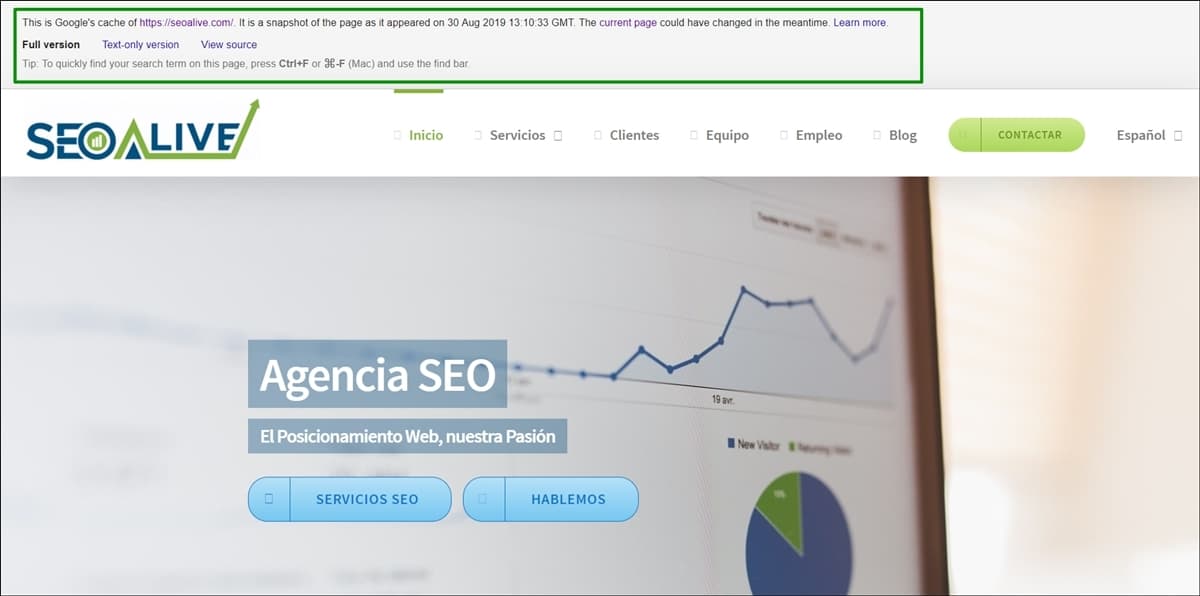
Thông qua tìm kiếm cache, chúng ta có thể xem "ảnh chụp nhanh" gần đây nhất của Google về website của chúng ta.
Lệnh này là một trong những lệnh cơ bản nhất, vì bằng cách sử dụng nó, chúng ta có thể xem phiên bản mới nhất của một website được lưu trong bộ nhớ cache của Google. Nó sẽ cho chúng ta biết liệu các thay đổi gần đây đã được thực hiện cho nó hay chưa (hoặc liệu một ưu đãi mới có thực sự là một ưu đãi hay không).
Giới hạn tìm kiếm trong một phạm vi số
Chúng ta sẽ nhập ".." giữa hai số.
Ví dụ: giày thể thao €50...€100.
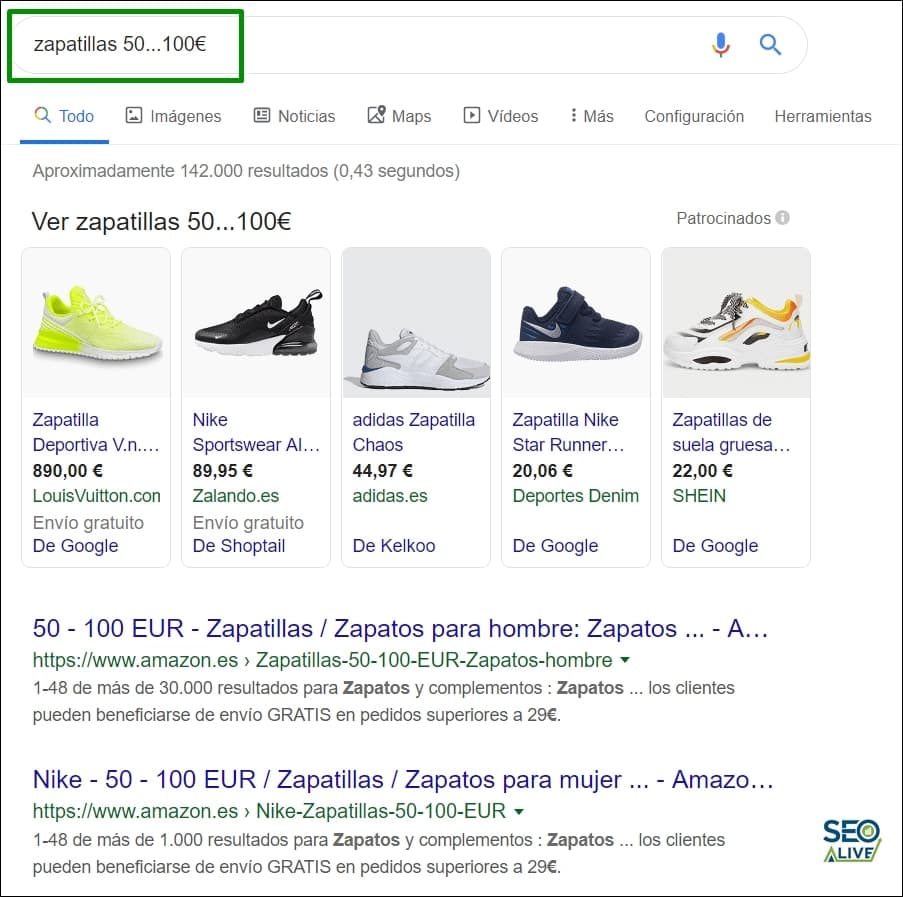
Sử dụng ba dấu chấm, chúng ta có thể thu hẹp phạm vi giá cho các sản phẩm chúng ta đang tìm kiếm.
Tìm kiếm này sẽ cho chúng ta kết quả cho các sản phẩm hoặc dịch vụ có giá nằm trong phạm vi đã chỉ định.
Tìm kiếm theo #hashtag
Chúng ta sẽ nhập "#" trước một từ.
Ví dụ: #SEOcrawl
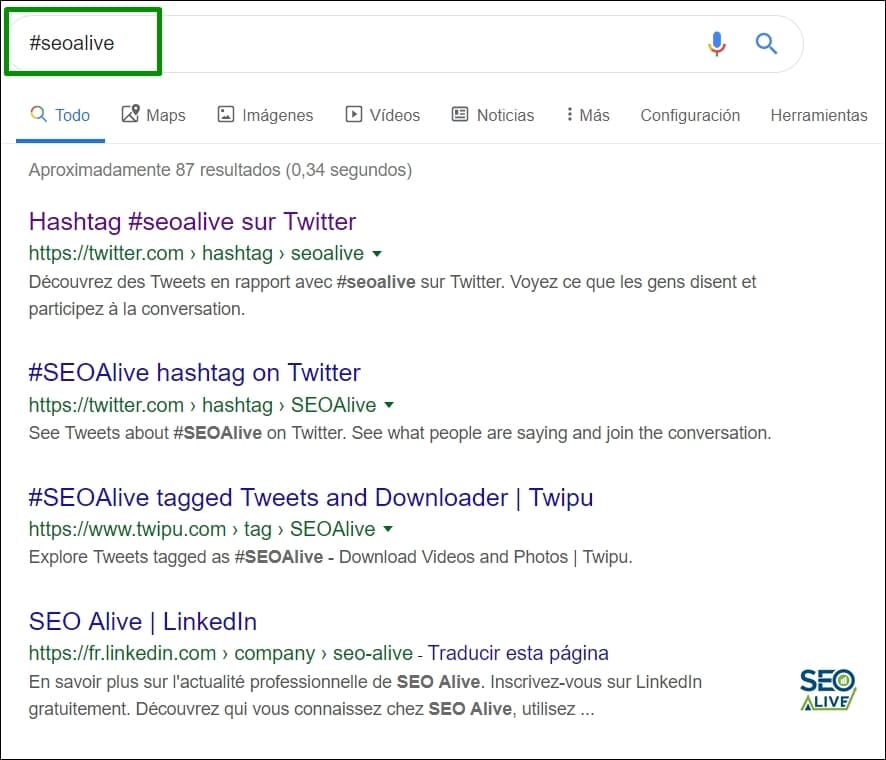
Bằng cách thêm ký hiệu hashtag ở phía trước, chúng ta có thể xem tất cả các hashtag trong kết quả tìm kiếm.
Nó sẽ hiển thị cho chúng ta các kết quả có nội dung bao gồm hashtag đã chỉ định.
Footprints được SEO sử dụng nhiều nhất
Bây giờ chúng ta thực sự đi vào vấn đề, và chúng ta sẽ đề cập đến các lệnh tìm kiếm tốt nhất và hữu ích nhất khi thực hiện một kiểm toán SEO.
Kết quả được lập chỉ mục cho một tên miền cụ thể
Để biết bao nhiêu và những trang nào của một website được lập chỉ mục, chúng ta cần nhập "site:domain" vào thanh tìm kiếm.
Ví dụ: site:seocrawl.ai
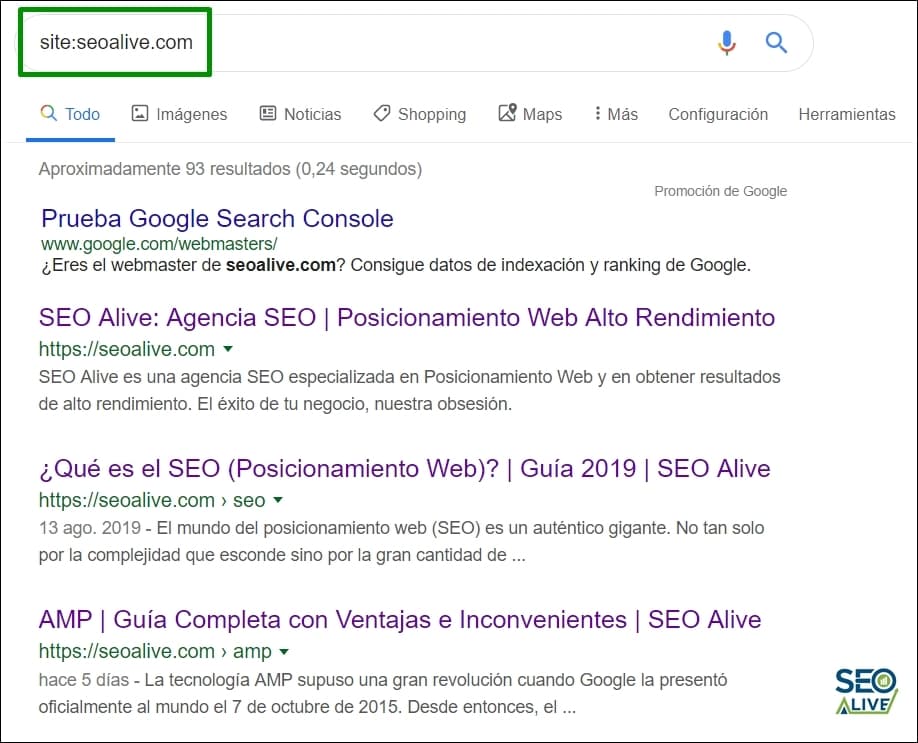
Với tìm kiếm này (site:domain.com), chúng ta có thể xem tất cả các trang được lập chỉ mục trong công cụ tìm kiếm.
Đây không nghi ngờ gì là footprint mà tôi sử dụng nhiều nhất và đã sử dụng nhiều nhất trong suốt sự nghiệp SEO của mình. Tôi cho rằng nó rất cần thiết khi phân tích trạng thái lập chỉ mục của một website.
Từ khóa trong Meta Title
Chúng ta có thể tìm thấy các URL được lập chỉ mục bao gồm các từ khóa nhất định trong thẻ meta title bằng lệnh "allintitle:keywords".
Ví dụ: allintitle:seo agency
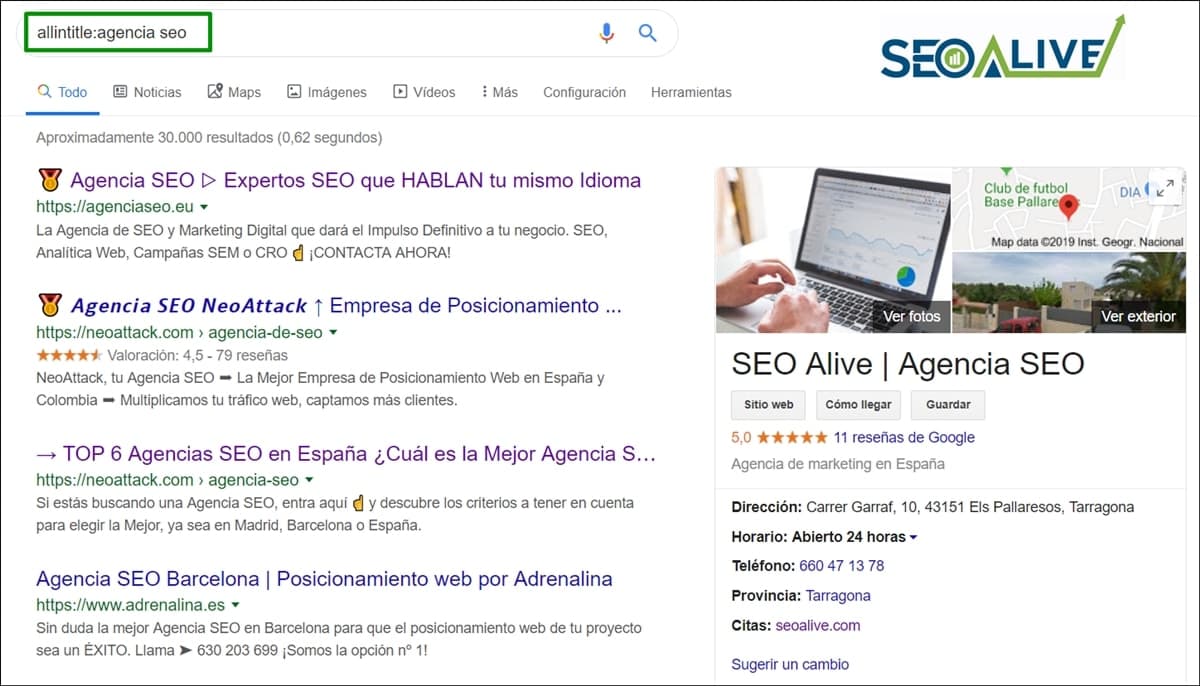
Thông qua tìm kiếm này, chúng ta có thể xem tất cả các kết quả có "SEO Agency" trong tiêu đề của chúng, ngay cả từ Maps.
Từ khóa trong URL
Sử dụng lệnh này, chúng ta sẽ xem các kết quả chứa tất cả các từ khóa mà chúng ta đã chỉ định trong URL của chúng. Để làm điều này, chúng ta cần bao gồm "allinurl: + các từ khóa cần tìm".
Ví dụ: allinurl: bóng đá mexico
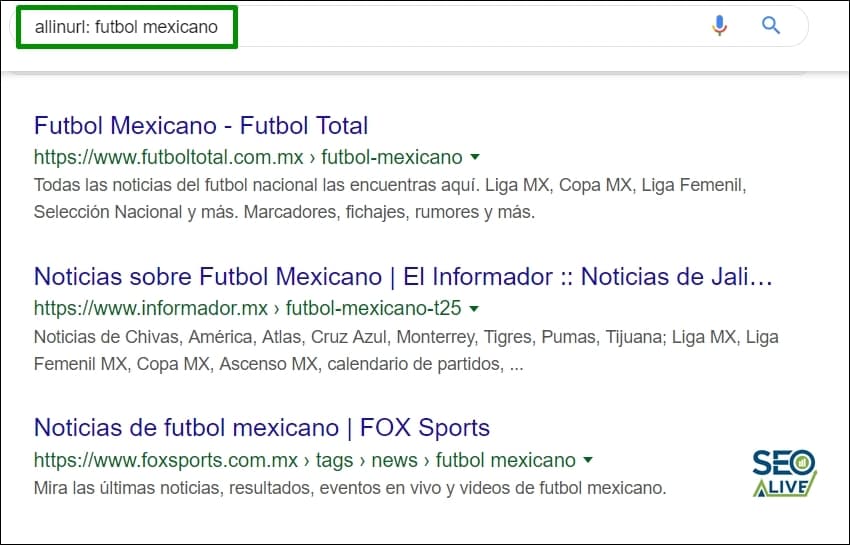
Lệnh này sẽ trả về tất cả các kết quả có các từ khóa mà chúng ta đã chỉ định trong URL.
Liên kết với các anchor cụ thể
Nó sẽ hiển thị cho chúng ta các website có nội dung bao gồm các liên kết sử dụng từ khóa đã chỉ định làm anchor. Nó được sử dụng bằng cách bao gồm "allinanchor + keyword".
Ví dụ: allinanchor: cờ vua
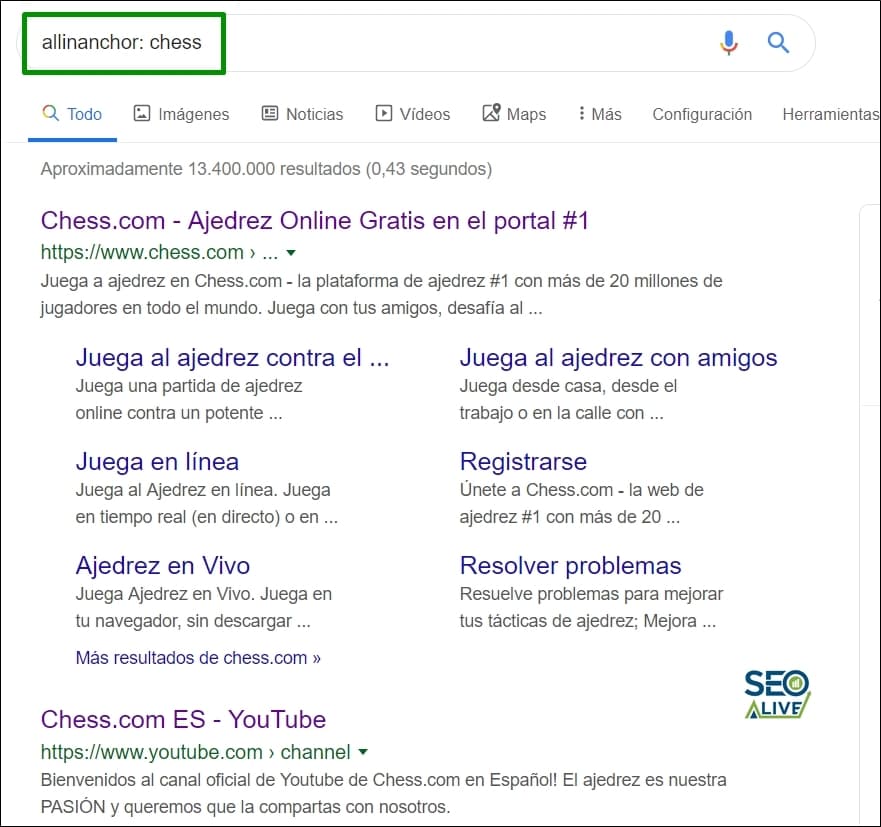
Lệnh này sẽ cho chúng ta thấy liệu một trang có chứa các liên kết với anchor được đề cập hay không. Trong ví dụ, tìm kiếm "cờ vua", với Chess.com, một trong những khách hàng của chúng tôi, ngay đầu danh sách.
Tìm các website liên quan
Đối với điều này, chúng ta sẽ sử dụng lệnh "related: + domain". Footprint này đặc biệt hữu ích để tìm các trang để thực hiện link building khi bạn đã biết một trang có đặc điểm phù hợp với những gì bạn đang tìm kiếm. Nó cũng, như bạn có thể đoán, rất cần thiết để tìm đối thủ cạnh tranh của bạn.
Ví dụ: related:amazon.com
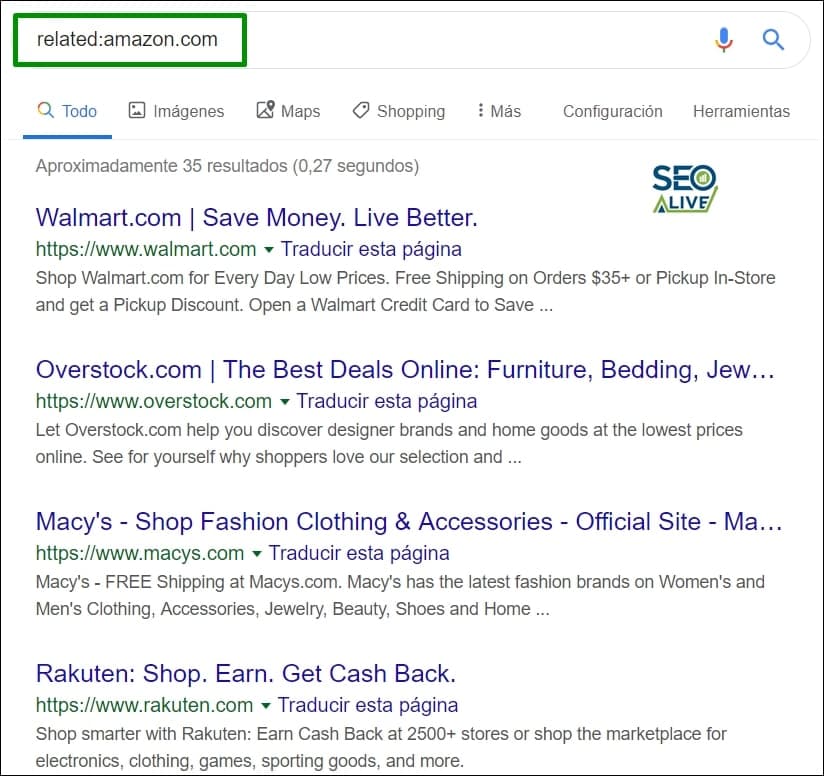
Tìm kiếm "related" sẽ trả về các website tương tự với cái mà chúng ta đang tìm kiếm.
Tìm các trang có nội dung bao gồm các từ hoặc cụm từ CHÍNH XÁC:
Để làm điều này, chúng ta chỉ cần đặt truy vấn trong dấu ngoặc kép.
Ví dụ: "chuyến bay Anh"
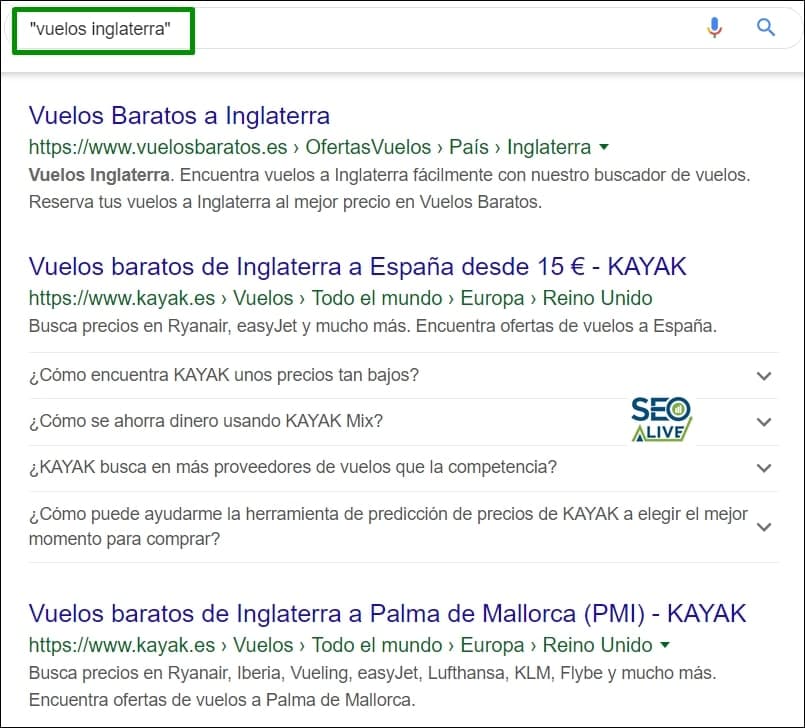
Tìm kiếm "chuyến bay Anh" sẽ trả về các kết quả chứa thông tin này trên website của họ.
Loại trừ từ hoặc cụm từ khỏi tìm kiếm
Nếu khi thực hiện tìm kiếm, chúng ta muốn tránh để kết quả bao gồm các URL có nội dung hiển thị các từ hoặc cụm từ nhất định, chúng ta cần sử dụng dấu gạch nối.
Ví dụ: chuyến bay Anh -ryanair
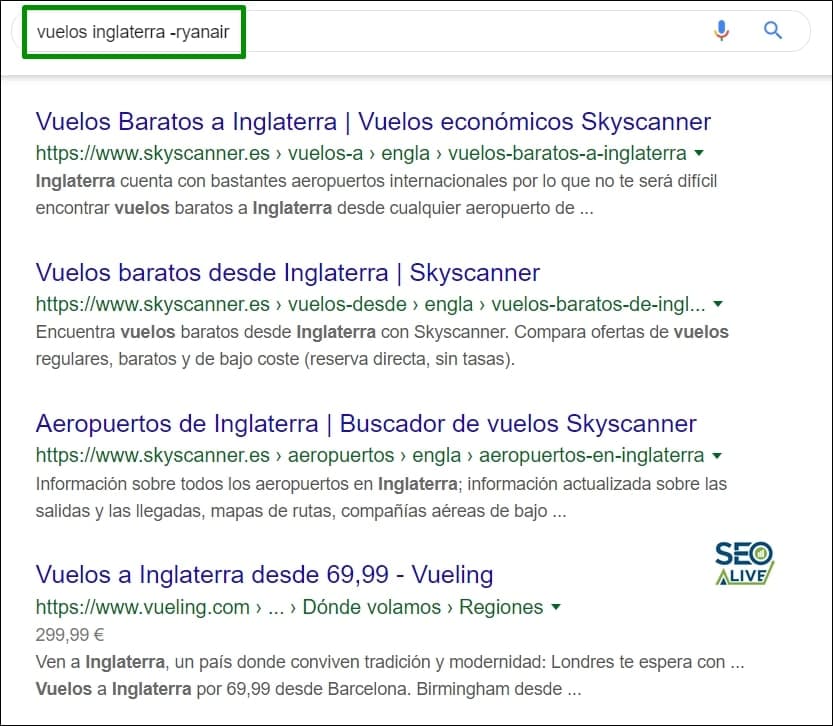
Tìm kiếm này sẽ trả về tất cả các trang cung cấp chuyến bay đến Anh và không phải Ryanair.
Tìm kiếm từ khóa trong nội dung của một trang
Với footprint này, chúng ta sẽ nhận được các trang có văn bản chứa tất cả các từ này làm kết quả. Để sử dụng nó, bạn chỉ cần bao gồm "allintext: keywords" trong thanh.
Ví dụ: allintext:du lịch anh
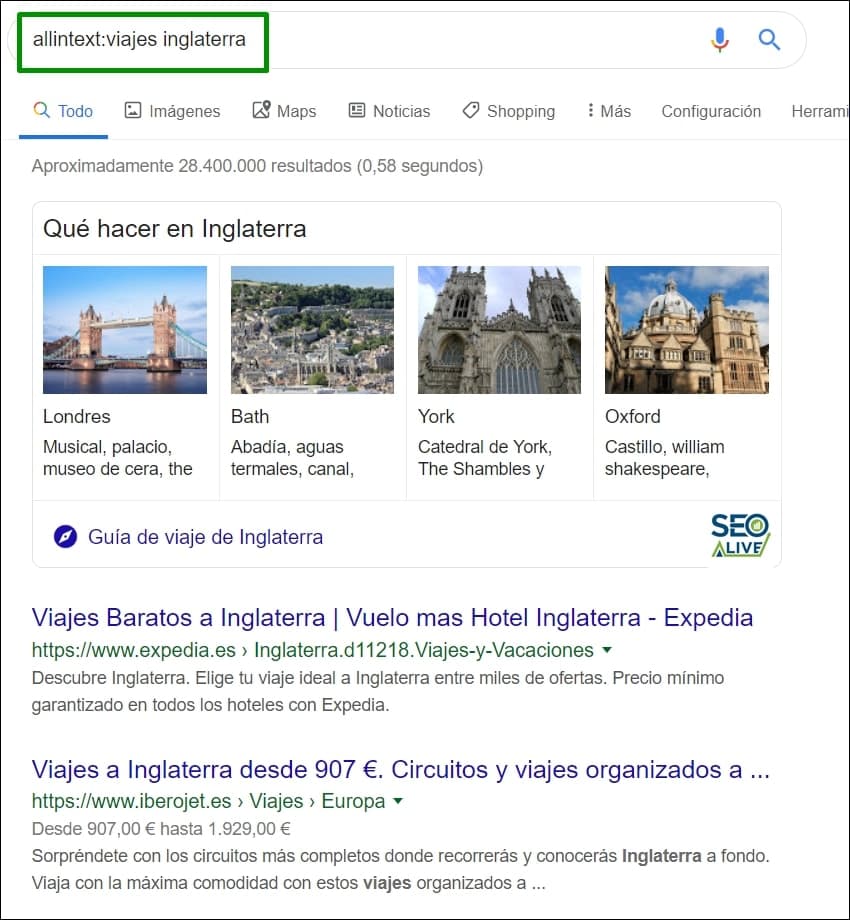
Lệnh này sẽ trả về các trang bao gồm từ khóa và không chỉ trong khớp chính xác.
Bây giờ bạn có thể nói "Cái này giống với cái có dấu ngoặc kép", tôi hiểu sự nhầm lẫn, điều đó xảy ra với tất cả chúng ta, nhưng nó không giống nhau. Nếu bạn nhìn kỹ, khi tôi nói về "Tìm các trang có nội dung bao gồm các từ hoặc cụm từ CHÍNH XÁC", tôi nhấn mạnh rằng nó tương ứng với các từ hoặc cụm từ CHÍNH XÁC. Trong trường hợp này, các kết quả sẽ xuất hiện, mặc dù chúng sẽ chứa tất cả các từ khóa được truy vấn, có thể không được hiển thị theo cùng một thứ tự.
Footprint để tìm tệp theo định dạng
Nếu bạn chỉ tìm kiếm các kết quả cung cấp tệp PDF hoặc các định dạng khác, lệnh này dành cho bạn. Giống như tất cả những cái đã đề cập ở trên, nó khá đơn giản để sử dụng — chúng ta chỉ cần bao gồm "chủ đề/tác giả/tiêu đề + filetype: + định dạng" trong thanh tìm kiếm.
Ví dụ: seo filetype:pdf
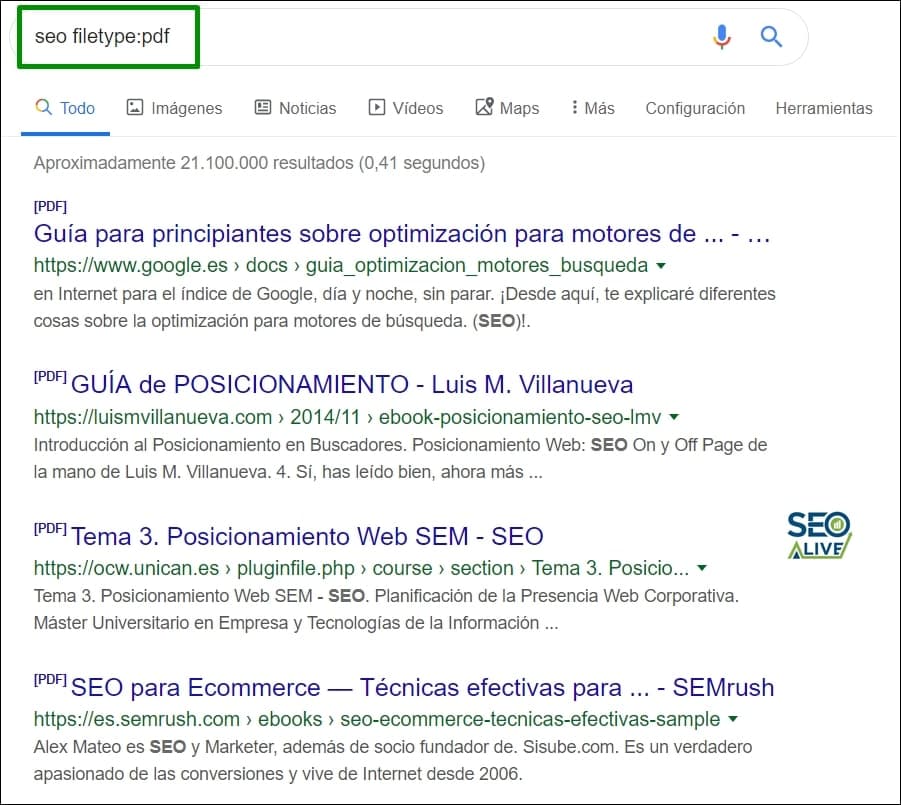
Tìm kiếm này sẽ trả về tất cả các kết quả cho từ khóa chúng ta đã tìm kiếm theo định dạng chúng ta muốn.
Nó hữu ích để tìm sách để tải xuống (luôn không vi phạm bản quyền).
Footprints nâng cao cho Link Building
Bây giờ bạn đã biết các footprints được sử dụng phổ biến nhất trong thế giới SEO, chúng ta sẽ nâng cấp nó để bạn có thể có được thông tin về các footprints hoặc tổ hợp khác ít được biết đến hơn, nhưng có tiềm năng to lớn cho bất kỳ chuyên gia tư vấn SEO nào, đặc biệt là khi nói đến việc thu được liên kết.
Tìm các trang với CMS cụ thể
Điều này đặc biệt hữu ích nếu chúng ta đang tìm kiếm các blog nơi chúng ta có thể đặt liên kết. Như bạn biết, trong hầu hết các trường hợp, các blog được xây dựng bằng Wordpress, vì vậy chúng ta có thể tìm thấy chúng bằng cách thêm lệnh "powered by wordpress" vào truy vấn của mình.
Ví dụ: site:.es "inurl:seo "powered by wordpress"
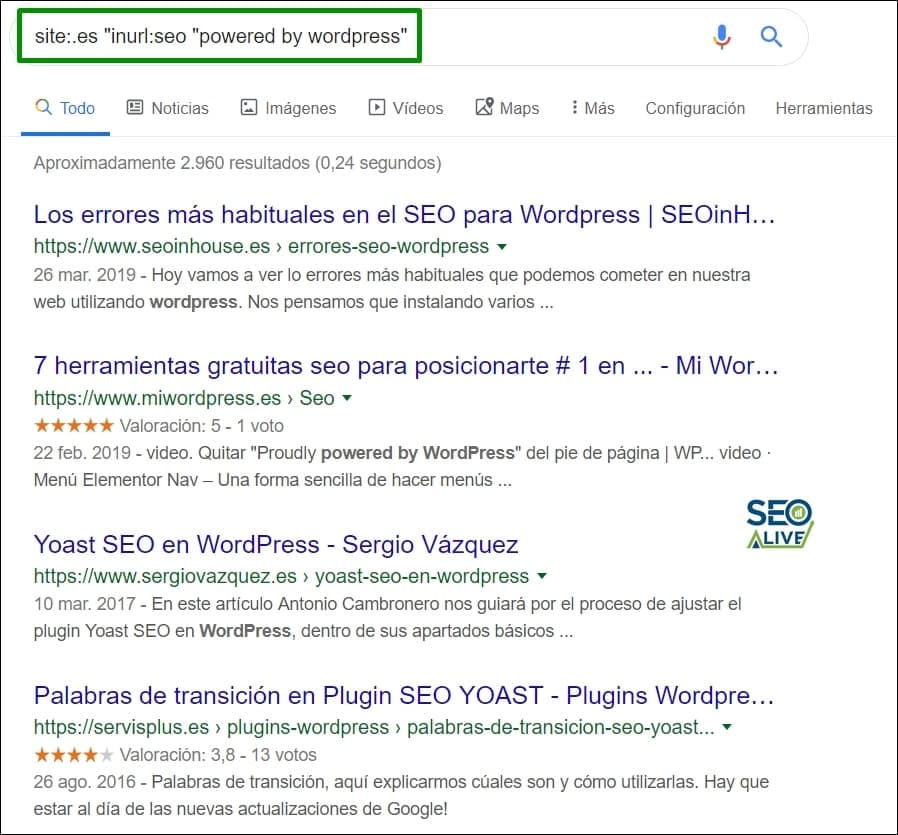
Tìm kiếm này sẽ trả về các trang trong một ngách được xây dựng trên Wordpress.
Với mẫu này, chúng ta đang tìm kiếm:
- Tên miền tiếng Tây Ban Nha (.es)
- URL bao gồm từ SEO
- Wordpress
Site:.es inurl:keyword "post a comment" –"you must be logged in":
Với lệnh này, chúng ta có thể (phân tích từng phần):
- Tên miền độc quyền theo quốc gia (trong trường hợp này từ Tây Ban Nha)
- URL bao gồm một từ khóa nhất định
- Và nơi có thể để lại bình luận mà không cần phải đăng nhập.
Ví dụ: site:.es inurl:seo "post a comment" - "you must be logged in".
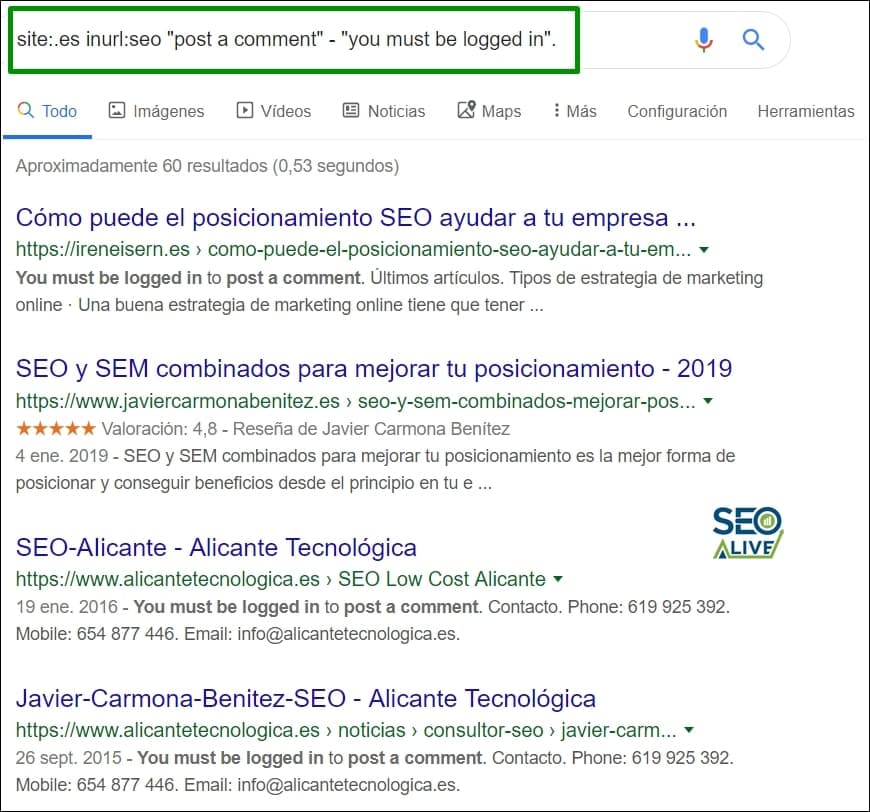
Độ sâu của các bộ lọc rất lớn, vì vậy chúng ta có thể tùy chỉnh từng tìm kiếm rất nhiều.
Site:.gob inurl:keyword "post a comment" –"you must be logged in":
Rất giống với cái trước, nhưng trong trường hợp này, chúng ta đang nói về các tên miền chính phủ (chúng ta cũng có thể sử dụng .edu hoặc .org).
Ví dụ: site:.edu inurl:seo "post a comment" - "you must be logged-in"
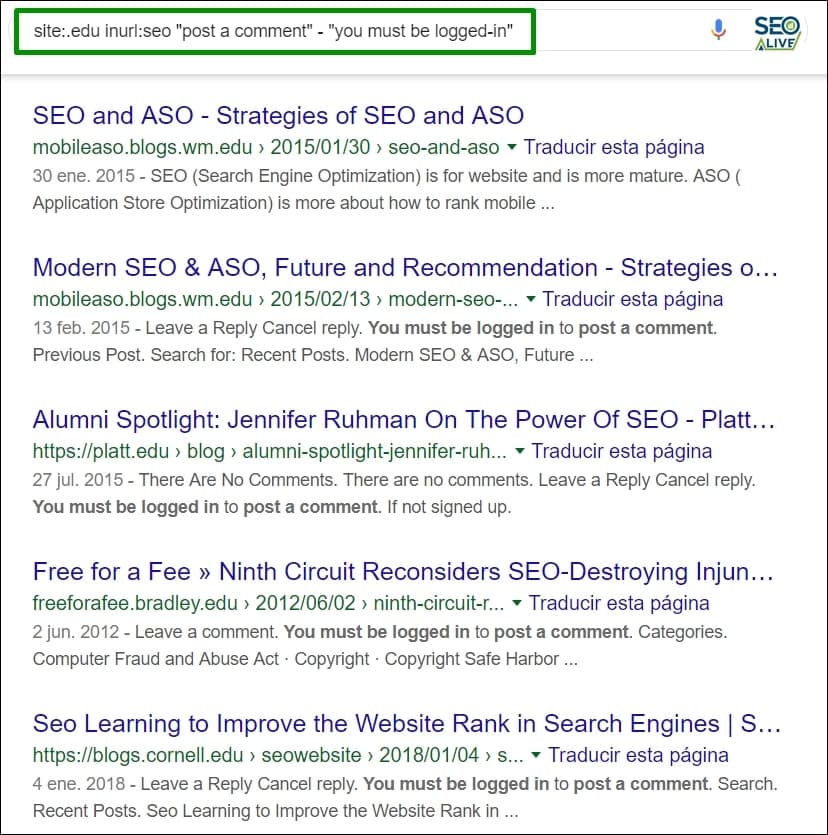
Bạn hiếm khi có thể tưởng tượng được rằng một số lệnh tìm kiếm có thể là tài liệu tham khảo cho Link Building.
Trong những trường hợp này, chúng ta có thể tinh chỉnh tìm kiếm rất nhiều, và tùy thuộc vào những gì chúng ta chỉ định trong lệnh "inurl", Google có thể hoặc không hiển thị cho chúng ta kết quả.
Trả lời các bình luận
Một phương pháp hiệu quả để bao gồm các liên kết theo ngữ cảnh trong các diễn đàn hoặc trong các bình luận trên các trang nhất định, chẳng hạn như bài đăng, mà không bị quản trị viên xóa là bằng cách cung cấp một câu trả lời hữu ích cho các bình luận hiện có.
Rõ ràng là chúng tôi không muốn bạn đi tìm kiếm các câu hỏi chưa được trả lời theo từng diễn đàn hoặc từng bài viết, đó là lý do tại sao chúng tôi có một lệnh để tìm chúng, và nó rất, rất đơn giản — bạn chỉ cần bao gồm những điều sau: "keyword" + "leave a reply". Ví dụ:
Chúng ta có thể làm cho nó phức tạp hơn (tốt hơn) nếu chúng ta thêm một loại tên miền (theo quốc gia hoặc tổ chức).
Ví dụ: site:.edu "economy" "leave a reply"
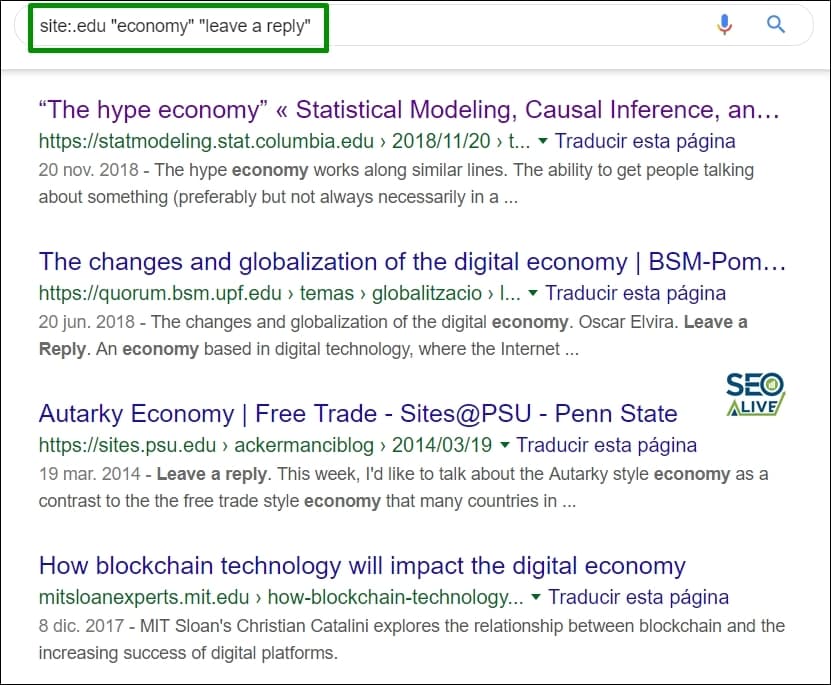
Tìm kiếm này sẽ trả về các trang nơi chúng ta có thể cung cấp câu trả lời về một chủ đề cụ thể.
Tạo tài khoản trên các trang tổ chức để bình luận
Đối với điều này, chúng ta cũng sẽ sử dụng một lệnh rất đơn giản: site:edu inurl:login "Create an account"
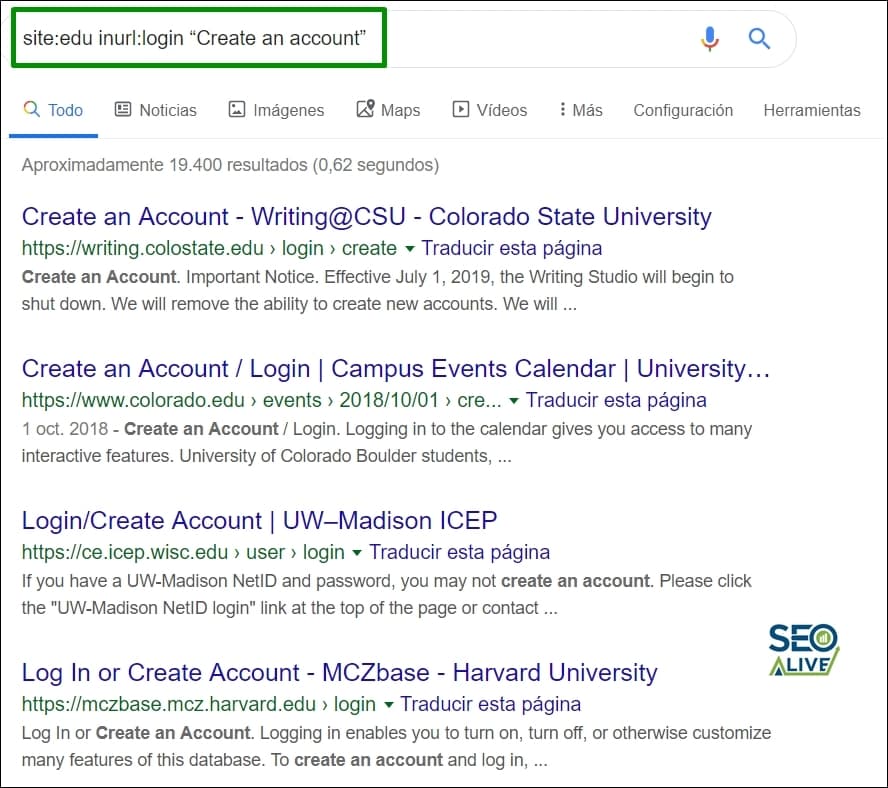
Lệnh này sẽ cho chúng ta một danh sách các trang tổ chức (.edu) nơi chúng ta có thể tạo tài khoản.
Như bạn đã thấy, footprints không chỉ rất hữu ích, mà chúng có thể dễ dàng kết hợp với nhau. Trong bài viết này, tôi đã chỉ cho bạn những cái cơ bản nhất, từ đó các mẫu rất nâng cao có thể được tạo ra. Tôi cũng đã cho bạn các hướng dẫn để bạn biết cách kết hợp chúng.
Cái nào là yêu thích của bạn hoặc cái bạn sử dụng nhiều nhất? Đừng quên để lại ý kiến của bạn trong phần bình luận!
Tác giả: David Kaufmann

Tôi đã dành hơn 10 năm qua hoàn toàn đắm chìm trong SEO — và thành thật mà nói, tôi không muốn điều gì khác thay thế.
Sự nghiệp của tôi bước sang một tầm cao mới khi tôi làm việc với vai trò chuyên gia SEO cấp cao tại Chess.com — một trong 100 website được truy cập nhiều nhất trên toàn bộ internet. Vận hành ở quy mô đó, trên hàng triệu trang, hàng chục ngôn ngữ và trong một trong những SERPs cạnh tranh khốc liệt nhất, đã dạy tôi những điều mà không khóa học hay chứng chỉ nào có thể mang lại. Trải nghiệm đó đã thay đổi cách tôi nhìn nhận về SEO thực sự xuất sắc — và trở thành nền tảng cho mọi thứ tôi xây dựng từ đó đến nay.
Từ kinh nghiệm ấy, tôi đã sáng lập SEO Alive — một agency dành cho những thương hiệu thực sự nghiêm túc với tăng trưởng organic. Chúng tôi không ở đây để bán dashboards và báo cáo hàng tháng. Chúng tôi ở đây để xây dựng những chiến lược thực sự tạo ra chuyển biến, kết hợp tinh hoa của SEO truyền thống với thế giới mới đầy thú vị của Generative Engine Optimization (GEO) — đảm bảo thương hiệu của bạn không chỉ xuất hiện trong các liên kết xanh của Google, mà còn hiện diện ngay trong những câu trả lời do AI tạo ra mà ChatGPT, Perplexity và Google AI Overviews đang cung cấp cho hàng triệu người mỗi ngày.
Và bởi vì tôi không thể tìm được một công cụ xử lý tốt cả hai thế giới đó, tôi đã tự xây dựng một công cụ — SEOcrawl AI, một nền tảng SEO intelligence cấp doanh nghiệp tích hợp rankings, kiểm tra kỹ thuật, giám sát backlinks, tình trạng crawl và theo dõi hiển thị thương hiệu trên AI, tất cả trong một nơi. Đó chính là nền tảng mà tôi luôn ước có.
Khám phá thêm nội dung của tác giả này
Trang của bạn có trong sơ đồ trang web, nhưng Google Search Console lại nói không có sơ đồ trang web nào trỏ đến nó. Bài viết giải thích “Không phát hiện thấy sơ đồ trang web giới thiệu” nghĩa là gì, khi nào có thể bỏ qua và cách khắc phục khi trang chưa được lập chỉ mục.
SEO Onpage là mọi thứ bạn kiểm soát trên một trang: nội dung, tiêu đề, meta description, thẻ heading, URL, hình ảnh và liên kết nội bộ. Bài viết đưa ra checklist cho từng yếu tố, quy trình kiểm tra và những gì thay đổi với AI Overviews và AI Mode.