


Дошка Tasks: організовуйте та відстежуйте SEO-роботу
Використовуйте дошку Tasks, щоб перетворювати знахідки на роботу: колонки, пріоритети, прогрес, фільтри та інші вкладки Tasks, як-от Backlog, Milestones і Time Tracker.
1 хв читання · Оновлено 13 листопада 2026 р.

Розділ Tasks зберігає роботу, що випливає з ваших SEO-даних, в одному місці, поруч із самими даними. Відкрийте його з лівого меню: Tasks → Tasks.
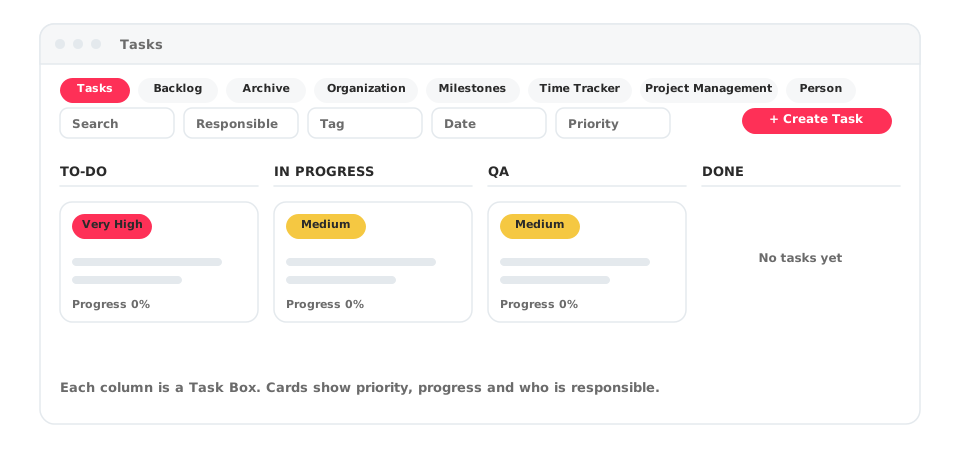
Дошка
Завдання згруповані в колонки. Нова дошка починається з TO-DO, IN PROGRESS, QA і DONE. Кожна колонка — це Task Box, а + поруч із Task Boxes додає ще одну.
Кожна картка показує:
- Мітку пріоритету, як-от Very High або Medium.
- Назву та опис завдання.
- Смугу Progress.
- Відповідальних людей.
Використовуйте перемикач поруч із + Create Task, щоб бачити дошку як колонки або як список.
Швидко знайдіть завдання
Над дошкою можна використовувати Search і фільтрувати за Responsible, Tag, Date і Priority. Аватари поруч із Team показують людей, що працюють над проєктом.
Створіть завдання
Виберіть + Create Task. Ви також можете створювати завдання там, де знайшли проблему: сповіщення AI Tracker пропонують Create Task, тож сповіщення перетворюється на роботу одним кліком.
Інші вкладки Tasks
Сторінка Tasks має більше вкладок угорі: Backlog, Archive, Organization, Milestones, Time Tracker, Project Management і Person. Праворуч розташоване посилання Connections.