Son yıllarda, pazarlama profesyonellerinin yükleme hızını her optimizasyon sürecinin en üstüne yerleştirdiğini izledik. 2017'de Google, yükleme hızının önemini ve sıralamalar üzerindeki gelecekteki etkisini vurgulamaya başladı, ancak bu açıklamayı resmileştirmesi 2018 yazını buldu. Bu açıklamayı yaptı.
Bu makalede, web sitenizin yükleme hızını kendi başınıza optimize etmeye ve iyileştirmeye başlamanıza yardımcı olmayı amaçlıyoruz. Her optimizasyon süreci gibi, karmaşık hale gelebilecek teknik bir tarafı vardır. SEOcrawl AI'da bu tür bir makale yazdığımızda, bunu kendi başınıza uygulayabilmenizi istiyoruz, ancak bazı eylemler daha teknik bir bilgi seviyesi gerektirir. Yine de açıkçası, sitemizin WPO'sunu denetlemek için kullanacağımız araçlardaki puanların peşinde delirmekten kaçınalım.
Optimizasyon büyük ölçüde şablonun nasıl tasarlandığına bağlıdır ve her şablon aynı performansı elde etmenize izin vermez. Bunu akılda tutmak önemlidir.
Hadi başlayalım!
WPO Nedir?
Web Performans Optimizasyonu, kısaca WPO olarak adlandırdığımız şey, basitçe bir web sitesinin nasıl yüklendiğini etkileyen farklı süreçlerin optimizasyonudur.
Bir web sitesinin yükleme hızı nasıl ölçülür?
Yükleme hızını ölçmek için pek çok araç vardır. En popüler olanlar şunlardır:
Bir denetime başlamadan önce, yükleme hızının her kullanıcı için değiştiğini akılda tutmak önemlidir. Farklı değişkenler, hızın Cuenca'daki bir kullanıcıya kıyasla Ottawa'daki bir kullanıcıya nasıl hissettirdiğini etkileyebilir.
Bu nedenle, saniye cinsinden yükleme süreleri üzerinde çalışmak yerine, şunları optimize etmeye odaklanmanızı öneririz:
›
Web sitesi ağırlığı (MB)
›
İstekler
›
Sunucu yanıt süresi
Bu 3 alanı iyileştirirsek, kullanıcının nerede olduğundan bağımsız olarak yükleme hızı iyileşecektir.
Her alana derinlemesine ineceğiz ve farklı araçlar aracılığıyla, her URL'nin performansını iyileştirmek için bunlar üzerinde nasıl çalışacağımızı göreceğiz. Neden her URL diyorum? Çünkü bariz görünebilir, ancak yalnızca anasayfa verilerinin değerlendirildiği birçok vakayla karşılaştım ve elbette bir sitedeki her sayfa aynı kaynakları yüklemez.
Google Developer Tools
Başlamadan önce, Google'ın geliştirici araçları aracılığıyla sunduğu bazı seçenekleri açıklamak istiyorum. Bu araç, bir web sitesinin nasıl çalıştığını analiz etmek için en önemli araçlardan biridir. Tarayıcının açtığı sayfaya sağ tıklayın ve farklı seçeneklerin olduğu bir panel görünecektir. Inspect (Ctrl + Shift + I) seçeneğine gideceğiz.
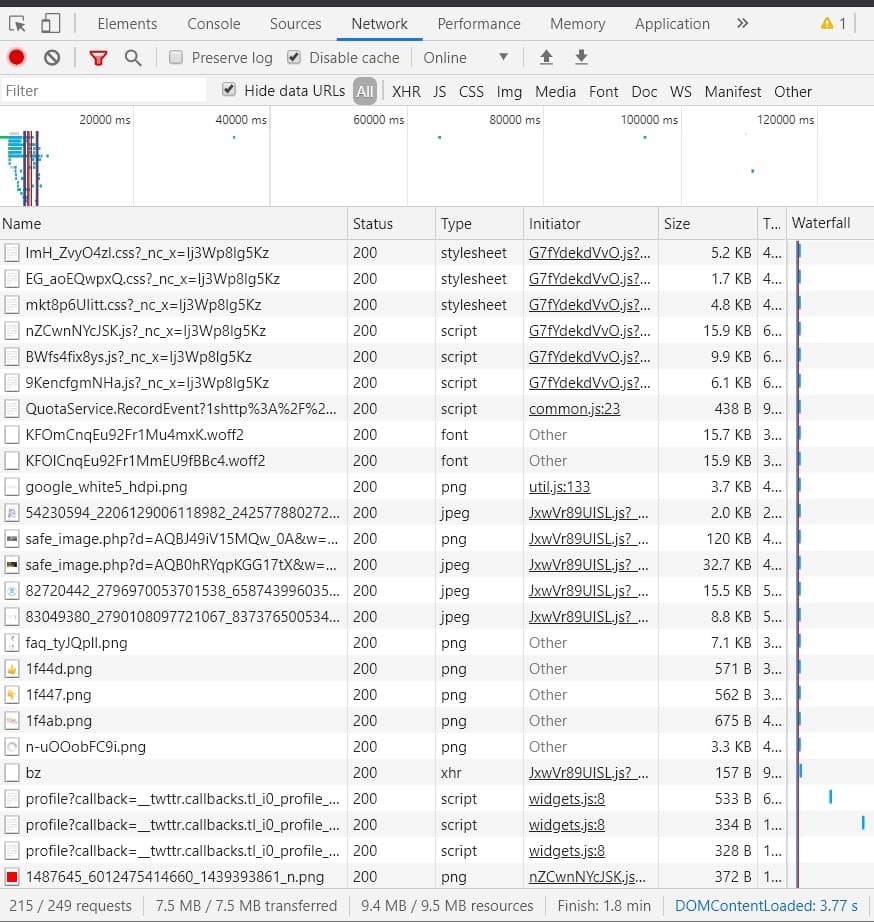
O araç açıldığında, üst kısımda bulacağınız NETWORK seçeneğine gideceğiz. Tarayıcıda tekrar ENTER tuşuna basarsak, araç farklı kaynakların yüklenmesini gösterecektir.
Google geliştirici araçlarında yükleme süresi
Görüntünün alt kısmında, sitenin nasıl yüklendiğine dair genel bir görünüm için ilgilendiğimiz verileri görebiliriz.
Bu paneli üstten daha derinlemesine inceleyerek ve sütun yapısına bakarsak, şunlara sahibiz:
›
Name: kaynağın adı.
›
Status: kaynağın yanıt kodu (200, 301, 404...)
›
Type: kaynağın türü (script, font, png, jpg, stylesheet...)
›
Initiator: isteği tetikleyen kaynak.
›
Time: isteğin ne kadar sürdüğü.
›
Waterfall: bir kaynağın yükleme sürelerinin grafiksel bir gösterimi.
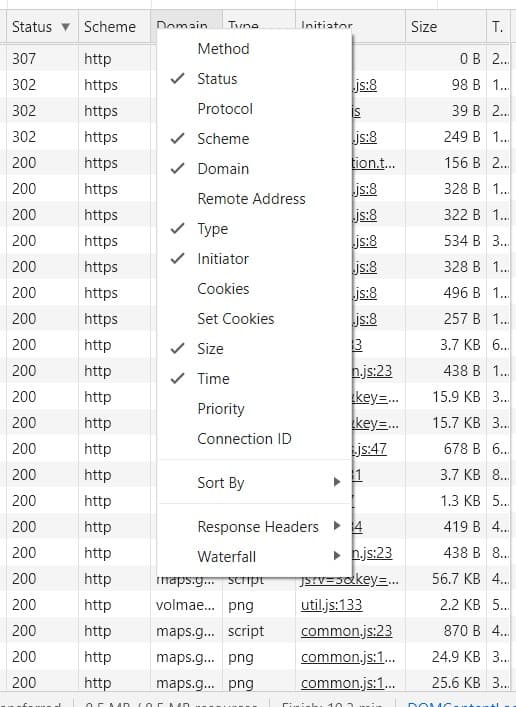
Üst kısma sağ tıklarsak, bu bilgilerle sütunlar ekleyip kaldırabiliriz.
ağda bilgi öğeleri ekleme ve kaldırma
Domain, Scheme veya Cookies gibi ek bilgi öğelerini etkinleştirmek, bize bir tür sorun yaratabilecek kaynakları bulmak için belirli durumlarda yardımcı olabilir, ancak bu noktada önceden tanımlanmış olanlarla devam edeceğiz.
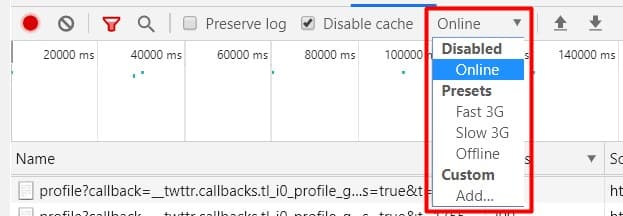
Çok ilginç olmasına rağmen, sadece akılda tutmamız için hafifçe değineceğim bir konu var. Bağlantı hızı, özellikle mobilde, bir sitenin nasıl yüklendiğinin önemli bir parçasıdır. Bu araçtan, mobilde 3G gibi daha yavaş hızları simüle edebiliriz.
yavaş aktarım hızı simülasyonu
Bir URL'nin ağırlığı nasıl bilinir ve nasıl azaltılır?
Ağırlık, ister Megabayt ister Kilobayt cinsinden olsun, bir URL'nin yüklenmesinin uzun sürmesinin ana nedenlerinden biridir. Bu nedenle bu konuya derinlemesine girmeye başlıyoruz, çünkü sitemizde iyi bir optimizasyon elde etmek için yolu belirleyecektir.
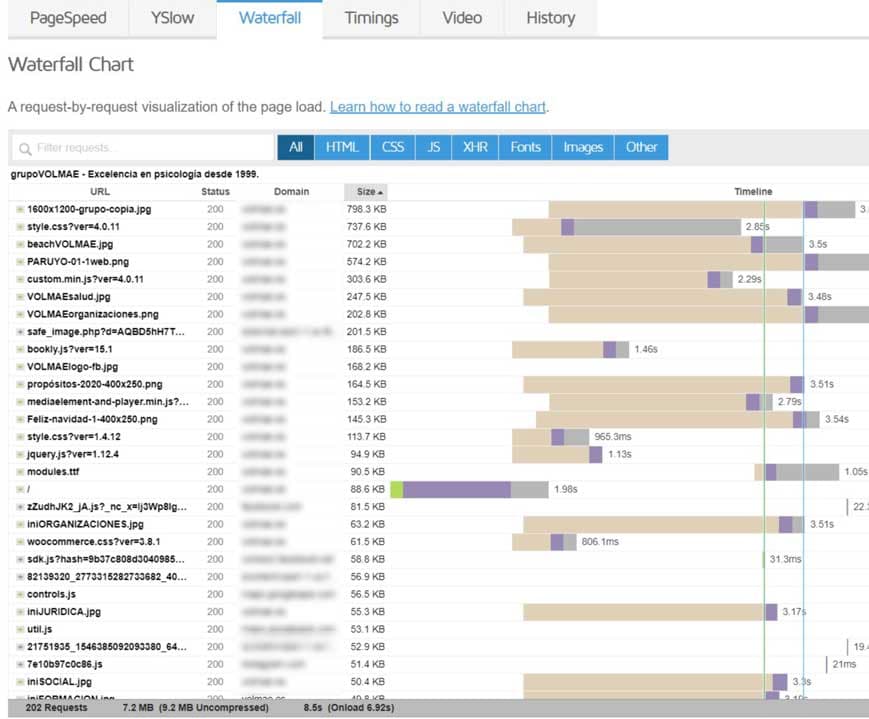
Aşağıdaki veriler, yukarıda bahsedilen araç olan GTMETRIX'ten alınmıştır ve optimize etmeye başlayacağım bir web sitesine karşılık gelmektedir.
web ağırlığı metrikleri
(Page Details) bölümüne atıfta bulunan sağ sütundaki verilere, özellikle Total Page Size'a odaklanacağız.
İlk bakışta, bu sitenin ağırlığı ortalamanın oldukça üzerindedir, ancak önemli olanın sitenin toplam ağırlığı değil, o ağırlığın yüklenmesinin ne kadar sürdüğü olduğunu unutmayın; çünkü Lazy Load denilen bir şey vardır, kullanıcı kaynağa ihtiyaç duyana kadar yüklemeyi geciktiren bir özelliktir. Daha sonra bahsedeceğiz.
Bu bilgiyi geliştirici araçlarında, yukarıda baktığımız panelde de bulabiliriz, size tekrar hatırlatacağım.
Google geliştirici araçlarında yükleme süresi
Alt kısma bakarsanız, hem 7.5 MB hem de 215 istek, GTMETRIX tarafından bildirilen rakamlara çok yakındır. Farklı bir araç kullanmak isterseniz, GTMETRIX'in bilgilerini nereden aldığını bilmeniz önemlidir.
Şimdi ne kadar ağırlık yaptığını ve nasıl düzeltebileceğimizi görelim.
Waterfall seçeneği, kaynakların nasıl yüklendiğine dair görsel bir bakış sunar; kaynak URL'sini, durumu, alan adını ve Size sütununu gösterir. Bu son sütuna tıklarsak, ağırlıkları en büyükten en küçüğe ve en küçükten en büyüğe sıralar.
waterfall aracılığıyla yükleme analizi
Ağırlıklara baktığımızda, çoğu durumda olduğu gibi, görsellerin URL'nin aşırı ağırlığından büyük ölçüde sorumlu olduğunu görebiliriz.
Bir görselin sahip olması gereken maksimum ağırlık için resmi bir spesifikasyon yoktur, ancak 100 KB'den fazla olmamasını öneririz ve eğer seçeneğiniz varsa (Photoshop kullanıyorsanız vardır), görselleri JPG olarak aşamalı yüklenecek şekilde ayarlayın ve bir Alpha kanalına (şeffaflık) ihtiyacınız olmadığında PNG'den kaçının.
Görsel ağırlığını azaltarak sitenin yüklenmesini önemli ölçüde iyileştireceğiz ve kullanabileceğiniz çeşitli araçlar vardır. Ben kişisel olarak Photoshop ile optimize ediyorum, ancak ilginç çevrimiçi seçenekler vardır:
Hem GTMetrix hem de Google aracı, kaynakları türe göre, yani yalnızca görseller, scriptler, CSS olarak görüntülememize olanak tanır...
Bu, nerede çalışacağımıza dair daha geniş bir perspektif için yararlıdır. Bu URL'de görseller, 7.2 MB'nin 4 MB'sini oluşturmaktadır, bu nedenle ağırlık sorununun büyük bir kısmı oradadır. Yine de, türleri için son derece ağır olarak öne çıkan başka kaynaklar da vardır, 700 KB'nin üzerinde bir CSS dosyası ve 300 KB'nin üzerinde bir Script gibi.
Bu noktada, bir yükleme hızı optimizasyonu (WPO) gerçekleştirdiğimizde, çözümleri olsa da bizim erişimimizde olmayan belirli sorunlarla yüzleşmemiz gerektiğini açıklığa kavuşturmak istiyorum.
Bu durumda çok büyük bir CSS dosyası görüyoruz. Tasarımcı 700 KB'den büyük bir CSS oluşturduysa, o belirli dosyayı optimize etmek zor olacaktır.
Bu dosyaların ağırlığını azaltmak için ne yapabiliriz?
Minify (CSS, JS ve HTML)
Minification, gereksiz verileri kaldırarak yorumlar, boşluklar, tekrarlanan kod ve kullanılmayan kod gibi şeyleri kaldırarak dosya ağırlığını azaltmaya çalışan bir süreçtir. Bu süreci gerçekleştirmek için pek çok araç vardır, ancak optimize edilmesi daha zor olan ve dosyaya manuel olarak girmeyi gerektirecek olan kullanılmayan kod kısmı hariç (önermediğim bir şey).
Neyse ki WordPress'ten bahsediyoruz ve hepimizin bildiği gibi, WordPress'te bu işlemi halletmeyen bir eklenti bulmamak çok nadirdir.
Kişisel olarak tamamen ücretsiz olan Autoptimize'ı ve ücretli bir WP Rocket'i kullanmayı seviyorum.
Bu makalede, bu eklentilerin nasıl çalıştığını değil, optimizasyon görevlerini nasıl gerçekleştireceğimizi açıklamak istiyorum. Çünkü diğer eklentileri kullanırsak, onların da bu seçenekleri var ve en iyisi ne yaptığımızı anlamaktır.
WP Rocket ile Minify Etme
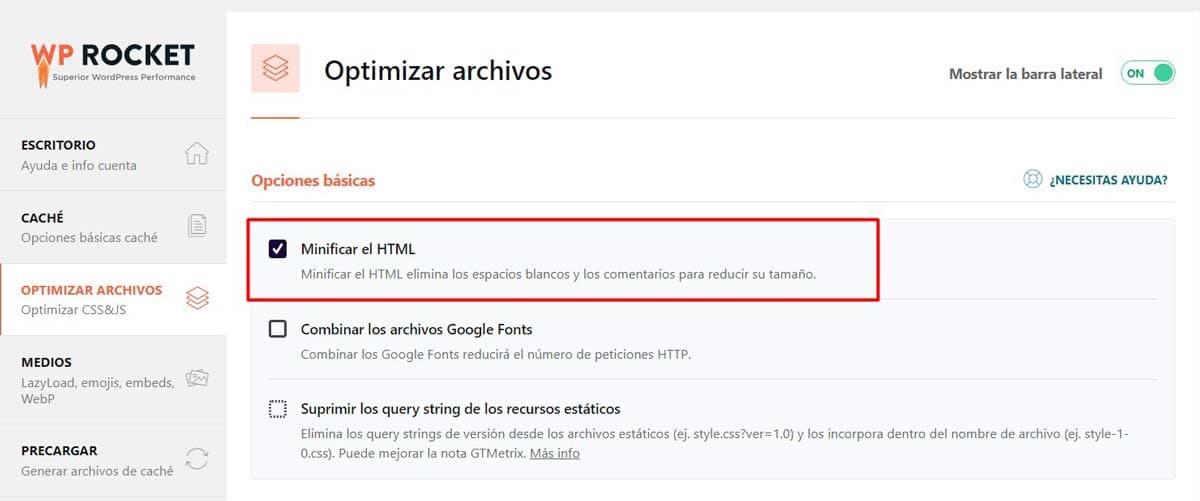
Bu kısım karmaşık değildir. Sadece dosya optimizasyonu sekmesine gidip HTML minify kutusunu işaretliyoruz. WP Rocket'te bu seçenek aşağıda CSS ve JS dosyaları için tekrarlanır. Yine de bu kutuyu etkinleştirip test etmenizi öneririm. Bu seçeneği teker teker tekrarlayın, çünkü bir şey başarısız olursa sorunu tespit etmek daha kolay olacaktır.
wp rocket ile html minify
Minification'ın etkisini kontrol etmeden önce önbelleği temizlememiz gerekiyor, aksi takdirde güncellenen HTML'in sonucunu göremeyiz.
Tarayıcı önbelleği nasıl temizlenir?
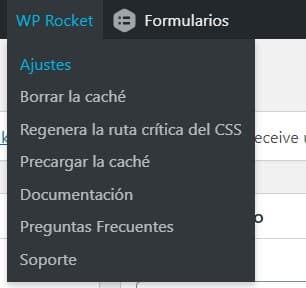
Bu tür eklentiler önbelleği temizlemek için seçeneklerle gelir, bunları üst kısımda görebiliriz.
wp rocket ile önbelleği temizleme
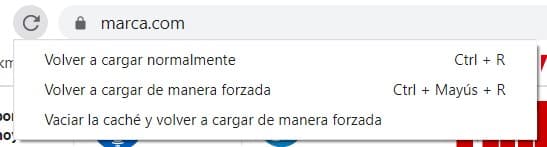
Başka bir yol ise tarayıcı aracılığıyla, Google Developer Tools etkinleştirildikten sonra (Ctrl + Shift + I).
"sayfayı yeniden yükle" okuna sağ tıklayın ve "empty cache and hard reload" seçeneğini seçin.
Chrome tarayıcısından önbelleği temizleme
Autoptimize ile Minify Etme
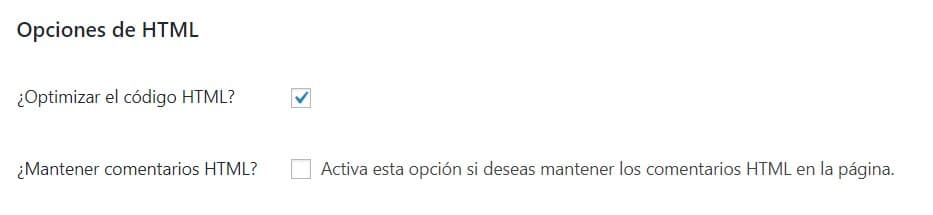
Autoptimize ile, optimize eylemi minification gerçekleştirir; HTML yorumlarını koruma seçeneği sunma özelliğiyle. Bu yorumlar genellikle gelecekte yararlı olabilecek bilgileri saklamak için geliştiriciler tarafından eklenir.
autoptimize ile html minify
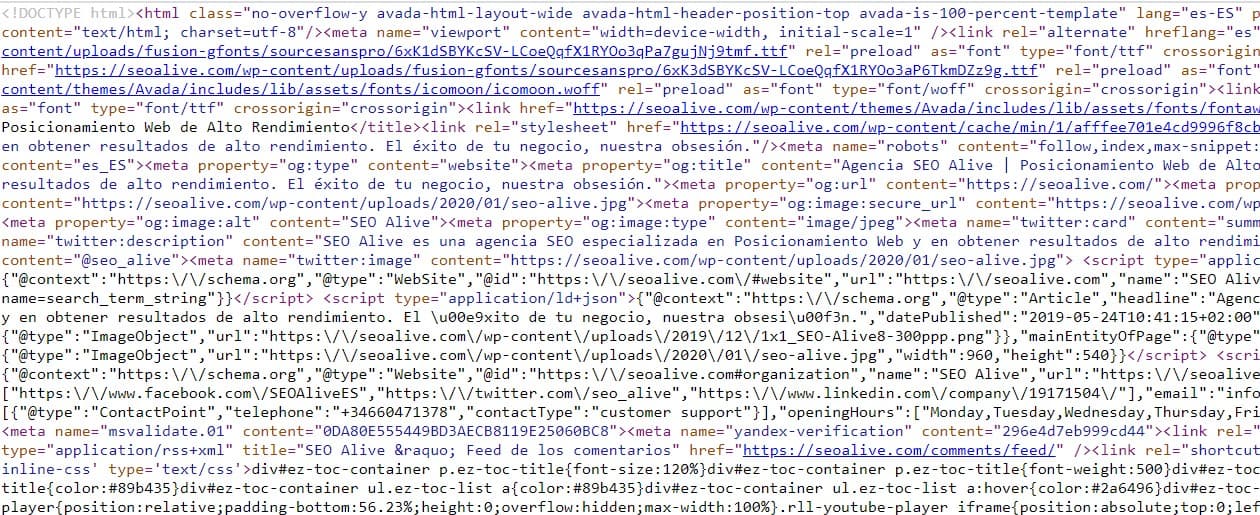
Bu optimizasyonun etkili olduğunu kontrol etmek için URL'nin kaynak koduna gideriz ve şöyle bir şey görmemiz gerekir:
minified html örneği
Kod okunamaz hale gelir ancak işlevselliği aynı kalır.
Bu seçenekler, CSS ve JS dosyaları için WP Rocket ve Autoptimize'da aynı şekilde tekrarlanır. Daha önce bahsettiğim gibi, her şeyi aynı anda optimize etmenizi önermiyorum, 1'er 1'er. Bu eklentiler minify edilmiş dosyaların kopyalarını saklar, bu nedenle ilgili kutuyu işaretsiz bırakarak orijinaline geri dönmek mümkündür.
Sayfa ağırlığını azaltmaya devam etmek için 2 seçeneğimiz daha var:
›
CSS veya JS yüklemesine ekleyen eklentileri kaldırın veya azaltın.
›
CSS dosyasından kullanılmayan kodu kaldırın veya kısaltın.
Bu 2 seçenek daha karmaşıktır ve daha fazla bilgi gerektirir, çünkü dikkatli olmanız ve kaldırdığınız kısma diğer sayfalardan çağrı olmadığından emin olmanız gerekir.
Eklentileri kaldırmak, sağladıkları kaynak nedeniyle her zaman mümkün olmasa da, bazı eklentiler diğerlerinden daha iyi optimize edilmiştir, yani daha az istek ve daha hafif JS. Yani harika WordPress ekosisteminde neredeyse her zaman bir alternatif vardır.
Yükleme süresi vs yanıt süresi
Şimdi istekler, yanıt süresi ve yükleme süresi hakkında konuşma zamanı. Bu noktada sürecin temel bir parçasından bahsetmeliyiz: sunucu. Sunucu optimizasyonu genellikle elimizde olmayan bir şeydir, bu yüzden verimli bir çözüm seçmek önemlidir.
Ama adım adım gidelim.
İstek nedir?
Bir istek veya HTTP Request, istemciden sunucuya belirli bir kaynağı istemek için yapılan bir çağrıdır. İstekler farklı sunuculara çarpabilir.
İstekler HTTP veya HTTPS olabilir. Bir isteğin yapısına bakarsak, zamandaki gecikmenin nerede yaşandığını analiz edebiliriz.
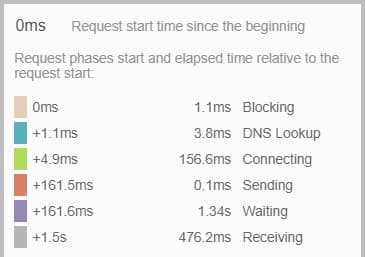
Bir HTTP isteğinin süre analizi
HTTP istek yapısı
Bu zamanlama tablosunda gördüklerimizi açıklayalım.
›
İstek başlatıldı ancak engellendi veya kuyruğa alındı: Engelleme uzun sürerse, çeşitli nedenlerden kaynaklanabilir: daha yüksek öncelikli istekler veya bu kaynağa çok sayıda istek.
›
DNS Lookup: tarayıcı, isteğin IP adresini çözüyor.
›
Connecting: isteği çözmek için sunucuya bağlanmak için geçen süre. Bu süre yüksekse, ağ sorunlarını, bağlantı hatalarını veya aşırı yüklenmiş bir sunucuyu gösterebilir.
›
Sending: kaynak isteği gönderilir.
›
Waiting: bu, sunucunun bir isteği çözmek ve bir yanıt göndermek için aldığı süredir; uzunsa, sunucuda bir sorun vardır.
›
Receiving: kaynağı alma.
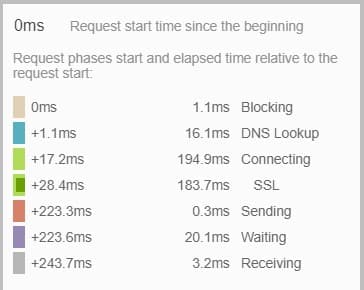
Bir HTTPS isteği, burada gösterilen bir adım daha ekler.
bir HTTPS isteğinin analizi
Bu iki ekran görüntüsü, iki farklı siteye aittir, biri optimize edilmemiş (HTTP Request) ve diğeri optimize edilmiş (HTTPS Request).
Yakından bakar ve karşılaştırırsanız, en büyük fark bekleme süresindedir. Bu durumlarda, sunucuyu daha ayrıntılı olarak analiz etmeniz gerekir.
Sunucu istekleri: bunları nasıl azaltabiliriz?
Gördüğümüz gibi, istek sayısı yükleme süresine yakından bağlıdır, bu nedenle istek sayısını azaltmak bir URL'nin yükleme sürelerini iyileştirecektir. Sağduyu, optimizasyon sürecinde rol oynar ve bir kaynağın kullanıcı veya işimiz için gerçekten yararlı olup olmadığını bilmek de öyle. Bu, hiçbir şey katmayan belirli kaynaklara veda etme zamanıdır, ancak buna karar verecek olan ben değilim.
Yine de, bu eylemler sitenin yüklenmesinde büyük bir değişiklik getirmese bile, istekleri iyileştirmek için seçeneklerimiz vardır. Tekrar tekrar söyleyeceğim: en iyisi hiçbir şey katmayan kaynakları kaldırmaktır.
CSS ve JS'yi birleştirme
Bir web sayfasını optimize ederken popüler bir başka eylem CSS ve JS kaynaklarını birleştirmektir, ancak bu ne anlama geliyor?
Birleştirmenin amacı, dosya ağırlığını artırma pahasına istekleri azaltmaktır. Birleştirmek, farklı CSS veya JS kaynaklarını tek bir kaynakta birleştirmek anlamına gelir.
Yanıt süreleri uzunsa, birleştirme yararlı olabilir. Gönderme süreleri çok yavaşsa, belki başka bir teknik daha iyidir.
İdeal olan, iyi bir sunucuya sahipken birleştirmektir, böylece her iki tarafta da kazanırız.
WP Rocket ve Autoptimize ile kaynakları birleştirme
Bu eklentilerle birleştirme işlemi öncekiler kadar basittir. Sadece ilgili kutuyu işaretliyoruz.
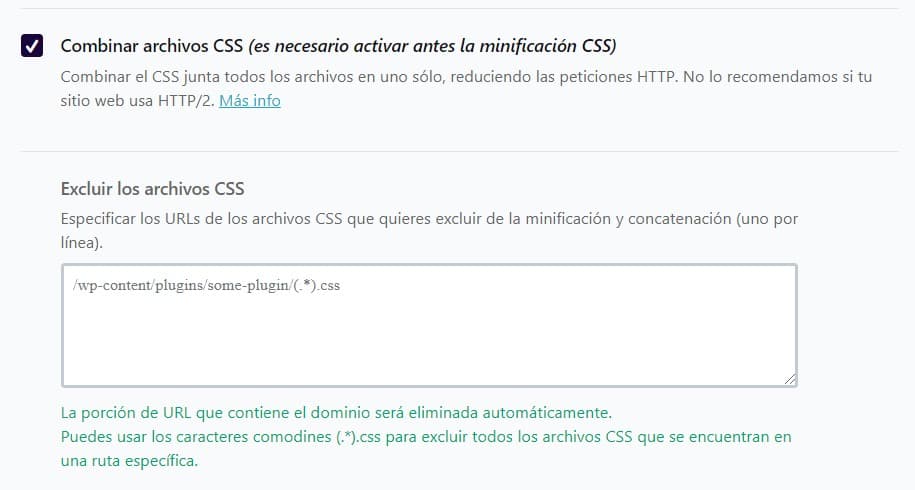
wp rocket'te css birleştirme
WP Rocket'te CSS ve JS'yi birleştirme seçenekleri aynıdır; paneller pratik olarak aynıdır. Görselde gördüğümüz gibi, birleştirmek istemediğimiz dosyaların yolunu eklemek için bir kutu vardır.
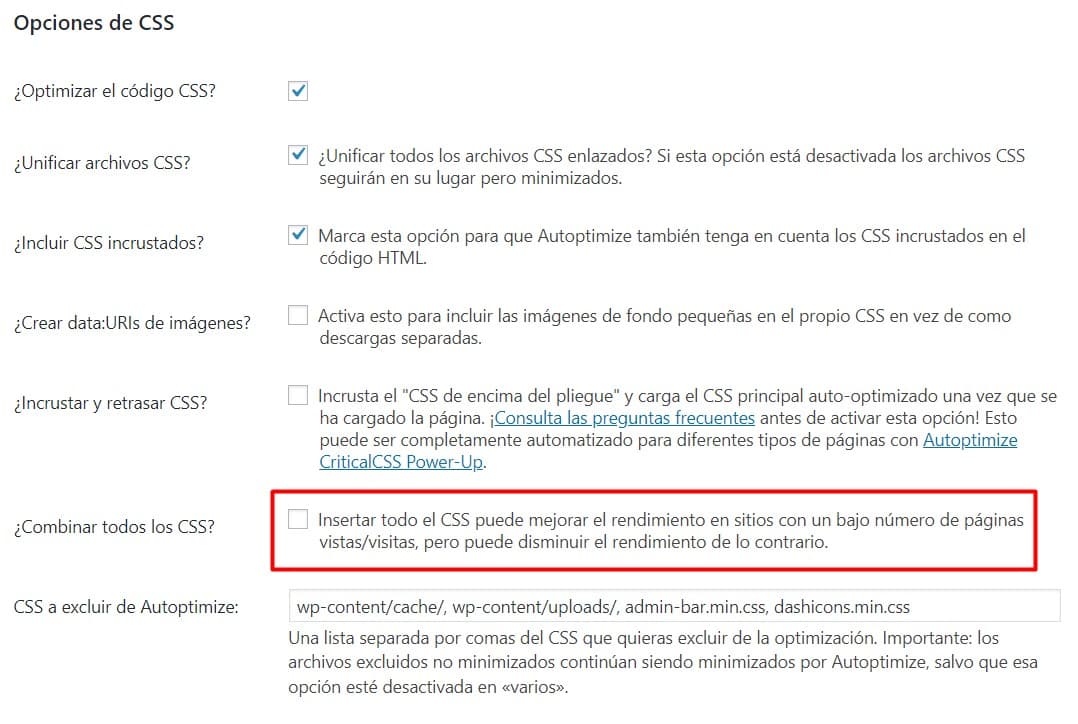
Autoptimize, CSS ile çalışmak ve istekleri azaltmak için daha fazla seçenek sunar. İşaretlediğim seçenekte, birleştirir ve yaratabileceği etki hakkında bir uyarı verir, ancak sonunda bu her zaman görelidir.
Bu makalenin ilk bölümünde, pratik olarak tüm WPO optimizasyon eklentilerinde gördüğümüz belirli temel eylemlerin ne olduğunu açıklamak istedim, ancak hem isteklerini hem de yükleme sürelerini iyileştirmek için yapabileceğimiz daha çok şey var.
Önbellek yapılandırması
Şüphesiz, önbellek optimizasyonu, bir sitenin nasıl yüklendiğinde en büyük iyileştirmeleri fark edeceğimiz eylemlerden biridir. WordPress için SEO hakkındaki bu makalede önbelleğin nasıl çalıştığını açıkladım. Nasıl çalıştığını anlamak için göz atmanızı öneririm.
Autoptimize ve WP Rocket önbellekleme eylemleri gerçekleştirir, ancak WP Rocket size birkaç seçenek daha verir. Eklentilerin bu optimizasyonu daha basit bir şeye dönüştürdüğünü belirtmek gerekir: birkaç seçeneğiniz var ve süreç hızlı ve sorunsuz.
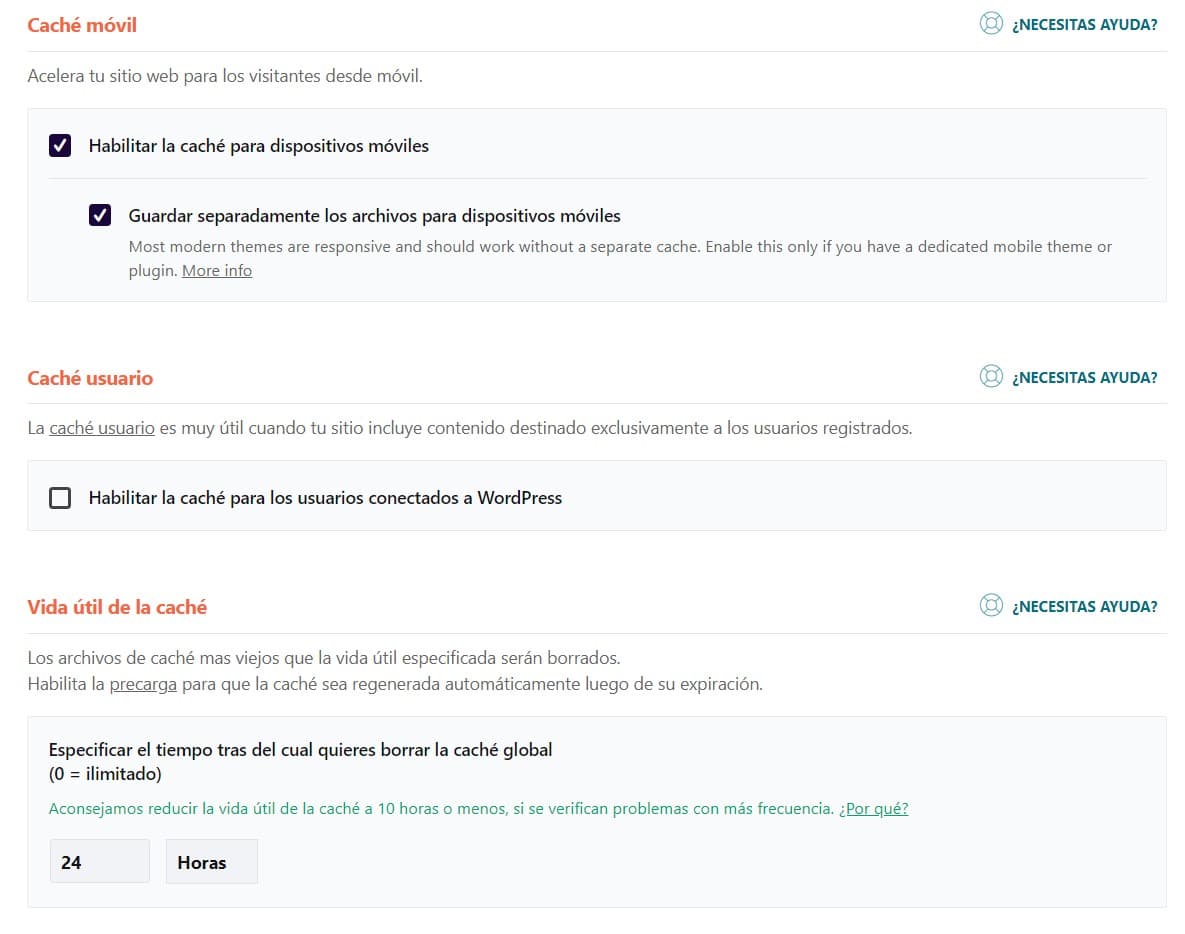
wp rocket'i yapılandırma
Gördüğünüz gibi, WP Rocket 4 şey üzerinde çalışmanıza izin verir:
›
Mobil cihazlar için önbelleklemeyi etkinleştirin.
›
Mobil cihazlar için dosyaları ayrı kaydedin.
›
Oturum açmış kullanıcılar için önbelleklemeyi etkinleştirin.
›
Önbelleği temizleme süresini belirtin.
Hangi seçeneğin seçileceği her projeye bağlıdır, ancak tüm bunlar göz önünde bulundurularak tavsiyem:
›
Mobil önbellek her zaman, çünkü çoğu site duyarlı olsa da, mobilde olabilen ancak masaüstünde olmayan içerikler vardır.
›
Dosyalar ayrı.
›
Oturum açmış kullanıcılar için önbellek yok, her şeyden önce düzenlemeler yapıyorsam önbelleklemeyi istemiyorum.
›
Önbellek süresi, sitenizde ne kadar değişiklik yaptığınıza bağlıdır. Günlük haber sitesiyse, kısa; sık güncellenmeyen içerikse, daha uzun.
Lazyload
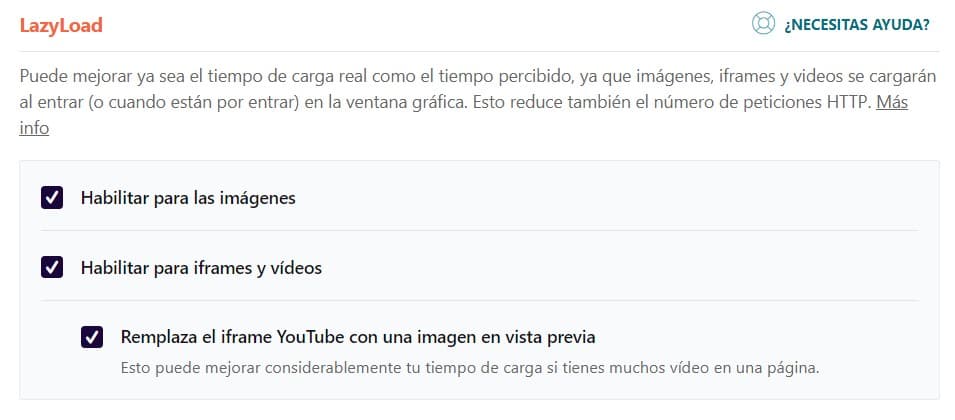
Lazyload özelliği kaynakları (Görseller ve Iframe'ler) kullanıcı ihtiyaç duyduğunda görüntülemeye yardımcı olur; yani, tarayıcı kullanıcı bunlara kaydırana kadar bu kaynakları yüklemez. Bu özellik birçok eklentide uygulanır ve bazı WordPress temalarında önceden yapılandırılmış olarak gelir. Chrome sürüm 76'dan itibaren, tarayıcıda yerel olarak bile gelir.
Bu, loading="lazy" niteliğini ekleyerek, tarayıcının görselin lazy yüklemesini zaten yorumladığı anlamına gelir, ancak elbette her tarayıcı bunu yorumlamayacaktır, bu yüzden eklentiyi kullanmaya devam etmenizi öneririm. İşte web.dev sitesinden alınan ve görsel lazy yüklemenin ne hakkında olduğunu gösteren bir video.
Iframe optimizasyonu
İçeriği diğer sitelerden gömmek için iframe'ler kullanıyorsak, yüklememizi iyileştirmek için kullanabileceğimiz iki eylemimiz var.
›
Lazyload işlevi aracılığıyla lazy yükleme
›
Veya iframe'i kullanıcı tıklayana kadar bir görselle değiştirme.
Hem birinci hem de ikinci seçenek, yine her zaman başvurduğumuz eklenti olan WP Rocket aracılığıyla etkinleştirilebilir.
Defer veya Async ile JS dosyalarının ertelenmiş yüklenmesi
JS dosyaları, hız denetimlerinin bir sayfanın render bloklaması dediği şeyin sorumlularından biridir. Bu, render sırasında tarayıcının bir JS dosyasını indirip yürütmek için durduğunda gerçekleşir. WPO optimizasyonunun amacı, kullanıcıya bilgi mümkün olduğunca erken iletmektir, bu yüzden bu, indirilen JS yürütülene kadar hiçbir şey render edilmediğinden, engelleyici olarak kabul edilir.
Bu yüzden bu tür eylemler denetimde işaretlenme eğilimindedir. İyi optimize edilmemiş üçüncü taraf eklentileri veya temaları kullanırken, örneğin başlıkta olduğu için render'ı engelleyen JS'ye sahip olabiliriz.
Bu durumlarda, JS çağrı kodunda eklenen iki niteliği kullanmalıyız, Defer ve Async. Bu niteliklerin çalışması için, scriptlerin harici olması gerekir.
SEOcrawl AI'da, hangi dosyaları ve hangi yükleme yöntemini uygulamak istediğinizi seçmenize olanak tanıyan Pre Party Resource Hints eklentisini kullanıyoruz. Bir mucize!
Defer ve Async arasındaki fark nedir?
Her iki niteliğin de benzer bir hedefi olsa da, DOM HTML yorumlamasının JS tarafından durdurulmasını önlemek, ikisi arasında dikkate değer bir fark vardır.
Async niteliği ile kaynak HTML yüklemesini durdurmadan indirilir, ancak indirildikten sonra JS'yi yürütmek için HTML yüklemesi duraklatılır; defer niteliğiyle kaynak HTML yüklemesiyle paralel olarak da indirilir, ancak yükleme bittiğinde çalışır, bu nedenle script tarafından engelleme yoktur.
Bu konuda WP Rocket ve Autoptimize arasında farklılıklar vardır. WP Rocket sizin için kararları çok daha kolay alır ve JS'nin render'ı engellememesi için yarı otomatik bir şekilde hareket eder; Autoptimize'da ise yalnızca Async seçeneğini açıp kapatabilirsiniz.
Autoptimize'da, ekstra sekmesi altında Async ile yüklemek istediğimiz JS dosyalarını eklemek için bu seçeneğe sahibiz, ancak daha fazla esneklik için başka bir tamamlayıcı eklenti olan "Async Javascript"i öneriyorlar.
autoptimize async yükleme
Bu eklenti ile hem Defer hem de Async ile çalışabiliriz ve hatta işleri kolaylaştırmak için tek tıklamalı seçenekler sunar. Bu eklentinin iyi yanı, scriptlerle çalışabilmemiz ve gerekli gördüklerimizi hariç tutabilmemizdir. WP Rocket'te ise, eklentinin yaptığına güvenmek zorundayız, ancak bunu iyi yapıyor.
Bu seçenek aynı dosya optimizasyonu sekmesindedir.
defer niteliği wp rocket
CDN nedir ve bize nasıl yardımcı olabilir?
CDN, içerik dağıtım ağı olarak bilinen şeydir. CDN, sunucunun bu kaynaklar için yükünü hafifletmek ve yüke daha iyi yanıt vermek için bilgilerin ve kaynakların bir kısmını kaydetmekten sorumludur. CDN'lerin ayrıca, kaynağı farklı noktalarda kullanılabilir tutmak ve kullanıcıya nereden bağlandıklarına bakılmaksızın hizmet vermek için bir coğrafi kopya işlevi vardır. Genellikle bu tür hizmetler, Görseller ve Videolar gibi ağır dosyalar için kullanılır.
Bu hizmete kaydolmak, çok trafik alan sitelere sahip olduğumuzda önemlidir, ancak az trafik alan siteler için de göz ardı edilmemelidir.
Bize biraz daha iyileştirme sağlayacak diğer eylemler
Makaleyi sonlandırmak için, yükleme sürelerinde büyük değişiklikler yaratmasalar da, istekleri azaltmamıza yardımcı olacak 3 iyileştirmemiz daha var ve sonunda istediğimiz de bu.
Font optimizasyonu
Font optimizasyonu, eklentiler aracılığıyla veya CSS'i düzenleyip optimize ederek manuel olarak yapılabilir. İdeal olan, yalnızca kullanacağınız fontu çağırmak ve birçok durumda olduğu gibi tüm Google Fonts'lu bir dosyayı indirmemektir.
Autoptimize'ın fontlar üzerinde çalışmak için bir seçeneği vardır.
autoptimize ile fontları optimize etme
Projeyi görmeden hangi seçeneğin seçileceğini söylemek zor, çünkü şablonunuzun hangi fontu kullandığını ve ne zaman yüklediğini bilmiyorum, bu yüzden en iyisi test edip sonucu görmektir.
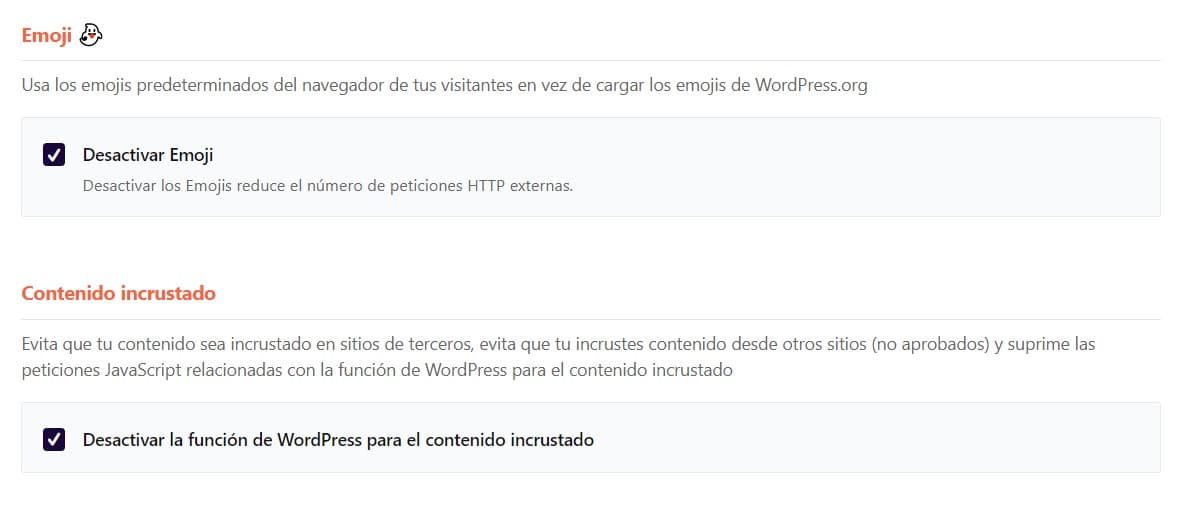
Gördüğünüz gibi, Google Fonts seçeneklerinin hemen ardından "Remove Emoji" seçeneği var, bu sunucuya bir istek tasarrufu sağlayacak. İşlevi basitçe emojileri temsil eden sembolleri ikona dönüştürmektir.
emojiler wp rocket
WP Rocket ayrıca bu emojileri devre dışı bırakmamıza olanak tanır ve içeriğin üçüncü taraf sitelere gömülmesini önleme seçeneği de sunar.
Sonunda bir sitenin yükleme hızını iyileştirmek için birçok eylem vardır. Her kaynağı optimize etmek için derinlemesine çalışmak her zaman mümkün değildir, çünkü iş türüne ve neye ihtiyacı olduğuna bağlıdır.
Bu WPO optimizasyon rehberinin yararlı olmasını ve projelerinizde veya müşterileriniz için uygulayabilmenizi umuyorum.
Son 10 yılı aşkın süredir tamamen SEO'ya kafayı takmış durumdayım — ve açıkçası, başka türlü olmasını da istemezdim.
Kariyerim, internetin tamamında en çok ziyaret edilen ilk 100 site arasında yer alan Chess.com'da Senior SEO Specialist olarak çalıştığım dönemde yeni bir seviyeye ulaştı. Milyonlarca sayfa, onlarca dil ve var olan en rekabetçi SERPs içinde, o ölçekte çalışmak, bana hiçbir kursun ya da sertifikanın öğretemeyeceği şeyler öğretti. Bu deneyim, gerçekten iyi bir SEO'nun nasıl göründüğüne dair bakış açımı kökten değiştirdi — ve o günden sonra kurduğum her şeyin temeli oldu.
Bu deneyimden yola çıkarak SEO Alive'ı kurdum — organik büyüme konusunda ciddi olan markalar için bir ajans. Biz dashboards ve aylık raporlar satmak için burada değiliz. Gerçekten fark yaratan stratejiler kurmak için buradayız; klasik SEO'nun en iyi yanlarını Generative Engine Optimization (GEO) denen heyecan verici yeni dünyayla birleştirerek — markanızın yalnızca Google'ın mavi linklerinde değil, aynı zamanda ChatGPT, Perplexity ve Google AI Overviews'un her gün milyonlarca insana sunduğu AI tarafından üretilen cevapların içinde de görünmesini sağlayarak.
Ve bu iki dünyayı düzgün şekilde ele alan bir araç bulamadığım için, kendim bir tane geliştirdim — SEOcrawl AI, rankings, teknik denetimler, backlinks izleme, crawl sağlığı ve AI marka görünürlüğü takibini tek bir yerde bir araya getiren kurumsal bir SEO intelligence platformu. Hep var olmasını dilediğim platform.