Google Search Console İzinleri: Erişimi Doğru Şekilde Paylaşın

Doğru kişileri doğru seviyede ekleyin; şifre paylaşmadan ve hesap güvenliğinizi riske atmadan.
Search Console erişimini paylaşmak için mülk sahibi Ayarlar'a gider, Kullanıcılar ve izinler'i açar, Kullanıcı ekle'ye tıklar, kişinin Google hesabı e-posta adresini girer ve bir izin seviyesi seçer. Temel süreç bu kadar.
Ekiplerin kafasını asıl karıştıran şey, hangi seviyenin verileceğine karar vermek ve bunu güvenli şekilde yapmaktır: erişimi asla şifre paylaşarak değil, her kişinin kendi Google hesabı üzerinden vermek. Aşağıda izin seviyelerini, adımları ve Google Search Console mülkünüzü düzenli ve güvenli tutan en iyi uygulamaları bulacaksınız.
Üç erişim seviyesi
Search Console üç rol sunar. Google'ın kendi izin tablosuna göre her birinin neler yapabildiği şöyle:
| Yetenek | Sahip | Tam kullanıcı | Kısıtlı kullanıcı |
|---|---|---|---|
| Performans ve dizine ekleme raporlarını görüntüleme | Evet | Evet | Evet (verilerin çoğu) |
| URL Denetimi'ni kullanma ve dizine ekleme isteme | Evet | Evet | Yalnızca mevcut verileri görüntüleme |
| Site haritası gönderme, URL kaldırma, düzeltmeleri doğrulama | Evet | Evet | Hayır |
| Rapor bağlantılarını paylaşma | Evet | Evet | Hayır |
| Mülk ayarları | Evet | Evet | Yalnızca görüntüleme |
| Google Analytics'i bağlama, Adres Değişikliği'ni kullanma | Evet | Hayır | Hayır |
| Kullanıcı ve sahip ekleme veya kaldırma | Evet | Hayır | Hayır |
Bilmeye değer birkaç nokta:
- Sahip: tam denetime sahiptir. Sahipler kullanıcıları yönetir, mülkü yapılandırır, tüm verileri görür ve her aracı kullanır. Search Console iki tür sahibi birbirinden ayırır:
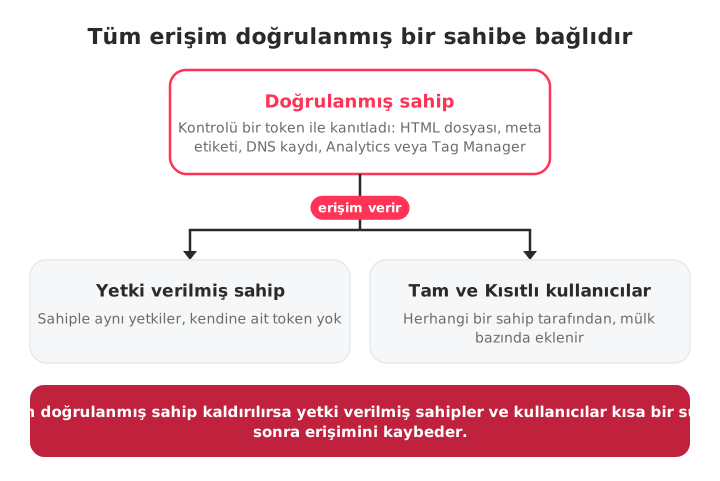
- Doğrulanmış sahipler, sahipliklerini bir doğrulama token'ı ile kanıtlar: HTML dosyası, HTML etiketi, DNS kaydı ya da Google Analytics veya Google Tag Manager hesabı.
- Yetki verilmiş sahipler, sahipliği doğrulanmış bir sahipten alır ve kendilerine ait bir token'a ihtiyaç duymaz.
- Bir mülkte en az bir doğrulanmış sahip kalmalıdır. Tüm doğrulanmış sahipler kaldırılırsa yetki verilmiş sahipler ve diğer tüm kullanıcılar kısa bir süre sonra erişimini kaybeder.
- Tam kullanıcı: SEO çalışmalarının çoğu için idealdir. Kimin erişimi olacağını yönetme hakkı olmadan tam görünürlük ve temel operasyonel araçlar sunar.
- Kısıtlı kullanıcı: verilerin çoğuna yalnızca görüntüleme erişimi vardır; sadece performansı takip etmesi gereken müşteriler veya paydaşlar için uygundur.
Not: her mülk en fazla 100 kullanıcıyı (tam ve kısıtlı) destekler. Sahipler bu sınıra dahil edilmez.
Kullanıcı nasıl eklenir?
Yeni kullanıcı eklemek için sahip (doğrulanmış veya yetki verilmiş) olmanız gerekir.
- Sahip olduğunuz Google hesabıyla Search Console'a giriş yapın ve mülkü seçin.
- Sol menüden Ayarlar'a tıklayın.
- Kullanıcılar ve izinler'i açın.
- Kullanıcı ekle'ye tıklayın.
- Kişinin Google hesabı e-posta adresini girin (bir Google hesabı olmalıdır; e-posta grupları kabul edilmez).
- Tam veya Kısıtlı seçeneğini belirleyip Ekle'ye tıklayın.
Kişi, kendi Search Console'una bir sonraki girişinde mülkü görür. Erişim mülk bazındadır: birini bir mülke eklemek ona diğer mülklerinize erişim vermez; bu yüzden birden fazla site varsa aynı adımları her biri için tekrarlamanız gerekir.
Birini kullanıcı yerine sahip yapmak için aynı pencerede izin seviyesi olarak Sahip'i seçin. Bu, sizin doğrulanmış sahipliğinize bağlı bir yetki verilmiş sahip oluşturur.
Birinin erişimi nasıl kaldırılır veya değiştirilir?
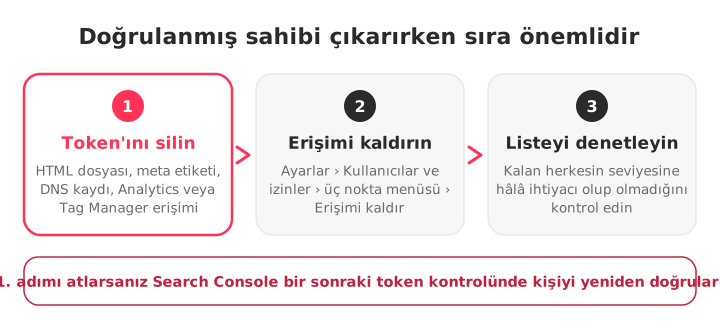
Ayarlar › Kullanıcılar ve izinler'i açın, kişinin yanındaki üç noktaya tıklayın ve Erişimi kaldır'ı seçin ya da izin seviyesini değiştirin.
Yetki verilmiş bir sahibi veya kullanıcıyı kaldırmak kolaydır: her sahip bunu o ekrandan yapabilir. Doğrulanmış bir sahibi kaldırmak ise farklıdır, çünkü erişimi sitenizdeki bir token'dan gelir. Önce o doğrulama token'ını kaldırmanız (kullandığı HTML etiketini, DNS kaydını veya dosyayı silmeniz ya da Analytics veya Tag Manager erişimini kaldırmanız), ardından kişiyi kaldırmanız gerekir. Aksi halde Search Console token'ı düzenli aralıklarla kontrol eder, bulur ve kişiyi yeniden doğrular.
Unutulan adım genellikle budur; eski ajansların ve eski çalışanların yıllarca sessizce erişimini korumasının nedeni de budur.
Sahip ve kullanıcı farkı, yetki verilmiş sahiplik nasıl işler?
Fark şudur: sahipler mülkü kontrol eder, kullanıcılar mülk içinde çalışır. Tam kullanıcılar mülk içinde işlem de yapabilir; kısıtlı kullanıcılar yalnızca bakar.
Doğrulanmış sahip, sitenin kontrolünü kanıtlayarak erişim kazanır ve başkalarının token'larını kaldırarak doğrulamalarını iptal edebilir. Yetki verilmiş sahip günlük işlerde aynı yetkilere sahiptir, ancak erişimi doğrulanmış bir sahibin kalmasına bağlıdır: son doğrulanmış sahip giderse yetki verilmiş sahipler de onunla birlikte gider.
Ajanslar için Tam kullanıcı erişimi genellikle yeterlidir; analiz, site haritası gönderimi ve dizine ekleme istekleri için. Ajansın ayarları veya ekip izinlerini de yönetmesi gerekiyorsa, kimlik bilgilerini paylaşmak yerine kişisel Google hesabınız altında yetki verilmiş sahiplik talep edin.
Ajanslar ve ekipler için en iyi uygulamalar
- Giriş bilgilerini asla paylaşmayın. Herkes kendi Google hesabını kullanır. Ortak şifre, kimin ne yaptığını izlemeyi imkansız hale getirir ve biri ayrıldığı anda güvenlik riskine dönüşür.
- İşi görecek en az erişimi verin. Yalnızca okuyacak paydaşlara Kısıtlı, SEO işini yapanlara Tam, Sahip ise yalnızca kullanıcıları gerçekten yönetmesi gerekenlere.
- Erişimleri düzenli olarak denetleyin. Kullanıcılar ve izinler listesini gözden geçirin, uzun zaman önce ayrılmış sahiplerden kalan doğrulama token'larını kontrol edin.
- Ayrılışları ilk gün yönetin. Biri ekipten veya hesaptan ayrıldığı gün erişimini iptal edin ve ayrılan her sahibin doğrulama token'ını kaldırın.
- Tek seferlik raporlar için paylaşım bağlantısı kullanın; yalnızca tek bir görünümü görmesi gereken birine kalıcı erişim vermeyin.
Sorun giderme
- "Bu işlemi gerçekleştirme izniniz yok": mülkün sahibi olan Google hesabıyla giriş yaptığınızı kontrol edin. Kullanıcı ekleyip kaldırabilenler yalnızca sahiplerdir.
- Yetki verilmiş sahip erişimini kaybetti: mülkte hâlâ en az bir doğrulanmış sahibin aktif olduğundan emin olun.
- Davet edilen kullanıcı mülkü göremiyor: kullanıcının davette kullanılan Google hesabı adresiyle birebir giriş yaptığını doğrulayın. Doğru mülk türüne baktığından da emin olun: Alan adı mülkü ile URL öneki mülkü birbirinden ayrıdır ve her birinin kendi kullanıcı listesi vardır.
Çok sayıda müşteri mülkünde erişim yönetimi
Google Search Console'da tek bir sitenin izinlerini yönetmek kolaydır; ancak onlarca müşteri hesabını yöneten ajanslar için girişler, izinler ve unutulmuş token'lar arasında gidip gelmek kısa sürede verimsiz hale gelir.
İşte burada SEOcrawl AI devreye girer. Her müşterinin Search Console mülkünü bir kez bağlayarak ekipler, tüm hesapların verilerini Google hesabı değiştirmeden, tek bir çalışma alanından izleyebilir.
SEO müşteri yönetimi yazılımımız müşteri verilerini düzenli tutar, bunları etiketleyip segmentlere ayırmanıza olanak tanır ve white-label raporlar oluşturur. Her planın neler içerdiğini fiyatlandırma sayfasında görebilirsiniz.
Sıkça Sorulan Sorular
Birine Search Console erişimini nasıl veririm?
Mülk sahibi Ayarlar › Kullanıcılar ve izinler bölümüne gider, Kullanıcı ekle'ye tıklar, kişinin Google hesabı e-posta adresini girer, bir izin seviyesi (Tam, Kısıtlı veya Sahip) seçer ve Ekle'ye tıklar. Sahip seçilirse kişi yetki verilmiş sahip olur.
GSC'de kısıtlı erişim nedir?
Kısıtlı erişim, Performans ve dizine ekleme raporları gibi verilerin çoğunu görüntüleme hakkı verir. Kısıtlı bir kullanıcı site haritası gönderemez, dizine ekleme isteyemez, URL kaldıramaz, rapor bağlantısı paylaşamaz ve hiçbir ayarı değiştiremez; URL Denetimi aracında ise yalnızca mevcut verileri getirebilir.
Sahip ile Tam kullanıcı arasındaki fark nedir?
Sahip, mülk üzerinde tam denetime sahiptir: kullanıcı ve sahip ekleyip kaldırabilir, Google Analytics'i bağlayabilir ve Adres Değişikliği aracını kullanabilir. Tam kullanıcı tüm verileri görür ve işlemlerin çoğunu yapabilir; site haritası gönderme, dizine ekleme isteme ve düzeltmeleri doğrulama gibi. Ancak kimin erişimi olacağını yönetemez.
Bir kullanıcıyı nasıl kaldırırım?
Ayarlar › Kullanıcılar ve izinler bölümüne gidin, kişinin yanındaki üç nokta menüsüne tıklayın ve Erişimi kaldır'ı seçin. Doğrulanmış bir sahip söz konusuysa önce kullandığı tüm doğrulama token'larını silin (HTML dosyası, meta etiketi, DNS kaydı, Analytics veya Tag Manager); aksi halde Search Console onu yeniden doğrular.
Yazar: David Kaufmann

Son 10 yılı aşkın süredir tamamen SEO'ya kafayı takmış durumdayım — ve açıkçası, başka türlü olmasını da istemezdim.
Kariyerim, internetin tamamında en çok ziyaret edilen ilk 100 site arasında yer alan Chess.com'da Senior SEO Specialist olarak çalıştığım dönemde yeni bir seviyeye ulaştı. Milyonlarca sayfa, onlarca dil ve var olan en rekabetçi SERPs içinde, o ölçekte çalışmak, bana hiçbir kursun ya da sertifikanın öğretemeyeceği şeyler öğretti. Bu deneyim, gerçekten iyi bir SEO'nun nasıl göründüğüne dair bakış açımı kökten değiştirdi — ve o günden sonra kurduğum her şeyin temeli oldu.
Bu deneyimden yola çıkarak SEO Alive'ı kurdum — organik büyüme konusunda ciddi olan markalar için bir ajans. Biz dashboards ve aylık raporlar satmak için burada değiliz. Gerçekten fark yaratan stratejiler kurmak için buradayız; klasik SEO'nun en iyi yanlarını Generative Engine Optimization (GEO) denen heyecan verici yeni dünyayla birleştirerek — markanızın yalnızca Google'ın mavi linklerinde değil, aynı zamanda ChatGPT, Perplexity ve Google AI Overviews'un her gün milyonlarca insana sunduğu AI tarafından üretilen cevapların içinde de görünmesini sağlayarak.
Ve bu iki dünyayı düzgün şekilde ele alan bir araç bulamadığım için, kendim bir tane geliştirdim — SEOcrawl AI, rankings, teknik denetimler, backlinks izleme, crawl sağlığı ve AI marka görünürlüğü takibini tek bir yerde bir araya getiren kurumsal bir SEO intelligence platformu. Hep var olmasını dilediğim platform.
Bu yazarın diğer içeriklerini keşfedin

Search Console'da "Uygun standart etikete sahip alternatif sayfa" durumunu mu görüyorsunuz? Çoğu zaman Google tam olarak istediğiniz şeyi yapıyordur. Normal durumları gerçek sorunlardan nasıl ayıracağınızı ve önemli olanları nasıl düzelteceğinizi anlatıyoruz.

Search Console'da "'noindex' etiketiyle hariç tutuldu" olarak işaretlenmiş bir grup URL gördünüz. Çözüm genellikle göründüğünden daha basittir: yönergeyi bulun, kaldırın ve Google'dan sayfayı yeniden taramasını isteyin.