Google Analytics + Search Console Entegrasyonu: Nasıl Bağlanır
Google Analytics Search Console entegrasyonu, bir Google Analytics 4 mülkünü bir Search Console mülküyle bağlayarak GA4'e iki ek rapor ekler: Google Organik Arama Sorguları ve Google Organik Arama Trafiği (en çok ihtiyaç duyacağınız rapor budur).
Search Console'un temellerini gözden geçirmek isterseniz Google Search Console rehberimize göz atın. Bunu GA4'te Yönetici → Ürün bağlantıları → Search Console bağlantıları'ndan kurarsınız, entegrasyonun yapılandırılması yaklaşık beş dakika sürer ve veriler, Search Console onları topladıktan 48 saat sonra akmaya başlar. Kısa versiyonu bu.
Kimsenin söylemediği şey ise küçük tuzaklar. Entegrasyon, Search Console raporları GA4 içinde yayınlanmamış halde gelir; Search Console metriklerini yalnızca tek bir GA4 boyutuyla çaprazlayabilirsiniz; raporlar zaman serisi grafiği çizmez; ve Karşılaştırmalar düğmesi orada olsa da hiçbir şey döndürmez.
Bu kılavuz, entegrasyon kurulumunu adım adım, aksaklıkların nasıl aşılacağını ve yerel entegrasyon tıkandığında ne yapılacağını anlatıyor.
Google Search Console ile Google Analytics karşılaştırması (ve neden ikisine de ihtiyacınız var)
İki araç farklı soruları yanıtlar. Hiçbiri diğerinin yerini tutmaz, ancak ikisini bağlamak, yolculuğun her iki yarısını da tek bir yerde görmenizi sağlar.
| Google Search Console | Google Analytics 4 | |
|---|---|---|
| Neyi ölçer | Google Arama'da tıklama öncesi etkinlik | Sitenizdeki tıklama sonrası davranış |
| Temel metrikler | Gösterimler, tıklamalar, TO, ortalama konum | Oturumlar, kullanıcılar, etkileşim oranı, dönüşümler |
| Birincil birim | Sorgu ve URL | Oturum ve kullanıcı |
| Kesin kaynak | Organik arama performansı | Site içi davranış ve ilişkilendirme |
| Veri saklama | 16 ay | 50 aya kadar yapılandırılabilir (ücretsiz katman) |
| Yenileme sıklığı | ~48 saat | Neredeyse gerçek zamanlı |
Açıklığa kavuşturmaya değer yaygın bir karışıklık noktası: Search Console, Google Analytics'in bir parçası değildir. Bunlar ayrı ürünlerdir. Entegrasyon yalnızca belirli iki Search Console raporunu GA4 arayüzüne aktarır — araçları birleştirmez.
GSC ile GA4'ü bağlamadan önce neye ihtiyacınız var
Başarılı bir Google Search Console ve Google Analytics entegrasyonu için dört ön koşul şunlardır:
- GA4'te izlediğiniz alan adıyla aynı alan adına ait doğrulanmış bir Search Console mülkü.
- En az bir web veri akışına sahip bir Google Analytics 4 mülkü.
- GA4 mülkünde Düzenleyici rolüne ve Search Console mülkünde doğrulanmış sahip durumuna sahip aynı Google hesabı.
- Search Console'un dizine eklediği aynı sayfalarda tetiklenen GA etiketi. Kapsama uyumsuzlukları, daha sonra ortaya çıkan veri tutarsızlıklarının tek en büyük nedenidir.
Search Console mülkünüzü henüz doğrulamadınız mı? Kurulum platforma göre farklılık gösterir — WordPress, Webflow, Shopify, HubSpot ve Wix için kılavuzlarımıza bakın.
Google Search Console, Google Analytics 4'e nasıl bağlanır
Bağlantı GA4'ten veya Search Console'dan oluşturulabilir. GA4 yolu daha temizdir çünkü bağlantının her iki yarısını da tek bir akışta yönetir.
1. GA4'te Yönetici'yi açın ve Search Console bağlantılarını bulun
GA4'te, Yönetici'yi açmak için sol alttaki dişli simgesine tıklayın. Mülk sütunu altında, Ürün bağlantıları'na kadar kaydırın ve Search Console bağlantıları'na tıklayın.
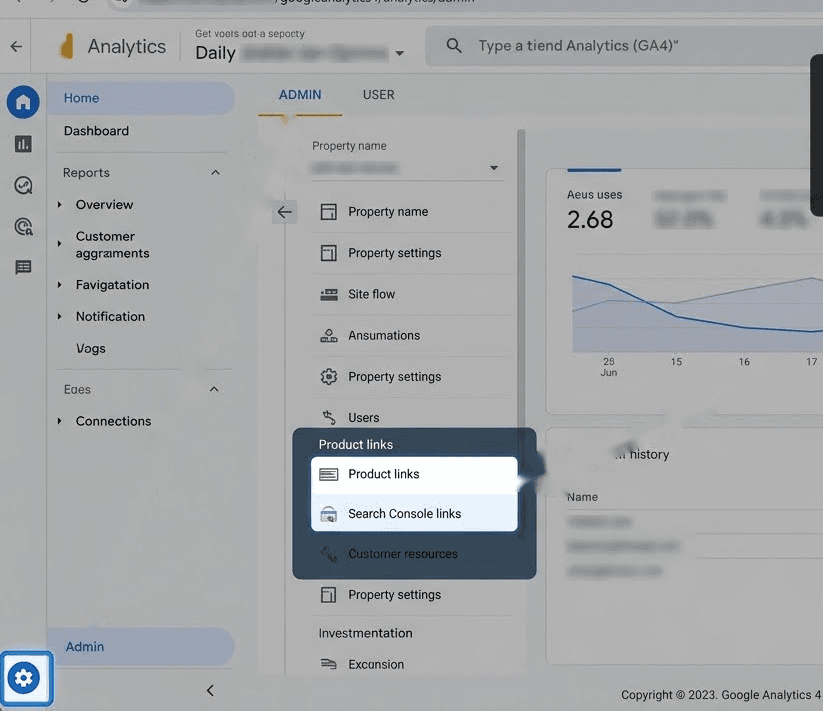
Google, 2024 arayüz yenilemesi sırasında bu bölümü taşıdı; bu yüzden bulamazsanız Hesap yerine Mülk ayarları altına bakın.
2. Bağla'ya tıklayın ve Search Console hesabınızı seçin
Sağ üstteki mavi Bağla düğmesine, ardından Hesapları seç'e tıklayın. GA4, yalnızca mevcut hesabınızın doğrulanmış sahip olduğu Search Console mülklerini listeler.
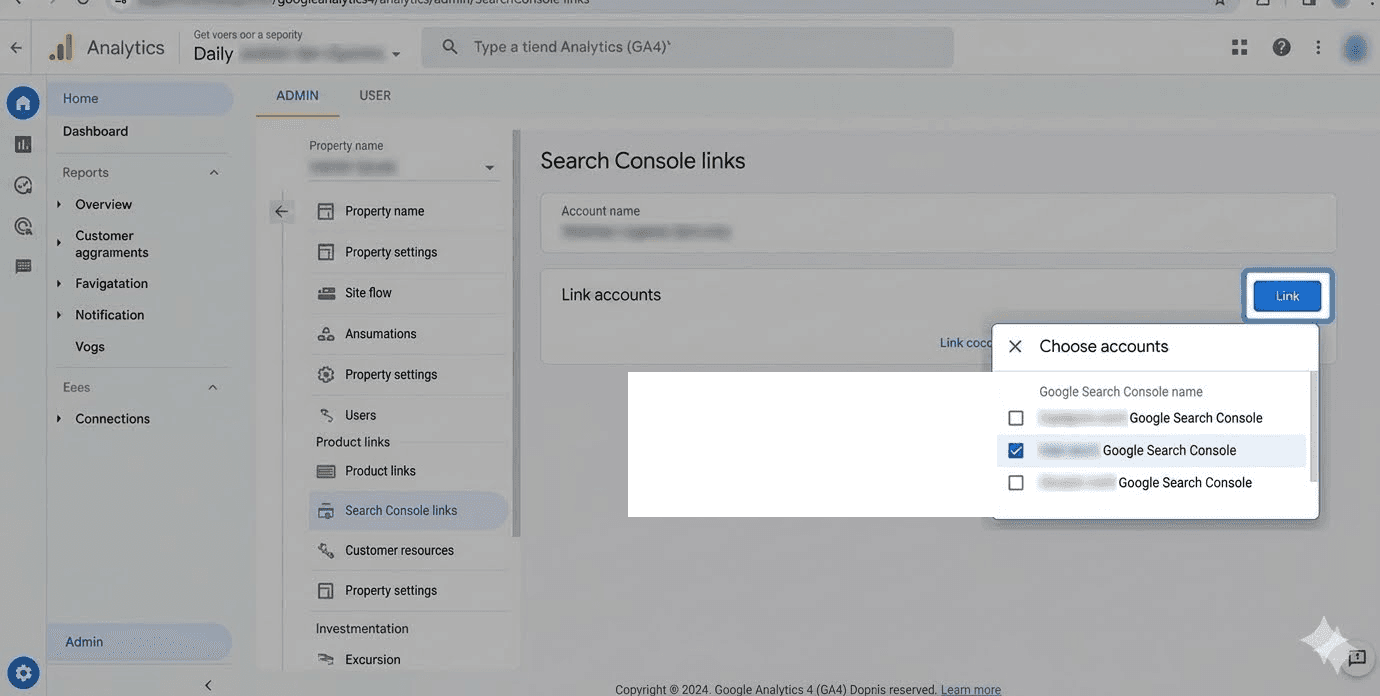
İstediğiniz mülk görünmüyorsa, onda doğrulanmış sahip değilsiniz. Bunu önce Search Console'da Ayarlar → Kullanıcılar ve izinler altında düzeltin.
3. Bağlamak istediğiniz web veri akışını seçin
GA4 katı bir sınır uygular: bir web veri akışı yalnızca bir Search Console mülküne bağlanabilir ve her Search Console mülkü yalnızca bir web veri akışına bağlanabilir.
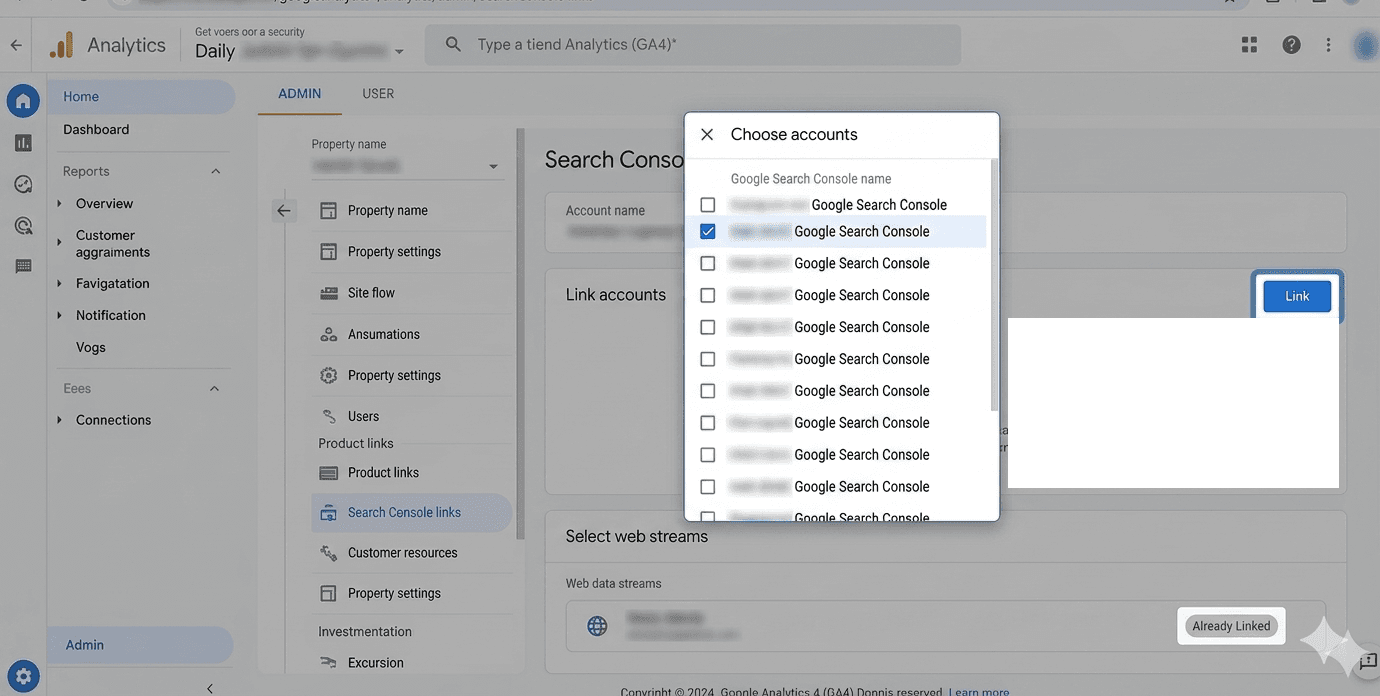
Akışın zaten bir bağlantısı varsa, GA4 yeni bir tane oluşturmanıza izin vermek yerine mevcut bağlantıyı gösterir.
4. İnceleyin ve gönderin
Yapılandırmayı onaylayın ve gönderin. Yeşil bir Bağlantı Oluşturuldu rozeti bağlantıyı doğrular.
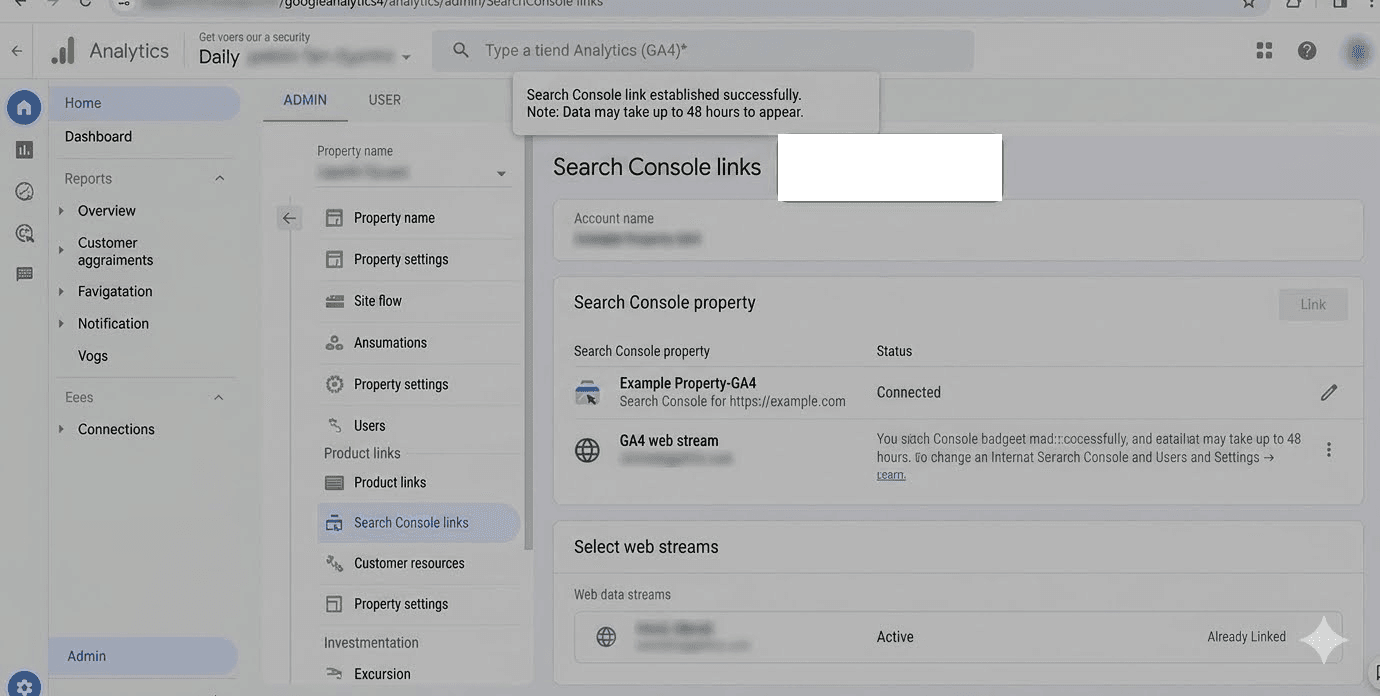
Verileri hemen beklemeyin. Google'ın dokümantasyonuna göre, Search Console verileri, Search Console onları topladıktan 48 saat sonra Analytics'te kullanılabilir hale gelir.
Bonus adım: Search Console raporlarını yayınlayın (kimsenin bahsetmediği kısım)
Varsayılan olarak, Search Console koleksiyonu GA4'te yayınlanmamış halde gelir. Raporlar mülkünüzde mevcuttur, ancak kenar çubuğunda hiçbir şey görünmez.
Bunları görünür hale getirmek için:
- Raporlar → Kitaplık'ı açın.
- Search Console koleksiyon kartını bulun.
- Üç noktaya tıklayın ve Yayınla'yı seçin.
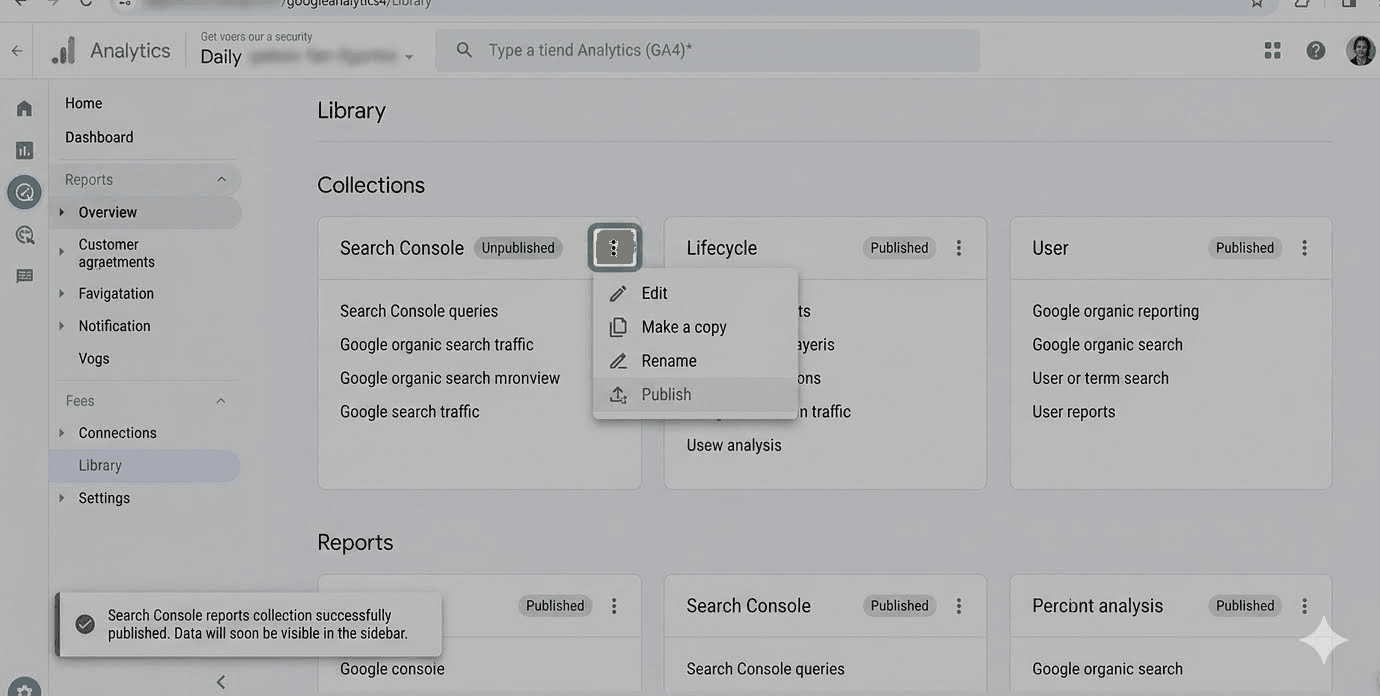
Bir avuç kullanıcı, Yayınla seçeneğinin karttan eksik olduğunu bildirdi. Sürekli işe yarayan topluluk geçici çözümü, önce widget'ı yeniden adlandırmak veya kopyalamak, sonra yeniden adlandırılan sürümü yayınlamaktır.
Bağladıktan 48 saat sonra GA4 kenar çubuğunuzda Search Console'u görmüyorsanız, bağlantı bozuk değildir — koleksiyon yayınlanmamıştır.
Gerçekte hangi verileri göreceksiniz (iki GA4 raporu)
Entegrasyon, Raporlar → Edinme → Edinme genel bakışı içine iki rapor ekler.
Google Organik Arama Sorguları
Bu rapor, ziyaretçileri sitenize getiren arama sorgularını, standart Search Console metrikleriyle eşleştirerek listeler: tıklamalar, gösterimler, tıklama oranı ve ortalama konum.
Search Console boyutlarına göre ayrıntıya inebilirsiniz, ancak herhangi bir GA4 boyutuna göre inemezsiniz.
Google Organik Arama Trafiği
GSC ile GA4'ü entegre etmeyi değerli kılan rapor budur. Açılış sayfalarını GA4 tarafı metriklerle eşleştirir: etkileşimli oturumlar, etkileşim oranı, ortalama etkileşim süresi, etkinlik sayısı ve reklam geliri.
Bu, esasen hangi aramayla gelen sayfaların kullanıcıları gerçekten etkilediğini görebileceğiniz anlamına gelir. Ayrıca verileri Ülke ve Cihaza göre ayırır.
Kimsenin söylemediği GA4'ün Search Console entegrasyonunun 4 sınırı
İşte yerel entegrasyonun stratejinize karşı çalıştığı yer.
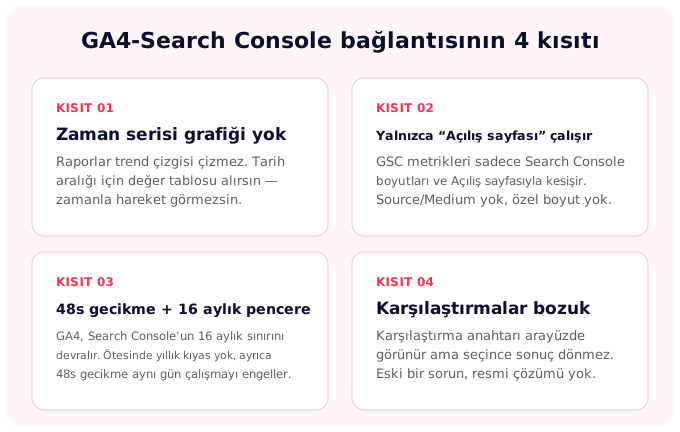
1. Zaman serisi grafiği yok
Google bunu destek dokümantasyonunda doğrudan belirtir: GA4'teki Search Console raporları şu anda zaman serisi grafiklerini desteklemiyor. Seçtiğiniz tarih aralığı için bir değer tablosu alırsınız, ancak çizgi grafiği yok, eğilim yok.
2. GSC metrikleriyle yalnızca "Açılış sayfası" GA4 boyutu çalışır
Search Console metrikleri yalnızca Search Console boyutları ve Açılış sayfası Analytics boyutu ile uyumludur. Sorguları Kullanıcı boyutlarıyla, Kaynak/Aracı ile veya herhangi bir özel boyutla çaprazlayamazsınız; bu da SEO ekiplerinin gerçekte çalıştırmak istediği analizlerin çoğunu devre dışı bırakır.
3. 48 saatlik gecikme + 16 aylık kayan pencere
Search Console 16 aylık veri saklar ve GA4 bu raporlar için bu pencereyi devralır. 16 ayın ötesinde yıldan yıla analiz, bağlı raporlar içinde mümkün değildir ve 48 saatlik gecikme bunun üstüne aynı gün analizini de devre dışı bırakır.
4. Bu raporlar için Karşılaştırmalar özelliği bozuk
Search Console raporlarını görüntülerken GA4'ün Karşılaştırmalar düğmesi arayüzde görünür, ancak bir karşılaştırma seçmek sonuç döndürmez. Bu, resmi bir düzeltmenin duyurulmadığı, uzun süredir topluluk tarafından bildirilen bir sorundur.
Toparlarsak: yerel GA4 bağlantısı veriyi örnekler, 16 aydan sonra kesilir ve birleştirmenin bir kısmını gizler. SEOcrawl AI, GA4 ile Search Console'u bir arada tutar; örnekleme olmadan ve tam geçmişle, böylece tıklamalar, oturumlar ve dönüşümler tek bir satırda hizalanır.
Ya yerel entegrasyon yeterli değilse?
Bunların hiçbiri GA4 + GSC'nin işe yaramaz olduğu anlamına gelmez. Çoğu ekibin sadece onun ötesine geçmesi gerekir. Search Console + GA4 entegrasyonunu geliştiren bazı araçlar şunlardır:
Looker Studio
Google'ın daha zengin görselleştirme için kendi önerdiği yol ücretsizdir, zaman serisini destekler ve daha fazla boyutu çaprazlamanıza olanak tanır. Google, hem Search Console'dan hem de GA4'ten yan yana çeken resmi bir Looker Studio şablonu sunar.
Ödünleşmeler: API kotaları, düzgün bir ilişkilendirme modelinin olmaması, manuel yapılandırma ve 16 aylık Search Console saklama tavanı hâlâ geçerlidir.
Site Kit
Siteniz WordPress üzerinde çalışıyorsa, Site Kit Google'ın resmi eklentisidir ve Search Console, GA4, AdSense ve PageSpeed Insights'ı WordPress yönetim panelinde gösterir.
Küçük ve orta ölçekli siteler için temiz bir uyumdur ve GA4 raporlama karmaşıklığını tamamen atlar. Çok alan adı veya çok pazar raporlaması için tasarlanmamıştır.
Özel bir SEO platformu (SEOcrawl AI gibi)
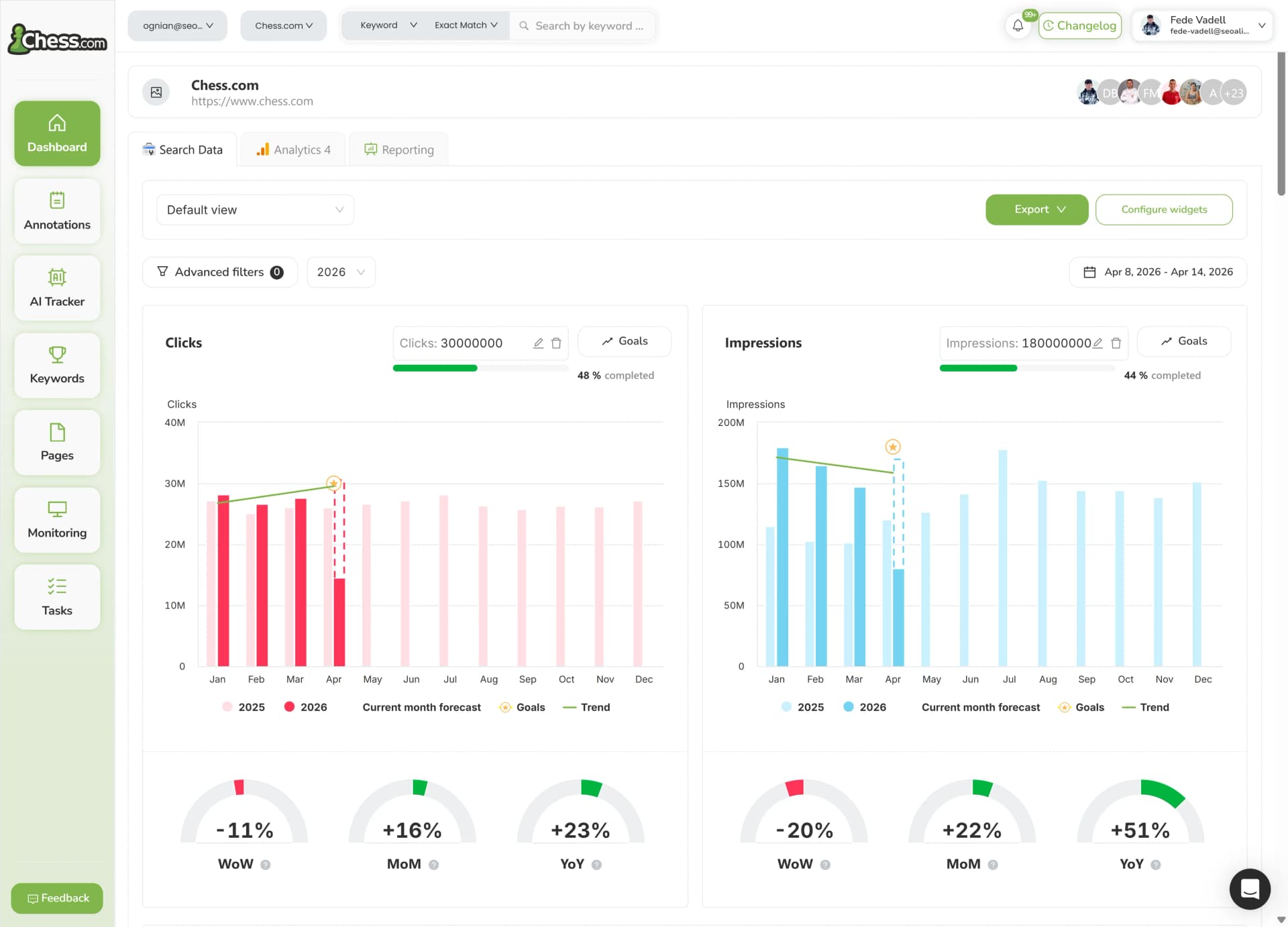
Entegrasyonu yukarıdaki dört sınır olmadan isteyen ekipler için, SEOcrawl AI, Search Console ve GA4'ü tek bir kontrol paneline bağlar ve bu engellerin her birini kaldırır.
Zaman serisi kutudan çıkar çıkmaz hazırdır, her boyut çaprazlanabilir ve 16 aylık saklama tavanı yoktur.
AI Kontrol Paneli katmanı ayrıca trafiğinizi geleneksel SEO'nuz ile LLM yönlendiricileri (ChatGPT, Claude, Gemini, Perplexity, Copilot) arasında ayırır; AI aramanın organik ziyaretlerin anlamlı bir payını almaya başlamasıyla bu giderek kullanışlı hale geliyor.
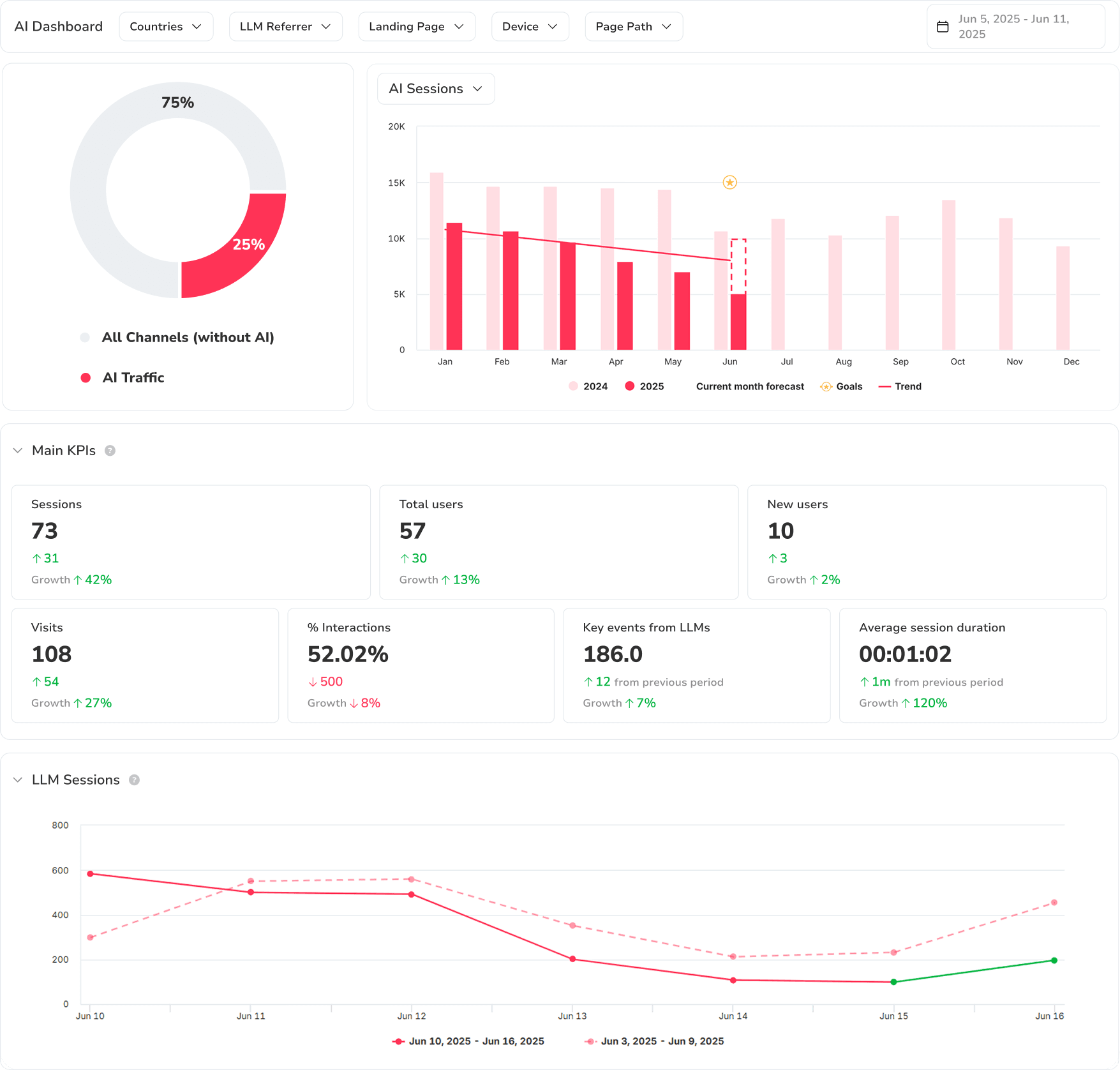
GA4 + Search Console verilerinizi tek bir kontrol panelinde görün.
Entegre verileri ChatGPT veya Claude'dan sorgulayın (MCP)
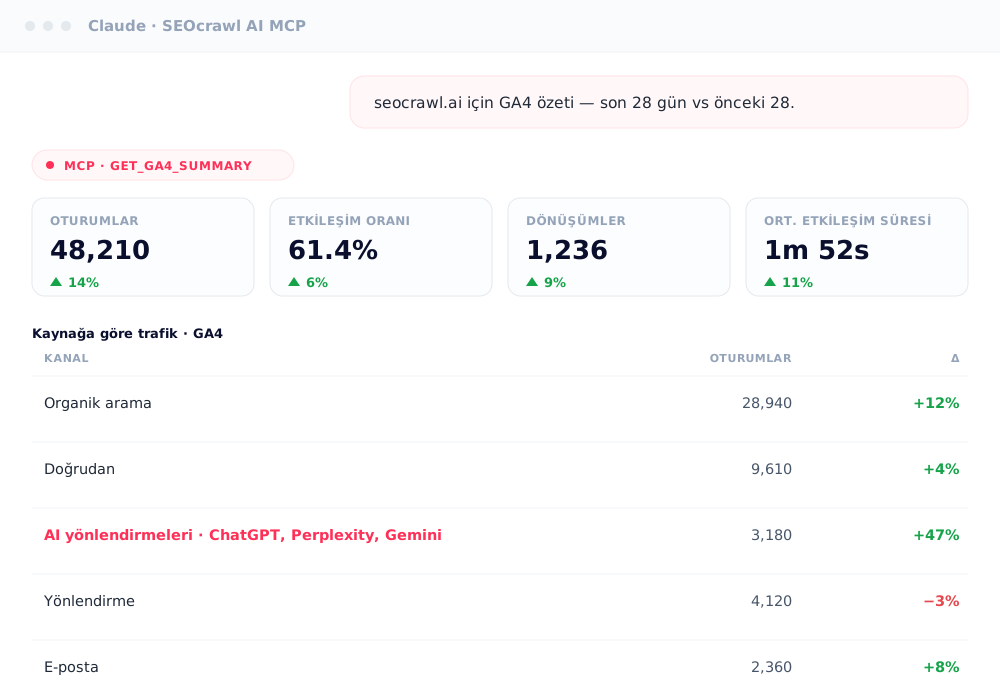
Bir kontrol panelini hiç açmak istemiyorsanız, SEOcrawl AI MCP aynı birleşik veri kümesini ChatGPT, Claude ve diğer tüm MCP uyumlu AI istemcilerine getirir. Hem Search Console hem de GA4 verilerinizi ortaya çıkarır — GA4 özetleri, en iyi sayfalar, kaynağa göre trafik ve hatta AI yönlendirici ayrımı — böylece "bu ayki en iyi açılış sayfaları için organik tıklamalarımı GA4 oturumlarıyla karşılaştır" gibi soruları doğal dilde sorabilir ve yanıtı yerel entegrasyonun sınırları olmadan alabilirsiniz.
Sorun giderme: verileriniz neden görünmüyor
Bir şeyin bozuk olduğunu varsaymadan önce bağlantıyı oluşturduktan sonra en az 48 saat bekleyin. Ardından bu listeyi takip edin. Bu nedenler doğrudan Google'ın veri tutarsızlıkları kılavuzundan alınmıştır:
- GA etiketi, Search Console'un izlediği sayfalarda tetiklenmiyor.
- Search Console raporları hâlâ yayınlanmamış durumda. Raporlar → Kitaplık'ı açın ve kontrol edin.
- Saat dilimi uyumsuzluğu. Search Console Pasifik Saati'ni kullanır ve değiştirilemez; GA4 mülkünüz farklı bir dilime ayarlanmış olabilir.
- Kullanıcılar izleme çerezlerini reddediyor, bu da GA4 sayılarını aşağı çeker ama Search Console'a dokunmaz.
- Kanonik URL farklılıkları. Search Console yalnızca kanonik URL'yi raporlar; GA4 ise izleme etiketine sahip herhangi bir URL'yi raporlar, bu yüzden URL listeleri tam olarak örtüşmez.
- PDF'ler gibi HTML olmayan sayfalar tıklandığında Search Console tarafından sayılır, ancak GA4'te görünmeleri için gelişmiş ölçüm gerekir.
- GA4 bilinen bot trafiğini filtreler. Search Console filtrelemez, bu yüzden yoğun sitelerde tıklama sayıları oturum sayılarından daha yüksek olur.
Search Console tıklamaları ile GA4 oturumları arasındaki küçük tutarsızlıklar normaldir çünkü iki sistem farklı şeyleri ölçer.
Yalnızca açık yaklaşık %30'u aştığında endişelenin ve tek günlük artışlara tepki vermek yerine bu açıkları zaman içinde izleyin.
SSS
Google Search Console, Google Analytics ile aynı şey midir?
Hayır. Bunlar ayrı Google ürünleridir. Search Console, sitenizin Google Arama'da nasıl performans gösterdiğini raporlar: gösterimler, tıklamalar, sorgular, ortalama konum. Google Analytics ise ziyaretçiler geldikten sonra sitenizdeki kullanıcı davranışını izler: oturumlar, etkileşim, dönüşümler.
Entegrasyon, belirli iki Search Console raporunu Google Analytics 4'e aktarır; araçları birleştirmez.
Google Analytics 4 ile Search Console arasındaki fark nedir?
Search Console, aramanın tıklama öncesi tarafına odaklanır: gösterimler, tıklamalar, sorgular ve Google Arama sonuçlarındaki sıralama. Google Analytics 4 ise tıklama sonrası tarafa odaklanır: ziyaretçiler geldikten sonra sitenizle nasıl etkileşime girdiği — oturumlar, etkileşim, dönüşümler, ilişkilendirme.
Search Console verilerinin GA4'te görünmesi ne kadar sürer?
Google'ın dokümantasyonu, Search Console verilerinin Analytics'te 48 saat sonra kullanılabilir hale geldiğini belirtir; bu, Search Console onları topladıktan sonradır.
48 saat sonra veri görmüyorsanız, Search Console koleksiyonunun Raporlar → Kitaplık altında yayınlandığını kontrol edin. Yayınlanmamış koleksiyon, yeni bağlantıların bozuk görünmesinin en yaygın nedenidir.
Search Console tıklamalarım neden GA4 oturumlarımla eşleşmiyor?
İki araç farklı şeyleri ölçer ve verileri farklı işler. En yaygın nedenler saat dilimi uyumsuzluğu, bazı sayfalarda eksik GA etiketleri, kullanıcı rıza reddi, kanonik URL raporlama farklılıkları, GA4'ün filtrelediği ama Search Console'un filtrelemediği bot trafiği ve ilişkilendirme modeli farklılıklarıdır.
%30'un altındaki açıklar normaldir ve işlem gerektirmez.
Birden fazla Search Console mülkünü tek bir GA4 mülküne bağlayabilir miyim?
Hayır. Her web veri akışı yalnızca bir Search Console mülküne bağlanabilir ve her Search Console mülkü yalnızca bir web veri akışına bağlanabilir.
Aynı site için birden fazla Search Console mülkü yönetiyorsanız (örneğin bir alan adı mülkü ve bir URL ön eki mülkü), GA4 veri akışının izleme kapsamına en iyi uyanı seçin.
Search Console ve GA4'ü bağlamak için ücretli bir plana veya eklentiye ihtiyacım var mı?
Hayır. Entegrasyon ücretsizdir ve Google Analytics 4'ün içine yerleşiktir. Herhangi bir eklenti veya ücretli Google Workspace katmanı gerekmez.
Yazar: David Kaufmann

Son 10 yılı aşkın süredir tamamen SEO'ya kafayı takmış durumdayım — ve açıkçası, başka türlü olmasını da istemezdim.
Kariyerim, internetin tamamında en çok ziyaret edilen ilk 100 site arasında yer alan Chess.com'da Senior SEO Specialist olarak çalıştığım dönemde yeni bir seviyeye ulaştı. Milyonlarca sayfa, onlarca dil ve var olan en rekabetçi SERPs içinde, o ölçekte çalışmak, bana hiçbir kursun ya da sertifikanın öğretemeyeceği şeyler öğretti. Bu deneyim, gerçekten iyi bir SEO'nun nasıl göründüğüne dair bakış açımı kökten değiştirdi — ve o günden sonra kurduğum her şeyin temeli oldu.
Bu deneyimden yola çıkarak SEO Alive'ı kurdum — organik büyüme konusunda ciddi olan markalar için bir ajans. Biz dashboards ve aylık raporlar satmak için burada değiliz. Gerçekten fark yaratan stratejiler kurmak için buradayız; klasik SEO'nun en iyi yanlarını Generative Engine Optimization (GEO) denen heyecan verici yeni dünyayla birleştirerek — markanızın yalnızca Google'ın mavi linklerinde değil, aynı zamanda ChatGPT, Perplexity ve Google AI Overviews'un her gün milyonlarca insana sunduğu AI tarafından üretilen cevapların içinde de görünmesini sağlayarak.
Ve bu iki dünyayı düzgün şekilde ele alan bir araç bulamadığım için, kendim bir tane geliştirdim — SEOcrawl AI, rankings, teknik denetimler, backlinks izleme, crawl sağlığı ve AI marka görünürlüğü takibini tek bir yerde bir araya getiren kurumsal bir SEO intelligence platformu. Hep var olmasını dilediğim platform.
Bu yazarın diğer içeriklerini keşfedin