


Descubra ganhos, perdas e oportunidades de palavras-chave
Use os separadores de Keywords para ver o que ganhou ou perdeu cliques esta semana, que consultas são novas, como se comparam o tráfego de marca e o de não marca, e onde a procura está a atingir o pico.
4 min de leitura · Última atualização: 12 de novembro de 2026

O separador principal Keywords diz-lhe o que está a acontecer. Os separadores ao lado dizem-lhe o que mudou e onde agir. Este guia percorre quatro deles usando o projeto do próprio SEOcrawl AI.
Top Changes: o que se moveu esta semana
Abra Keywords e selecione Top Changes. A tabela compara dois períodos com a mesma duração, por exemplo os últimos 7 dias com os 7 dias anteriores, e lista as palavras-chave que mais se moveram.
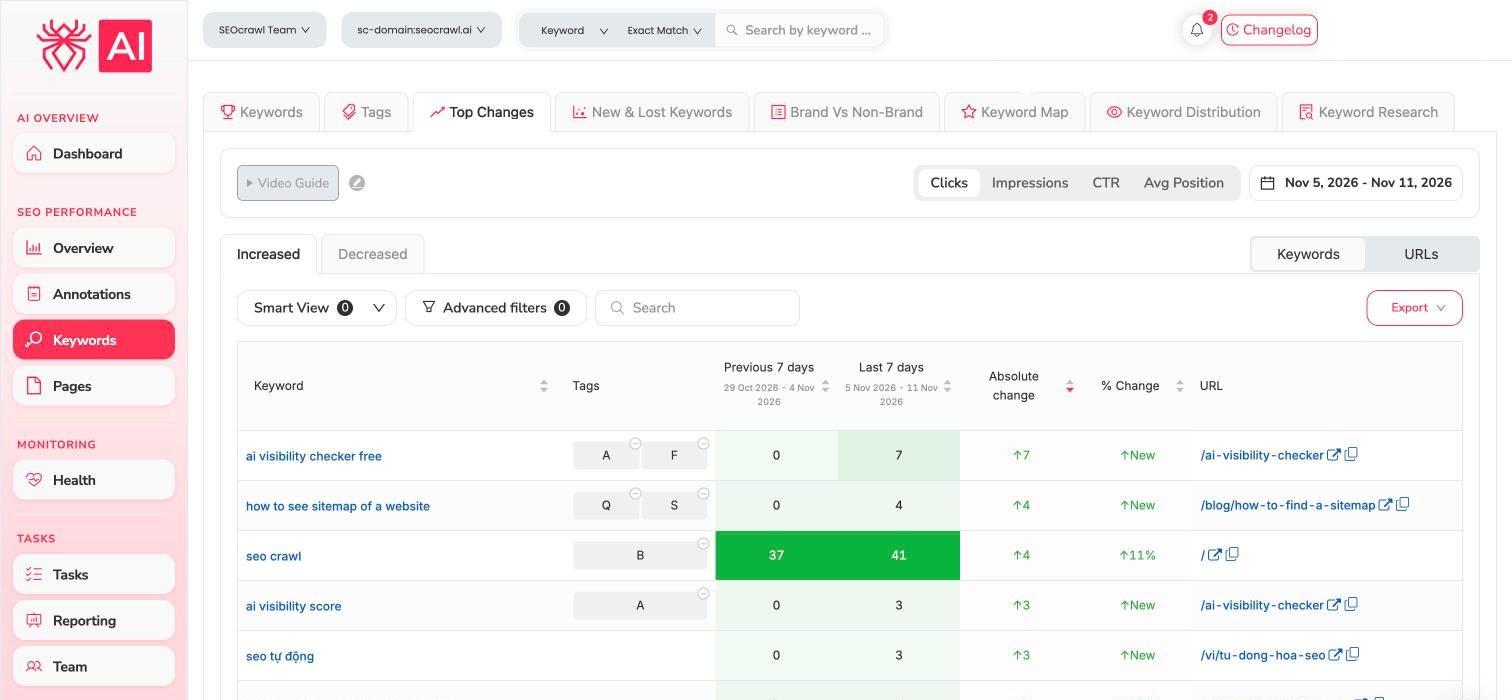
- Alterne entre Increased e Decreased para ver vencedores e perdedores.
- Escolha a métrica no topo: Clicks, Impressions, CTR ou Avg Position.
- Alterne entre Keywords e URLs para ver as mesmas variações por página.
- Use Smart View, Advanced filters ou a caixa de pesquisa para restringir a lista.
Uma palavra-chave que passou de 0 para 7 cliques aparece como New. Consulte a coluna do URL: diz-lhe que página gerou os cliques.
New & Lost Keywords: o que apareceu e o que desapareceu
Selecione New & Lost Keywords. Os separadores New Keywords e Lost Keywords listam as consultas que começaram ou deixaram de aparecer no período.
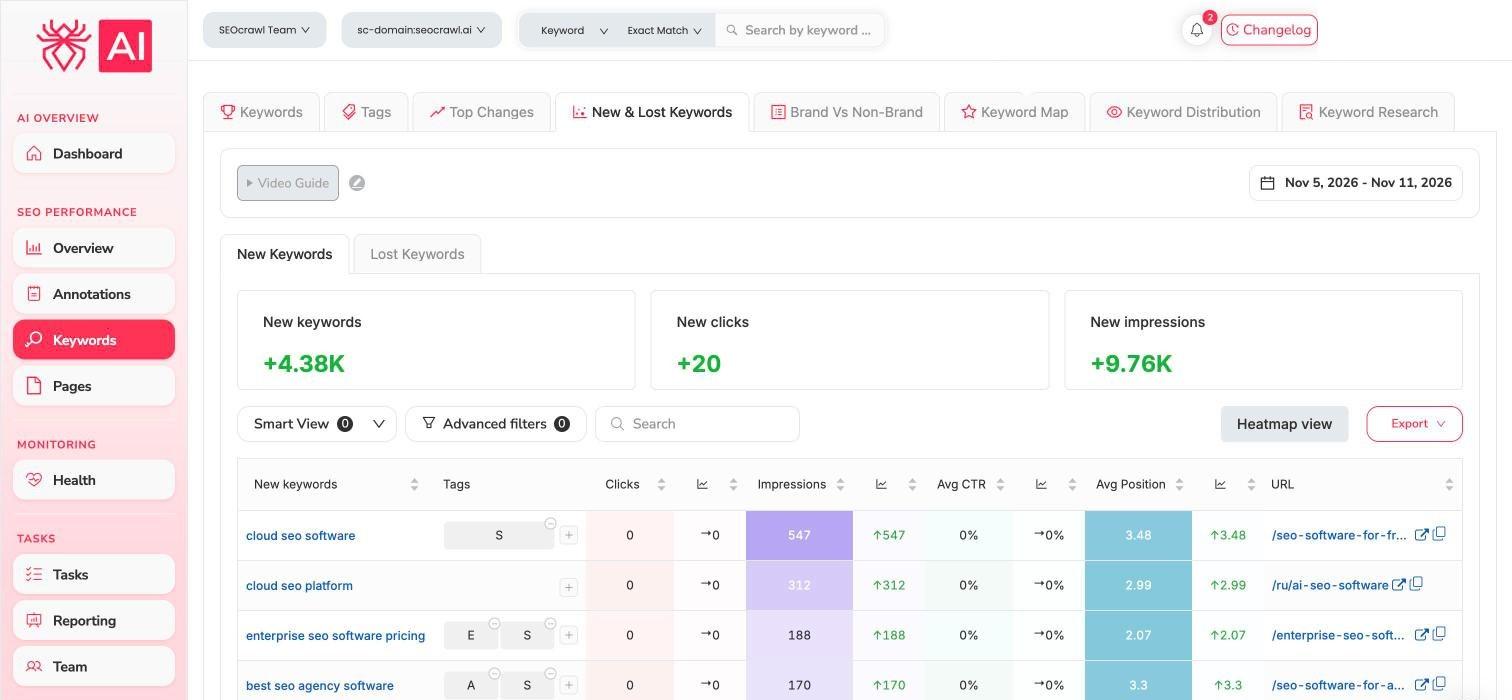
Os cartões no topo totalizam as novas palavras-chave, os cliques e as impressões. Use Heatmap view para ler a tabela por cores.
Brand vs Non-Brand: de onde vem realmente o seu tráfego
Selecione Brand Vs Non-Brand para dividir cliques, impressões, CTR e posição média entre as consultas que incluem a sua marca e as que não incluem.
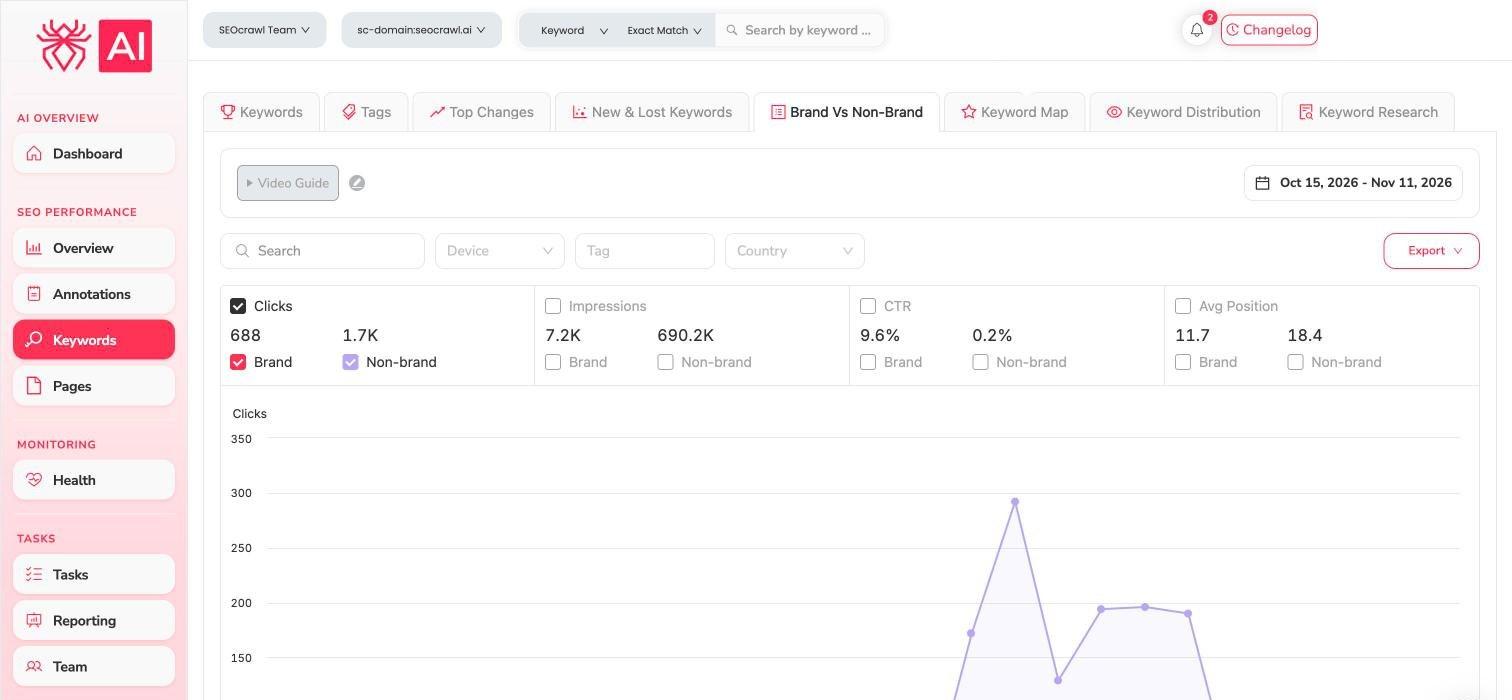
Marque a métrica que quer representar no gráfico e compare as duas linhas. Pode filtrar por Device, Tag e Country. Um site que vive de pesquisas de marca é frágil; ter cliques de não marca em crescimento significa que está a chegar a pessoas que ainda não o conheciam.
Keyword Map: procura, momento e grupos
Selecione Keyword Map para ver as suas palavras-chave juntamente com a respetiva procura de pesquisa do Google Ads.
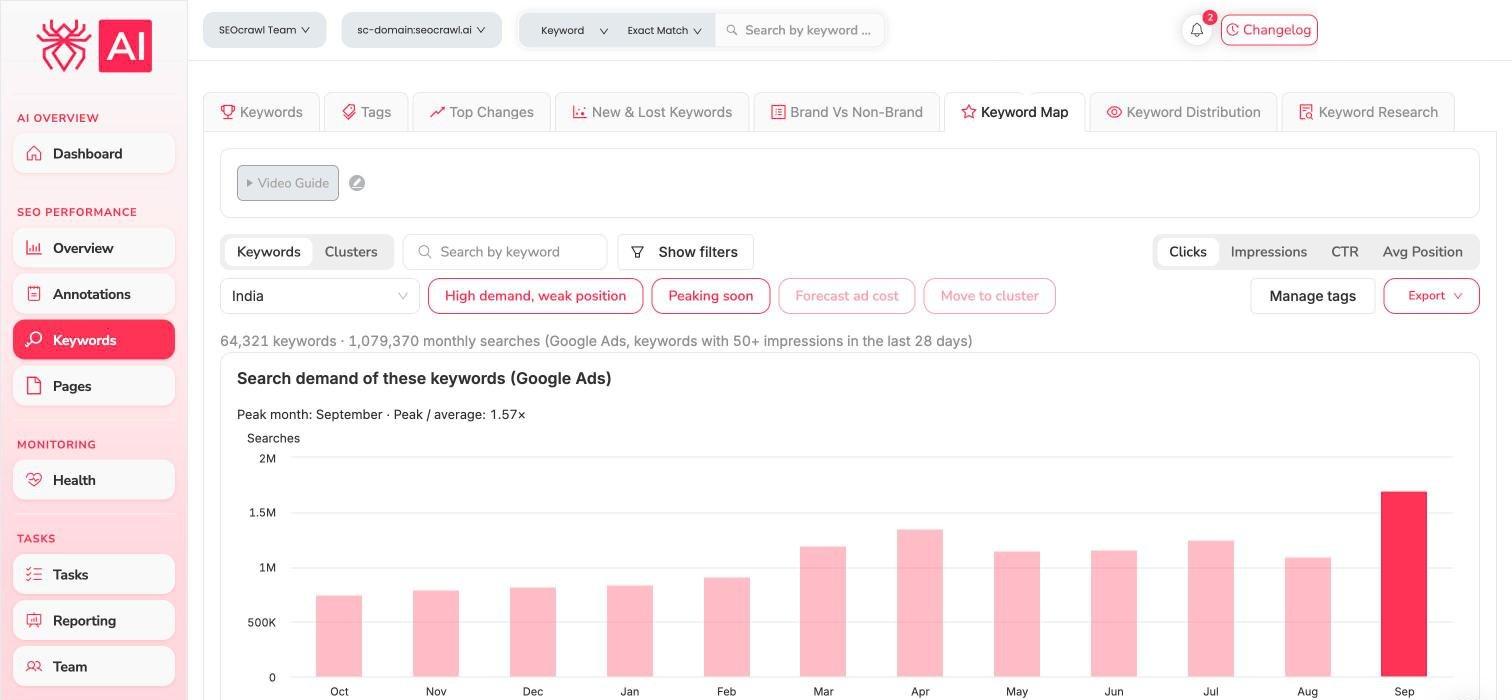
- Escolha um country e alterne entre Keywords e Clusters.
- A linha de resumo conta as palavras-chave incluídas, as que têm 50 ou mais impressões nos últimos 28 dias e as respetivas pesquisas mensais.
- O gráfico mostra o mês de pico e quanto se eleva acima da média.
- High demand, weak position e Peaking soon são filtros rápidos para oportunidades.
- Também neste separador: Forecast ad cost, Move to cluster, Manage tags e Export.
Pergunte ao seu assistente
Com o MCP ligado, pode perguntar “Que palavras-chave ganharam mais cliques nos últimos 7 dias?” ou “Encontra oportunidades de palavras-chave para o meu site”. Veja prompts e fluxos de trabalho do MCP.
Guias relacionados
- Palavras-chave e rankings
- Páginas, pastas e canibalização de palavras-chave
- Anotações: anote o que alterou e verifique depois o efeito aqui.