Definitywny przewodnik po SEO w WordPressie
Jest już za późno, aby mówić o znaczeniu SEO w tak cyfrowym ekosystemie komunikacji. Wielkie firmy, MŚP, freelancerzy i indywidualni użytkownicy mogą mieć dostęp do witryny i tu pojawia się WordPress: CMS z największą liczbą użytkowników na świecie (ponad 27 milionów stron go używa, co stanowi ponad 50% CMS-ów w internecie).
W poniższym artykule porozmawiamy o SEO w WordPressie zaczynając od najbardziej podstawowych koncepcji i stopniowo przechodząc do poziomu zaawansowanego.
Przekierowania subdomen — z www czy bez www?
Zaczynamy od rekomendacji dla tych, którzy zamierzają zainstalować WordPressa: przed instalacją zdecyduj, którą wersję domeny preferujesz, z www czy bez, ponieważ gdy uruchamiasz aplikację instalacyjną WordPressa — na przykład w CPANEL — daje Ci ona możliwość wykonania całej instalacji pod Twoją preferowaną opcją, tak aby wersja, której nie wybrałeś, była następnie przekierowana.
Jeśli pominąłeś ten krok, będziesz musiał pracować z plikiem htaccess. Są wtyczki takie jak WP HTACCESS EDITOR, które ułatwiają edycję pliku, ale polecam, jeśli nie jesteś pewien, co robisz, poproś o pomoc, ponieważ ten plik jest fundamentalny dla działania witryny.
Jeśli mimo to zdecydujesz się pracować z tą opcją, oto kod, który powinieneś dodać.
Przekierowanie domeny bez www na z www
RewriteEngine On
RewriteCond %{HTTP_HOST} ^twojadomena.com [NC]
RewriteRule ^(.*)$ http://www.twojadomena.com/$1 [L,R=301]
Przekierowanie domeny z www na bez www
RewriteEngine on
RewriteCond %{HTTP_HOST} ^*www.twojadomena.com*
RewriteRule ^(.*)$ http://twojadomena.com/$1 [R=301,L]
Mimo to chcę jeszcze raz podkreślić, że edycja pliku htaccess to coś, w czym musisz być bardzo pewny, więc jeśli zamierzasz go edytować, najpierw zrób kopię zapasową.
Instalacja WordPressa: pierwsze kroki w optymalizacji
Przede wszystkim musisz zrozumieć, jak działa Google i że każde działanie, które podejmujesz, powinno — w miarę możliwości — ułatwiać pracę Googlebotowi, gdy odwiedza naszą witrynę.
Dlaczego to mówię?
Ponieważ ten punkt jest jednym z najczęstszych błędów popełnianych przez użytkowników — nie tylko WordPressa, ale każdego projektanta stron lub webmastera.
Jeśli Twoja treść nie jest gotowa, nie pozwalaj Googlebotowi uzyskać do niej dostępu, ponieważ spowolnisz proces pozycjonowania Twoich URL-i.
Więc jeśli mam coś polecić przed rozpoczęciem, to "odradzaj wyszukiwarkom indeksowanie mojej treści."
Indeksowanie WordPressa: kiedy powinienem zaindeksować swoją witrynę?
Podczas wykonywania instalacji mamy opcję zablokowania dostępu z wyszukiwarek na ekranie konfiguracyjnym. Ale jeśli pominęliśmy ten krok, możemy to zrobić z Ustawienia > Czytanie.
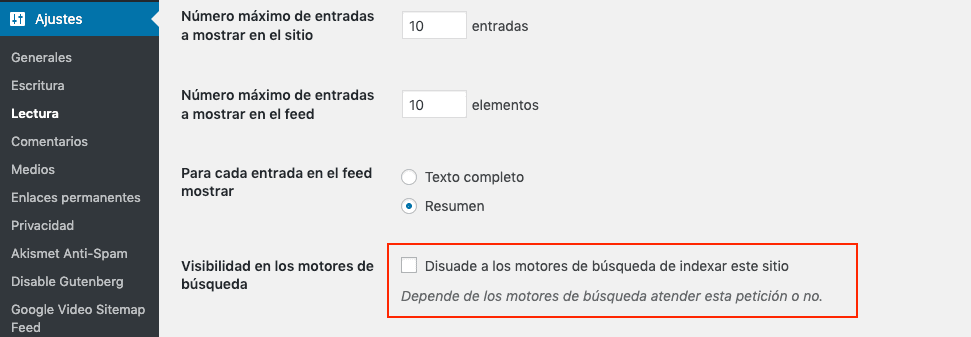
Opcja blokowania dostępu robotów
Ten "zakaz" można też wykonać z popularnego pliku Robots.txt. Jeśli jesteś użytkownikiem z większym doświadczeniem w tworzeniu stron, poprzez konto FTP, które zostało utworzone lub dostarczone przez Twojego dostawcę hostingu, będziesz w stanie dodać ten plik do głównej ścieżki, na której hostowana jest Twoja witryna.
Plik Robots.txt można utworzyć po prostu za pomocą Notatnika (Windows) lub TextEdit (Mac), ale pamiętaj, że musi to być plik tekstowy; w którym dodamy te dwie linie:
*User-agent: **
Disallow: / W tej liście możemy zobaczyć najpopularniejsze Crawlery Google (User-Agents)
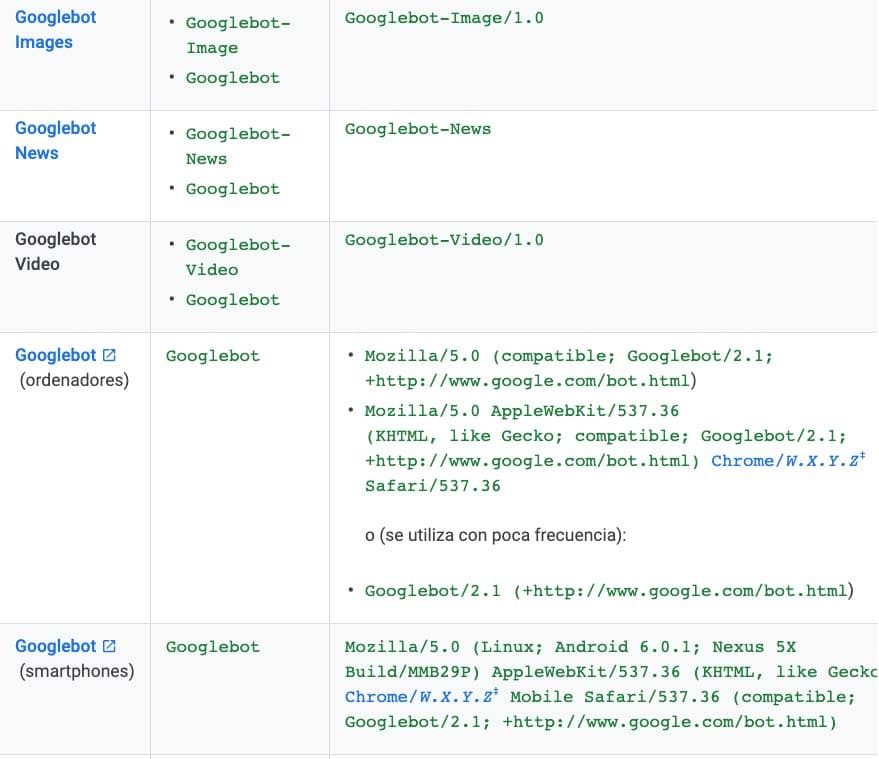
Różne user agenty Google
W naszym kodzie, jeśli wskazujemy User-agent: * mówimy, że odnosimy się do wszystkich botów — żaden z nich nie będzie mógł uzyskać dostępu do naszej witryny. Możemy też odnosić się do pojedynczego Bota (Googlebot, Googlebot-Video itp.), ale w tym momencie tego nie polecam. Więc wszystkie zablokowane.
Struktura URL i przyjazne URL-e
Gdy już wyjaśnimy, jaka jest nasza preferowana domena i zablokujemy dostęp do robotów, przejdziemy do struktury URL.
To krok, który musi zostać wykonany przed crawlowaniem i indeksowaniem, ponieważ w przeciwnym razie musielibyśmy wejść w świat przekierowań, a to nie jest idealne.
WordPress dostarcza Ci domyślnie opcje, abyś mógł wybrać tę, która najlepiej ustrukturyzuje treść Twojej witryny. Ten wybór zależy od projektu i od każdej osoby; wszystkie opcje są wykonalne, jeśli projekt tego wymaga.
Wyjaśnię:
Po wejściu do panelu WordPressa przejdziemy do Ustawienia > Permalinki
I znajdziemy ten ekran:
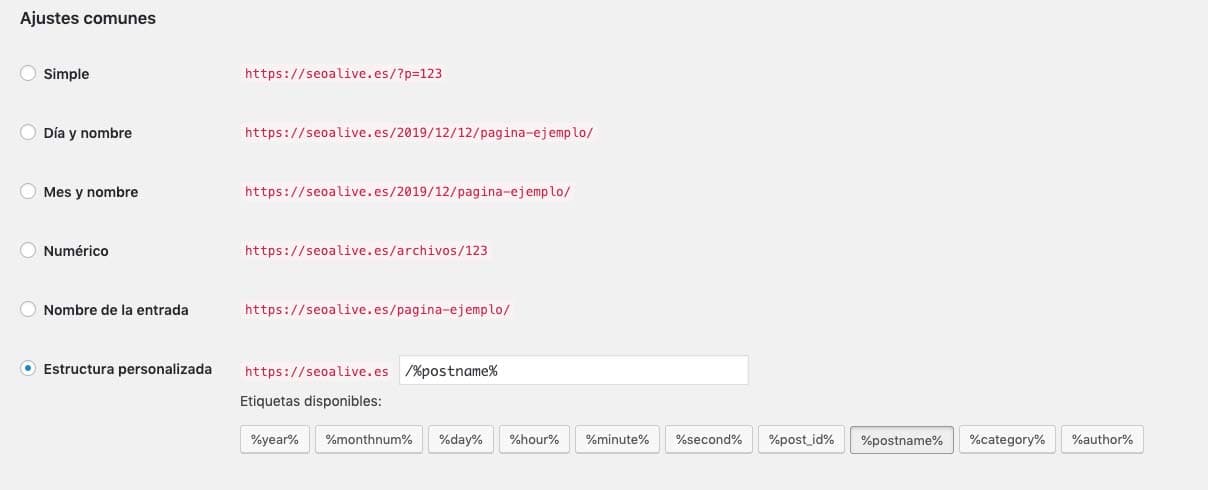
Struktura URL z permalinkami
Jak powiedziałem powyżej, wybór zależy od każdej osoby, ale jeśli mówimy o SEO, lepiej jest pracować z bardziej przyjaznym formatem URL.
Czym są przyjazne URL-e?
Nazywamy przyjaznymi URL-ami te URL-e, które są zrozumiałe dla użytkownika i dostarczają na pierwszy rzut oka semantyczną interpretację treści URL.
- Przyjazny URL: /blog/
- Nieprzyjazny lub dynamiczny URL:*
https://seocrawl.com/?ref=13535?sfas
Pierwszy URL daje Ci informację o treści, którą znajdziesz, drugi nie, ale to nie znaczy, że Amazon robi rzeczy źle — raczej używa różnych parametrów kontrolnych do wewnętrznej identyfikacji swoich URL-i.
Pamiętaj, że przy milionach produktów i kategorii liczby ułatwiają im kontrolę.
Po dokonaniu tego wyjaśnienia i patrząc na opcje, mamy 3 typy URL-i:
- Z datą
- Z nazwą wpisu lub posta
- Konfigurowalne za pomocą zmiennych.
Permalinki w WordPressie
URL-e z datą

Wielu konsultantów SEO odrzuca te URL-e, zwłaszcza dlatego, że zdradzają datę utworzenia wpisu, ale ten typ URL jest bardzo użyteczny, gdy masz dużą ilość treści.
Na przykład przypadek mediów informacyjnych. Jeśli spojrzysz na wszystkie ich URL-e, mają one datę. Dla mediów informacyjnych posiadanie logicznej struktury, aby móc przechowywać URL-e w archiwum, jest niezbędne, a także jest to identyfikator, który przydaje się do poznania, kiedy historia została opublikowana.
El País używa mieszanego typu URL, ponieważ ma informacje semantyczne, takie jak nazwa kategorii, data i podkategoria, a kończy się identyfikatorem wiadomości.
Inne gazety, oprócz identyfikatora wiadomości, włączają również terminy z nagłówka wiadomości w URL.
Pracując ze składnią URL, jest bardzo interesująca opcja, która jest często filtrowana: stop words.
Stop words to terminy, których chcemy unikać przy tworzeniu nowego URL. To działanie jest wykonywane poprzez programowanie — w naszym przypadku WordPressa, poprzez PHP.
Przykładami stop words byłyby: przedimki, zaimki, liczby itp.
Rank Math ma opcję, która pozwala uniknąć tego typu terminów.
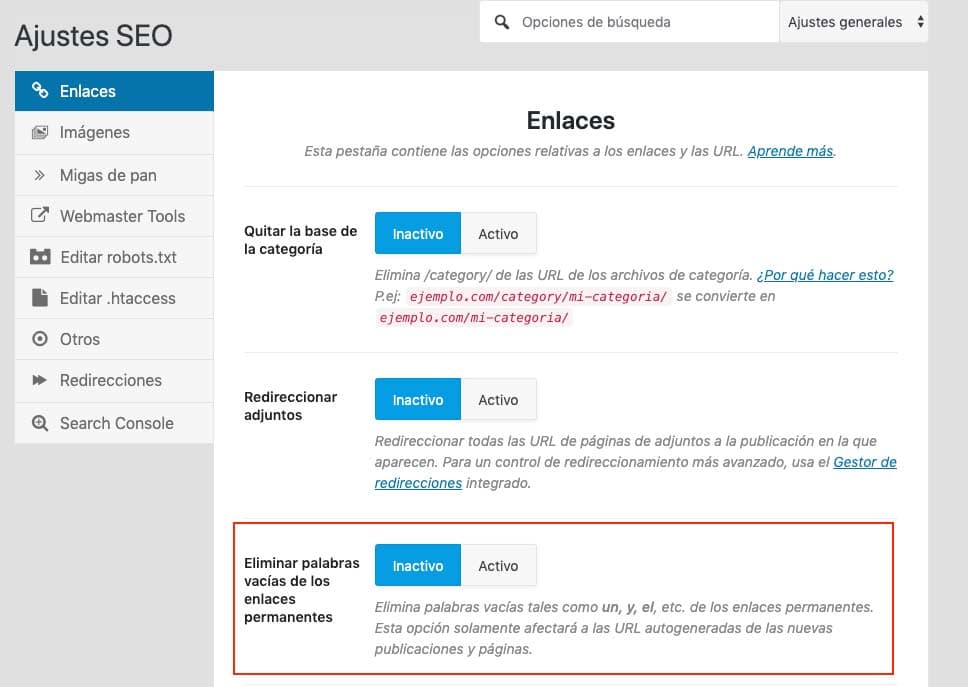
Usuwanie stop words przy tworzeniu URL-i
URL z nazwą wpisu lub strony

Prosta i szeroko stosowana opcja. Nasze URL-e będą tworzone z nazwą wpisu lub ze slugiem, który został zmodyfikowany.
Slug lub permalink można edytować we wpisach, więc jeśli nie chcemy automatycznej opcji, którą daje nam WordPress, ręcznie zmodyfikujemy URL (tylko wpisu, nie domeny).

Niestandardowy URL z użyciem zmiennych

Jak widzisz, różne zmienne wchodzą tutaj w grę, aby zbudować URL według naszego upodobania.
Zmienne dadzą więcej informacji użytkownikowi. Jeśli chcesz ustrukturyzować swoją treść w sposób, który wymaga dodania jakiejś zmiennej, wybierz tę opcję.
Dam Ci przykład: chcemy wskazać w naszym URL kategorię, rok, nazwę posta i identyfikator.
https://seocrawl.ai/%category%/%year%/%postname%/%post_id%/
Architektura informacji: kategorie, strony nadrzędne i tagi
Musimy zrozumieć wszystkie możliwości, jakie daje nam WordPress do pracy z treścią, zanim zaczniemy z Architekturą Informacji.
Jak prawdopodobnie już wiesz, WordPress ma swoje osobliwości i chociaż post i strona mogą wydawać się takie same na powierzchni, funkcjonalność i wtyczki je odróżniają.
Strukturyzowanie treści jest fundamentalną częścią SEO, aby pracować nad linkowaniem i powiązaniem podobnej treści — to, co znane jest jako klastry treści.
W tym celu możemy pracować z:
- Kategoriami
- Tagami
- Wpisami (Posts)
- Stronami
- Podstronami
Kategorie, tagi i wpisy (Posts)
Istnieją dwa sposoby automatycznego grupowania wpisów w WordPressie: z kategoriami i z tagami.
Kiedy używamy kategorii, a kiedy tagów?
Rozumiejąc, że Kategorie i Tagi pomagają nam w grupowaniu treści, decyzja o ich użyciu musi zawsze być podporządkowana ilości treści, którą zamierzamy generować, ponieważ w przeciwnym razie możemy duplikować treść.
Zarówno kategorie, jak i tagi pomogą nam w linkowaniu wewnętrznym i w crawlowaniu Google całej naszej treści, ale jak powiedzieliśmy, musisz wiedzieć, jak ich używać.
Moja rada to używać kategorii, gdy zamierzamy często tworzyć treść w ramach tematu naszej witryny.
Użyjemy tagów, jeśli w ramach konkretnych tematów istnieje duża ilość treści, która ma coś wspólnego.
Dam Ci przykład:
Sport byłby kategorią, ale Cristiano Ronaldo mógłby być Tagiem — mimo to powinieneś zadać sobie pytanie: ile historii zamierzam wyprodukować o Cristianie Ronaldo?
Jeśli nie zamierzamy wygenerować wystarczająco dużo treści, aby nasze grupy stron rzeczywiście różniły się od siebie, mamy dwie opcje: albo nie tworzyć kategorii/tagu, albo ich nie indeksować.
Kiedy pracujemy z kategoriami i tagami, są inne dodatki, które pomogą naszej treści wiązać się z podobną treścią.
Breadcrumb lub ścieżka nawigacyjna
WordPress buduje ścieżkę nawigacyjną poprzez ustrukturyzowaną treść Kategorii i Posta, więc jeśli chcemy używać breadcrumbs, aby zapewnić, że nasza treść jest dobrze powiązana, powinniśmy zdecydować się na ten typ architektury.
Więc nasz post wyglądałby tak:
- URL : nazwawitryny.com/category/nazwa-kategorii/nazwa-posta
- Breadcrumb: Strona główna > Nazwa Kategorii > Nazwa Posta
Są wtyczki do dodawania breadcrumbs, ale wszystkie pobierają ze struktury BD, którą mamy w naszym WordPressie; do dnia dzisiejszego nie znam wtyczki, która dawałaby Ci elastyczność w jej definicji.
Jak już zauważyłeś, URL posta z kategorią wprowadza termin CATEGORY.
To jest standard WordPressa, co oznacza, że znajdziesz to w każdym WordPressie, a opcja podana Ci w permalinkach pozwala tylko zmienić jedną nazwę na inną (kategoria na inny termin).
Mamy kilka opcji, aby to rozwiązać — po raz kolejny Rank Math daje nam opcję:
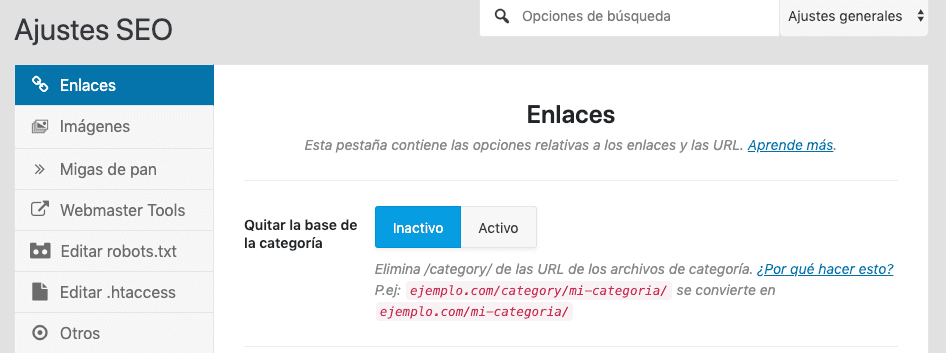
I są też wtyczki, które pomagają Ci wyeliminować ten termin i zostawić czystszy URL.
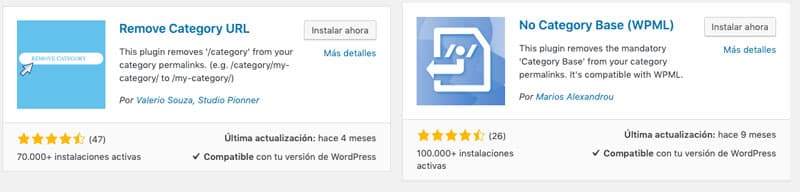
Wtyczki do usuwania Category z URL WordPressa
Strona nadrzędna i podstrona
Wracając do struktury treści, jest jeden sposób pracy, który lubię i jest to ze stronami i podstronami. Zwykle używam tego rodzaju struktury dla Landing Pages usług lub stron Hub.
Różnica polega głównie na elastyczności projektowania, którą daje strona, a kategoria nie. Zarówno kategorie, jak i posty są podyktowane przez Motyw lub szablon WordPressa, ale strony można projektować według upodobania za pomocą Page Builderów (wtyczka lub dodatek do dostosowania witryny przy użyciu bloków).
Kiedy powinniśmy używać strony i podstrony?
Najjaśniejszy przykład, który przychodzi mi do głowy, to gdy mamy ogólną usługę i kilka bardziej konkretnych usług. Stworzymy stronę dla generycznej usługi i podstrony dla konkretnej usługi.
- Generyczna Landing Page: Projektowanie
- Konkretna Landing Page: Projektowanie stron, Projektowanie graficzne, Projektowanie produktów, Projektowanie przemysłowe...
Przykład URL:
nazwawitryny.com/projektowanie/web/
nazwawitryny.com/projektowanie/graficzne/
nazwawitryny.com/projektowanie/produktu/
Breadcrumb: *Strona główna > Projektowanie > Projektowanie stron *
Aby to zrobić, z edytora artykułów (post lub wpis) musimy włączyć panel Atrybuty Strony, który znajduje się na górze.

Teraz po prawej stronie naszej strony zostanie dodany moduł z atrybutami strony.
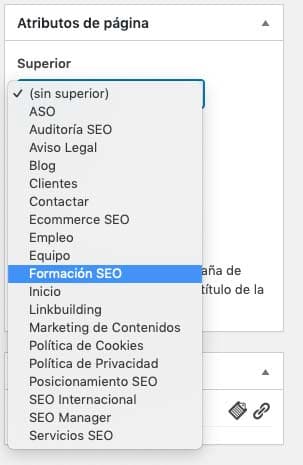
Wybierając jedną z istniejących stron, obecna strona będzie zależeć od wybranej, czyniąc ją podstroną.
Wtyczka SEO dla WordPressa: Rank Math, Yoast...
Gdy mamy już jasną strukturę URL i część architektury informacji, chciałem włączyć w tym momencie instalację Wtyczki SEO (Rank Math, Yoast, All In One SEO...). Obecnie te wtyczki ułatwiają Ci życie pod kątem SEO, ponieważ mają niezbędne narzędzia do pracy nad SEO w Twojej treści.
Po zainstalowaniu tej wtyczki czas dodać kod śledzący i weryfikacyjny witryny, którą chcemy śledzić. Jako narzędzia analityczne nie ma lepszych narzędzi niż Google Analytics i Search Console.
Kod śledzący lub kod Google Analytics
Jak zobaczysz w WordPressie — jeśli jeszcze tego nie wiesz — zawsze jest kilka sposobów wykonania procesu.
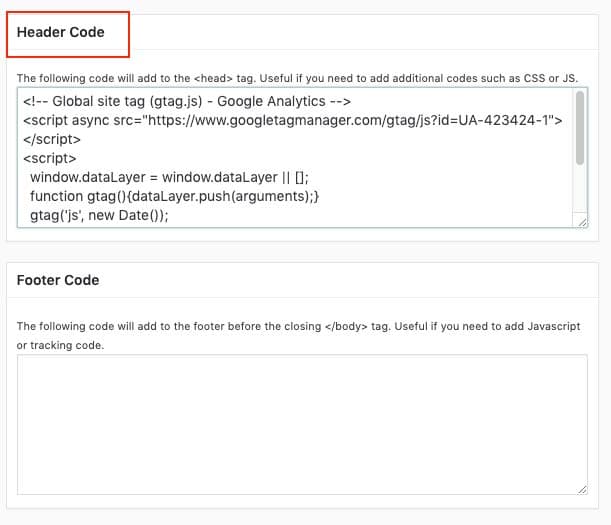
Aby wstawić kod śledzący Analytics lub ID śledzenia, możemy to zrobić za pomocą kodu w samym HTML strony, za pomocą szablonu, który zwykle udostępnia miejsce na wstawienie kodu w Header, lub za pomocą wtyczki.
Jeśli nie wiesz, jak uzyskać ID śledzenia Analytics, ze strony wsparcia Google pokazują Ci drogę https://support.google.com/sites/answer/97459?hl=en
Google ma własną wtyczkę dla WordPressa (Site Kit Google), gdzie możemy mieć kompletną część analityczną.
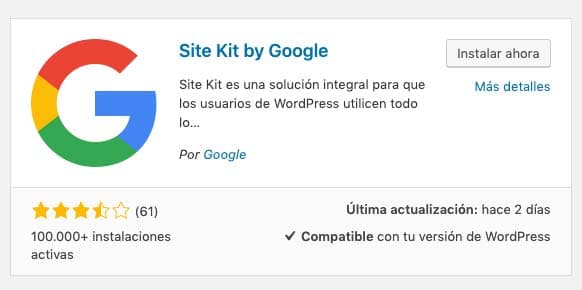
Mamy też proste opcje dodawania kodu śledzącego Google Analytics.

Obecnie projektanci uwzględniają już te potrzeby webmasterów i oferują w konfiguracji szablonu pole do wstawienia kodu w nagłówku.
Weryfikowanie naszego WordPressa w Search Console
Istnieją różne sposoby weryfikacji domeny w Search Console, opowiem Ci o 2: jeden z plikiem weryfikacyjnym Google i drugi z wtyczką SEO, z którą będziemy pracować.
- Plik weryfikacyjny Google Search Console.
- Z kodem weryfikacyjnym właściwości
Dla łatwej weryfikacji możemy ponownie użyć Rank Math.
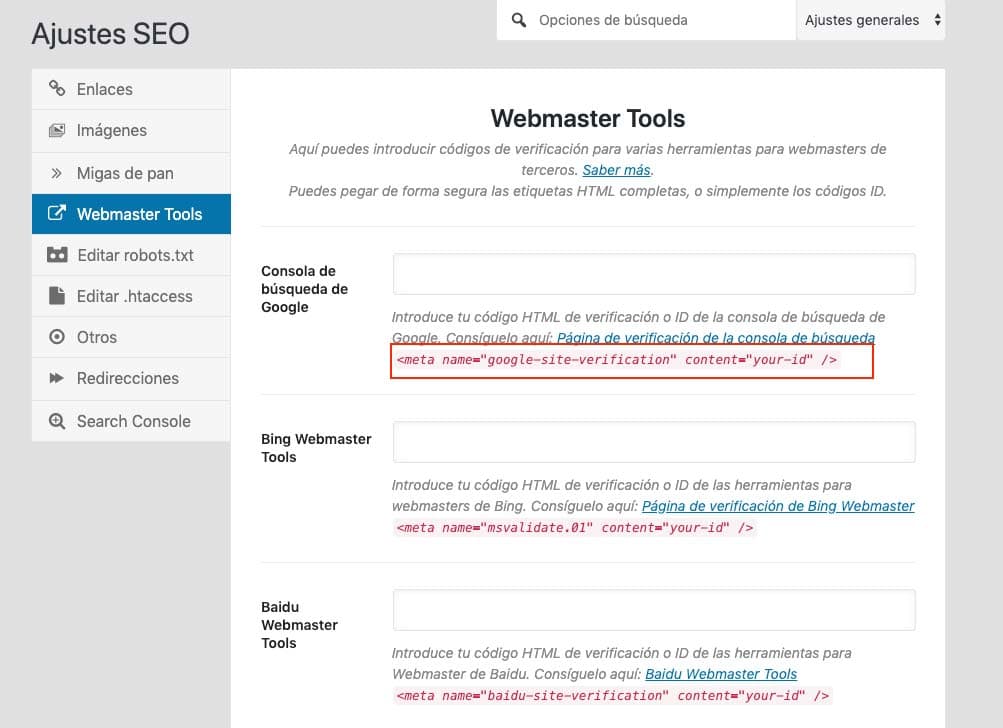
W pierwszym polu możemy bezpośrednio wprowadzić ID, które znajdziemy w części weryfikacyjnej Search Console (jeśli klikniemy w tekst w polu, przeniesie nas to bezpośrednio do URL, który podaje nam te informacje).
Następnie wystarczy dodać ID zaznaczone na czerwono poniżej.
<meta name="google-site-verification" content="example code" />
Jak zrobić Sitemap w WordPressie
Kolejnym punktem, który generuje kontrowersje w sektorze SEO, są sitemapy. Ten plik był ważny, aby Google mogło uzyskać dostęp do wszystkich naszych URL-i.
Prawdą jest, że sprawy się zmieniły i Google nie potrzebuje pliku, aby w pełni crawlować Twoją witrynę. Ale równie prawdą jest, że z Search Console i sitemapami będziesz mieć dodatkowe informacje, które mogą Ci pomóc rozwiązać przyszłe problemy z URL.
Jest wiele sposobów na zrobienie Sitemapy, ale idealnie jest, żeby był to dynamiczny plik, który aktualizuje się z nowymi wpisami lub stronami.
Niezależnie od tego, czy używamy Yoasta, czy Rank Math, czy jakiegokolwiek innego typu wtyczki SEO, aby uzyskać dostęp do tej funkcjonalności, wystarczy ją wskazać.
Aby to wyjaśnić, użyję narzędzia dostarczonego przez Rank Math i przejdziemy do opcji Ustawienia Sitemapy.
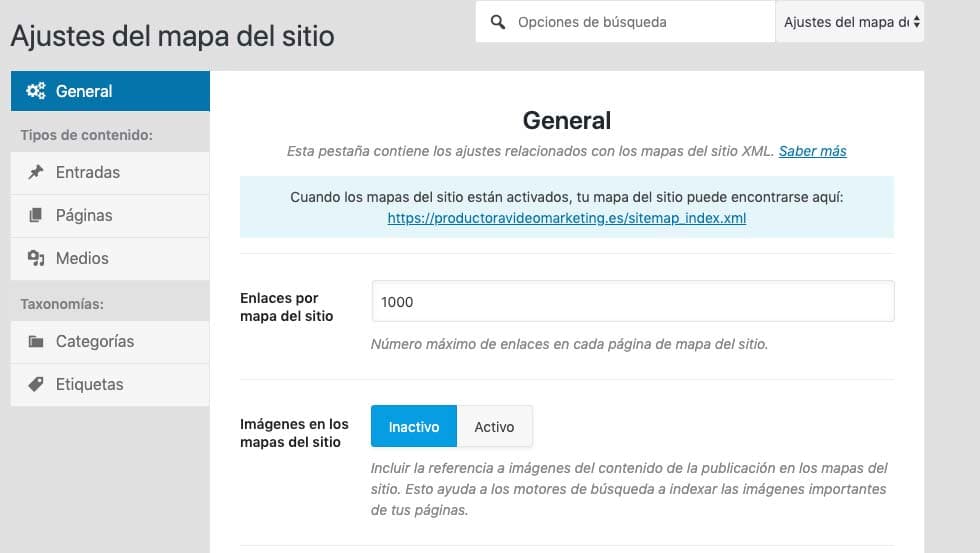
Przykład konfiguracji sitemapy w Rank Math
Jak widzimy na obrazku, możemy dostosować różne opcje dotyczące typu URL, z którym będziemy pracować.
- Linki na sitemapę: 1000 (zostawiamy predefiniowaną opcję, odnosi się to do liczby URL-i, które chcemy mieć w naszym pliku)
- Obrazy w sitemapach: Polecam aktywację tej opcji, jeśli Twoje obrazy są oryginalne i dostarczają informacji do artykułu.
W każdym razie, jeśli używasz obrazów w swojej treści, Google łatwo je crawluje.
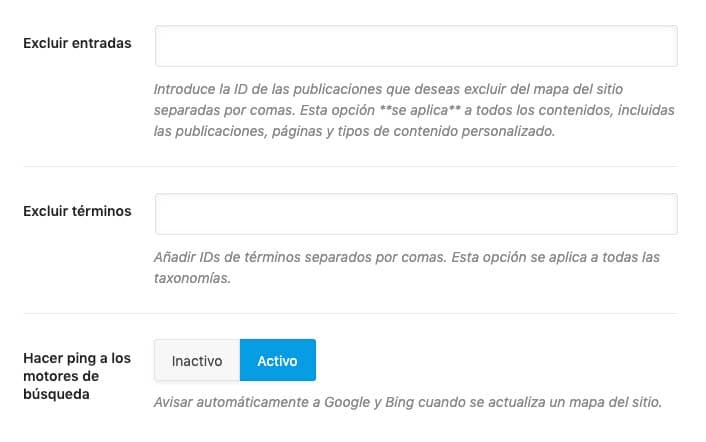
Pierwsze dwa pola tej części konfiguracji służą do wykluczania wpisów lub stron, których nie chcesz dodać do sitemapy.
Robi się to poprzez identyfikator i możemy go znaleźć w następujący sposób.
Gdy przechodzimy do sekcji wpisów lub stron, jeśli najedziemy kursorem na wpis bez klikania, URL pojawi się w dolnej części.
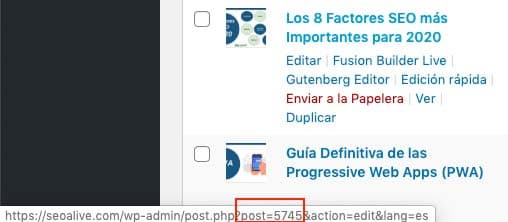
Jeśli spojrzymy na dół, w czerwonej ramce, widzimy post=5745 — liczba to identyfikator, którego musimy użyć, aby zapobiec pojawieniu się tej strony w sitemapie.
Następna opcja to z Taksonomiami, czyli zrobić to samo z TAGAMI i Kategoriami.
Opcja Rank Math jest ograniczona i jest predefiniowana do generowania 5 typów sitemap (wpisy, strony, media, kategoria i tagi)
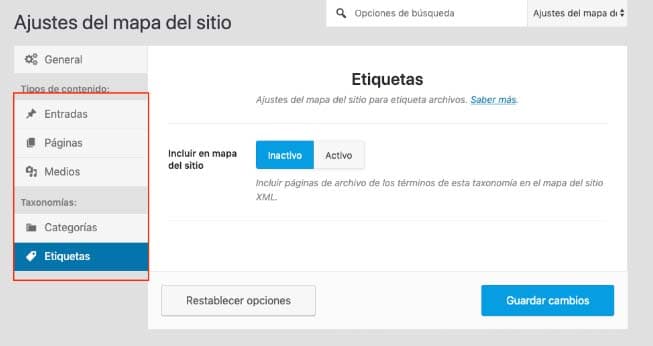
To do Ciebie należy decyzja, której sitemapy nie chcesz — moja rada to nie rób sitemapy URL-i, których nie chcesz, aby Google widziało (noindex lub zablokowanych przez robots).
Po wykonaniu tej początkowej części przejdziemy do części treściowej i wyjaśnimy, na jakie czynniki powinieneś zwrócić uwagę i jak WordPress działa pod kątem optymalizacji treści.
Optymalizacja treści dla WordPressa
Gdy zaczynamy optymalizować stronę lub wpis, musimy wiedzieć, co musimy wziąć pod uwagę.
Najważniejsze tagi w optymalizacji treści to:
- Title <title> w HTML
- Description <meta name="description" content=" tekst opisowy" >
- Hierarchia nagłówków <h1, h2, h3, h4… >
- Tag ALT <img src="url obrazu" alt="opis obrazu">
Optymalizacja prędkości strony WordPress (WPO)
Teraz przejdźmy do rzeczy — to część, która naprawdę przyprawia każdego webmastera o ból głowy, ponieważ wiele zmiennych wpływa na ładowanie. Mamy różne narzędzia do pomiaru prędkości ładowania — opowiem Ci o tych, których używam i jak ich używam.
Podstawowe koncepcje
Analiza WPO (Web Performance Optimization) jest wykonywana w celu poprawy ładowania Twojej witryny. Używane narzędzia nie są w 100% dokładne i każdy użytkownik może uzyskać różne czasy ładowania witryny.
Dlatego, kiedy optymalizujemy witrynę, naszym celem nie jest uzyskanie maksymalnego możliwego wyniku w narzędziach audytowych, ale poprawa pewnych aspektów, tak aby niezależnie od użytkownika zobaczył poprawę w ładowaniu naszej witryny.
Kiedy pracujemy nad WPO, staramy się zoptymalizować to, co jest w naszym zasięgu:
- Request: Żądania wykonane przez zasoby do źródła (naszego serwera lub innego serwera zewnętrznego)
- Total Page Size: Rozmiar zasobów, które ładuje strona.
- Fully Loaded Time: Całkowity czas ładowania strony.
Inne aspekty, takie jak odpowiedź serwera, choć możemy pracować, aby ją poprawić, nie są dla nas tak dostępne.
Gtmetrix i Lighthouse
Zastosujemy podejście z dwoma dostępnymi i darmowymi narzędziami — cóż, Gtmetrix ma wersję płatną, ale funkcje wersji darmowej są dla nas wystarczające.
Do wyjaśnienia użyję witryny, którą posiadam, na której wyłączyłem wtyczki, które pomagają mi w optymalizacji.
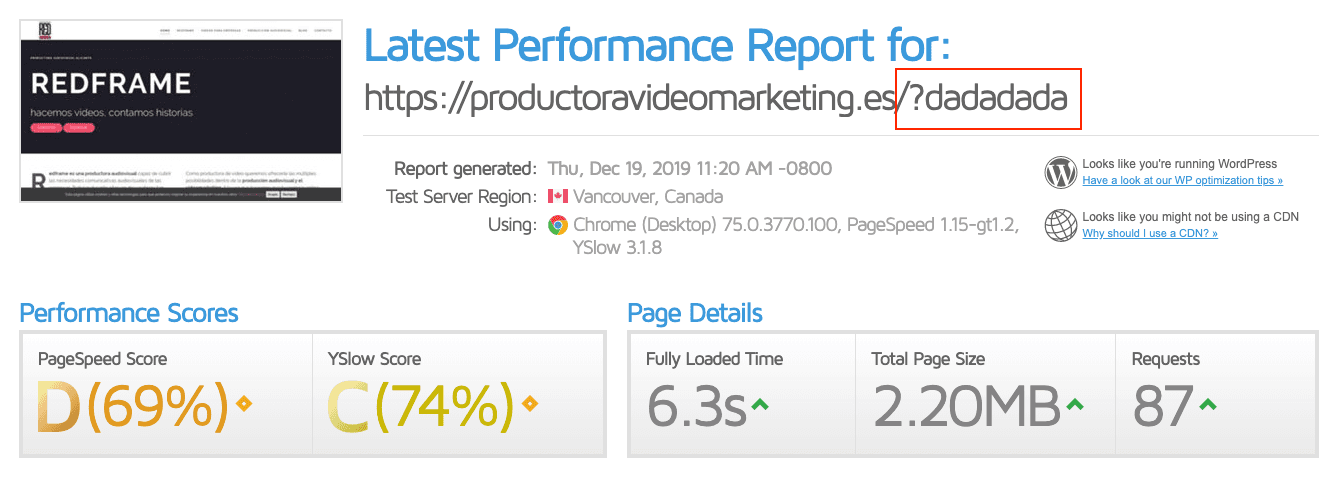
Musiałem użyć nowej wersji cache, ponieważ narzędzie odczytywało starą wersję cache (z aktywnymi wtyczkami) i dawało mi dobre wyniki optymalizacji, co dla mojego przykładu nie było tym, czego chciałem.
Pamiętaj, jeśli chcesz nową wersję cache, dodaj ? do swojego URL, a następnie dowolny typ znaku, na przykład url?wersja1
Jak powiedzieliśmy wcześniej, requesty są jednym z podstawowych czynników, nad którymi musimy pracować. Aby to zrobić, przeanalizujemy to, co znane jest jako Waterfall lub kaskada czasów wykonania.
Waterfall
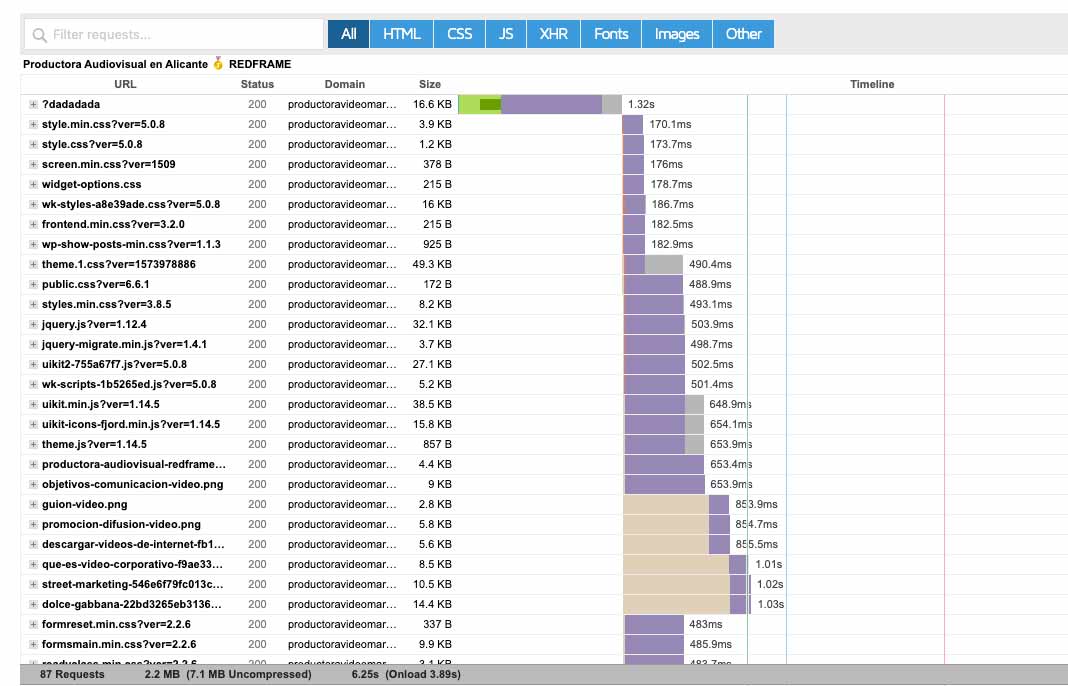
Jak widzimy w tej kaskadzie, mamy 87 wykonanych requestów. Każdy z tych requestów ma nazwę, status, lokalizację i rozmiar.
Jak zaczynamy pracować?
Obrazy
Jeśli spojrzymy na jakiekolwiek narzędzie do analizy WPO na nieoptymalizowanej witrynie, zobaczymy, że zalecają 4 typy działań do podjęcia w odniesieniu do zasobów obrazowych.
Zmniejsz ich rozdzielczość
Są miliony narzędzi do użycia, zarówno online, jak i na PC lub MAC. Lubię robić wszystko z Photoshopem, ale oczywiście wszystko zależy od liczby obrazów, które musisz zoptymalizować. Jako narzędzie online możesz użyć Kraken.io, ale jak Ci powiedziałem wcześniej, trzymam się Photoshopa, ponieważ może on wykonać dokładniejszą optymalizację.
Serwuj obrazy w maksymalnym rozmiarze odczytu
To bardzo powszechny błąd. Korzystanie ze stockowej strony zdjęć, pobieranie obrazu 2800 x 1600 i używanie go na naszej witrynie w rozdzielczości 900 x 400.
Moja rekomendacja jest taka, abyś użył inspektora z maksymalnym rozmiarem strony i spojrzał na rozmiar, który jest używany.
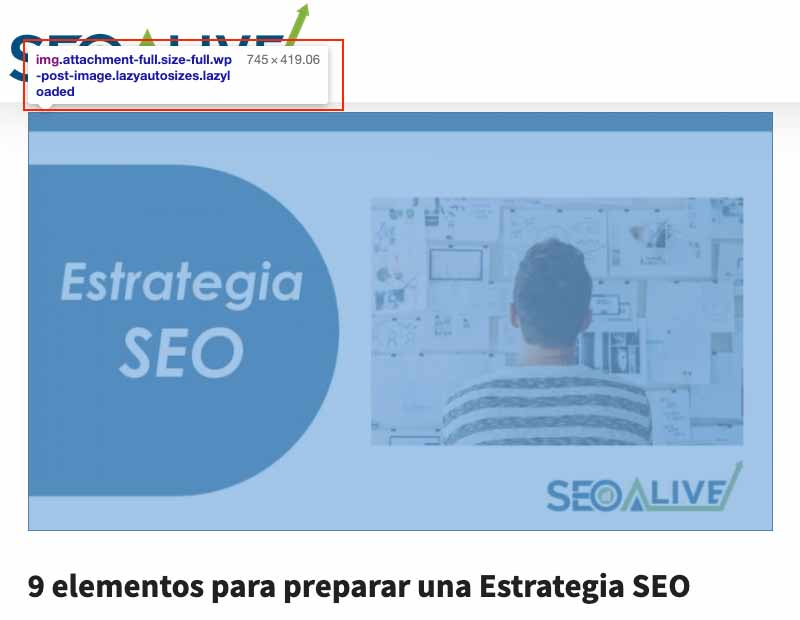
Widzimy, jak inspektor mówi nam o maksymalnym rozmiarze używanym w obrazach naszego bloga — to powinien być rozmiar naszego obrazu.
Używaj formatów nowej generacji lub formatów z dobrą kompresją
Jeśli nie chcesz zbytnio komplikować sobie życia formatami takimi jak webp (opracowanym przez Google, ale jeszcze nie obsługiwanym przez 100% przeglądarek), używaj JPEG i unikaj PNG, chyba że potrzebujesz przezroczystego kanału.
Używaj funkcji lazy loading
Lazy load lub odroczone ładowanie to jedna z najbardziej interesujących funkcji, aby zapobiec ładowaniu się elementów takich jak obrazy lub filmy na początku. To, co robi, to odracza ładowanie obrazów w pierwszej chwili.
Pomyśl o obrazach, które mamy na dole naszej strony — dlaczego chcemy je ładować, jeśli użytkownik jeszcze do nich nie dotarł?
Wtyczki do optymalizacji obrazów
Chociaż osobiście nie jestem wielkim fanem tego typu wtyczek, polecę kilka, które mogą rozwiązać problemy optymalizacyjne, jeśli natrafisz na witryny z wieloma obrazami.
- Imagify
- EWWW Image Optimizer
- WP Smush
Minifikuj i łącz CSS, HTML i JavaScript
Działanie minifikacji ma na celu zmniejszenie wagi tych zasobów — im mniej wagi ma do załadowania strona, tym szybsze będzie to ładowanie.
Choć wydaje się to podstawowym działaniem (ponieważ wszyscy je polecają), nie jest to działanie, z którego uzyskamy świetne wyniki.
Z drugiej strony działanie łączenia będzie bardziej użyteczne, ale jest delikatniejsze.
Co byłoby idealne?
Idealnie byłoby mieć małe pliki z funkcjami JS lub stylami CSS, które są naprawdę używane w tym HTML, jednak każdy projektant i każdy programista decyduje, co umieścić w swoim CSS i JS. Spójrz na przykład mojej witryny przed optymalizacją. Cóż, kłamię, ponieważ chociaż wyłączyłem wtyczki, wciąż mam zminifikowane pliki.
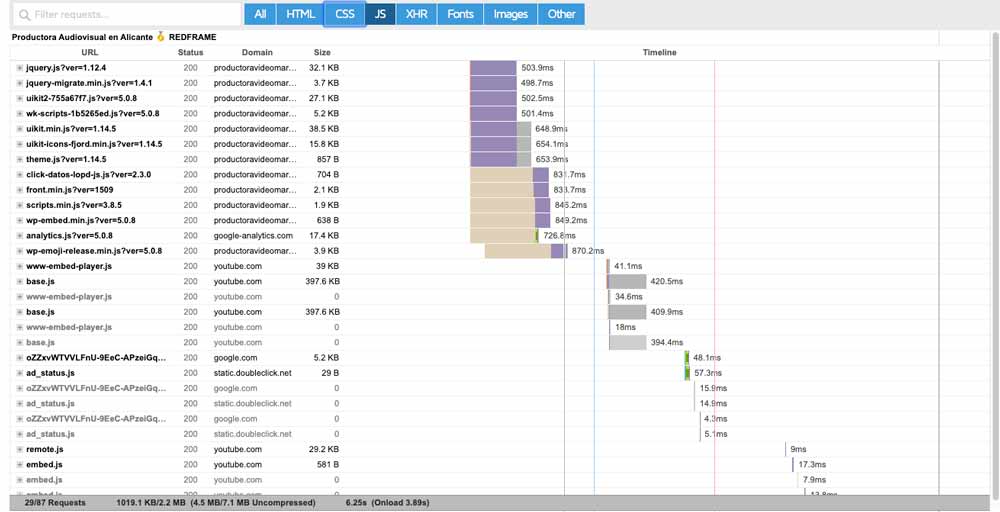
29 requestów dla samego JavaScriptu. To skandaliczne, ale weź pod uwagę, że gdy robisz coś takiego jak osadzanie filmu z Youtube, ładujesz zasób JS (Javascript), więc jeśli masz kilka filmów, wszystko się mnoży.
A teraz pokażę Ci ładowanie zasobów po optymalizacji.

Teraz mamy tylko 4 JS. Wynika to z funkcji łączenia.
Z CSS stało się to samo — widzimy przed:
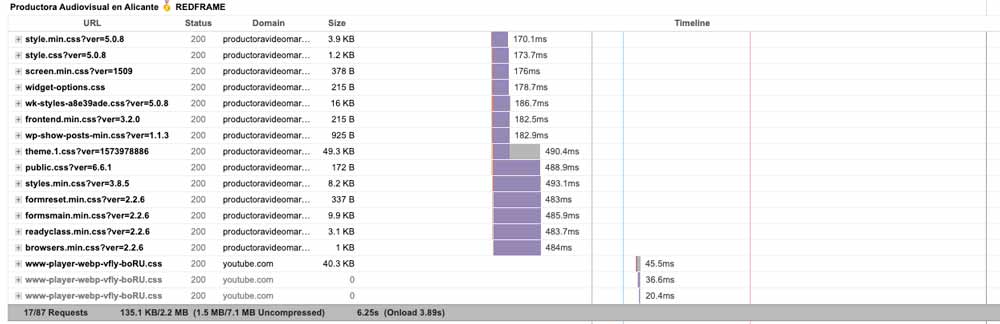
I po:

Redukcja requestów wynikała nie tylko z łączenia CSS i JS — przestaliśmy też ładować pewne zasoby, które nie były konieczne, takie jak typowy Wp-emoji-release.js (emoji w WordPressie).
Co nam zostało do zrobienia?
Cóż, aby kontynuować optymalizację, musielibyśmy zaatakować JS indywidualnie i zobaczyć, czy można wykonać odroczone lub asynchroniczne ładowanie.
- JS Async: Zasób jest pobierany bez zatrzymywania ładowania HTML, ale po pobraniu zatrzymuje ładowanie, aby wykonać JS.
- JS defer: Zasób jest również pobierany równolegle z ładowaniem HTML, ale jest wykonywany na końcu ładowania — nie ma blokowania przez skrypt.
Musi być jasne, że ten atrybut jest dla zewnętrznych JS, a nie dla tych, które są wykonywane INLINE (w tym samym HTML).
Optymalizacja Cache
Bez wątpienia jedna z najważniejszych części optymalizacji prędkości ładowania, ale musimy wziąć pod uwagę, że aby było to użyteczne, użytkownik musiał wcześniej wejść na naszą witrynę i pobrać zasoby, których potrzebuje przeglądarka.
Czyli optymalizacja cache jest ważna, ale może nie być transcendentalna, jeśli "ten użytkownik" nie odwiedzi naszej witryny ponownie.
Optymalizacja cache to jedna z części, którą najbardziej cenią wszystkie narzędzia audytu ładowania. Poniżej wyjaśnię części, na które należy zwrócić uwagę.
Co robi wtyczka cache?
To, co robi wtyczka cache, to tworzenie kopii różnych przetworzonych części witryny (strona, obiekty, zapytania DB), aby następnie je serwować i zaoszczędzić czas oczekiwania przy wykonywaniu requestów do serwera.
- Czas życia lub maksymalny wiek cache zanim zostanie ponownie cachowane: ten czynnik bardzo zależy od typu witryny, którą masz — jeśli Twoja treść nie zmienia się często, możesz użyć dłuższego czasu trwania, jeśli Twoja witryna jest aktualizowana często lub kilka razy dziennie, skróć ten czas trwania.
Jeśli wykonaliśmy tę operację z którąkolwiek wtyczek cache na rynku, które wkrótce zobaczymy, możemy sprawdzić z narzędzi deweloperskich Chrome, jak pracowaliśmy nad tą funkcją:
Mamy kilka metod cachowania:
- Last-Modified
- ETag (Entity Tag)
- Expires
- Max-age
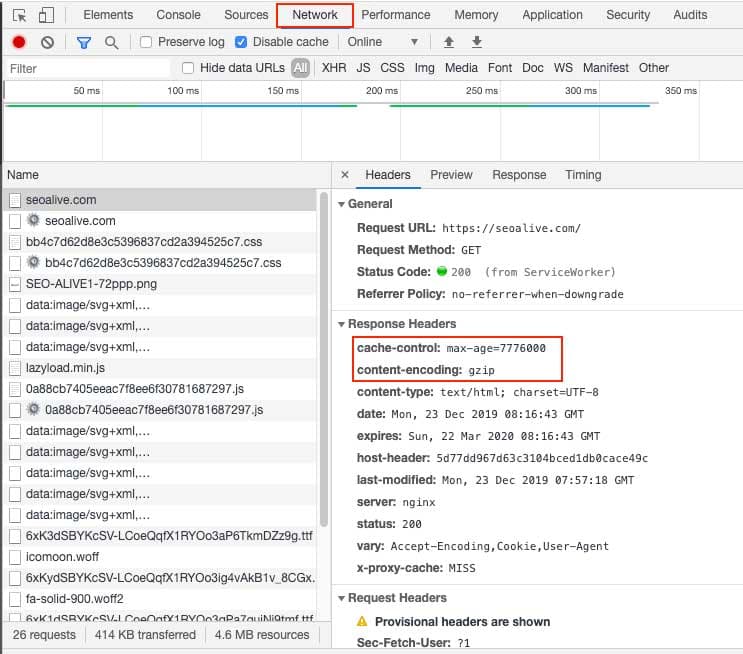
Załadujmy naszą witrynę z otwartymi narzędziami deweloperskimi Chrome i wybierzmy opcję Network — teraz możemy zobaczyć wszystkie requesty zasobów, które wykonuje nasza przeglądarka. Klikając w dowolny z tych zasobów i wybierając opcję Headers, będziemy mogli zobaczyć odpowiedź nagłówków tych plików i czy mamy aktywowane cachowanie i jaka metoda jest używana.
W SEOcrawl AI widzimy, że jest to przez MAX-AGE. W tej części widzimy też, czy kompresja GZIP jest wykonywana z serwera.
- Cache dla zalogowanych użytkowników: ta funkcja jest ważna, aby nie serwować cachowanych stron zalogowanym użytkownikom, jeśli będą aktualizować WordPressa, ponieważ w przeciwnym razie nie zobaczą zmian, które wprowadzają.
- Cache mobilny: wiele wtyczek daje opcję generowania różnych "cache" dla różnych urządzeń — polecam to, jeśli Twoja wersja mobilna jest niestandardowa, a nie wersja responsywna.
Wtyczki do optymalizacji prędkości ładowania w WordPressie
Chciałem wyjaśnić najważniejsze części wykonania optymalizacji, zanim przejdziemy do tematu wtyczek, ponieważ w prawie wszystkich wtyczkach to, co zostało wyjaśnione powyżej, to opcje aktywacji i to Ty musisz rozważyć, czy je aktywować, czy nie.
Dlatego wolałem to wyjaśnić, abyś to zrozumiał, zanim powiem Ci, których wtyczek musisz użyć do wykonania tych działań. Oto najpopularniejsze wtyczki dla WordPressa.
- WP Rocket
- W3 Total Cache
- WP Fastest Cache
- Autooptimize
We wszystkich z nich masz opcje, które omówiliśmy powyżej, choć może być, że do pracy z JS są bardziej ograniczone pod względem typu ładowania.
Narzędzia do pomiaru prędkości ładowania
Jak możesz sobie wyobrazić, jest mnóstwo narzędzi, które pomagają nam poznać prędkość ładowania witryny.
Pamiętaj, że WordPress składa się z różnych typów stron i każda z nich będzie odpowiadać inaczej, więc jeśli musisz zrobić audyt WPO, zrób go z:
- Strony głównej
- Kategorii
- Stron
- Wpisów
Ważne jest też, abyś wiedział, że Google Analytics ma metrykę, która mierzy prędkość witryny i jeśli pociągniesz metrykę według dnia tygodnia lub miesiąca, może być przydatna do wyciągania wniosków.

Oto najpopularniejsze narzędzia do wykonania audytu WPO:
- Google PageSpeed Insights
- GTmetrix
- Pingdom Tools
Dane strukturalne w WordPressie
Jeśli dopiero zaczynasz z SEO, prawdopodobnie nie rozpoznajesz koncepcji Sieci Semantycznej, ale dziś trudno jest robić SEO bez zrozumienia tej koncepcji.
Google pracuje dzień po dniu, aby poprawić odczytywanie i interpretację witryn, a oznaczanie danych poprzez wdrażanie semantycznych metadanych ułatwia tę pracę.
W tym celu mamy różne wtyczki, które pomagają nam oznaczać różną treść stron naszej witryny.
Jeśli zainstalowałeś Rank Math, masz listę metadanych dla swojej treści poprzez wtyczkę, widoczną w zakładce Rich Snippet.
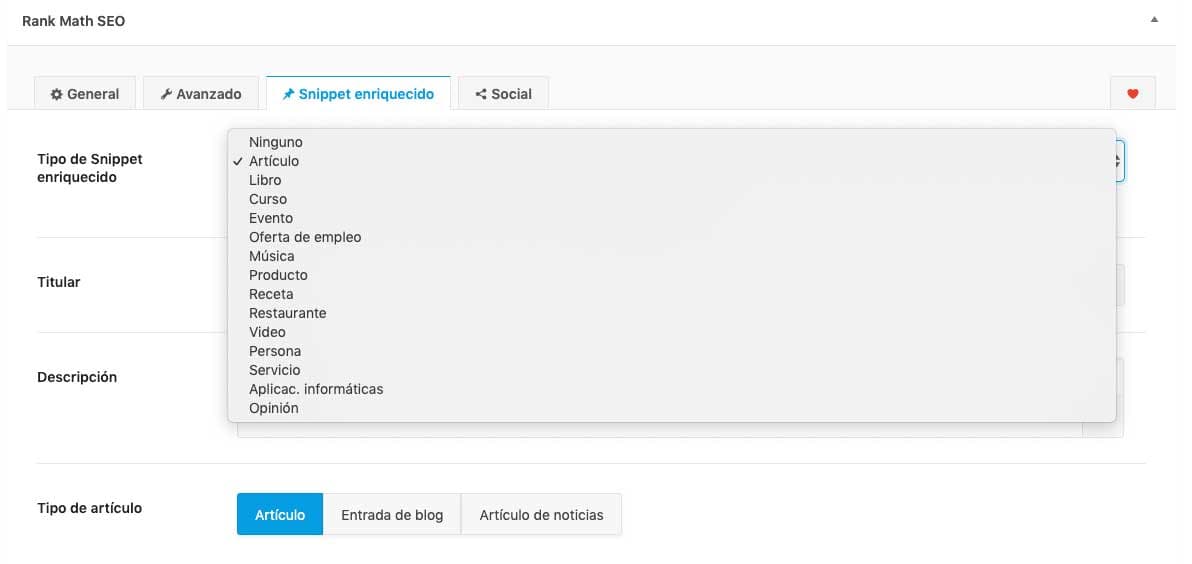
Wadą tej opcji jest to, że często fragment treści może mieć więcej niż jedno oznaczenie danych — na przykład:
Możesz oznaczyć treść jako Blog Posting i mieć 3 nieoznaczone filmy w treści.
Jeśli jesteś zaznajomiony z danymi strukturalnymi, możesz dodać bloki HTML z Gutenbergiem (edytor blokowy WordPressa) i dodać je ręcznie.
Google udostępnia narzędzie do walidacji, czy Twoje dane strukturalne są poprawnie wdrożone.
Polecane wtyczki do poprawy SEO w WordPressie
Aby zamknąć ten artykuł, chciałbym polecić niektóre wtyczki SEO dla WordPressa, które mogą pomóc Ci poprawić Twoją witrynę.
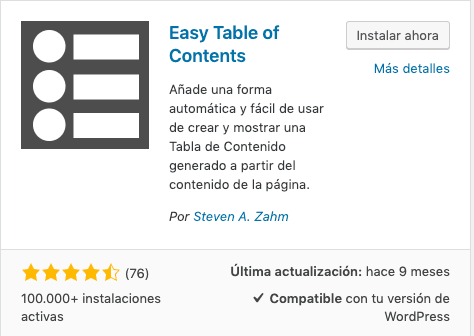
Spis treści
Choć tę wtyczkę można łatwo zrobić z HTML, opcje stylu i projektowania, które oferuje, czynią ją podstawą do poprawy nawigacji użytkownika na stronie.
Powiązane posty
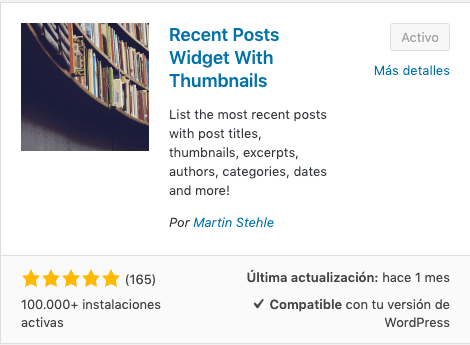
Obecnie wiele wtyczek ma opcję powiązanych wpisów, ale pamiętaj, że jeśli Twoja jej nie ma, ta opcja jest bardzo ważna, aby Twoja treść była zawsze powiązana ze sobą.
Zostawię Cię z tą wtyczką, która bardzo mi pomogła z pewnymi szablonami.
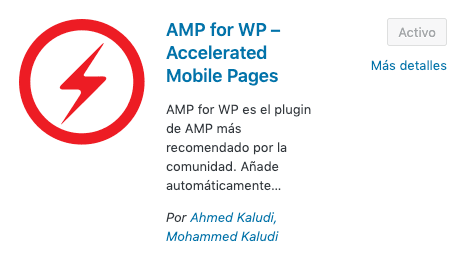
AMP
Rozwijanie strony w AMP może być dobrą opcją z różnych powodów: prędkość, użyteczność... lub aby pracować nad pozycjonowaniem w karuzelach takich jak karuzela wiadomości w wersji mobilnej, gdzie ten rodzaj technologii ma pierwszeństwo.
Więc zostawię Cię z wtyczką, jeśli chcesz mieć swoje strony w AMP — choć dostępnych jest wiele opcji.
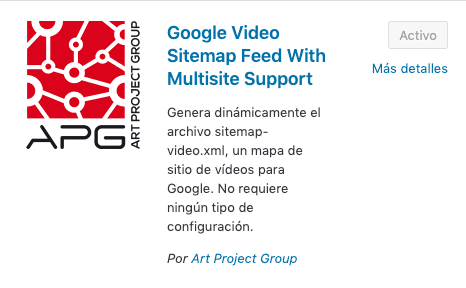
Sitemap wideo i Google News
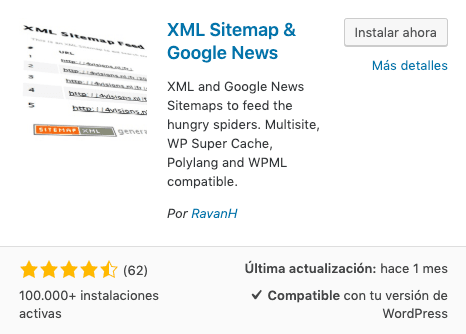
Choć wielu SEO-wców już nie używa sitemap, ja zawsze do nich się zwracam, aby mieć lepszą kontrolę nad indeksowaniem mojej treści. Tu zostawię Ci wtyczkę do tworzenia sitemapy wideo i kolejną dla Google News.
Mam nadzieję, że ten artykuł jest, w niektórych swoich częściach, przydatny i interesujący dla Ciebie, i oczywiście jeśli masz jakieś pytania, na które mogę odpowiedzieć, masz komentarze, aby się ze mną skontaktować.
Autor: David Kaufmann

Ostatnie ponad 10 lat spędziłem kompletnie zafascynowany SEO — i szczerze mówiąc, nie zamieniłbym tego na nic innego.
Moja kariera wskoczyła na zupełnie nowy poziom, gdy pracowałem jako senior SEO specialist w Chess.com — jednej ze 100 najczęściej odwiedzanych stron w całym internecie. Działanie na taką skalę, na milionach podstron, w dziesiątkach języków i w jednych z najbardziej konkurencyjnych SERPs, nauczyło mnie rzeczy, których nie dałby żaden kurs ani certyfikat. To doświadczenie zmieniło moje spojrzenie na to, jak naprawdę wygląda świetne SEO — i stało się fundamentem wszystkiego, co zbudowałem od tamtej pory.
Z tego doświadczenia narodziło się SEO Alive — agencja dla marek, które na poważnie podchodzą do wzrostu organicznego. Nie jesteśmy tu po to, żeby sprzedawać dashboards i miesięczne raporty. Jesteśmy tu, żeby budować strategie, które realnie robią różnicę, łącząc to, co najlepsze w klasycznym SEO, z ekscytującym nowym światem Generative Engine Optimization (GEO) — tak, aby Twoja marka pojawiała się nie tylko w niebieskich linkach Google, ale też wewnątrz odpowiedzi generowanych przez AI, które ChatGPT, Perplexity i Google AI Overviews dostarczają każdego dnia milionom ludzi.
A ponieważ nie mogłem znaleźć narzędzia, które potrafiłoby porządnie obsłużyć oba te światy, zbudowałem je sam — SEOcrawl AI, platformę enterprise SEO intelligence, która łączy w jednym miejscu rankings, audyty techniczne, monitoring backlinks, kondycję crawl i śledzenie widoczności marki w AI. To platforma, o której istnieniu zawsze marzyłem.
Odkryj więcej treści tego autora
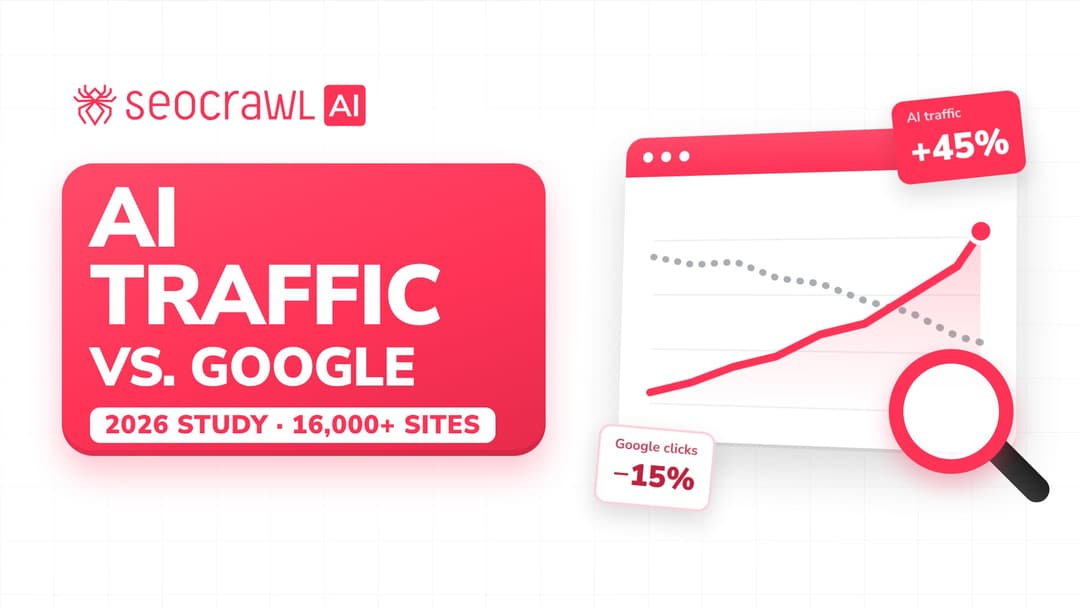
Zmierzyliśmy kliknięcia z Google i ruch z asystentów AI na ponad 16 000 stron w 15 branżach. Ruch z AI rośnie o 45% rocznie, ale to wciąż około 1 wizyta na każde 100 z Google, a kliknięcia z Google spadły o 15%.
Strona jest w mapie witryny, a Google Search Console twierdzi, że żadna mapa witryny na nią nie wskazuje. Wyjaśniamy, co oznacza komunikat „Nie wykryto odsyłających map witryn”, kiedy można go zignorować i jak go naprawić, gdy strona nie jest zindeksowana.