


Trova vittorie, perdite e opportunità delle keyword
Usa le schede di Keywords per vedere cosa ha guadagnato o perso clic questa settimana, quali query sono nuove, come si confrontano traffico di brand e non di brand e dove la domanda di ricerca è al picco.
3 min di lettura · Ultimo aggiornamento: 12 novembre 2026

La scheda principale Keywords ti dice cosa sta succedendo. Le schede accanto ti dicono cosa è cambiato e dove agire. Questa guida ne illustra quattro usando il progetto di SEOcrawl AI stessa.
Top Changes: cosa si è mosso questa settimana
Apri Keywords e seleziona Top Changes. La tabella confronta due periodi della stessa durata, ad esempio gli ultimi 7 giorni con i 7 giorni precedenti, ed elenca le keyword che si sono mosse di più.
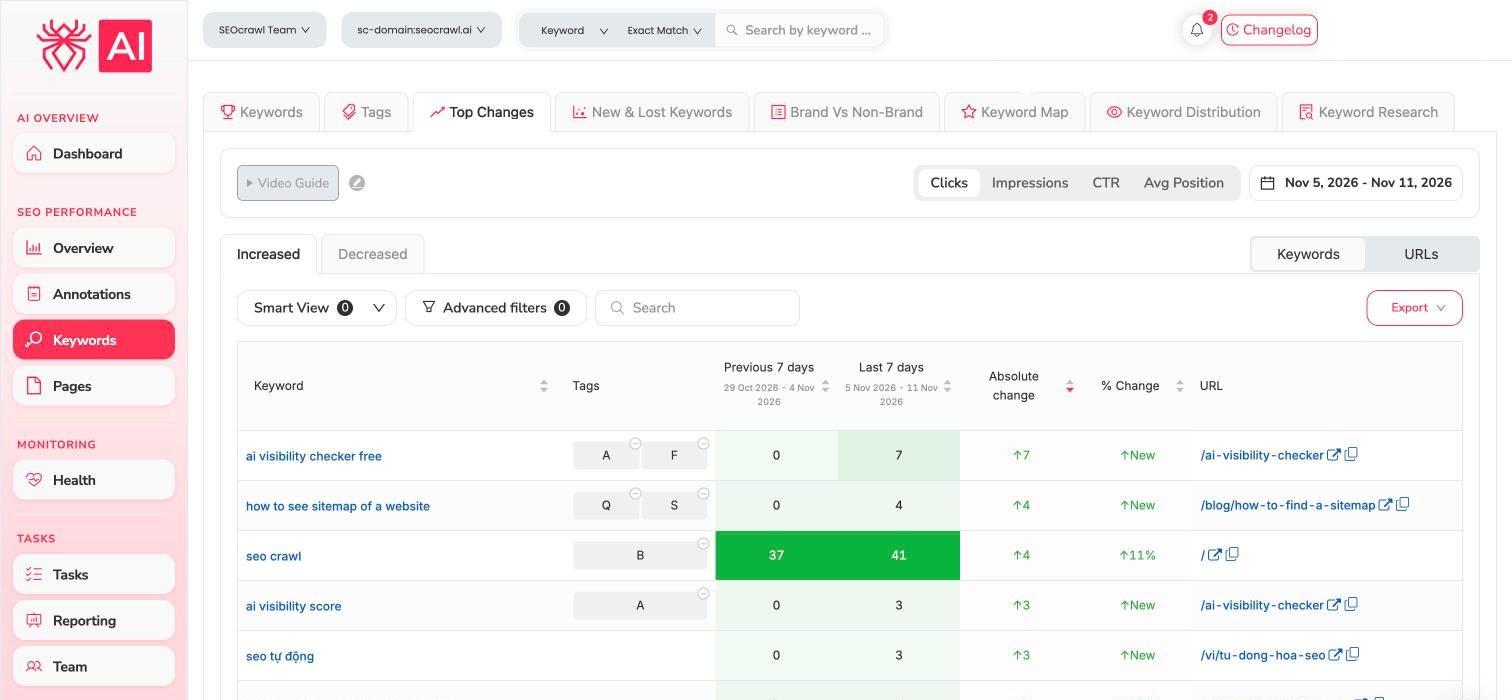
- Passa tra Increased e Decreased per vedere vincitori e perdenti.
- Scegli la metrica in alto: Clicks, Impressions, CTR o Avg Position.
- Passa tra Keywords e URLs per vedere le stesse variazioni per pagina.
- Usa Smart View, Advanced filters o la casella di ricerca per restringere l'elenco.
Una keyword passata da 0 a 7 clic appare come New. Controlla la colonna dell'URL: ti dice quale pagina ha ottenuto i clic.
New & Lost Keywords: cosa è apparso e cosa è sparito
Seleziona New & Lost Keywords. Le schede New Keywords e Lost Keywords elencano le query che hanno iniziato o smesso di comparire nel periodo.
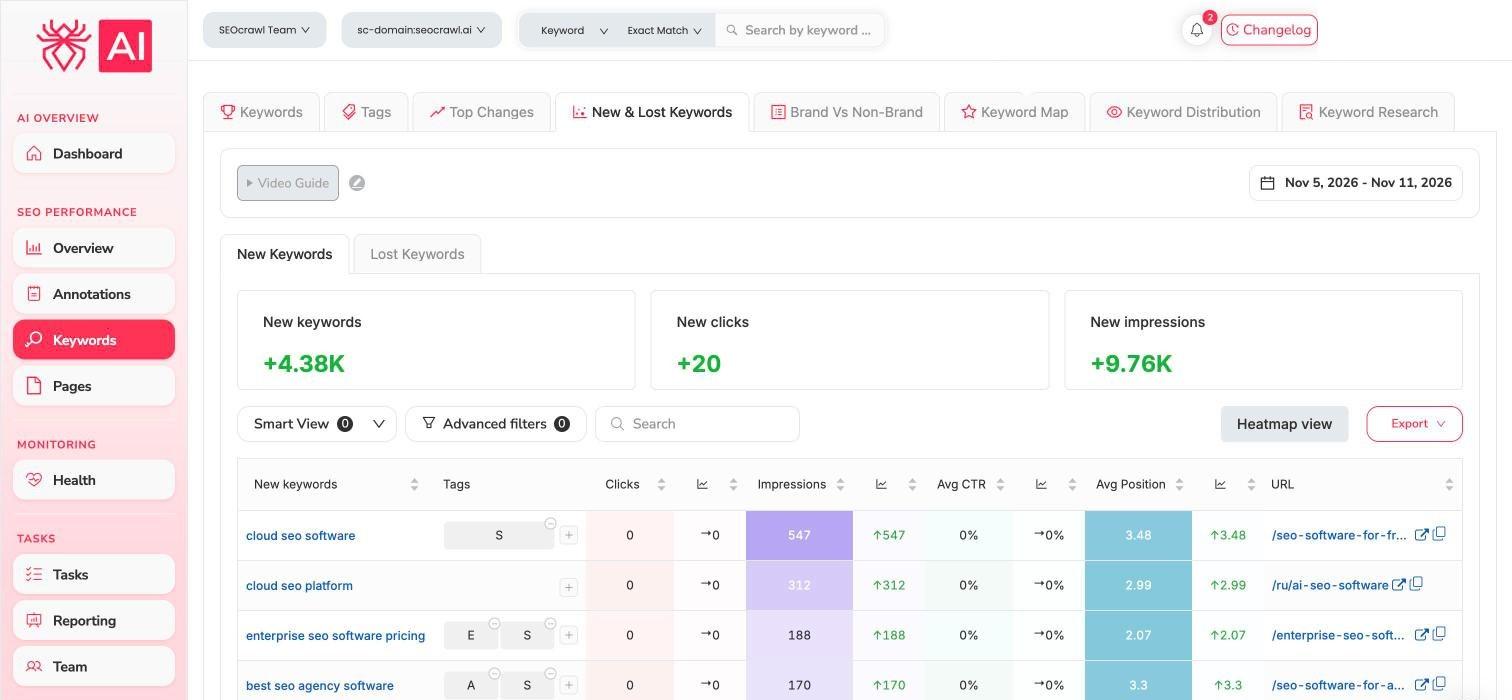
Le schede in alto totalizzano le nuove keyword, i clic e le impressioni. Usa Heatmap view per leggere la tabella tramite i colori.
Brand vs Non-Brand: da dove arriva davvero il tuo traffico
Seleziona Brand Vs Non-Brand per dividere clic, impressioni, CTR e posizione media tra le query che includono il tuo brand e quelle che non lo includono.
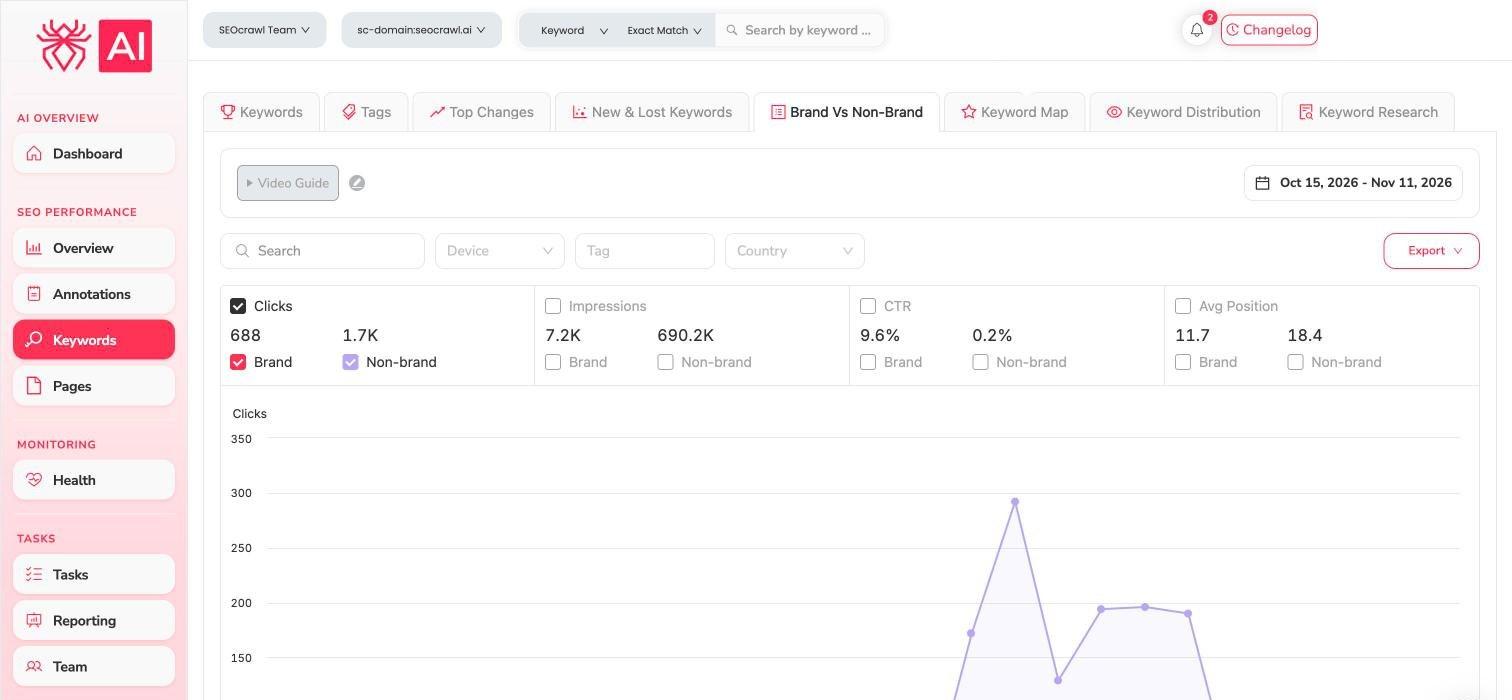
Spunta la metrica che vuoi rappresentare nel grafico e confronta le due linee. Puoi filtrare per Device, Tag e Country. Un sito che vive di ricerche di brand è fragile; una crescita dei clic non di brand significa che stai raggiungendo persone che non ti conoscevano ancora.
Keyword Map: domanda, tempistiche e gruppi
Seleziona Keyword Map per vedere le tue keyword insieme alla loro domanda di ricerca di Google Ads.
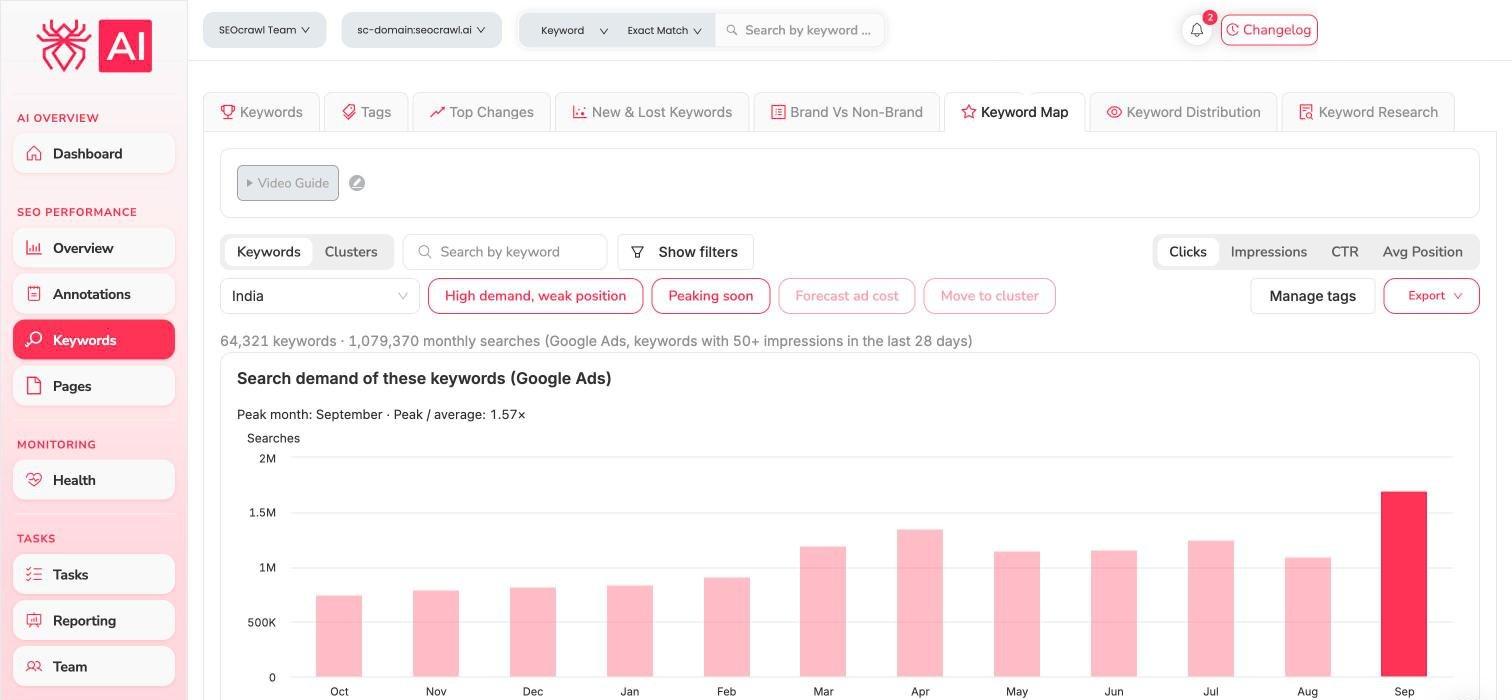
- Scegli un country e passa tra Keywords e Clusters.
- La riga riepilogativa conta le keyword incluse, quelle con 50 o più impressioni negli ultimi 28 giorni e le loro ricerche mensili.
- Il grafico mostra il mese di picco e di quanto supera la media.
- High demand, weak position e Peaking soon sono filtri rapidi per le opportunità.
- Sempre in questa scheda: Forecast ad cost, Move to cluster, Manage tags ed Export.
Chiedi al tuo assistente
Con l'MCP collegato puoi chiedere «Quali keyword hanno guadagnato più clic negli ultimi 7 giorni?» oppure «Trova opportunità di keyword per il mio sito». Vedi Prompt e flussi di lavoro MCP.
Guide correlate
- Keyword e posizionamenti
- Pagine, cartelle e cannibalizzazione delle keyword
- Annotations: annota cosa hai cambiato, poi controlla qui l'effetto.