Definitivní průvodce SEO pro WordPress
Mluvit o důležitosti SEO v dnešním digitálním komunikačním ekosystému už ani nemá smysl. Velké firmy, malé a střední podniky, freelanceři i jednotliví uživatelé mají k webu snadný přístup, a tady přichází na řadu WordPress: CMS s největším počtem uživatelů na světě (více než 27 milionů webů ho používá, což představuje přes 50 % všech CMS na internetu).
V následujícím článku si projdeme SEO ve WordPressu — od nejzákladnějších pojmů až po pokročilé techniky.
Přesměrování subdomény — s www nebo bez?
Začneme doporučením pro ty, kdo chystají instalaci WordPressu: před instalací se rozhodněte, kterou verzi domény preferujete, s www nebo bez, protože když spustíte instalační aplikaci WordPressu — například v cPanelu — dává vám možnost provést celou instalaci pod preferovanou volbou, takže verze, kterou jste nevybrali, je pak přesměrována.
Pokud jste tento krok vynechali, budete muset pracovat se souborem htaccess. Existují pluginy jako WP HTACCESS EDITOR, které úpravu souboru usnadňují, ale doporučuji, pokud si nejste jisti, co děláte, zeptat se na pomoc, protože tento soubor je pro fungování webu zásadní.
Pokud se přesto rozhodnete pracovat s touto volbou, zde je kód, který přidat.
Přesměrování domény bez www na www
RewriteEngine On
RewriteCond %{HTTP_HOST} ^vasedomena.cz [NC]
RewriteRule ^(.)$ http://www.vasedomena.cz/$1 [L,R=301]*
Přesměrování domény s www na bez www
RewriteEngine on RewriteCond %{HTTP_HOST} ^www.vasedomena.cz RewriteRule ^(.*)$ http://vasedomena.cz/$1 [R=301,L] Přesto chci znovu zdůraznit, že úpravy souboru htaccess vyžadují, abyste věděli, co děláte, takže pokud ho budete upravovat, nejprve si udělejte zálohu.
Instalace WordPressu: první kroky v optimalizaci
V první řadě musíte pochopit, jak Google funguje, a že každá akce, kterou uděláte, by měla — pokud možno — usnadnit práci Googlebotovi při návštěvě webu.
Proč to říkám?
Protože tento bod je jednou z nejčastějších chyb uživatelů — nejen WordPressu, ale každého webdesignéra či webmastera.
Pokud váš obsah není hotový, nedovolte Googlebotovi přístup, protože zpomalíte proces rankingu URL.
Takže pokud bych měl něco doporučit před začátkem, je to „odrazovat vyhledávače od indexace mého obsahu."
Indexace WordPressu: kdy mám web indexovat?
Při provádění instalace máme možnost zablokovat přístup vyhledávačů na obrazovce nastavení. Pokud jsme tento krok přeskočili, můžeme to udělat z Nastavení > Čtení.
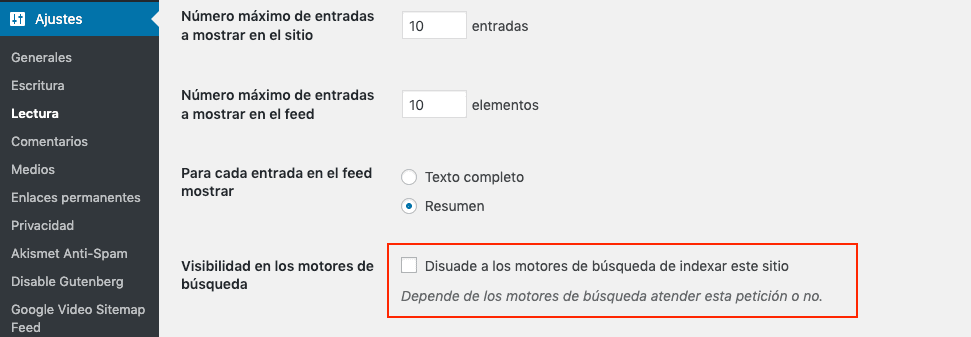
Možnost blokování přístupu robotů
Tento „zákaz" lze udělat i z populárního souboru Robots.txt. Pokud jste uživatel s pokročilejšími zkušenostmi ve vývoji webu, prostřednictvím FTP účtu, který byl vytvořen nebo poskytnut vaším hostingovým poskytovatelem, budete moci tento soubor přidat do hlavní cesty, kde je váš web hostován.
Soubor Robots.txt lze vytvořit jednoduše v Notepadu (Windows) nebo TextEditu (Mac), ale pamatujte, že musí to být textový soubor; do něj přidáme tyto dva řádky:
*User-agent: **
Disallow: / V tomto seznamu vidíme nejpopulárnější Google crawlery (User-Agenty)
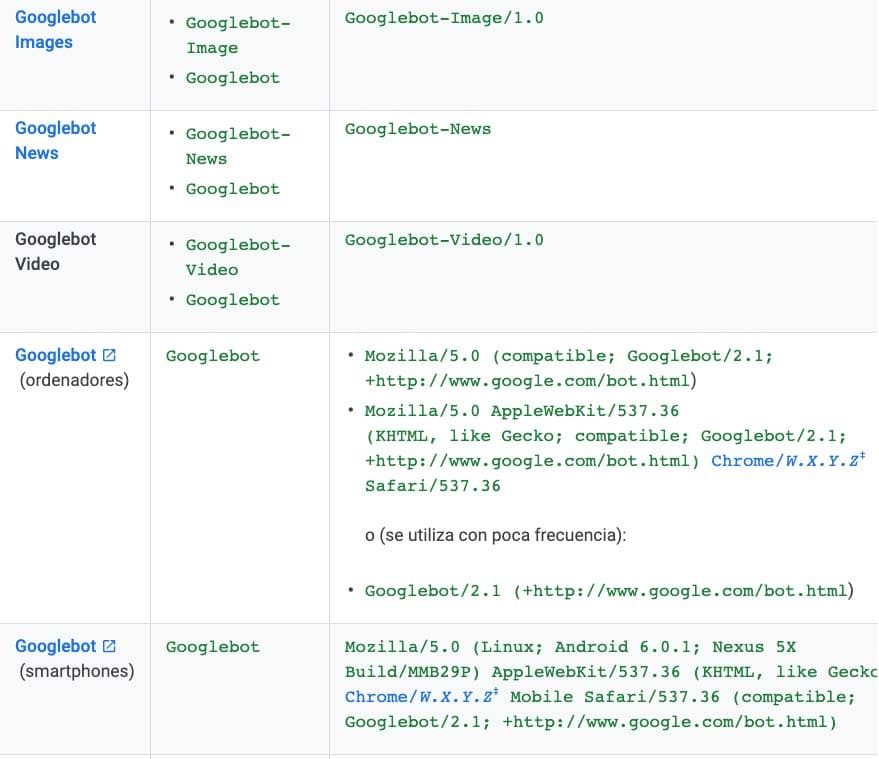
Různí Google user agenti
V našem kódu, pokud uvedeme User-agent: *, říkáme tím, že odkazujeme na všechny boty — žádný z nich nebude moci přistoupit k webu. Můžeme také odkazovat na jediného bota (Googlebot, Googlebot-Video atd.), ale v tomto bodě to nedoporučuji. Takže vše blokované.
Struktura URL a friendly URL
Jakmile máme jasno v tom, jaká je naše preferovaná doména, a zablokovali jsme přístup robotů, přejdeme na strukturu URL.
To je krok, který musí být udělán před crawlingem a indexací, jinak bychom se museli pouštět do světa přesměrování, a to není ideální.
WordPress vám nabízí standardně možnosti, abyste mohli vybrat tu, která bude nejlépe strukturovat obsah webu. Tato volba závisí na projektu a na každém; všechny možnosti jsou proveditelné, pokud to projekt vyžaduje.
Vysvětlím:
Po vstupu do WordPress dashboardu přejdeme do Nastavení > Trvalé odkazy
A najdeme tuto obrazovku:
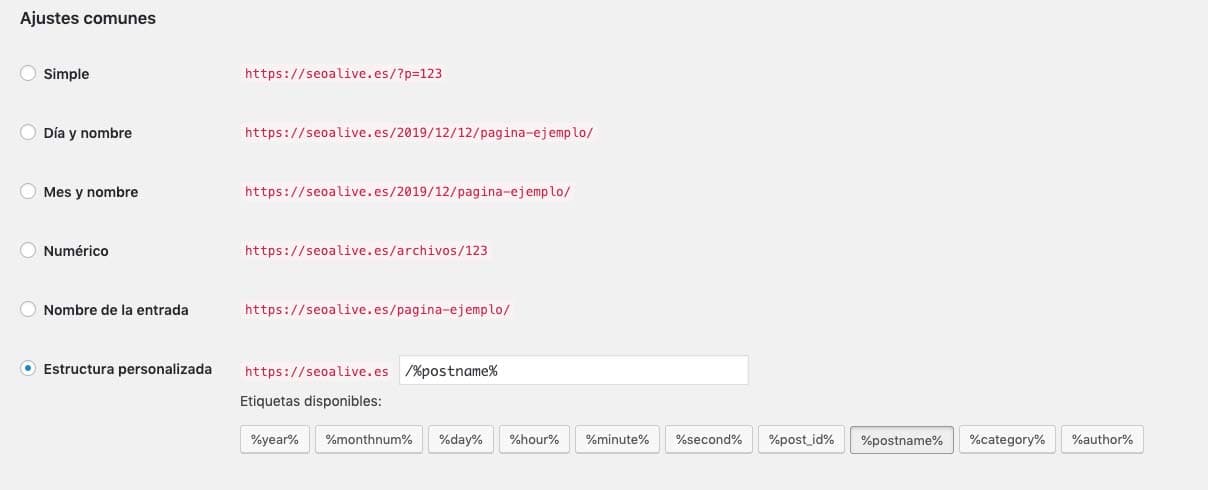
Struktura URL pomocí trvalých odkazů
Jak jsem řekl výše, volba závisí na každém, ale pokud mluvíme o SEO, je preferováno pracovat s formátem URL, který je víc friendly.
Co jsou friendly URL?
Friendly URL nazýváme ty URL, které jsou srozumitelné pro uživatele a poskytují na první pohled sémantickou interpretaci obsahu URL.
- Friendly URL: /blog/
- Nepřátelská / dynamická URL: https://seocrawl.com/?ref=13535?sfas
První URL vám dává informaci o obsahu, který najdete, druhá ne, ale to neznamená, že Amazon dělá věci špatně — spíše používá různé kontrolní parametry k internímu identifikování svých URL.
Mějte na paměti, že s miliony produktů a kategorií jim čísla usnadňují kontrolu.
Po tomto vyjasnění a při pohledu na možnosti máme 3 typy URL:
- S datem
- S názvem příspěvku
- Přizpůsobitelné prostřednictvím proměnných.
Trvalé odkazy ve WordPressu
URL s datem

Mnoho SEO konzultantů tyto URL odmítá, hlavně proto, že prozrazují datum vytvoření příspěvku, ale tento typ URL je velmi užitečný, když máte velký objem obsahu.
Například případ zpravodajských médií. Pokud se podíváte na všechny jejich URL, mají v sobě datum. Pro zpravodajský server je mít logickou strukturu pro ukládání URL v archivu klíčové, a je to také identifikátor, který se hodí pro zjištění, kdy byl článek publikován.
El País používá smíšený typ URL, protože má sémantické informace jako název kategorie, datum a podkategorii a končí identifikátorem zprávy.
Jiné noviny, kromě identifikátoru zprávy, zahrnují i termíny z titulku v URL.
Při práci se syntaxí URL je velmi zajímavá možnost, která je často filtrována: stop slova.
Stop slova jsou termíny, kterým se chceme při tvorbě nové URL vyhnout. Tato akce se provádí prostřednictvím programování — v našem případě WordPressu, prostřednictvím PHP.
Příklady stop slov by byly: členy, zájmena, čísla atd.
Rank Math má možnost, která vám tomuto typu termínu umožňuje vyhnout se.
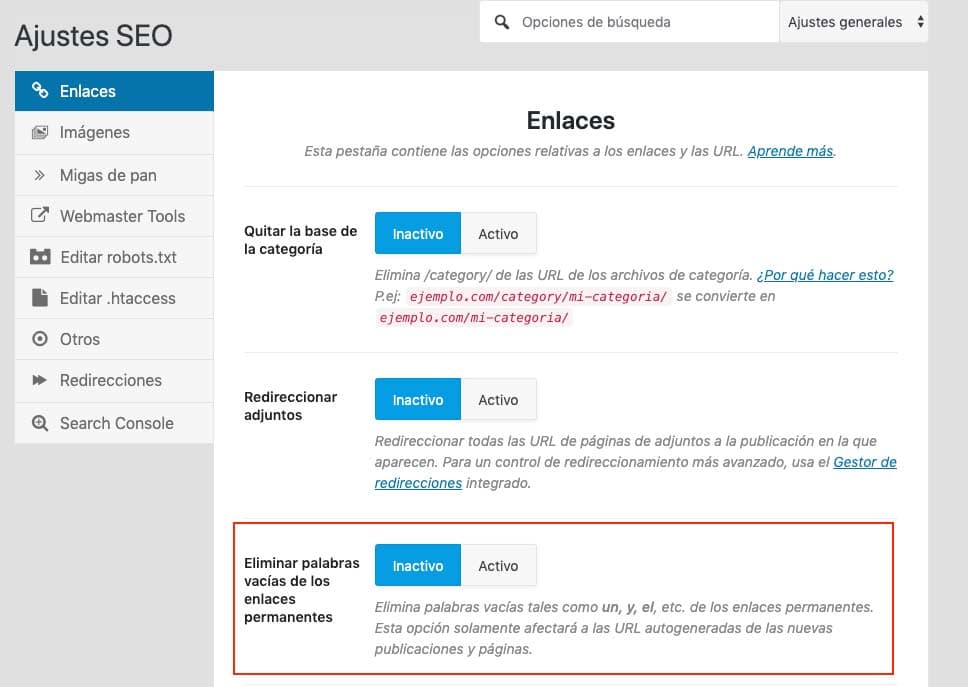
Odstranění stop slov při tvorbě URL
URL s názvem příspěvku nebo stránky

Jednoduchá a hojně používaná možnost. Naše URL budou tvořeny názvem příspěvku nebo upraveným slugem.
Slug nebo trvalý odkaz lze upravit v příspěvcích, takže pokud nechceme automatickou volbu WordPressu, ručně upravíme URL (pouze příspěvek, ne doménu).

Vlastní URL pomocí proměnných

Jak vidíte, do hry vstupují různé proměnné pro tvorbu URL podle našich představ.
Proměnné dají uživateli více informací. Pokud chcete strukturovat obsah způsobem vyžadujícím přidání nějaké proměnné, zvolte tuto možnost.
Dám vám příklad: chceme v URL uvést kategorii, rok, název příspěvku a identifikátor.
https://seocrawl.com/%category%/%year%/%postname%/%post_id%/
Informační architektura: kategorie, nadřazené stránky a tagy
Před začátkem s informační architekturou potřebujeme pochopit všechny možnosti, které nám WordPress dává pro práci s obsahem.
Jak už pravděpodobně víte, WordPress má své zvláštnosti, a ačkoli příspěvek a stránka mohou na povrchu vypadat stejně, funkcionalita a pluginy je rozlišují.
Strukturování obsahu je zásadní součástí SEO pro práci na propojování a vztazích mezi podobným obsahem — co se nazývá content clustery.
K tomu můžeme pracovat s:
- Kategoriemi
- Tagy
- Příspěvky (Posts)
- Stránkami
- Podstránkami
Kategorie, tagy a příspěvky (Posts)
Existují dva způsoby automatického seskupování příspěvků ve WordPressu: pomocí kategorií a pomocí tagů.
Kdy použít kategorie a kdy tagy?
S pochopením, že kategorie a tagy nám pomáhají se seskupováním obsahu, rozhodnutí používat je musí být vždy podmíněno množstvím obsahu, který budeme generovat, jinak můžeme obsah duplikovat.
Jak kategorie, tak tagy nám pomohou s interními odkazy a s tím, aby Google procházel veškerý obsah, ale jak jsme řekli, musíte vědět, jak je používat.
Moje rada je používat kategorie, když budeme často vytvářet obsah v rámci tematiky webu.
Použijeme tagy, pokud v rámci konkrétních témat existuje velké množství obsahu, který má něco společného.
Dám vám příklad:
Sport by byl kategorií, ale Cristiano Ronaldo by mohl být tagem — i tak byste se měli zeptat sami sebe: kolik příběhů budu o Cristianu Ronaldovi produkovat?
Pokud nebudeme generovat dost obsahu, aby se naše seskupení od sebe skutečně lišila, máme dvě možnosti: buď nevytvořit kategorii/tag, nebo je neindexovat.
Když pracujeme s kategoriemi a tagy, existují další doplňky, které pomohou našemu obsahu vztahovat se k podobnému obsahu.
Drobečková navigace
WordPress staví drobečkovou navigaci prostřednictvím strukturovaného obsahu kategorie a příspěvku, takže pokud chceme používat drobečkovou navigaci k zajištění dobrého propojení obsahu, měli bychom se rozhodnout pro tento typ architektury.
Náš příspěvek by tedy vypadal takto:
- URL : nazevwebu.cz/kategorie/nazev-kategorie/nazev-prispevku
- Drobečková navigace: Domů > Název kategorie > Název příspěvku
Existují pluginy pro přidání drobečkové navigace, ale všechny vycházejí ze struktury databáze, kterou máme ve WordPressu; do dnešního dne neznám plugin, který by vám dal flexibilitu v jeho definici.
Jak jste si všimli, URL příspěvku s kategorií zavádí termín CATEGORY.
To je výchozí nastavení WordPressu, najdete to v každém WordPressu, a možnost daná v trvalých odkazech vám umožňuje pouze změnit jedno jméno za druhé (category za jiný termín).
Máme několik možností, jak to vyřešit — opět nám možnost dává Rank Math:
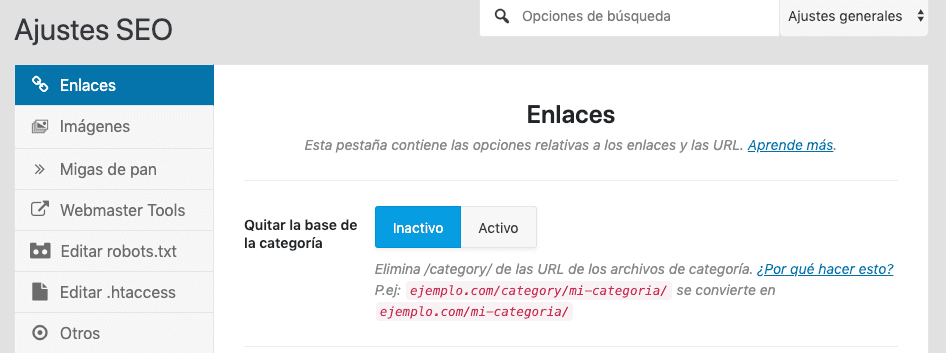
A existují také pluginy, které vám pomohou tento termín odstranit a ponechat čistší URL.
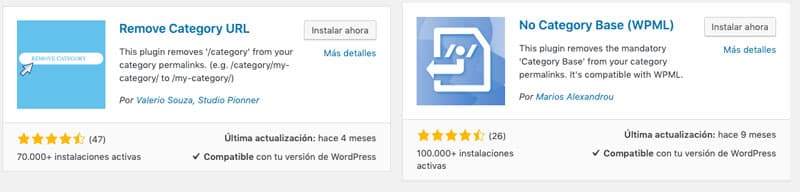
Pluginy pro odstranění Category z WordPress URL
Nadřazená stránka a podstránka
Vraťme se ke struktuře obsahu, existuje způsob práce, který se mi líbí, a to s rodičovskými stránkami a podstránkami. Obvykle používám tento typ struktury pro servisní landing pages nebo hub stránky.
Rozdíl je hlavně v designové flexibilitě, kterou stránka dává a kategorie ne. Jak kategorie, tak příspěvky jsou diktovány WordPress šablonou, ale stránky lze navrhnout dle vašich představ s pomocí Page Builderů (plugin nebo doplněk pro přizpůsobení webu pomocí bloků).
Kdy bychom měli použít stránku a podstránku?
Nejjasnější příklad, který mě napadá, je, když máme obecnou službu a několik konkrétnějších služeb. Vytvoříme stránku pro generickou službu a podstránky pro konkrétní službu.
- Generická landing page: Design
- Konkrétní landing page: Webdesign, Grafický design, Produktový design, Průmyslový design...
Příklad URL:
nazevwebu.cz/design/web/
nazevwebu.cz/design/graficky/
nazevwebu.cz/design/produkt/
Drobečková navigace: *Domů > Design > Webdesign *
K tomu z editoru článku (post nebo entry) potřebujeme povolit panel Atributy stránky, který se nachází nahoře.

Nyní se na pravé straně naší stránky přidá modul s atributy stránky.
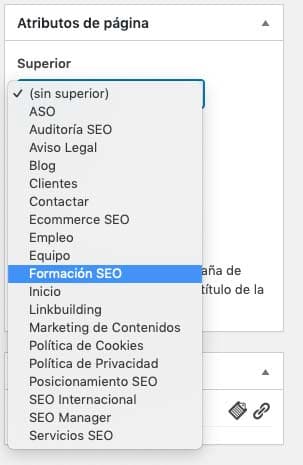
Výběrem jedné z existujících stránek bude aktuální stránka záviset na vybrané, čímž se z ní stane podstránka.
SEO plugin pro WordPress: Rank Math, Yoast...
Jakmile máme jasnou strukturu URL a část informační architektury, chtěl jsem do tohoto bodu zahrnout instalaci SEO pluginu (Rank Math, Yoast, All In One SEO...). Tyto pluginy v současnosti zjednodušují život v oblasti SEO, protože mají zásadní nástroje pro práci na SEO ve vašem obsahu.
Po instalaci tohoto pluginu je čas přidat sledovací a ověřovací kód webu, který chceme sledovat. Jako analytické nástroje neexistují lepší než Google Analytics a Search Console.
Sledovací kód nebo Google Analytics kód
Jak ve WordPressu uvidíte — pokud ještě nevíte — vždy existuje několik způsobů, jak udělat proces.
K vložení Analytics sledovacího kódu nebo sledovacího ID to můžeme udělat prostřednictvím kódu v HTML stránky, prostřednictvím šablony, která obvykle poskytuje místo pro vložení kódu v hlavičce, nebo prostřednictvím pluginu.
Pokud nevíte, jak získat Analytics sledovací ID, ze stránky podpory Googlu vám ukazují cestu https://support.google.com/sites/answer/97459?hl=en
Google má vlastní plugin pro WordPress (Site Kit Google), kde můžeme mít kompletní analytickou část.
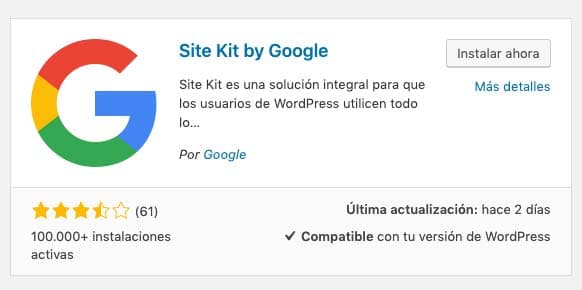
Máme také jednoduché možnosti, jak přidat sledovací kód Google Analytics.

V dnešní době designéři už berou v úvahu tyto potřeby webmasterů a v konfiguraci šablony nabízejí pole pro vložení kódu v hlavičce.
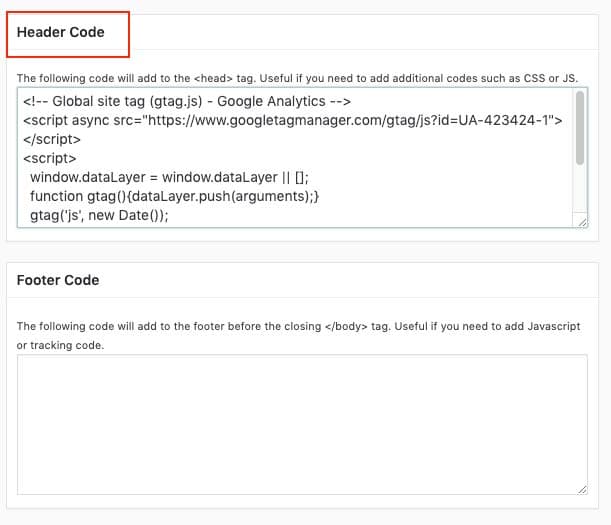
Ověření našeho WordPressu v Search Console
Existují různé způsoby ověření domény v Search Console, povím vám o 2: jeden s ověřovacím souborem Googlu a další se SEO pluginem, se kterým budeme pracovat.
- Ověřovací soubor Google Search Console.
- Pomocí ověřovacího kódu property.
Pro snadné ověření můžeme znovu použít Rank Math.
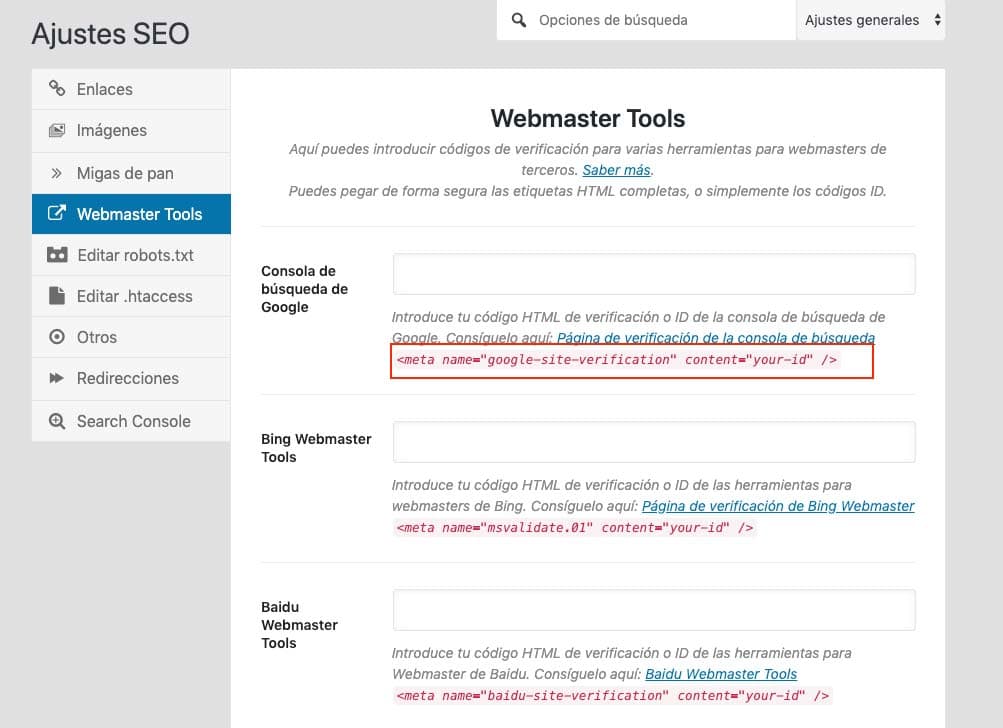
Do prvního pole můžeme přímo vložit ID, které najdeme v ověřovací části Search Console (pokud klikneme na text v poli, vede nás přímo na URL, která nám tu informaci dává).
Pak stačí přidat ID označené červeně níže.
<meta name="google-site-verification" content="ukázkový kód" />
Jak vytvořit sitemap ve WordPressu
Dalším bodem, který v SEO oboru vyvolává polemiky, jsou sitemap. Tento soubor býval důležitý, aby Google mohl přistupovat ke všem našim URL.
Je pravda, že věci se změnily a Google nepotřebuje soubor k úplnému procházení vašeho webu. Stejně tak je ale pravda, že se Search Console a sitemap budete mít doplňující informace, které vám pomohou řešit budoucí problémy s URL.
Existuje mnoho způsobů, jak udělat sitemap, ale ideální je, aby šlo o dynamický soubor, který se aktualizuje s novými příspěvky nebo stránkami.
Ať už používáme Yoast nebo Rank Math nebo jakýkoli jiný typ SEO pluginu, k přístupu k této funkci stačí ji označit.
Pro vysvětlení použiji nástroj poskytovaný Rank Math a přejdeme do volby Sitemap Settings.
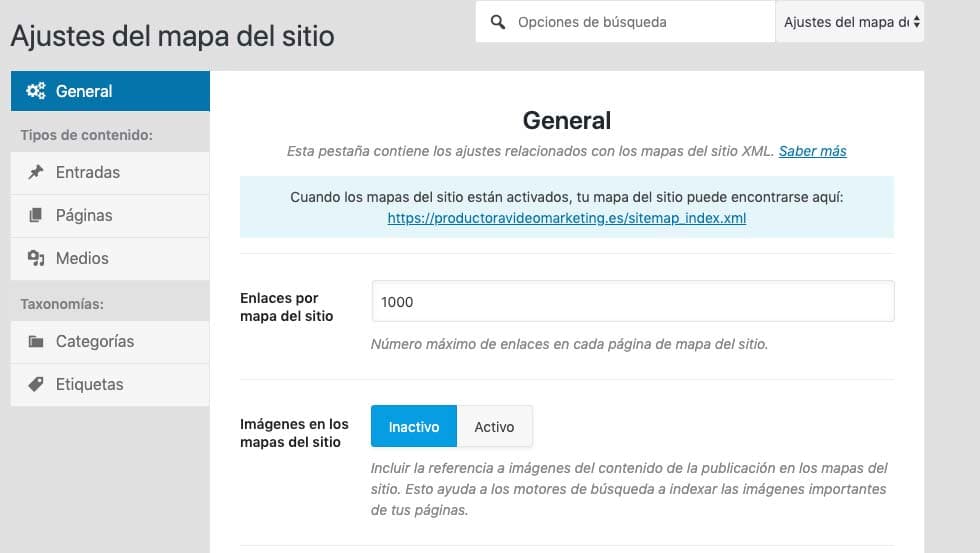
Příklad konfigurace sitemap v Rank Math
Jak vidíme na obrázku, můžeme přizpůsobit různé možnosti ohledně typu URL, se kterým budeme pracovat.
- Odkazů na sitemap: 1000 (necháme předdefinovanou volbu, odkazuje na počet URL, který chceme v souboru).
- Obrázky v sitemap: doporučuji aktivovat tuto volbu, pokud jsou vaše obrázky originální a poskytují informace článku.
V každém případě, pokud používáte obrázky v obsahu, Google je bude snadno crawlovat.
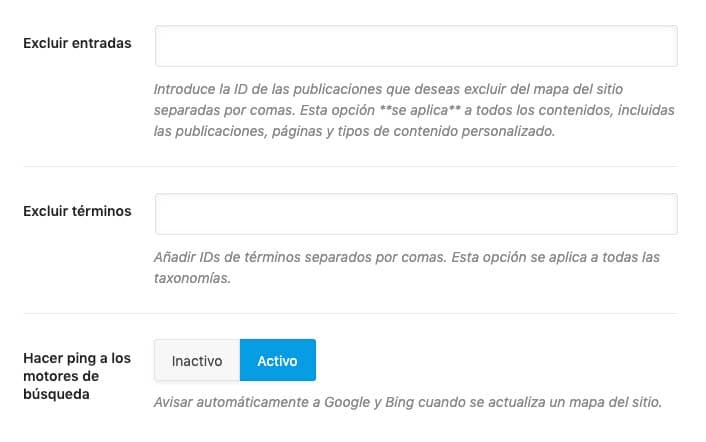
První dvě pole této části konfigurace slouží k vyloučení příspěvků nebo stránek, které nechcete přidat do sitemap.
To se provádí prostřednictvím identifikátoru a najdeme jej následujícím způsobem.
Když přejdeme do sekce příspěvků nebo stránek, pokud najedeme kurzorem na příspěvek bez kliknutí, ve spodní části se objeví URL.
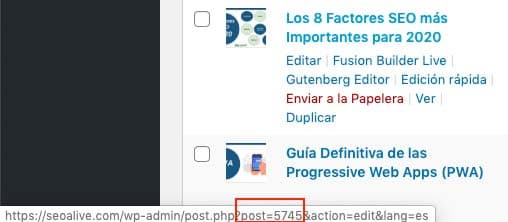
Pokud se podíváme dolů, v červeném poli vidíme post=5745 — číslo je identifikátor, který musíme použít, aby se tato stránka neobjevila v sitemap.
Další volbou jsou taxonomie, tedy udělat to samé s tagy a kategoriemi.
Volba Rank Math je omezená a přichází předdefinovaná pro generování 5 typů sitemap (příspěvky, stránky, média, kategorie a tagy).
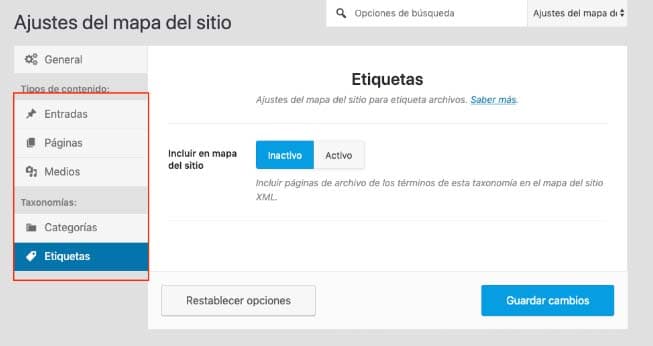
Je na vás, abyste se rozhodli, kterou sitemap nechcete — moje rada je, abyste nedělali sitemap URL, které nechcete, aby Google viděl (noindex nebo blokované roboty).
Jakmile je tato úvodní část hotová, přejdeme na obsahovou část a vysvětlíme, jaké faktory si máte uvědomit a jak WordPress funguje pro optimalizaci obsahu.
Optimalizace obsahu pro WordPress
Když začneme optimalizovat stránku nebo příspěvek, musíme vědět, co musíme zohlednit.
Nejdůležitější tagy v optimalizaci obsahu jsou:
- Title <title> v HTML
- Description <meta name="description" content=" popisný text" >
- Hierarchie nadpisů <h1, h2, h3, h4… >
- Tag ALT <img src="url obrázku" alt="popis obrázku">
Optimalizace rychlosti stránky ve WordPressu (WPO)
Teď se vrhneme na to vážné — to je část, která dává každému webmasterovi bolení hlavy, protože načítání ovlivňuje mnoho proměnných. Máme různé nástroje pro měření rychlosti načítání — povím vám o těch, které používám, a jak je používám.
Základní pojmy
Analýza WPO (Web Performance Optimization) se provádí ke zlepšení načítání webu. Použité nástroje nejsou 100 % přesné a každý uživatel může získat různé časy načítání webu.
Proto když optimalizujeme web, naším cílem není získat maximální možné skóre v auditovacích nástrojích, které používáme, ale zlepšit určité aspekty tak, aby uživatelé bez ohledu na to, kdo to je, viděli zlepšení v načítání našeho webu.
Když pracujeme na WPO, snažíme se optimalizovat to, co je v našich silách:
- Request: Požadavky vytvořené zdroji k původu (našemu serveru nebo jinému externímu serveru).
- Total Page Size: Velikost zdrojů, které stránka načítá.
- Fully Loaded Time: Celkový čas načítání stránky.
Jiné aspekty jako odezva serveru, ačkoli na ní můžeme pracovat na zlepšení, nejsou pro nás tolik dostupné.
Gtmetrix a Lighthouse
Vezmeme si přístup s dvěma dostupnými a bezplatnými nástroji — Gtmetrix má placenou verzi, ale funkce bezplatné verze jsou pro nás dostatečné.
Pro vysvětlení použiji web, který vlastním, na kterém jsem deaktivoval pluginy, které mi pomáhají s optimalizací.
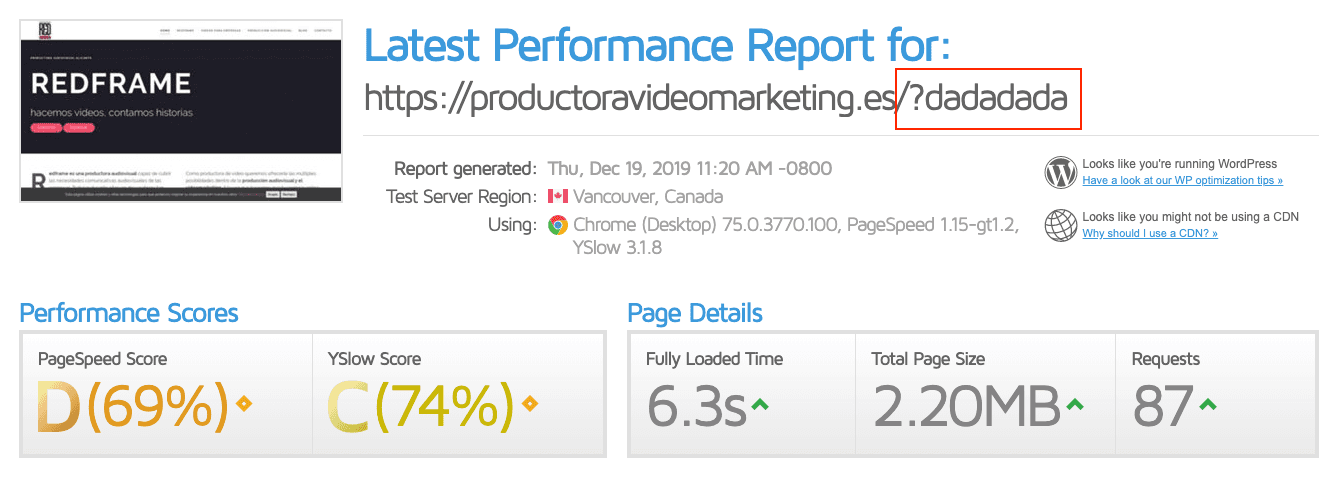
Musel jsem použít novou cache verzi, protože nástroj četl starou cache verzi (s aktivovanými pluginy) a dával mi dobré výsledky optimalizace, což pro můj příklad nebylo to, co jsem chtěl.
Pamatujte, pokud chcete novou cache verzi, přidejte do své URL ? následované jakýmkoli typem znaku, například url?version1.
Jak jsme řekli dříve, požadavky jsou jedním ze základních faktorů, na kterých musíme pracovat. K tomu budeme analyzovat to, co se nazývá Waterfall neboli kaskádu časů provádění.
Waterfall
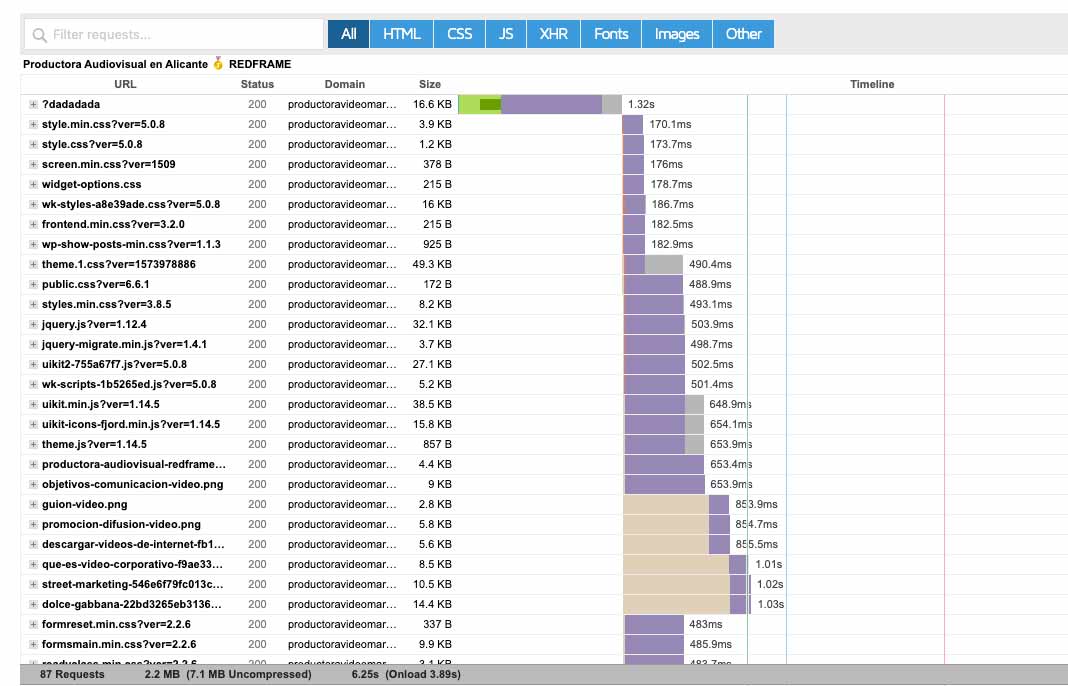
Jak vidíme v této kaskádě, máme 87 vytvořených požadavků. Každý z těchto požadavků má jméno, status, umístění a velikost.
Jak začít pracovat?
Obrázky
Pokud se podíváme na jakýkoli WPO analytický nástroj na neoptimalizovaném webu, uvidíme, že doporučuje 4 typy akcí na obrázkové zdroje.
Snížit jejich rozlišení
Existují miliony nástrojů k použití, jak online, tak pro PC nebo MAC. Rád dělám vše ve Photoshopu, ale samozřejmě záleží na počtu obrázků, které musíte optimalizovat. Jako online nástroj můžete použít Kraken.io, ale jak jsem vám řekl dříve, držím se Photoshopu, protože dokáže provést přesnější optimalizaci.
Servírovat obrázky v maximální čtené velikosti
Je to velmi častá chyba. Použít stock fotku, stáhnout obrázek 2800 x 1600 a použít ho na webu v rozlišení 900 x 400.
Moje doporučení je použít inspector s maximální velikostí stránky a podívat se na používanou velikost.
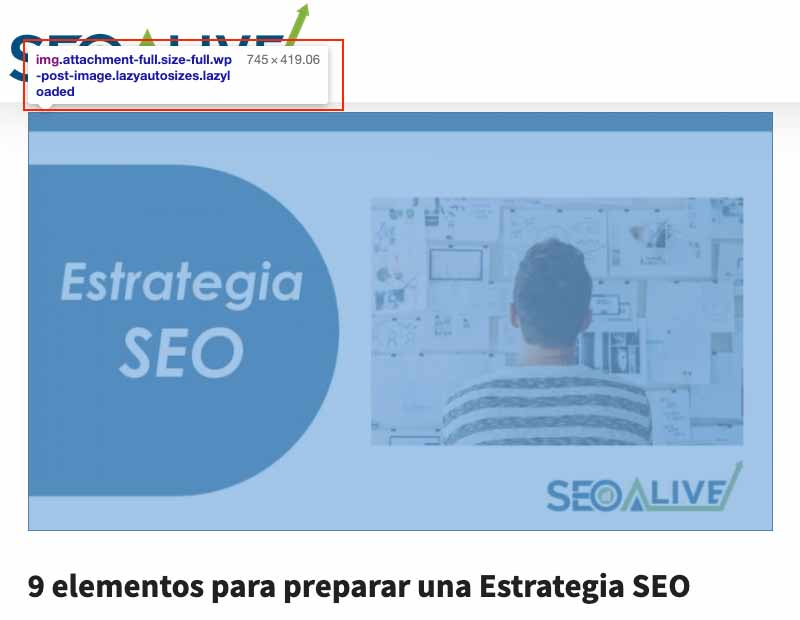
Vidíme, jak nám inspector říká maximální používanou velikost v obrázcích blogu — to by mělo být velikostí našeho obrázku.
Použít formáty nové generace nebo formáty s dobrou kompresí
Pokud si nechcete moc komplikovat život formáty jako webp (vyvinutý Googlem, ale ještě nepodporovaný 100 % prohlížečů), použijte JPEG a vyhněte se PNG, pokud nepotřebujete průhledný kanál.
Použít funkci lazy loading
Lazy load nebo odložené načítání je jednou z nejzajímavějších funkcí, jak zabránit tomu, aby se prvky jako obrázky nebo videa načetly hned. To, co dělá, je odložení načítání obrázků v prvním okamžiku.
Přemýšlejte o obrázcích, které máme v dolní části stránky — proč je chceme načítat, pokud k nim uživatel ještě nedoputoval?
Pluginy pro optimalizaci obrázků
Ačkoli osobně nejsem velkým fanouškem tohoto typu pluginu, doporučím některé, které mohou řešit optimalizační problémy, pokud narazíte na weby s mnoha obrázky.
- Imagify
- EWWW Image Optimizer
- WP Smush
Minify a kombinování CSS, HTML a JavaScript
Akce minifikace má za cíl snížit váhu těchto zdrojů — čím méně váhy musí stránka načíst, tím rychlejší toto načítání bude.
Ačkoli to vypadá jako základní akce (protože ji všichni doporučují), není to akce, ze které dostaneme velké výsledky.
Naopak akce kombinování bude užitečnější, ale je delikátnější.
Co by bylo ideální?
Ideální je mít malé soubory s JS funkcemi nebo CSS styly, které se v daném HTML skutečně používají, ale každý designér a každý programátor se rozhoduje, co dát do svého CSS a JS. Podívejte se na příklad mého webu před optimalizací. No, lžu, protože i když jsem deaktivoval pluginy, stále mám minifikované soubory.
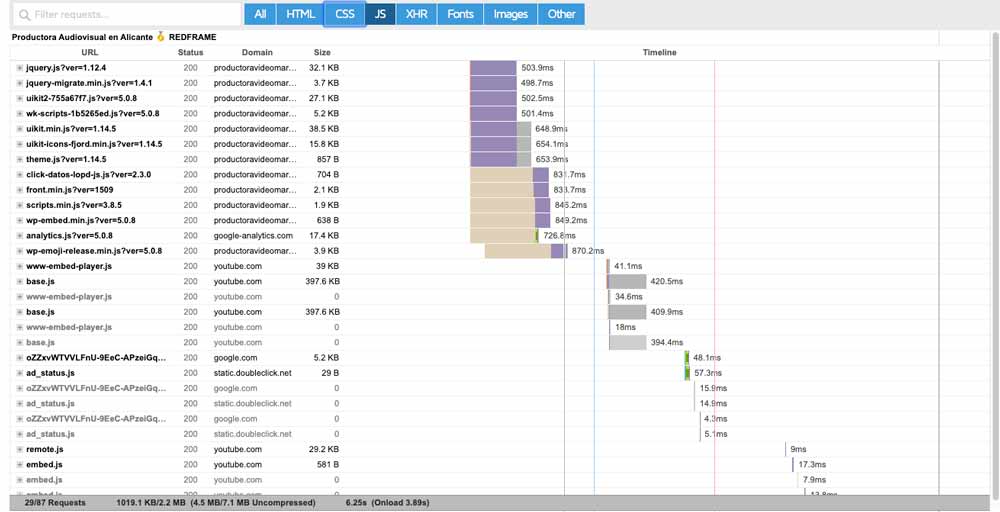
29 požadavků jen pro JavaScript. To je nehoráznost, ale pamatujte, že když uděláte něco jako vložení Youtube videa, načítáte JS (Javascript) zdroj, takže pokud máte několik videí, vše se násobí.
A teď vám ukážu načítání zdrojů po optimalizaci.

Nyní máme jen 4 JS. To je díky funkci kombinování.
S CSS se stalo to samé — vidíme předtím:
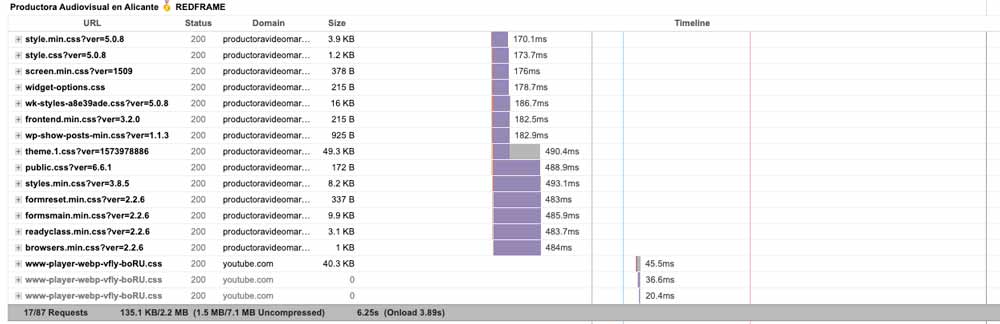
A potom:

Snížení počtu požadavků nebylo jen díky kombinování CSS a JS — také jsme přestali načítat určité zdroje, které nebyly nutné, jako je typický Wp-emoji-release.js (emoji ve WordPressu).
Co nám zbývá udělat?
No, abychom pokračovali v optimalizaci, museli bychom JS atakovat individuálně a vidět, zda lze provést odložené nebo asynchronní načítání.
- JS Async: Zdroj je stažen bez zastavení HTML načítání, ale jakmile je stažen, zastaví načítání pro spuštění JS.
- JS defer: Zdroj je také stažen paralelně s HTML načítáním, ale spouští se na konci načítání — neexistuje blokování skriptem.
Musí být jasné, že tento atribut je pro externí JS a ne pro ty, které jsou prováděny INLINE (ve stejném HTML).
Optimalizace cache
Bez pochyby jedna z nejdůležitějších částí optimalizace rychlosti načítání, ale musíme zohlednit, že aby to bylo užitečné, uživatel musí předem vstoupit na náš web a stáhnout zdroje, které prohlížeč potřebuje.
To znamená, že optimalizace cache je důležitá, ale nemusí být zásadní, pokud „ten uživatel" náš web znovu nenavštíví.
Optimalizace cache je jednou z částí, kterou všechny nástroje pro audit načítání hodnotí nejvíce. Níže vysvětlím části, které je třeba zohlednit.
Co dělá cache plugin?
Co cache plugin dělá, je, že vytváří kopie různých zpracovaných částí webu (stránka, objekty, DB dotazy) k jejich následnému doručení a šetří čas čekání při vytváření požadavků na server.
- Životnost nebo maximální stáří cache, než se znovu cachuje: tento faktor hodně závisí na typu webu, který máte — pokud se obsah často nemění, můžete použít delší trvání, pokud je váš web aktualizován často nebo několikrát denně, zkracujte trvání.
Pokud jsme tuto operaci provedli s některým z cache pluginů na trhu, které brzy uvidíme, můžeme z vývojářských nástrojů Chromu zkontrolovat, jak jsme na této funkci pracovali:
Máme několik metod cachování:
- Last-Modified
- ETag (Entity Tag)
- Expires
- Max-age
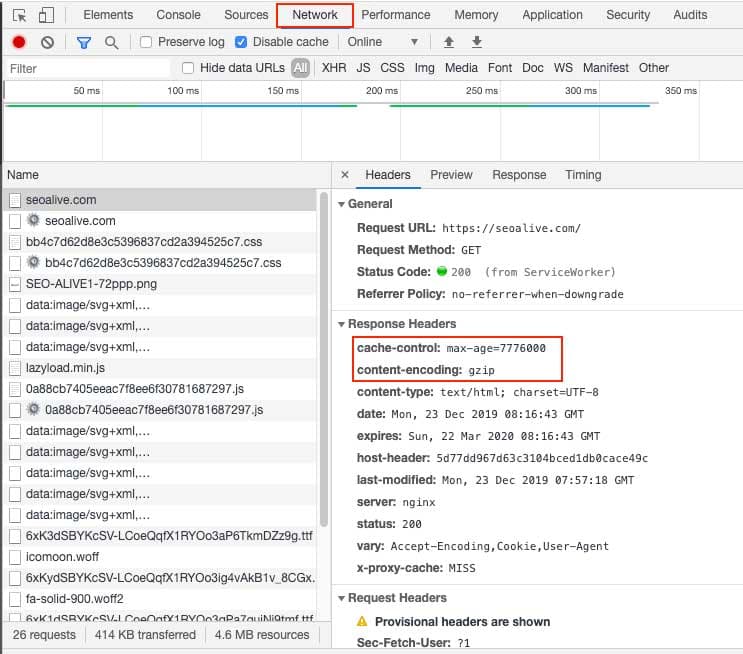
Načteme náš web s otevřenými vývojářskými nástroji Chromu a vybereme volbu Network — nyní můžeme vidět všechny požadavky na zdroje, které náš prohlížeč dělá. Kliknutím na kterýkoli z těchto zdrojů a výběrem volby Headers budeme moci vidět odpověď hlaviček těchto souborů a zda máme aktivované cachování a kterou metodu používáme.
V SEOcrawl vidíme, že je to přes MAX-AGE. V této části také vidíme, zda se provádí GZIP komprese ze serveru.
- Cache pro přihlášené uživatele: tato funkce je důležitá, abychom přihlášeným uživatelům neservírovali cachované stránky, pokud budou aktualizovat WordPress, jinak neuvidí změny, které dělají.
- Mobilní cache: mnoho pluginů dává možnost generovat různé „cache" pro různá zařízení — doporučuji to, pokud je vaše mobilní verze přizpůsobená a ne responzivní verze.
Pluginy pro optimalizaci rychlosti načítání ve WordPressu
Chtěl jsem vysvětlit nejdůležitější části pro provedení optimalizace, než jsme se dostali k tématu pluginů, protože téměř ve všech pluginech to, co bylo vysvětleno výše, jsou volby aktivace a vy musíte zvážit, zda je aktivovat.
Proto jsem to raději vysvětlil, abyste tomu rozuměli, než vám řeknu, které pluginy musíte mít k provedení těchto akcí. Toto jsou nejpopulárnější pluginy pro WordPress.
- WP Rocket
- W3 Total Cache
- WP Fastest Cache
- Autoptimize
Ve všech máte možnosti, o kterých jsme mluvili výše, ačkoli při práci s JS mohou být omezenější z hlediska typu zatížení.
Nástroje pro měření rychlosti načítání
Jak si dokážete představit, existuje mnoho nástrojů, které nám pomáhají poznat rychlost načítání webu.
Mějte na paměti, že WordPress se skládá z různých typů stránek a každá z nich bude reagovat jinak, takže pokud musíte udělat WPO audit, udělejte ho pro:
- Domovskou stránku
- Kategorie
- Stránky
- Příspěvky
Také je důležité vědět, že Google Analytics má metriku, která měří rychlost webu, a pokud vytáhnete metriku podle dne v týdnu nebo měsíce, může být užitečná pro vyvození závěrů.

Toto jsou nejpopulárnější nástroje pro provedení WPO auditu:
- Google PageSpeed Insights
- GTmetrix
- Pingdom Tools
Strukturovaná data ve WordPressu
Pokud začínáte s SEO, pravděpodobně nepoznáváte koncept Sémantického webu, ale dnes je obtížné dělat SEO bez pochopení tohoto konceptu.
Google pracuje den za dnem na zlepšení čtení a interpretace webů a označení dat prostřednictvím implementace sémantických metadat tuto práci usnadňuje.
K tomu máme různé pluginy, které nám pomáhají označit různý obsah stránek webu.
Pokud máte nainstalovaný Rank Math, máte seznam metadat pro váš obsah prostřednictvím pluginu, viditelný na záložce Rich Snippet.
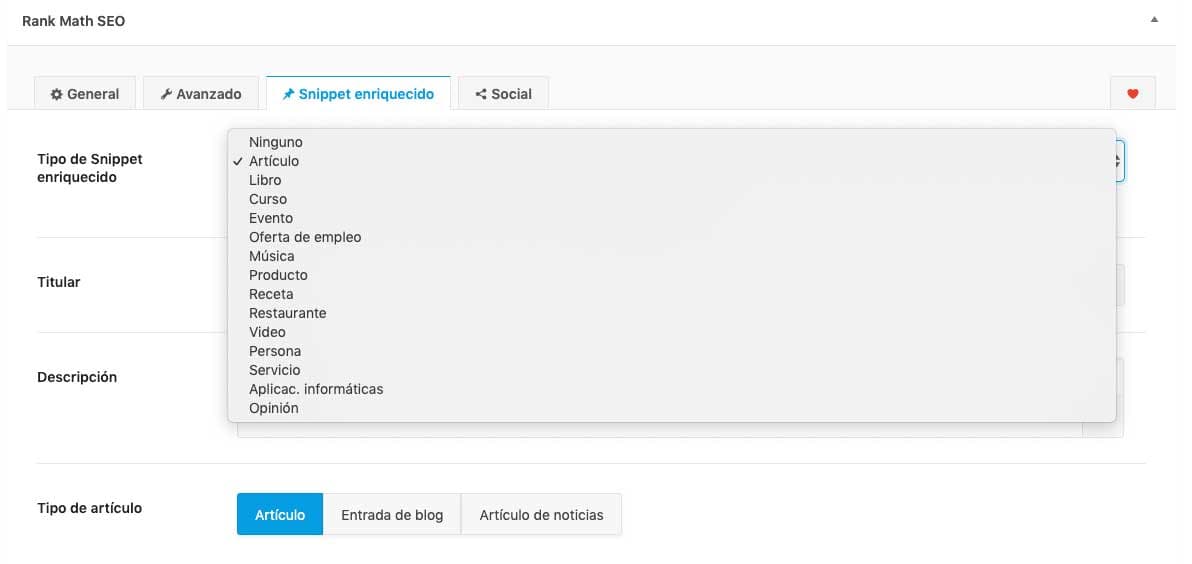
Nevýhodou této volby je, že obsah může mít často více než jedno označení dat — například:
Můžete označit obsah jako Blog Posting a mít v obsahu 3 neoznačená videa.
Pokud se znáte v strukturovaných datech, můžete přidat HTML bloky pomocí Gutenberga (block editor WordPressu) a přidat to ručně.
Google zpřístupňuje nástroj k ověření, že vaše strukturovaná data jsou správně implementována.
Doporučené pluginy pro zlepšení SEO ve WordPressu
K uzavření tohoto článku bych chtěl doporučit některé SEO pluginy pro WordPress, které vám mohou pomoci zlepšit web.
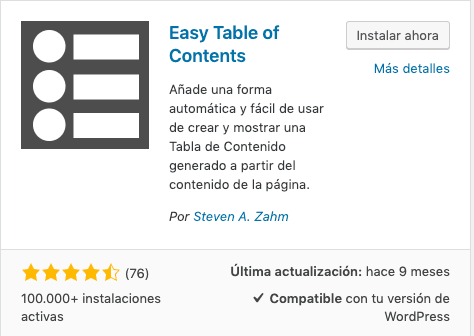
Obsah
I když lze tento plugin snadno udělat pomocí HTML, možnosti stylu a designu, které poskytuje, z něj dělají základ pro zlepšení uživatelské navigace na stránce.
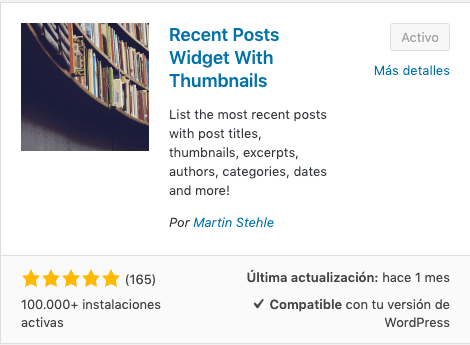
Související příspěvky
Dnes mnoho pluginů má volbu souvisejících příspěvků, ale pamatujte, že pokud váš ne, je tato volba velmi důležitá, aby váš obsah byl vždy propojen jeden s druhým.
Nechám vás s tímto pluginem, který mi hodně pomohl s některými šablonami.
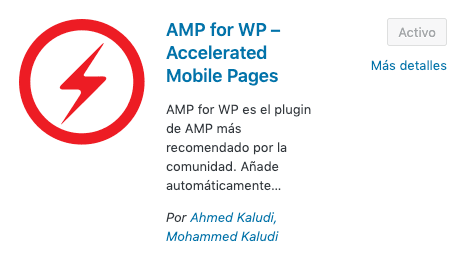
AMP
Vývoj stránky v AMP může být dobrou volbou z různých důvodů: rychlost, použitelnost… nebo pro práci na umístění v karuselech jako zpravodajský karusel v mobilní verzi, kde má tento typ technologie přednost.
Takže vás nechám s pluginem, pokud chcete mít stránky v AMP — i když je dostupných mnoho možností.
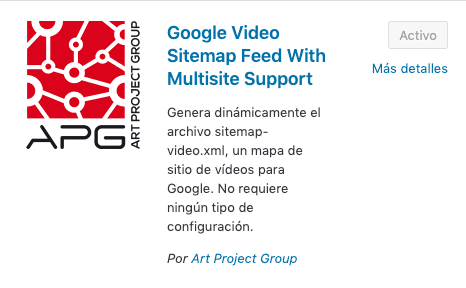
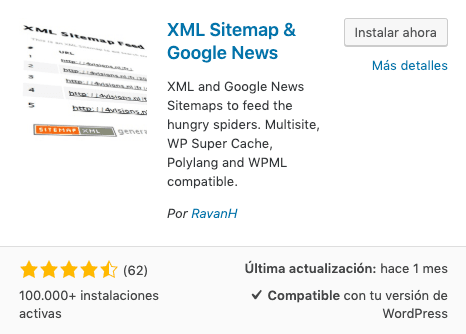
Video Sitemap a Google News
Ačkoli mnoho SEO odborníků už nepoužívá sitemap, vždy se k nim obracím, abych měl lepší kontrolu nad indexací obsahu. Tady vám nechám plugin pro tvorbu video sitemap a další pro Google News.
Doufám, že je tento článek alespoň částečně užitečný a zajímavý, a samozřejmě, pokud máte jakékoli otázky, na které mohu odpovědět, máte komentáře, abyste mě oslovili.
Autor: David Kaufmann

Posledních 10+ let jsem byl naprosto posedlý SEO — a upřímně, jinak bych to mít ani nechtěl.
Moje kariéra dostala nový rozměr, když jsem pracoval jako senior SEO specialista pro Chess.com — jeden ze 100 nejnavštěvovanějších webů celého internetu. Pracovat v takovém měřítku, na milionech stránek, v desítkách jazyků a v jedné z nejkonkurenčnějších SERP, mě naučilo věci, které žádný kurz ani certifikát nemůže předat. Tato zkušenost změnila mou perspektivu na to, jak vypadá opravdu skvělé SEO — a stala se základem všeho, co jsem od té doby vybudoval.
Z této zkušenosti jsem založil SEO Alive — agenturu pro značky, které to s organickým růstem myslí vážně. Nejsme tady, abychom prodávali dashboardy a měsíční reporty. Jsme tady, abychom stavěli strategie, které opravdu pohnou výsledky, kombinací toho nejlepšího z klasického SEO se vzrušujícím novým světem Generative Engine Optimization (GEO) — abychom zajistili, že se vaše značka objeví nejen v modrých odkazech Googlu, ale i uvnitř odpovědí generovaných AI, které ChatGPT, Perplexity a Google AI Overviews každý den dodávají milionům lidí.
A protože jsem nenašel nástroj, který by oba tyto světy zvládal pořádně, postavil jsem si vlastní — SEOcrawl, enterprise SEO intelligence platformu, která spojuje rankings, technické audity, monitoring backlinků, zdraví crawlu a sledování viditelnosti značky v AI na jednom místě. Je to platforma, kterou jsem si vždy přál, aby existovala.
Objevte další obsah od tohoto autora