في السنوات الأخيرة، رأينا متخصصي التسويق يضعون سرعة التحميل في قمة كل عمليات التحسين. في 2017 بدأ Google بالتأكيد على أهمية سرعة التحميل وتأثيرها على الترتيب المستقبلي، لكن هذا التصريح لم يُعمَّم رسميًا بهذه التأكيدات إلا في صيف 2018.
في هذا المقال سنحاول مساعدتك على البدء في تحسين وتحسين سرعة تحميل موقعك بنفسك. كما هو الحال في كل عملية تحسين، توجد جوانب تقنية قد تكون معقدة. عندما نكتب مقالات كهذه في SEOcrawl AI، نريد دائمًا أن تتمكن من التنفيذ بنفسك، لكن بعض الإجراءات تتطلب معرفة على مستوى أكثر تقنية. ومع ذلك، لنكن صريحين، لا نُجنّ في مطاردة الدرجات لأي أداة سنستخدمها لـ audit WPO الموقع.
تعتمد التحسينات كثيرًا على كيفية تصميم القالب، وليست جميع القوالب قادرة على تحقيق نفس الأداء. من المهم أخذ ذلك في الاعتبار.
لنبدأ!
ما هو WPO؟
Web Performance Optimization، ما نُسمّيه WPO، هو ببساطة تحسين العمليات المختلفة التي تؤثر على كيفية تحميل الموقع.
كيف نقيس سرعة تحميل الموقع؟
توجد أدوات كثيرة لقياس سرعة التحميل. الأكثر شعبية هي:
قبل البدء بأي audit، من المهم تذكّر أن سرعة التحميل تختلف من مستخدم لآخر. متغيرات مختلفة قد تؤثر على السرعة التي يدركها مستخدم في كوينكا وآخر في أوتاوا.
لذلك، بدلًا من العمل بأوقات تحميل بالثواني، نوصي بالتركيز على تحسين:
›
وزن الموقع (MB)
›
عدد الطلبات (Requests)
›
زمن استجابة الخادم
تحسين هذه المجالات الثلاثة يحسّن سرعة التحميل بصرف النظر عن موقع المستخدم.
دعنا ندخل في كل مجال ونرى كيف نعمل لتحسين أداء كل عناوين URL عبر أدوات مختلفة. لماذا أقول كل عناوين URL؟ قد يبدو واضحًا، لكنني واجهت حالات كثيرة قُيّمت فيها بيانات الصفحة الرئيسية فقط. وبالطبع ليس كل صفحات الموقع تحمّل نفس الموارد.
أدوات مطوّري Google
قبل البدء، أريد شرح الخيار الذي يقدّمه Google عبر أدوات المطوّرين. هذه الأداة من أهم الأدوات لتحليل كيفية عمل الموقع. عند النقر بزر الفأرة الأيمن في الصفحة التي يفتحها المتصفح، تظهر لوحة بخيارات مختلفة. نذهب إلى Inspect (Ctrl + Shift + I).
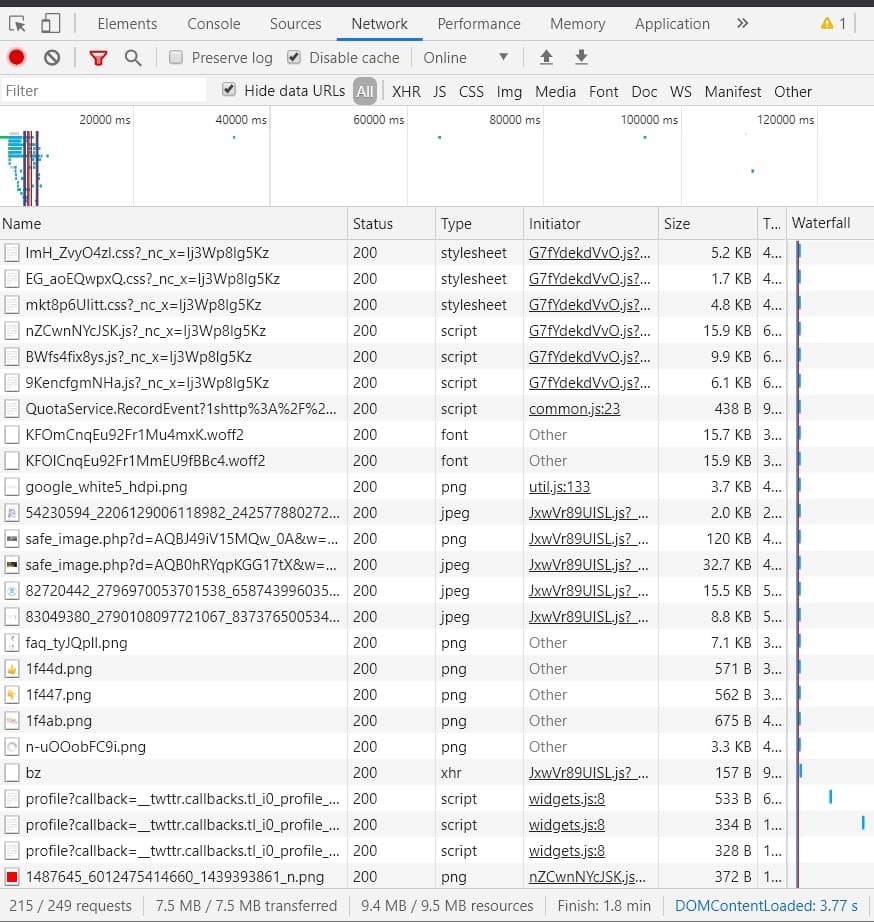
عند فتح الأداة، نذهب إلى خيار NETWORK الذي نجده في الأعلى. عند الضغط على ENTER مرة أخرى في المتصفح، تُظهر الأداة تحميل الموارد المختلفة.
زمن التحميل في أدوات مطوّري Google
في أسفل الصورة، يمكنك رؤية البيانات التي تهمنا للحصول على نظرة عامة على كيفية تحميل الموقع.
في الأعلى، إن دخلت أعمق في هذه اللوحة ونظرت إلى بنية الأعمدة، لدينا:
›
Name: اسم المورد.
›
Status: كود استجابة المورد (200، 301، 404...)
›
Type: نوع المورد (script، font، png، jpg، stylesheet...)
›
Initiator: ما المورد الذي يُطلق الطلب.
›
Time: كم استغرق الطلب.
›
Waterfall: تمثيل بياني لزمن تحميل المورد.
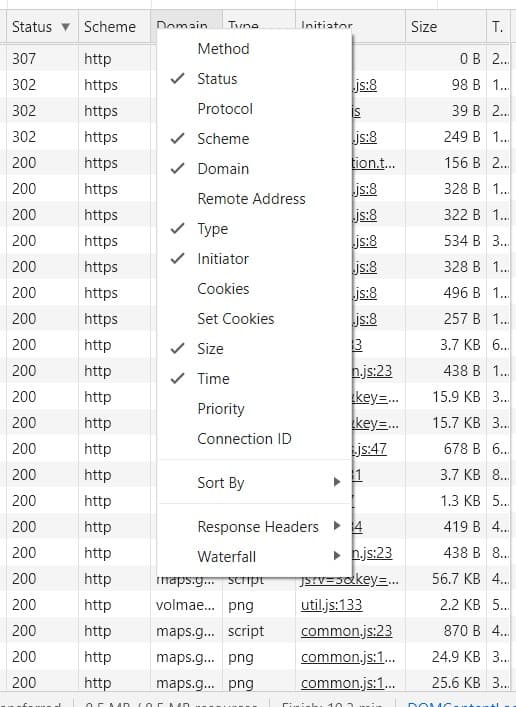
يمكنك إضافة وإزالة أعمدة بهذه المعلومات بالنقر بزر الفأرة الأيمن في الأعلى.
إضافة وإزالة عناصر معلومات في network
تفعيل عناصر معلومات إضافية مثل Domain، Scheme، Cookies قد يساعدنا في حالات معيّنة على إيجاد موارد قد تسبب لنا مشاكل، لكن في هذه المرحلة نتمسّك بما هو محدد مسبقًا.
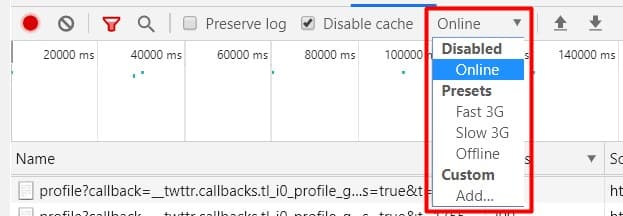
هناك جانب شيّق جدًا لكنني سأمسّه باختصار للأخذ في الحسبان. سرعة الاتصال، خاصة على الموبايل، جزء أساسي من كيفية تحميل الموقع. في هذه الأداة، يمكن محاكاة سرعات أبطأ مثل 3G للموبايل.
محاكاة سرعة نقل بطيئة
كيف نعرف وزن URL وكيف نخفّضه؟
الوزن، سواء كان بالميغابايت أو الكيلوبايت، هو أحد الأسباب الرئيسية لتأخر تحميل URL. لذلك نبدأ بالعمل على هذا الجانب بعمق، لأنه يضع الطريق لتحقيق تحسين جيد في الموقع.
البيانات التالية مأخوذة من الأداة المذكورة أعلاه GTMETRIX، وتتعلق بموقع نوشك على بدء تحسينه.
مقياس وزن الموقع
سنركّز على بيانات العمود الأيمن، أي تلك التي تشير إلى (Page Details) وبشكل محدد إلى Total Page Size.
للوهلة الأولى، وزن هذا الموقع أعلى بكثير من المتوسط، لكن ليس وزن الموقع الكلي هو المهم، بل الوقت الذي يستغرقه تحميل ذلك الوزن. يوجد ما يُسمى Lazy Load، وهي ميزة تتيح تأخير تحميل الموارد حتى يحتاجها المستخدم. سنتحدث عن ذلك لاحقًا.
يمكن العثور على هذه المعلومات أيضًا في أدوات المطوّرين في اللوحة التي رأيناها أعلاه. أذكّرك مجددًا.
زمن التحميل في أدوات مطوّري Google
إن نظرت إلى الأسفل، فإن 7.5MB و215 طلبًا قريبة جدًا من الأرقام التي يبلغها GTMETRIX. من المهم معرفة من أين يحصل GTMETRIX على المعلومات في حال أردت استخدام أدوات أخرى.
لنرَ الآن ما الذي يزن كثيرًا وكيف يمكن إصلاحه.
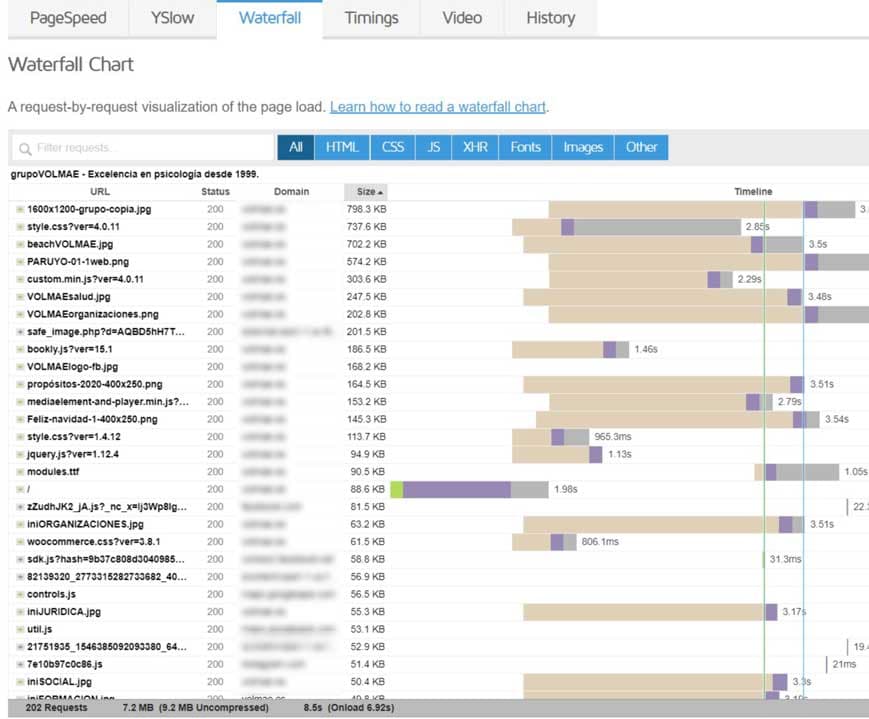
يقدّم خيار Waterfall نظرة بصرية لكيفية تحميل الموارد، ويُظهر URL المورد وحالته ونطاقه وعمود Size. عند النقر على العمود الأخير، يفرز من الأكبر إلى الأصغر وزنًا، ومن الأصغر إلى الأكبر.
تحليل التحميل عبر waterfall
عند النظر إلى الأوزان، نرى أن الصور، كما يحدث في معظم الحالات، تتحمّل جزءًا كبيرًا من الوزن المفرط لـ URL.
لا توجد مواصفات رسمية للوزن الأقصى للصور، لكن يُوصى بأقل من 100KB، وإن كان الخيار متاحًا (مع Photoshop يكون متاحًا)، فاضبط الصور لتحمّل تدريجيًا في JPG، وتجنّب PNG كلما لم تكن قناة alpha (الشفافية) ضرورية.
تقليل وزن الصور يحسّن تحميل الموقع كثيرًا، وتوجد عدة أدوات يمكنك استخدامها. شخصيًا أحسّن بـ Photoshop، لكن توجد أيضًا خيارات شيّقة عبر الإنترنت:
كل من GTMetrix وأداة Google تتيحان رؤية الموارد حسب النوع. أي الصور فقط، السكريبتات فقط، CSS فقط...
هذا مفيد للحصول على نظرة أوسع لما نريد العمل عليه. في هذا URL، تشغل الصور 4 من أصل 7.2 ميغابايت، لذا فإن جزءًا كبيرًا من مشكلة الوزن هناك. ومع ذلك، توجد موارد أخرى تبرز كثيقة جدًا بالنسبة لنوعها، مثل ملف CSS بأكثر من 700KB، أو سكريبت بأكثر من 300KB.
أريد أن أوضح في هذه المرحلة أنه عند إجراء تحسين سرعة التحميل (WPO)، يجب مواجهة بعض المشاكل التي تكون حلولها بعيدة المنال للعمل.
في هذه الحالة، نرى أن لدينا ملف CSS كبير جدًا. إن كان المصمم قد أنشأ CSS بأكثر من 700KB، فسيكون من الصعب تحسين ذلك الملف تحديدًا.
ماذا يمكننا فعله لتقليل وزن هذه الملفات؟
الضغط (CSS، JS، HTML)
الضغط هو عملية تسعى لتقليل وزن الملفات بإزالة البيانات غير الضرورية مثل التعليقات والمسافات والكود المتكرّر والكود غير المستخدم. توجد أدوات كثيرة للقيام بهذه العملية، لكن أجزاء الكود غير المستخدمة تتم بصعوبة أكبر، ويجب الدخول إلى الملف يدويًا (غير موصى به).
لحسن الحظ، نتحدث عن WordPress، وكما يعلم الجميع، نادرًا ما لا تجد إضافة في WordPress تتولى هذا الإجراء.
شخصيًا أحب استخدام Autoptimize المجاني تمامًا وWP Rocket المدفوع.
في هذا المقال، أريد شرح كيفية إجراء عمل التحسين أكثر من شرح كيفية عمل هذه الإضافات. إن كنت تستخدم إضافات أخرى، فهي أيضًا تحتوي على هذه الخيارات، وأفضل شيء هو فهم ما نقوم به.
الضغط مع WP Rocket
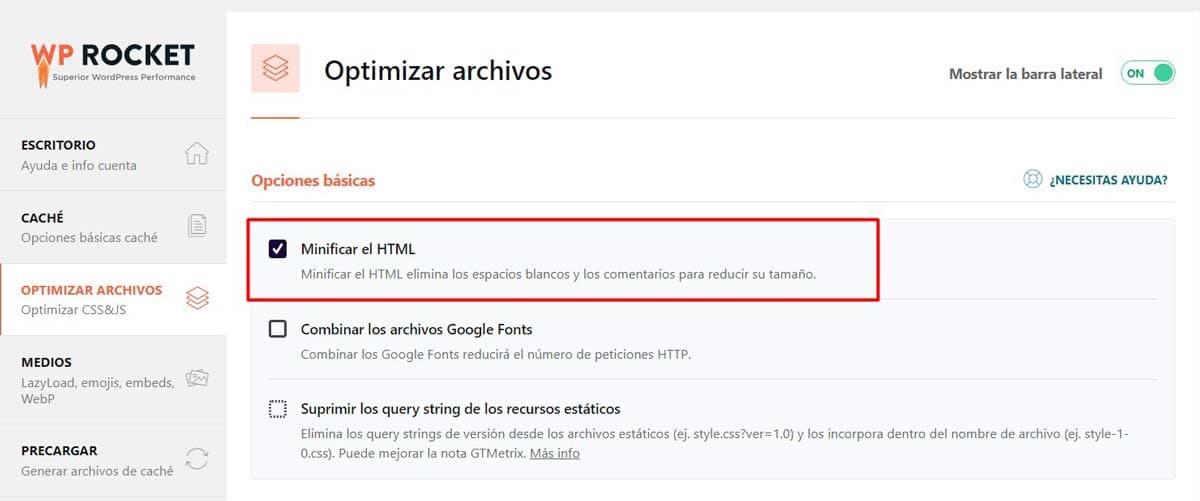
هذا الجزء غير معقد. كل ما عليك فعله هو الذهاب إلى علامة التبويب File optimization وتحديد مربع ضغط HTML. في WP Rocket يتكرر هذا الخيار أدناه لملفات CSS وJS. ومع ذلك، أوصي بتفعيل واختبار هذه المربعات. إن فشل شيء، فسيكون من الأسهل إيجاد المشكلة بدقة، لذا كرّر هذه الخيارات واحدًا تلو الآخر.
ضغط html بـ wp rocket
قبل التحقق من تأثير الضغط، عليك مسح cache، وإلا فلن ترى نتيجة HTML المُحدَّث.
كيف تُمسح cache المتصفح؟
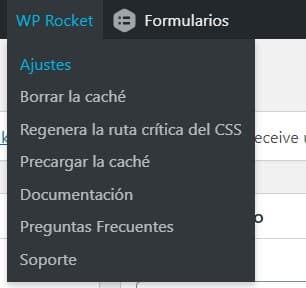
هذا النوع من الإضافات يأتي مع خيار لمسح cache، يمكنك رؤيته في الأعلى.
مسح cache بـ wp rocket
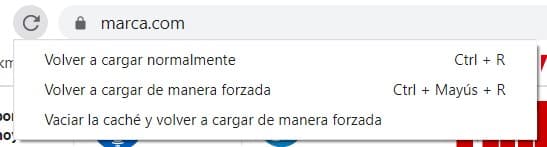
طريقة أخرى عبر المتصفح، عند تفعيل أدوات مطوّري Google (Ctrl + Shift + I).
اضغط بزر الفأرة الأيمن في سهم "reload page" واختر "empty cache and hard reload".
مسح cache في متصفح Chrome
الضغط مع Autoptimize
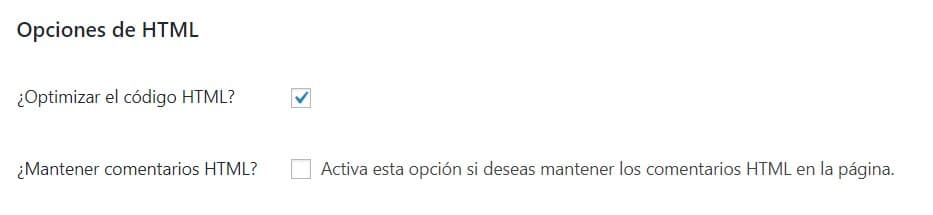
في Autoptimize، يقوم إجراء optimize بالضغط مع خصوصية تقدّم خيار الاحتفاظ بتعليقات HTML. تُضاف هذه التعليقات عادةً من قِبل المطوّرين للاحتفاظ بمعلومات قد تكون مفيدة في المستقبل.
ضغط html بـ autoptimize
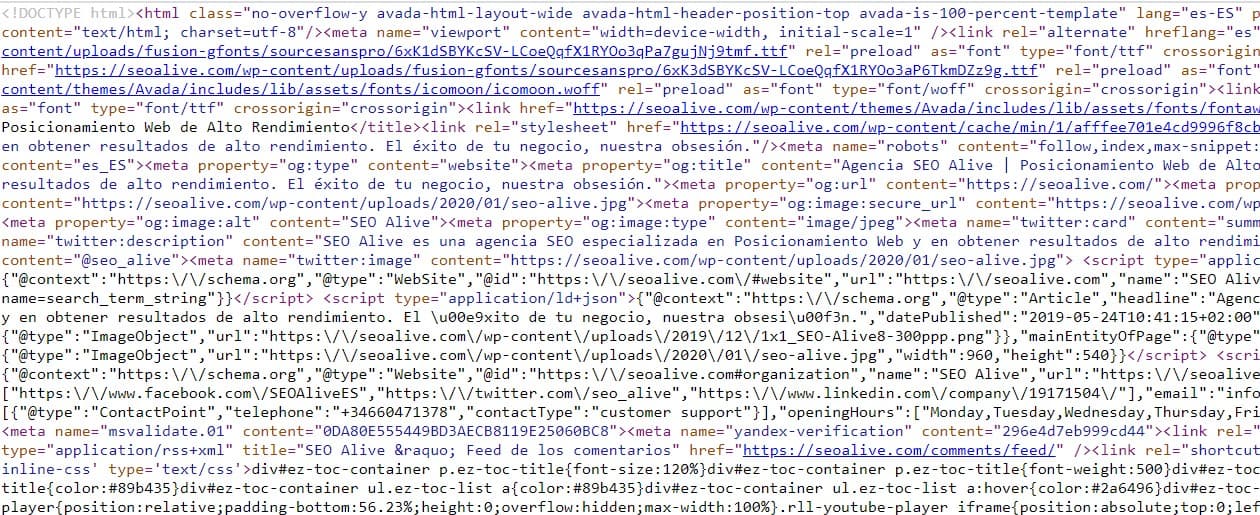
للتحقق من تطبيق هذا التحسين، يجب الذهاب إلى الكود المصدري لـ URL، حيث يجب أن نرى شيئًا كهذا:
مثال على html مضغوط
الكود يصبح غير قابل للقراءة، لكن وظيفته هي نفسها.
تتكرر هذه الخيارات بنفس الطريقة في WP Rocket وAutoptimize لملفات CSS وJS. كما ذكرت سابقًا، لا يُوصى بتحسين كل شيء دفعة واحدة، بل واحدًا تلو الآخر. تحتفظ هذه الإضافات بنسخة من الملفات المضغوطة، لذلك من الممكن العودة إلى الأصلية بإلغاء تحديد المربع المعني.
لمواصلة تقليل وزن الصفحة، لدينا خياران آخران:
›
إزالة أو تقليل الإضافات التي تضيف CSS أو JS إلى التحميل.
›
إزالة أو تشذيب الكود غير المستخدم في ملفات CSS.
هذان الخياران أكثر تعقيدًا ويتطلبان معرفة أكبر، لأنه يجب الانتباه والتحقق من أنه ما نزيله ليست لدينا استدعاءات له في صفحات أخرى.
إزالة الإضافات ليست ممكنة دائمًا بسبب الموارد التي توفّرها، لكن توجد إضافات مُحسَّنة أكثر من غيرها. أي طلبات أقل وJS أخف. لذلك، في منظومة WordPress الجميلة، يوجد دائمًا بديل تقريبًا.
وقت التحميل مقابل وقت الاستجابة
حان الوقت للحديث عن الطلبات وأوقات الاستجابة وأوقات التحميل. في هذه المرحلة، يجب أن نذكر الخادم لأنه جزء أساسي من العملية. تحسين الخادم خارج عن متناولنا عادةً، لذا من المهم اختيار حل فعّال.
لكن لنذهب خطوة خطوة.
ما هي الطلبات؟
الطلب أو HTTP Request هو استدعاء يقوم به العميل إلى الخادم لطلب مورد معيّن. يمكن أن تصل الطلبات إلى خوادم مختلفة.
يمكن أن يكون الطلب HTTP أو HTTPS. عند النظر إلى بنية الطلب، يمكنك تحليل أين تحدث تأخيرات الوقت.
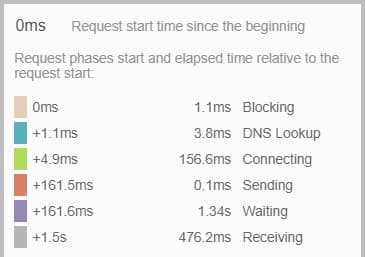
تحليل وقت طلب HTTP
بنية طلب HTTP
لنحلّل ما نراه في مخطط التوقيت هذا.
›
بدء الطلب لكنه محظور أو في الطابور: إذا استمر الحظر طويلًا، فقد يكون لأسباب عدة: طلبات بأولوية أعلى أو طلبات كثيرة لهذا origin.
›
DNS Lookup: المتصفح يحلّ عنوان IP للطلب.
›
Connecting: الوقت المستغرق للاتصال بالخادم لحل الطلب. إن كان طويلًا، فقد يشير إلى مشاكل شبكة أو أخطاء اتصال أو خادم مُحمّل بشكل مفرط.
›
Sending: يُرسَل طلب المورد.
›
Waiting: هذا هو الوقت الذي يستغرقه الخادم لحل الطلب وإرسال الاستجابة؛ إن كان طويلًا، فهناك مشاكل في الخادم.
›
Receiving: استلام المورد.
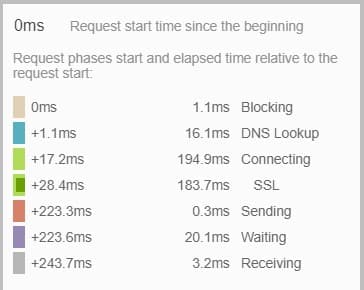
طلب HTTPS يضيف خطوة، تظهر هنا.
تحليل طلب HTTPS
تنتمي اللقطتان إلى موقعين مختلفين، أحدهما (HTTP Request) ليس مُحسَّنًا والآخر (HTTPS Request) مُحسَّن.
إن نظرت بدقة وقارنت، الفرق الأكبر في وقت الانتظار. في هذه الحالات يجب تحليل الخادم بمزيد من العمق.
طلبات الخادم: كيف نقلّلها؟
كما رأيت، عدد الطلبات مرتبط ارتباطًا وثيقًا بأوقات التحميل، لذا فإن تقليل عدد الطلبات يحسّن وقت تحميل URL. في عملية التحسين، يلعب الحس السليم دورًا، ومن المهم معرفة ما إذا كان المورد مفيدًا فعلًا للمستخدم أو للعمل. هذه هي اللحظة لقول وداعًا لموارد معيّنة لا تضيف شيئًا، لكنني لست من سيقرّر ذلك.
ومع ذلك، توجد خيارات لتحسين الطلبات حتى لو لم تُحدث هذه الإجراءات تغييرًا كبيرًا في تحميل الموقع. أكرّر مرة أخرى أن الأفضل هو إزالة الموارد التي لا تضيف شيئًا.
دمج CSS و JS
إجراء شائع آخر عند تحسين صفحة ويب هو دمج موارد CSS وJS، لكن ماذا يعني ذلك؟
هدف الدمج هو تقليل الطلبات على حساب زيادة وزن الملف. الدمج يعني توحيد عدة موارد CSS أو JS في مورد واحد.
إن كان وقت الاستجابة طويلًا، فقد يكون الدمج مفيدًا. إن كان وقت الإرسال بطيئًا جدًا، فقد تكون تقنيات أخرى أفضل.
المثالي هو امتلاك خادم جيد ودمج، عندها تكسب من الجانبين.
دمج الموارد بـ WP Rocket و Autoptimize
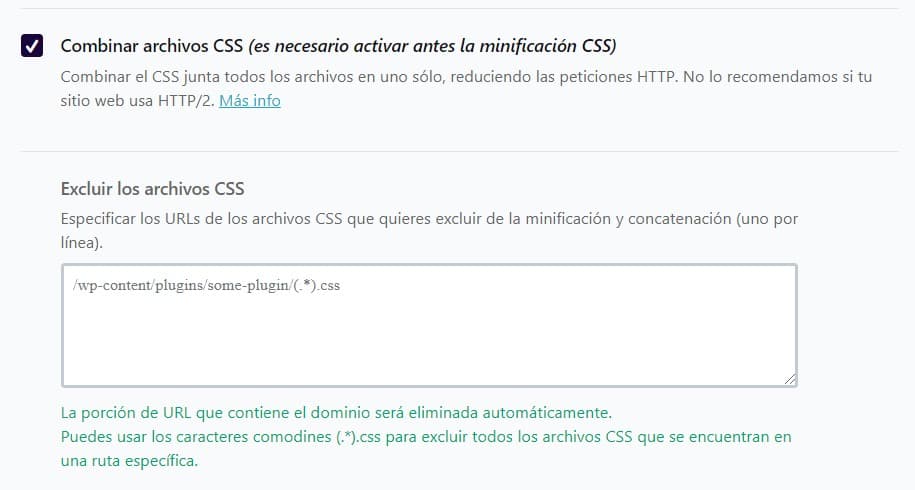
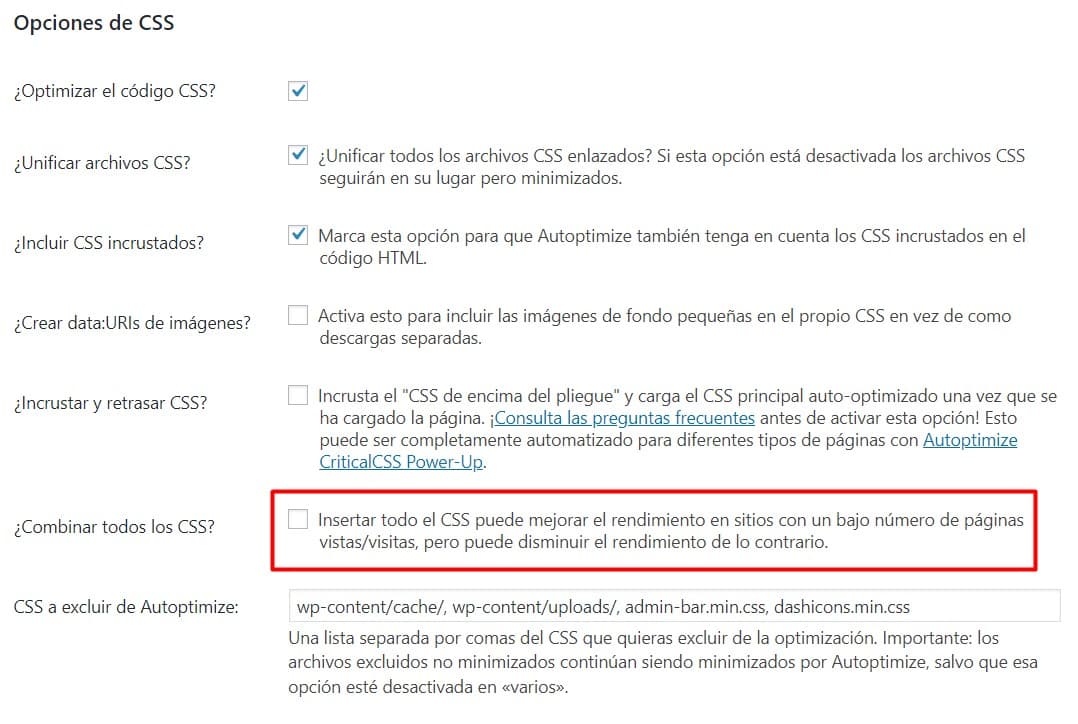
عمل الدمج بهذه الإضافات بسيط كما كان من قبل. كل ما عليك فعله هو تحديد المربع المعني.
دمج css في wp rocket
في WP Rocket، خيارات دمج CSS وJS متطابقة، واللوحات متطابقة تقريبًا. كما ترى في الصورة، يوجد مربع لإضافة مسارات الملفات التي لا نريد دمجها.
يقدّم Autoptimize خيارات أكثر للعمل بـ CSS وتقليل الطلبات. في الخيارات التي أشرت إليها، يدمج ويعطي تحذيرًا بشأن التأثير الذي قد يحدثه، لكن في النهاية هذا دائمًا نسبي.
في هذا الجزء الأول من المقال، أردت شرح ما هي الإجراءات الأساسية المعيّنة التي تظهر عادةً في كل إضافات تحسين WPO، لكن لا يزال أمامنا الكثير لفعله لتحسين كل من الطلبات وأوقات التحميل.
تكوين Cache
بلا شك، تحسين cache هو أحد الإجراءات التي ستلاحظ بفضلها أكبر تحسين في كيفية تحميل الموقع. شرحت كيف يعمل cache في هذا المقال حول SEO لـ WordPress. أوصي بالاطلاع عليه لفهم كيف يعمل.
كل من Autoptimize وWP Rocket ينفذان إجراءات التخزين المؤقت، لكن WP Rocket يقدّم خيارات إضافية. تجدر الإشارة إلى أن الإضافات قد جعلت هذا التحسين شيئًا أبسط: الخيارات قليلة فقط والعملية سريعة وغير مؤلمة.
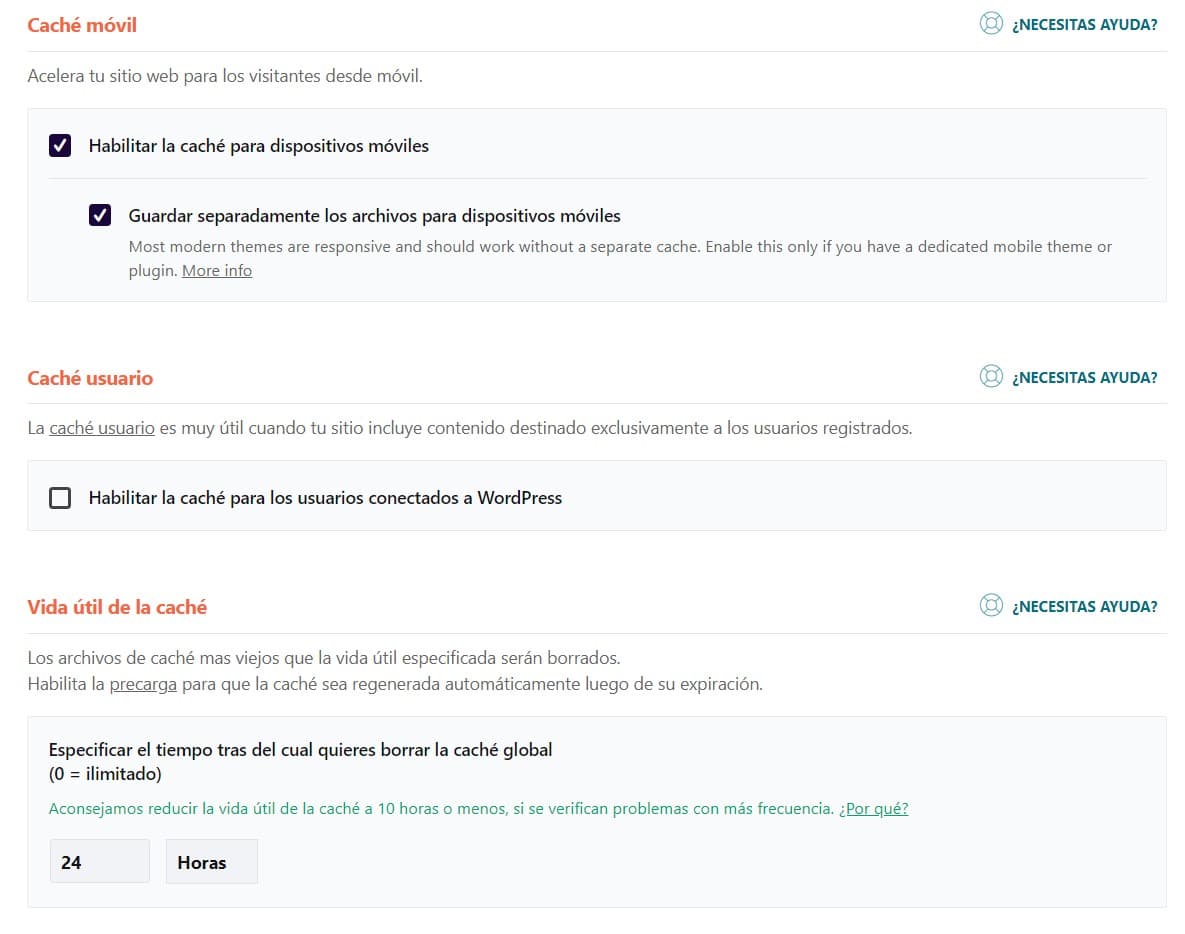
تكوين wp rocket
كما ترى، يتيح لنا WP Rocket العمل على 4 أشياء:
›
تفعيل التخزين المؤقت لأجهزة الموبايل.
›
تخزين الملفات بشكل منفصل لأجهزة الموبايل.
›
تفعيل التخزين المؤقت للمستخدمين المسجَّلين.
›
تحديد الوقت الذي يجب فيه مسح cache.
تعتمد الخيارات المختارة على كل مشروع، لكن مع وضع كل ما سبق في الاعتبار، نصيحتي هي:
›
cache الموبايل دائمًا، لأنه على الرغم من أن معظم المواقع responsive، فقد يكون لديك محتوى على الموبايل ليس على سطح المكتب.
›
ملفات منفصلة.
›
لا cache للمستخدمين المسجَّلين، لأنه إن كنت تجري تحريرًا، فلن ترغب في التخزين المؤقت.
›
وقت cache يعتمد على كم تُجري من تغييرات على الموقع. لموقع أخبار يومي، قصير، ولمحتوى لا يُحدَّث كثيرًا، أطول.
Lazyload
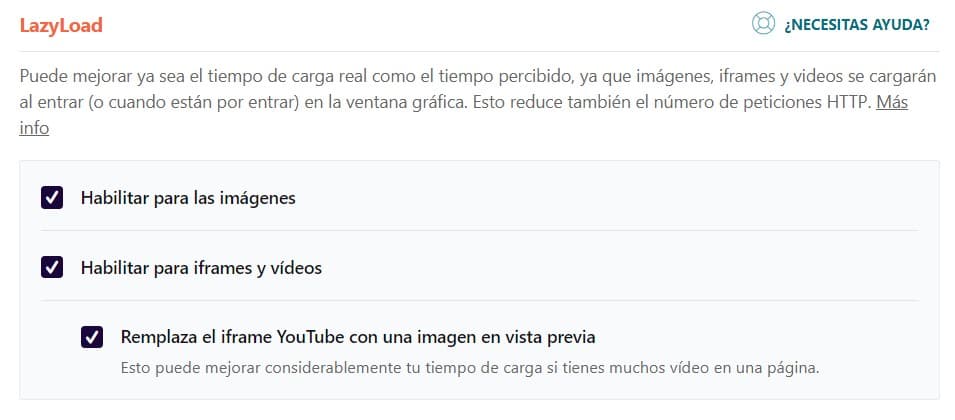
تساعد ميزة Lazyload على عرض الموارد (الصور وiframes) عندما يحتاجها المستخدم. أي أن المتصفح لا يحمّل هذه الموارد حتى يقوم المستخدم بـ scroll نحوها. تُنفَّذ هذه الميزة في إضافات كثيرة، وحتى تأتي بعض قوالب WordPress مُكوَّنة مسبقًا بها. منذ إصدار Chrome 76، أصبحت تأتي حتى افتراضيًا في المتصفح.
هذا يعني أن إضافة خاصية loading="lazy" يجعل المتصفح يفسّر بالفعل التحميل المتأخر للصور، لكن طبعًا لا تفسّرها كل المتصفحات، لذا أوصي بمواصلة استخدام إضافة. إليك فيديو يُظهر ما هو التحميل المتأخر للصور، مأخوذ من web.dev.
تحسين Iframes
إن كنت تستخدم iframes لتضمين محتوى من مواقع أخرى، يوجد إجراءان يمكنك استخدامهما لتحسين التحميل.
›
التحميل المتأخر عبر دالة lazyload
›
أو استبدال iframe بصورة حتى ينقر المستخدم
كل من الخيار الأول والثاني يمكن تفعيلهما مرة أخرى عبر إضافتنا المعتادة WP Rocket.
ملفات JS هي إحدى أسباب ما تُسمّيه audits السرعة render blocking للصفحة. يحدث هذا عند توقّف المتصفح أثناء العرض لتنزيل وتنفيذ ملفات JS. هدف تحسين WPO هو نقل المعلومات إلى المستخدم بأسرع ما يمكن، ولهذا السبب يُعتبر ذلك حظرًا. لأنه حتى تنفيذ JS الذي تم تنزيله، لا يتم عرض شيء.
لذلك تظهر هذه الأنواع من الإجراءات عادةً في audits. عند استخدام إضافات أو قوالب طرف ثالث غير مُحسَّنة جيدًا، قد تجد JS تحظر العرض، مثلًا، لأنها في الـ header.
في هذه الحالات، يجب علينا اللجوء إلى Defer وAsync، وهما خاصيتان تُضافان إلى كود استدعاء JS. لكي تعمل هذه الخاصيات، يجب أن يكون السكريبت خارجيًا.
في SEOcrawl AI نستخدم إضافة Pre Party Resource Hints التي تتيح اختيار الملفات التي نريد تطبيقها وكيفية تحميلها. رائع!
ما هو الفرق بين Defer و Async؟
كلتا الخاصيتين لهما هدف مماثل لتجنّب توقف معالجة DOM HTML بسبب JS، لكن توجد اختلافات ملحوظة بينهما.
مع خاصية Async، يُنزَّل المورد دون إيقاف تحميل HTML، ولكن بمجرد تنزيله، يُوقَف تحميل HTML لتنفيذ JS؛ مع خاصية defer، يُنزَّل المورد أيضًا بالتوازي مع تحميل HTML، لكنه يُنفَّذ في نهاية التحميل، لذلك لا يوجد حظر بسبب السكريبتات.
بهذا الصدد، توجد اختلافات بين WP Rocket وAutoptimize. يجعل WP Rocket القرار أسهل بكثير، ويعمل بطريقة شبه تلقائية لجعل JS لا تحظر العرض؛ بينما في Autoptimize يمكنك فقط تبديل خيار Async.
في Autoptimize، تحت علامة تبويب إضافية، لديك هذا الخيار حيث تضيف ملفات JS التي تريد تحميلها مع Async، لكن لمرونة أكبر، أوصي بإضافة مساعدة أخرى "Async Javascript".
تحميل غير متزامن في autoptimize
تتيح هذه الإضافة العمل بـ Defer وAsync، وتقدّم أيضًا خيارًا بنقرة واحدة لجعل الأمور أسهل. الجيد في هذه الإضافة هو أنه يمكنك العمل بالسكريبتات واستثناء ما تراه ضروريًا. من ناحية أخرى، في WP Rocket عليك أن تثق بما تفعله الإضافة. لكنها تقوم بعمل جيد.
تجد هذا الخيار في علامة تبويب File optimization نفسها.
خاصية defer في wp rocket
ما هو CDN وكيف يمكن أن يساعدك؟
CDN هو ما يُعرف بـ Content Delivery Network. تُكلَّف CDN بتخزين جزء من المعلومات والموارد لتخفيف العبء عن خوادمنا والاستجابة بشكل أفضل للتحميل. تتمتع CDNs أيضًا بميزة النسخ الجغرافي، أي إبقاء الموارد متاحة في نقاط مختلفة لتقديم الموارد للمستخدم بصرف النظر عن مكان اتصاله. عادةً تُستخدم هذه الخدمة للملفات الثقيلة مثل الصور والفيديوهات.
التعاقد على هذه الخدمة مهم عند امتلاك موقع عالي الترافيك، لكن يجب عدم استبعاده للمواقع ذات الترافيك المنخفض.
إجراءات أخرى ستجلب بعض التحسين
لإنهاء المقال، توجد 3 تحسينات إضافية لا تحدث تغييرات كبيرة في وقت التحميل، لكنها ستساعدك على تقليل الطلبات، وفي النهاية هذا ما نريده.
تحسين الخطوط
يمكن إجراء تحسين الخطوط من خلال إضافة أو يدويًا بتحرير وتحسين CSS. المثالي هو استدعاء الخطوط التي ستُستخدم فقط وعدم تنزيل كل ملفات Google Fonts، كما يحدث في حالات كثيرة.
في Autoptimize توجد خيارات للعمل بالخطوط.
تحسين الخطوط بـ autoptimize
من الصعب قول أي خيار يجب اختياره دون رؤية المشروع، فالأفضل هو الاختبار ورؤية النتائج، لأننا لا نعرف ما الخطوط التي يستخدمها القالب ومتى يحمّلها.
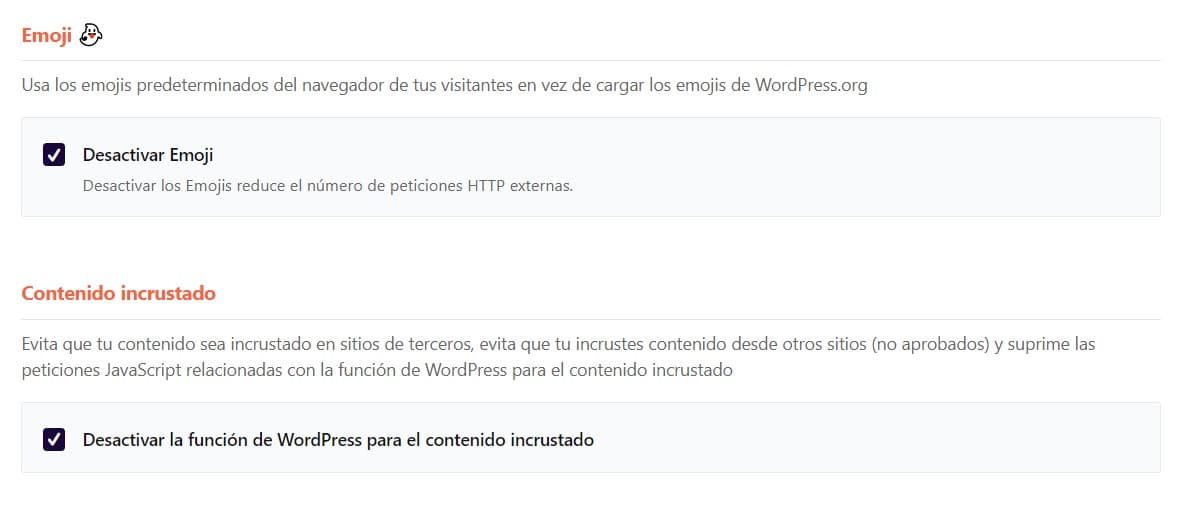
كما ترى، مباشرة بعد خيار Google Fonts، يأتي "Remove Emoji"، الذي يوفّر طلبات الخادم. وظيفته هي ببساطة تحويل الرموز التي تمثّل emoji إلى رموز أيقونية.
emoji في wp rocket
يتيح WP Rocket أيضًا تعطيل هذه emojis، ويقدّم أيضًا خيار منع تضمين المحتوى في مواقع طرف ثالث.
في النهاية، توجد إجراءات كثيرة لتحسين سرعة تحميل الموقع. ليس من الممكن دائمًا العمل بعمق لتحسين كل الموارد، لأن ذلك يعتمد على نوع العمل وعلى ما يحتاجه.
أتمنى أن يكون دليل تحسين WPO هذا قد ساعدك وأن تتمكن من تطبيقه على مشاريعك أو عملائك.
قضيتُ السنوات العشر الأخيرة منشغلًا تمامًا بـ SEO — وبصراحة، لم أكن لأبدّل ذلك بأي شيء آخر.
تطوّرت مسيرتي إلى مستوى جديد عندما عملت أخصّائيَّ SEO أوّل في Chess.com — أحد أكثر 100 موقع زيارةً على الإنترنت بأكمله. العمل على هذا النطاق علّمني ما لم تعلّمه لي أي دورة أو شهادة.
من هذه التجربة، أسّستُ SEO Alive — وكالة للعلامات التجارية الجادّة بشأن النموّ العضوي. وبما أنّي لم أجد أداةً تُتقن العالَمَين الكلاسيكي وعصر الذكاء الاصطناعي، بنيتُ SEOcrawl AI. إن كنت تبحث عن شريك SEO خبير يعشق هذا المجال — يسعدني التواصل معك!