WordPress SEO için kesin rehber
Böylesine dijital bir iletişim ekosisteminde SEO'nun önemi hakkında konuşmak istiyorsak geç kaldık. Büyük şirketler, KOBİ'ler, freelancer'lar ve bireysel kullanıcılar bir web sitesine erişebilir ve burada WordPress devreye giriyor: dünyada en çok kullanıcısı olan CMS (27+ milyon site bunu kullanıyor, bu da internetteki CMS'lerin %50'sinden fazlasını temsil ediyor).
Aşağıdaki makalede, en temel kavramlardan başlayarak yavaş yavaş ileri seviyeye geçerek WordPress SEO hakkında konuşacağız.
Alt alan adı yönlendirmeleri — www ile mi yoksa olmadan mı?
WordPress kuracak olanlar için bir öneriyle başlıyoruz: kurulumdan önce, alan adının hangi sürümünü tercih ettiğinize, www ile mi yoksa onsuz mu karar verin, çünkü bir WordPress kurulum uygulamasını başlattığınızda — örneğin CPANEL'de — tüm kurulumu tercih ettiğiniz seçenek altında gerçekleştirme seçeneği sunar, böylece seçmediğiniz sürüm daha sonra yönlendirilir.
Bu adımı atladıysanız, htaccess dosyası ile çalışmanız gerekecek. WP HTACCESS EDITOR gibi dosyayı düzenlemeyi kolaylaştıran eklentiler vardır, ancak ne yaptığınızdan emin değilseniz yardım istemenizi tavsiye ederim, çünkü bu dosya web sitesinin çalışması için temeldir.
Yine de bu seçenekle çalışmaya karar verirseniz, eklemeniz gereken kod budur.
www olmadan alan adından www ile alan adına yönlendirme
RewriteEngine On
RewriteCond %{HTTP_HOST} ^alanadiniz.com [NC]
RewriteRule ^(.*)$ http://www.alanadiniz.com/$1 [L,R=301]
www ile alan adından www olmadan alan adına yönlendirme
RewriteEngine on
RewriteCond %{HTTP_HOST} ^*www.alanadiniz.com*
RewriteRule ^(.*)$ http://alanadiniz.com/$1 [R=301,L]
Yine de, htaccess dosyasını düzenlemenin çok net olmanız gereken bir şey olduğunu tekrar vurgulamak istiyorum, bu yüzden düzenleyecekseniz, önce bir yedekleme yapın.
WordPress kurulumu: optimizasyondaki ilk adımlar
Her şeyden önce, Google'ın nasıl çalıştığını anlamalı ve attığınız her eylemin — mümkün olduğu kadar — sitemizi ziyaret ettiğinde Googlebot'un işini kolaylaştırması gerektiğini anlamalısınız.
Bunu neden söylüyorum?
Çünkü bu nokta, sadece WordPress kullanıcılarının değil, her web tasarımcısının veya webmaster'ın yaptığı en yaygın hatalardan biridir.
İçeriğiniz tamamlanmamışsa, Googlebot'un erişmesine izin vermeyin, çünkü URL'lerinizin konumlandırma sürecini yavaşlatacaksınız.
Bu nedenle başlamadan önce bir şey önermem gerekirse, "arama motorlarını içeriğimi indekslemekten caydır."
WordPress indekslemesi: Sitemi ne zaman indekslemeliyim?
Kurulumu gerçekleştirirken, kurulum ekranında arama motorlarından erişimi engelleme seçeneğine sahibiz. Ama bu adımı atladıysak, Ayarlar > Okuma'dan yapabiliriz.
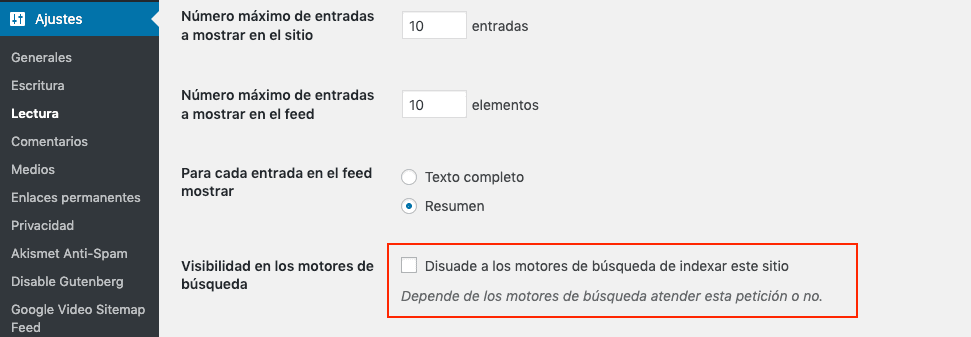
Robot erişimini engelleme seçeneği
Bu "yasak" popüler Robots.txt dosyasından da yapılabilir. Web geliştirmede daha fazla deneyime sahip bir kullanıcıysanız, hosting sağlayıcınız tarafından oluşturulmuş veya sağlanmış bir FTP hesabı aracılığıyla, bu dosyayı sitenizin barındırıldığı ana yola ekleyebileceksiniz.
Robots.txt dosyası Notepad (Windows) veya TextEdit (Mac) ile basitçe oluşturulabilir, ancak unutmayın bunun bir metin dosyası olması gerekir; içine bu iki satırı ekleyeceğiz:
*User-agent: **
Disallow: / Bu listede en popüler Google Crawlers (User-Agents) görebiliriz
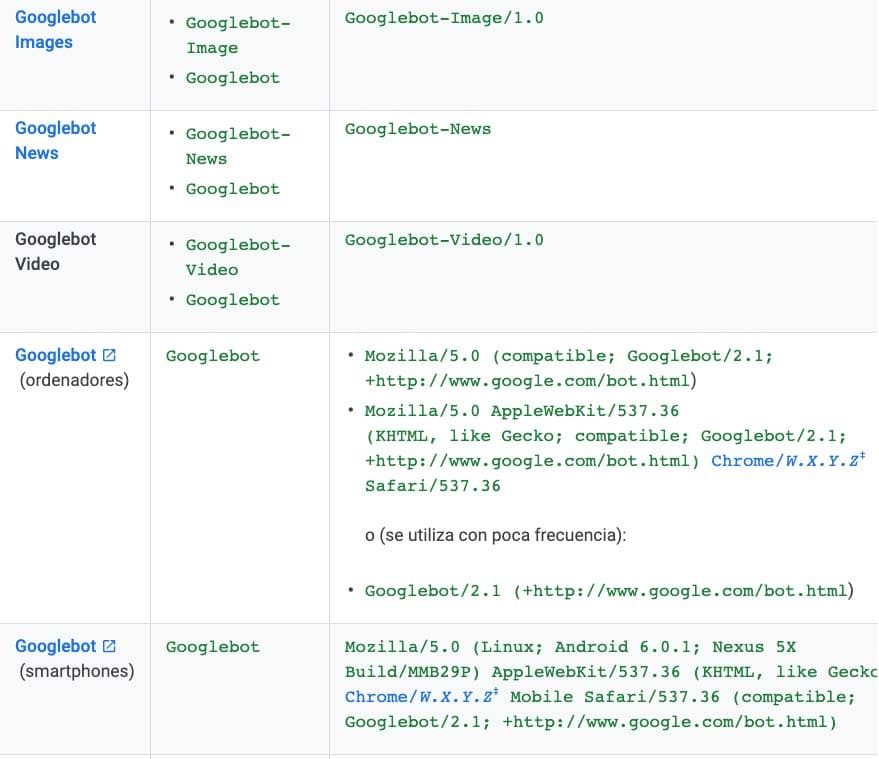
Farklı Google user agent'ları
Kodumuzda User-agent: * belirtirsek, tüm botlara atıfta bulunduğumuzu söylüyoruz — hiçbiri web sitemize erişemeyecek. Tek bir Bot'a (Googlebot, Googlebot-Video vb.) da atıfta bulunabiliriz, ancak bu noktada önermiyorum. Yani, hepsi engellendi.
URL yapısı ve dostça URL'ler
Tercih ettiğimiz alan adının ne olduğunu netleştirip robotların erişimini engelledikten sonra, URL yapısına geçeceğiz.
Bu, tarama ve indekslemeden önce yapılması gereken bir adımdır, çünkü aksi takdirde yönlendirmeler dünyasına girmek zorunda kalırız ve bu ideal değildir.
WordPress, sitenizin içeriğini en iyi şekilde yapılandıracak olanı seçebilmeniz için varsayılan olarak size seçenekler sağlar. Bu seçim projeye ve her bireye bağlıdır; proje gerektiriyorsa tüm seçenekler uygulanabilir.
Açıklayayım:
WordPress kontrol panelinin içine girdikten sonra Ayarlar > Permalinks'e gideceğiz
Ve şu ekranı bulacağız:
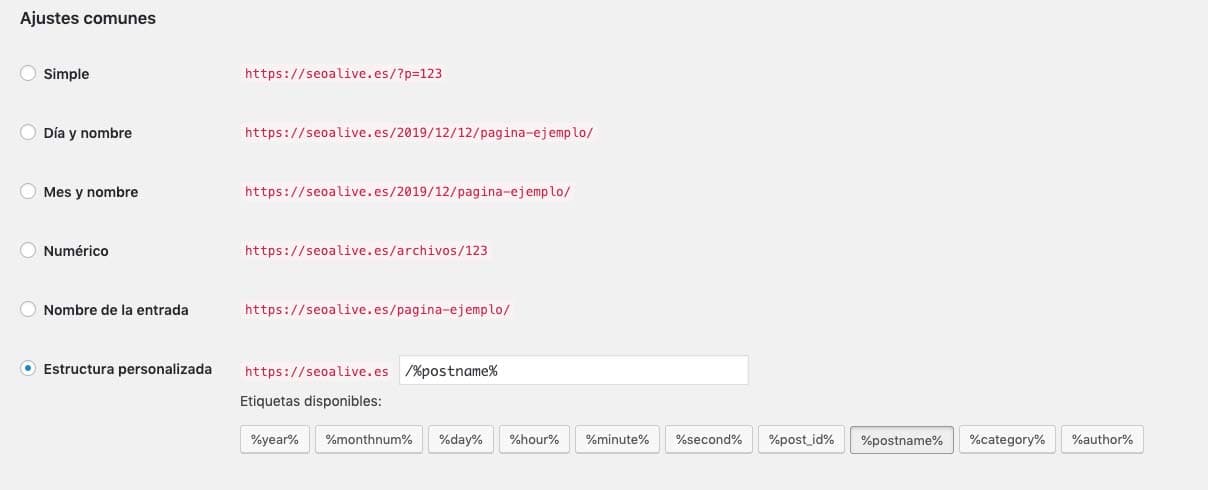
Permalinks ile URL yapısı
Yukarıda söylediğim gibi, seçim her bireye bağlıdır, ancak SEO'dan bahsediyorsak, daha dostça bir URL formatıyla çalışmak tercih edilir.
Dostça URL'ler nedir?
Kullanıcı için anlaşılır olan ve URL'nin içeriğinin bir göz atışta semantik bir yorumunu sağlayan URL'leri dostça URL'ler olarak adlandırırız.
- Dostça URL: /blog/
- Dostça olmayan veya dinamik URL:*
https://seocrawl.com/?ref=13535?sfas
İlk URL bulacağınız içerik hakkında bilgi verir, ikincisi vermez, ancak bu Amazon'un yanlış yaptığı anlamına gelmez — daha ziyade URL'lerini dahili olarak tanımlamak için farklı kontrol parametreleri kullanır.
Milyonlarca ürün ve kategori ile, sayıların kontrolünü kolaylaştırdığını unutmayın.
Bu açıklama yapıldıktan ve seçeneklere bakıldığında, 3 tür URL'ye sahibiz:
- Tarihli
- Giriş veya gönderinin adıyla
- Değişkenler aracılığıyla özelleştirilebilir.
WordPress'te Permalinks
Tarihli URL'ler

Birçok SEO danışmanı bu URL'leri reddeder, özellikle girişin oluşturulma tarihini açığa çıkardıkları için, ancak bu tür URL büyük miktarda içeriğiniz olduğunda çok yararlıdır.
Örneğin, haber medyası durumu. Tüm URL'lerine bakarsanız, tarihleri vardır. Bir haber kuruluşu için, URL'lerini arşivde saklamak için mantıklı bir yapıya sahip olmak esastır ve aynı zamanda bir hikayenin ne zaman yayınlandığını bilmek için kullanışlı bir tanımlayıcıdır.
El País karma tipte URL kullanır, çünkü kategori adı, tarih ve alt kategori gibi semantik bilgilere sahiptir ve bir haber tanımlayıcısıyla biter.
Diğer gazeteler, haber tanımlayıcısının yanı sıra, URL'de haberin başlığından terimleri de içerir.
URL sözdizimi ile çalışırken, sıklıkla filtrelenen çok ilginç bir seçenek vardır: stop words.
Stop words, yeni bir URL oluştururken kaçınmak istediğimiz terimlerdir. Bu eylem programlama yoluyla yapılır — WordPress durumumuzda PHP aracılığıyla.
Stop words örnekleri şunlar olabilir: artikeller, zamirler, sayılar vb.
Rank Math bu tür terimden kaçınmanıza olanak tanıyan bir seçeneğe sahiptir.
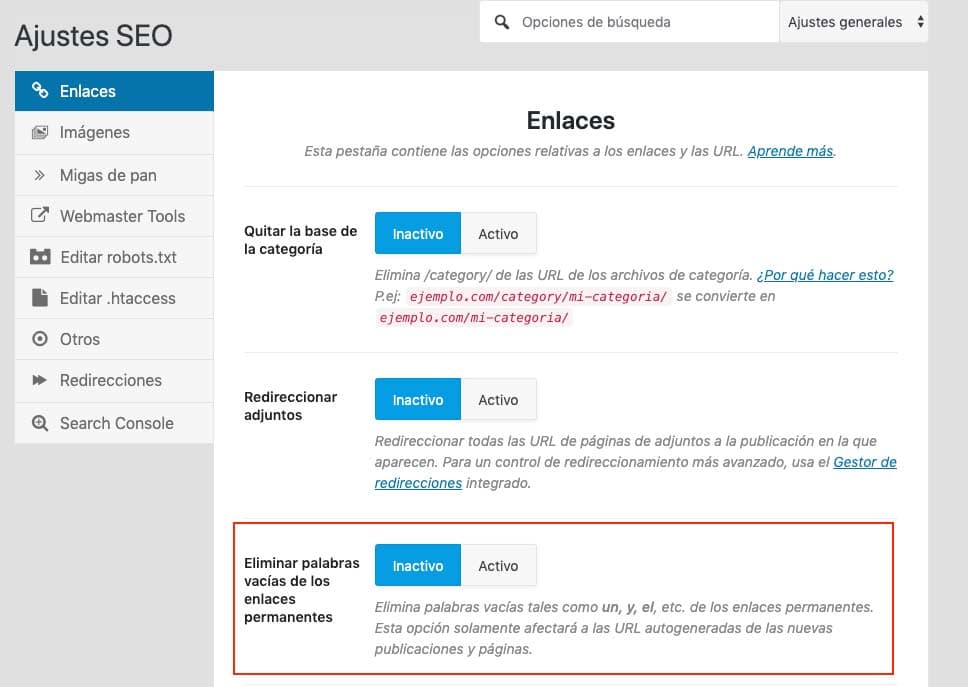
URL'leri oluştururken stop words'ü kaldırma
Giriş veya sayfa adıyla URL

Basit ve yaygın olarak kullanılan bir seçenek. URL'lerimiz girişin adı ile veya değiştirilmiş slug ile oluşturulacaktır.
Slug veya permalink girişlerde düzenlenebilir, bu yüzden WordPress'in bize verdiği otomatik seçeneği istemiyorsak, URL'yi (yalnızca girişi, alan adını değil) manuel olarak değiştireceğiz.

Değişkenler kullanarak özel URL

Gördüğünüz gibi, beğenimize göre bir URL oluşturmak için burada farklı değişkenler devreye giriyor.
Değişkenler kullanıcıya daha fazla bilgi verecektir. İçeriğinizi bir değişken eklemeyi gerektirecek şekilde yapılandırmak istiyorsanız, bu seçeneği seçin.
Size bir örnek vereceğim: URL'mizde kategori, yıl, gönderi adı ve tanımlayıcıyı belirtmek istiyoruz.
https://seocrawl.ai/%category%/%year%/%postname%/%post_id%/
Bilgi Mimarisi: kategoriler, üst sayfalar ve etiketler
Bilgi Mimarisine başlamadan önce WordPress'in içerikle çalışmamız için bize sunduğu tüm olanakları anlamamız gerekiyor.
Muhtemelen zaten bildiğiniz gibi, WordPress'in tuhaflıkları vardır ve bir gönderi ile bir sayfa yüzeyde aynı görünebilse de, işlevsellik ve eklentiler onları farklılaştırır.
İçerik yapılandırması, SEO'nun temel bir parçasıdır çünkü benzer içeriği bağlamak ve ilişkilendirmek için — içerik kümeleri olarak bilinen şey üzerinde çalışmak için.
Bunun için şunlarla çalışabiliriz:
- Kategoriler
- Etiketler
- Girişler (Posts)
- Sayfalar
- Alt sayfalar
Kategoriler, Etiketler ve Girişler (Posts)
WordPress'te girişleri otomatik olarak gruplandırmanın iki yolu vardır: kategorilerle ve etiketlerle.
Kategorileri ne zaman ve etiketleri ne zaman kullanırız?
Kategorilerin ve Etiketlerin içerik gruplandırma konusunda bize yardımcı olduğunu anlayarak, bunları kullanma kararı her zaman üreteceğimiz içerik miktarına bağlı olmalıdır çünkü aksi halde içeriği kopyalıyor olabiliriz.
Hem kategoriler hem de etiketler, dahili bağlantı ve Google'ın tüm içeriğimizi taraması konusunda bize yardımcı olacaktır, ancak söylediğimiz gibi, bunları nasıl kullanacağınızı bilmeniz gerekir.
Tavsiyem, sitemizin teması içinde sıklıkla içerik oluşturacaksak kategorileri kullanmaktır.
Belirli konular içinde ortak bir şeye sahip büyük miktarda içerik varsa etiketleri kullanırız.
Size bir örnek vereceğim:
Spor bir kategori olur, ama Cristiano Ronaldo bir Etiket olabilir — yine de kendinize sormalısınız: Cristiano Ronaldo hakkında kaç hikaye üreteceğim?
Sayfa gruplandırmalarımızın gerçekten birbirinden farklı olması için yeterli içerik üretmeyeceksek, iki seçeneğimiz var: ya kategori/etiketi oluşturmamak ya da bunları indekslememek.
Kategoriler ve etiketlerle çalıştığımızda, içeriğimizin benzer içerikle ilişkilenmesine yardımcı olacak başka eklentiler vardır.
Breadcrumb veya Navigasyon Yolu
WordPress, navigasyon yolunu Kategori ve Gönderinin yapılandırılmış içeriği aracılığıyla oluşturur, bu yüzden içeriğimizin iyi bağlandığından emin olmak için breadcrumbs kullanmak istiyorsak, bu tür bir mimariyi tercih etmeliyiz.
Yani gönderimiz şöyle görünür:
- URL : siteadi.com/kategori/kategori-adi/gonderi-adi
- Breadcrumb: Anasayfa > Kategori Adı > Gönderi Adı
Breadcrumb eklemek için eklentiler vardır, ancak hepsi WordPress'imizde sahip olduğumuz DB yapısından çekilir; bugüne kadar tanımında size esneklik sağlayan bir eklenti tanımıyorum.
Zaten fark etmiş olduğunuz gibi, bir kategoriye sahip bir gönderinin URL'si KATEGORİ terimini ekler.
Bu, WordPress'te standart olarak gelir, yani her WordPress'te bulacaksınız ve permalinks'te size verilen seçenek yalnızca bir adı diğerine değiştirmenize olanak tanır (kategori için başka bir terim).
Bunu çözmek için birkaç seçeneğimiz var — bir kez daha Rank Math bize seçenek veriyor:
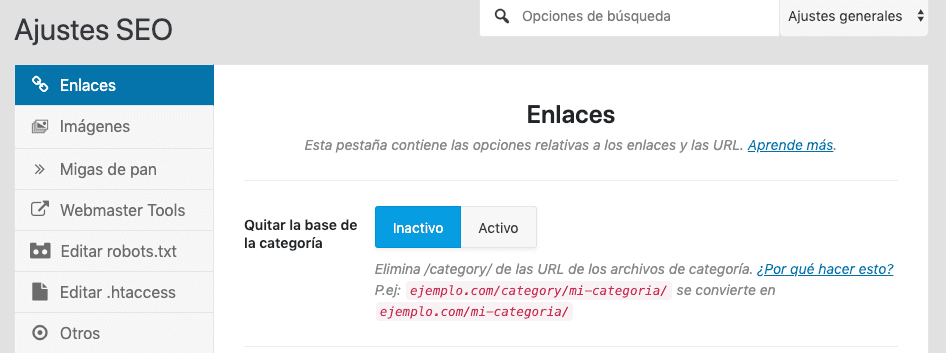
Ve bu terimi ortadan kaldırmaya ve daha temiz bir URL bırakmaya yardımcı olan eklentiler de vardır.
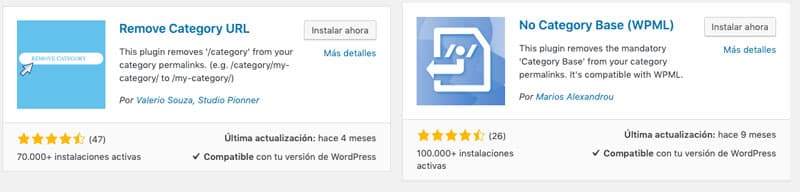
WordPress URL'sinden Kategoriyi kaldırmak için eklentiler
Üst Sayfa ve Alt Sayfa
İçerik yapısına geri dönersek, sevdiğim bir çalışma şekli vardır ve bu sayfalar ve alt sayfalardır. Bu tür yapıyı genellikle hizmet Landing Page'leri veya Hub sayfaları için kullanırım.
Fark esas olarak bir sayfanın size verdiği ve bir kategorinin vermediği tasarım esnekliğindedir. Hem kategoriler hem de gönderiler WordPress Teması veya şablonu tarafından dikte edilir, ancak sayfalar Page Builders'ın yardımıyla beğeninize göre tasarlanabilir (siteyi blok kullanarak özelleştirmek için eklenti veya add-on).
Sayfa ve alt sayfa ne zaman kullanılmalıdır?
Aklıma gelen en açık örnek, genel bir hizmetimiz ve birkaç daha spesifik hizmetimiz olduğunda. Genel hizmet için bir sayfa ve spesifik hizmet için alt sayfalar oluşturacağız.
- Genel Landing Page: Tasarım
- Spesifik Landing Page: Web Tasarımı, Grafik Tasarım, Ürün Tasarımı, Endüstriyel Tasarım...
URL örneği:
siteadi.com/tasarim/web/
siteadi.com/tasarim/grafik/
siteadi.com/tasarim/urun/
Breadcrumb: *Anasayfa > Tasarım > Web Tasarımı *
Bunu yapmak için, makale editöründen (gönderi veya giriş) yukarıda bulunan Sayfa Öznitelikleri panelini etkinleştirmemiz gerekiyor.

Şimdi, sayfamızın sağ tarafına sayfa öznitelikleriyle bir modül eklenmiş olacak.
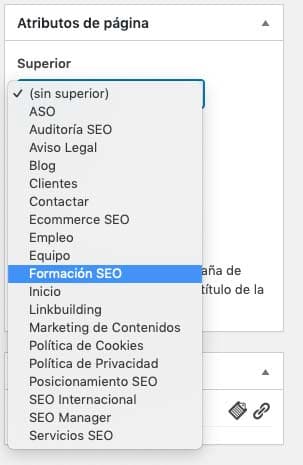
Mevcut sayfalardan birini seçerek, mevcut sayfa seçilen sayfaya bağlı olacak ve onun bir alt sayfası olacaktır.
WordPress için SEO Eklentisi: Rank Math, Yoast...
URL yapımızı ve bilgi mimarisinin bir kısmını netleştirdikten sonra, bu noktada SEO Eklentisinin kurulumunu (Rank Math, Yoast, All In One SEO...) eklemek istedim. Şu anda bu eklentiler, içeriğinizde SEO üzerinde çalışmak için temel araçlara sahip oldukları için SEO açısından hayatınızı kolaylaştırır.
Bu eklenti yüklendikten sonra, izlemek istediğimiz web sitesinin izleme ve doğrulama kodunu eklemenin zamanı geldi. Analiz araçları olarak, Google Analytics ve Search Console'dan daha iyi araçlar yoktur.
İzleme kodu veya Google Analytics kodu
WordPress'te göreceğiniz gibi — eğer henüz görmediyseniz — bir işlemi yapmanın her zaman birkaç yolu vardır.
Analytics izleme kodunu veya izleme kimliğini eklemek için, sayfanın kendi HTML'sindeki kod aracılığıyla, genellikle başlıkta kod eklemek için bir alan sağlayan şablon aracılığıyla veya bir eklenti ile yapabiliriz.
Analytics izleme kimliğini nasıl alacağınızı bilmiyorsanız, Google'ın destek sayfasından size yolu gösterirler https://support.google.com/sites/answer/97459?hl=en
Google'ın WordPress için kendi eklentisi var (Site Kit Google), bu sayede tam analitik kısmına sahip olabiliriz.
Google Analytics izleme kodunu eklemek için basit seçeneklerimiz de var.

Bugünlerde tasarımcılar bu webmaster ihtiyaçlarını dikkate alır ve şablon yapılandırmasında, başlığa kod eklemek için bir kutu sunar.
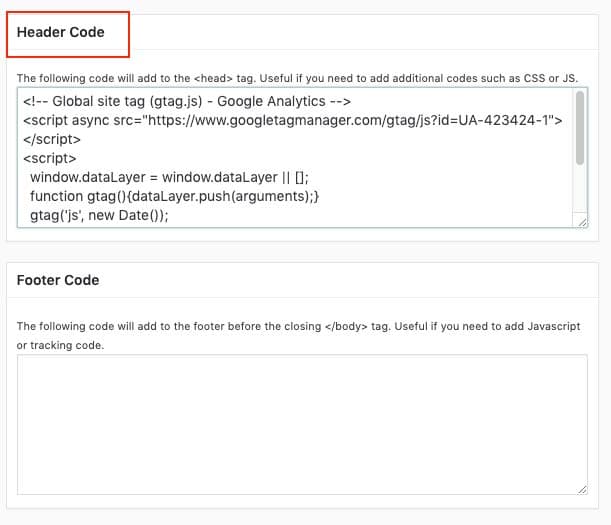
Search Console'da WordPress'imizi doğrulama
Search Console'da bir alan adını doğrulamanın farklı yolları vardır, size 2'sinden bahsedeceğim: biri Google'ın doğrulama dosyası ile diğeri ise çalışacağımız SEO eklentisi ile.
- Google Search Console doğrulama dosyası.
- Mülkün doğrulama kodu ile
Kolay doğrulama için Rank Math'i tekrar kullanabiliriz.
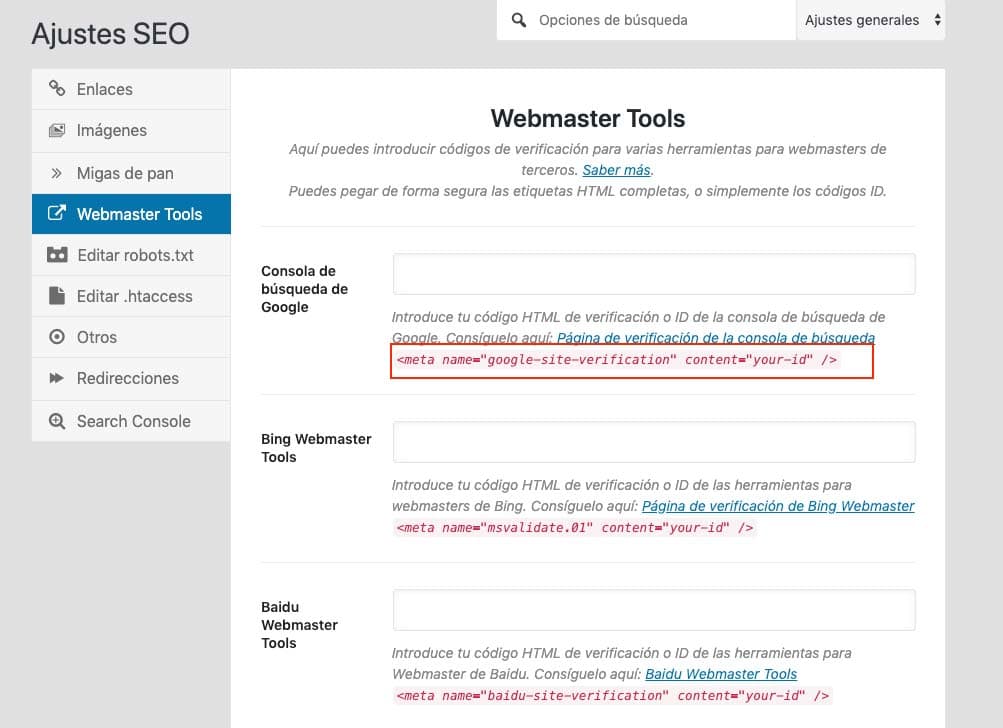
İlk alana, Search Console doğrulama bölümünde bulduğumuz kimliği doğrudan girebiliriz (kutudaki metne tıklarsak bize bu bilgiyi veren URL'ye doğrudan götürür).
Sonra sadece aşağıda kırmızıyla işaretlenmiş kimliği eklememiz gerekiyor.
<meta name="google-site-verification" content="ornek kod" />
WordPress'te Sitemap nasıl yapılır
SEO sektöründe tartışma yaratan başka bir nokta da sitemap'lerdir. Bu dosya Google'ın tüm URL'lerimize erişebilmesi için önemliydi.
İşlerin değiştiği ve Google'ın sitenizi tamamen taramak için bir dosyaya ihtiyacı olmadığı doğrudur. Ama eşit derecede doğru olan şey, Search Console ve sitemap'lerle gelecekteki URL sorunlarını çözmenize yardımcı olabilecek ek bilgilere sahip olacağınızdır.
Sitemap yapmanın birçok yolu vardır, ancak ideal olanı, yeni girişler veya sayfalarla güncellenen dinamik bir dosya olmasıdır.
İster Yoast veya Rank Math, ister başka herhangi bir SEO eklentisi kullanalım, bu işleve erişmek için sadece belirtmemiz gerekiyor.
Açıklamak için Rank Math tarafından sağlanan aracı kullanacağım ve Sitemap Settings seçeneğine gideceğiz.
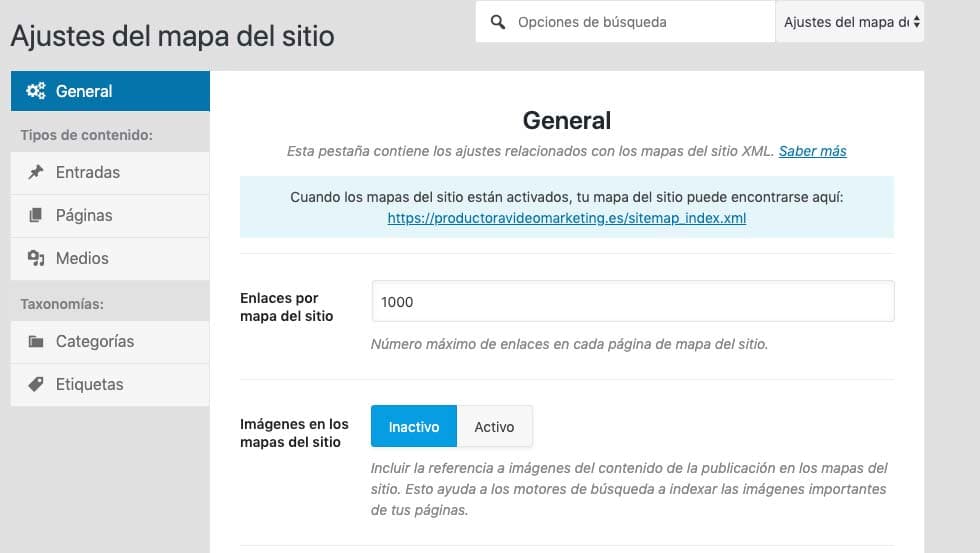
Rank Math'te sitemap yapılandırması örneği
Görselde gördüğümüz gibi, çalışacağımız URL türü hakkında farklı seçenekleri özelleştirebiliriz.
- Sitemap başına bağlantılar: 1000 (önceden tanımlanmış seçeneği bırakıyoruz, bu, dosyamızda istediğimiz URL sayısına atıfta bulunur)
- Sitemap'lerdeki görseller: Görselleriniz orijinalse ve makaleye bilgi sağlıyorsa bu seçeneği etkinleştirmenizi tavsiye ederim.
Her durumda, içeriğinizde görseller kullanırsanız, Google bunları kolayca tarayacaktır.
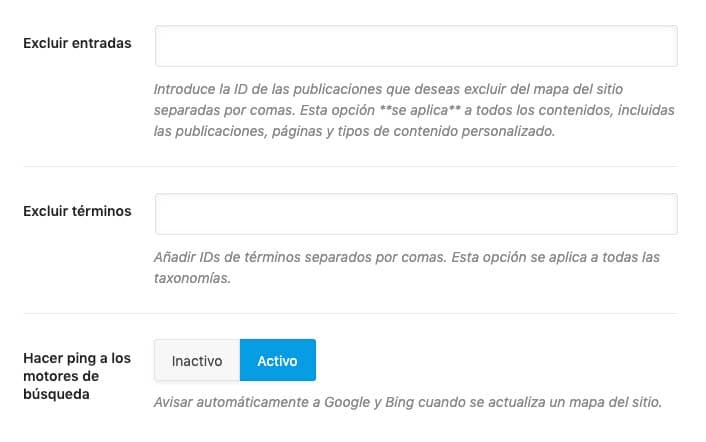
Yapılandırmanın bu kısmının ilk iki kutusu, sitemap'e eklemek istemediğiniz girişleri veya sayfaları hariç tutmaktır.
Bu, tanımlayıcı aracılığıyla yapılır ve şu şekilde bulabiliriz.
Girişler veya sayfalar bölümüne gittiğimizde, imleci tıklamadan bir girişin üzerine getirirsek, URL alt kısımda görünecektir.
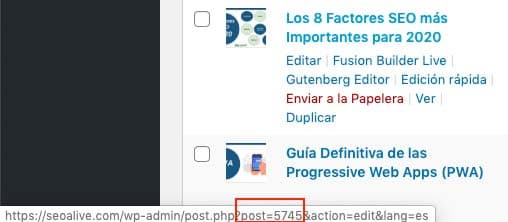
Alt kısma bakarsak, kırmızı kutuda post=5745 görüyoruz — sayı, bu sayfanın sitemap'te görünmesini önlemek için kullanmamız gereken tanımlayıcıdır.
Bir sonraki seçenek Taksonomilerle, yani ETİKETLER ve Kategorilerle aynı şeyi yapmaktır.
Rank Math seçeneği sınırlıdır ve önceden 5 tür sitemap (girişler, sayfalar, medya, kategori ve etiketler) oluşturmak için tanımlanmış olarak gelir
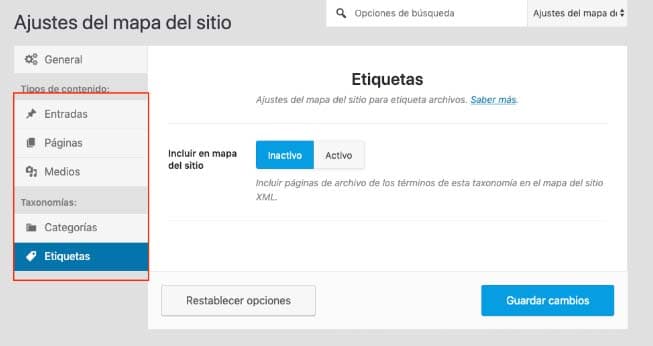
Hangi sitemap'i istemediğinize karar vermek size kalmış — tavsiyem, Google'ın görmesini istemediğiniz URL'lerin sitemap'ini yapmamanızdır (noindex veya robotlar tarafından engellenmiş).
Bu ilk kısım yapıldıktan sonra, içerik kısmına geçeceğiz ve hangi faktörlerin farkında olmanız gerektiğini ve içerik optimizasyonu için WordPress'in nasıl çalıştığını açıklayacağız.
WordPress İçin İçerik Optimizasyonu
Bir sayfayı veya girişi optimize etmeye başladığımızda, neyi göz önünde bulundurmamız gerektiğini bilmemiz gerekir.
İçerik optimizasyonundaki en önemli etiketler şunlardır:
- Title <title> HTML'de
- Description <meta name="description" content=" açıklayıcı metin" >
- Heading hiyerarşisi <h1, h2, h3, h4… >
- ALT etiketi <img src="görsel url" alt="görsel açıklaması">
WordPress sayfa hızı optimizasyonu (WPO)
Şimdi ciddi olalım — bu, her webmaster'a baş ağrısı veren bir kısımdır çünkü yüklemeyi etkileyen birçok değişken vardır. Yükleme hızını ölçmek için farklı araçlarımız var — kullandıklarımdan ve bunları nasıl kullandığımdan bahsedeceğim.
Temel kavramlar
Bir WPO (Web Performance Optimization) analizi, sitenizin yüklemesini iyileştirmek için yapılır. Kullanılan araçlar %100 doğru değildir ve her kullanıcı site için farklı yükleme süreleri elde edebilir.
Bu nedenle, bir siteyi optimize ettiğimizde, amacımız kullanılan denetim araçlarında mümkün olan maksimum puanı almak değil, kullanıcıdan bağımsız olarak sitemizin yüklenmesinde iyileşme göreceği belirli yönleri iyileştirmektir.
WPO üzerinde çalıştığımızda, optimize etmeye çalıştığımız şey ulaşabileceğimiz şeydir:
- Request: Kaynaklar tarafından kaynağa (sunucumuza veya başka bir harici sunucuya) yapılan istekler
- Total Page Size: Bir sayfanın yüklediği kaynakların boyutu.
- Fully Loaded Time: Toplam sayfa yükleme süresi.
Sunucu yanıtı gibi diğer yönler, iyileştirmek için çalışabilsek de, bizim için o kadar erişilebilir değildir.
Gtmetrix ve Lighthouse
Erişilebilir ve ücretsiz iki araçla bir yaklaşım yapacağız — eh, Gtmetrix'in ücretli bir sürümü var ama ücretsiz sürümün özellikleri bize yetiyor.
Açıklama için, optimizasyon konusunda bana yardımcı olan eklentileri devre dışı bıraktığım sahip olduğum bir siteyi kullanacağım.
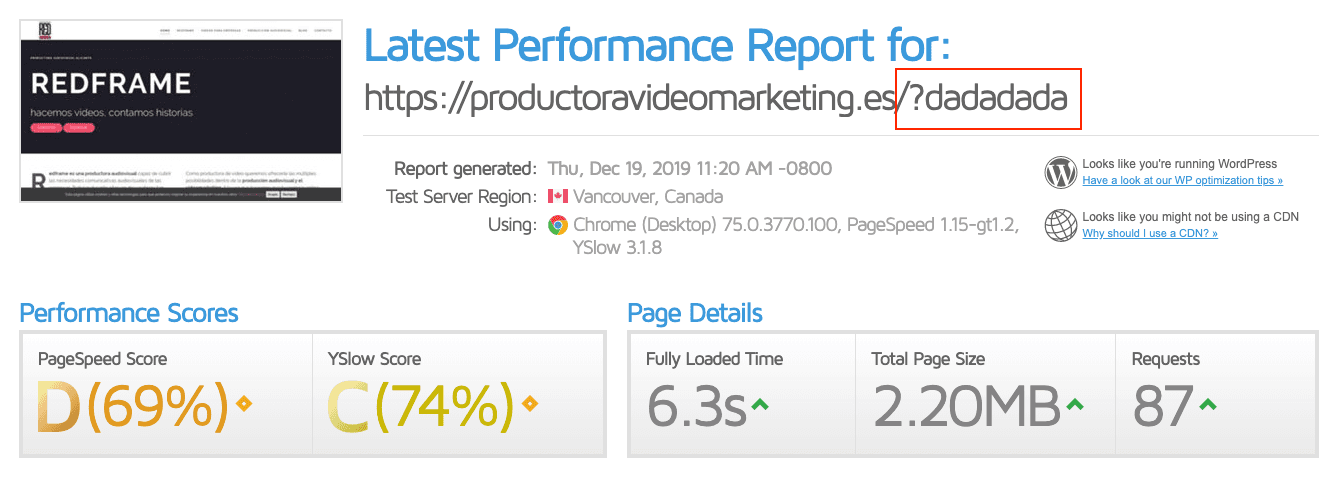
Yeni bir önbellek sürümü kullanmak zorunda kaldım çünkü araç eski önbelleğe alınmış sürümü (eklentiler etkinken) okuyordu ve bana iyi optimizasyon sonuçları veriyordu, bu da örneğim için istediğim şey değildi.
Unutmayın, yeni bir önbellek sürümü istiyorsanız, URL'nize ? ve ardından herhangi bir tür karakter ekleyin, örneğin url?surum1
Daha önce söylediğimiz gibi, istekler üzerinde çalışmamız gereken temel faktörlerden biridir. Bunu yapmak için, Waterfall veya yürütme süreleri kaskadı olarak bilinen şeyi analiz edeceğiz.
Waterfall
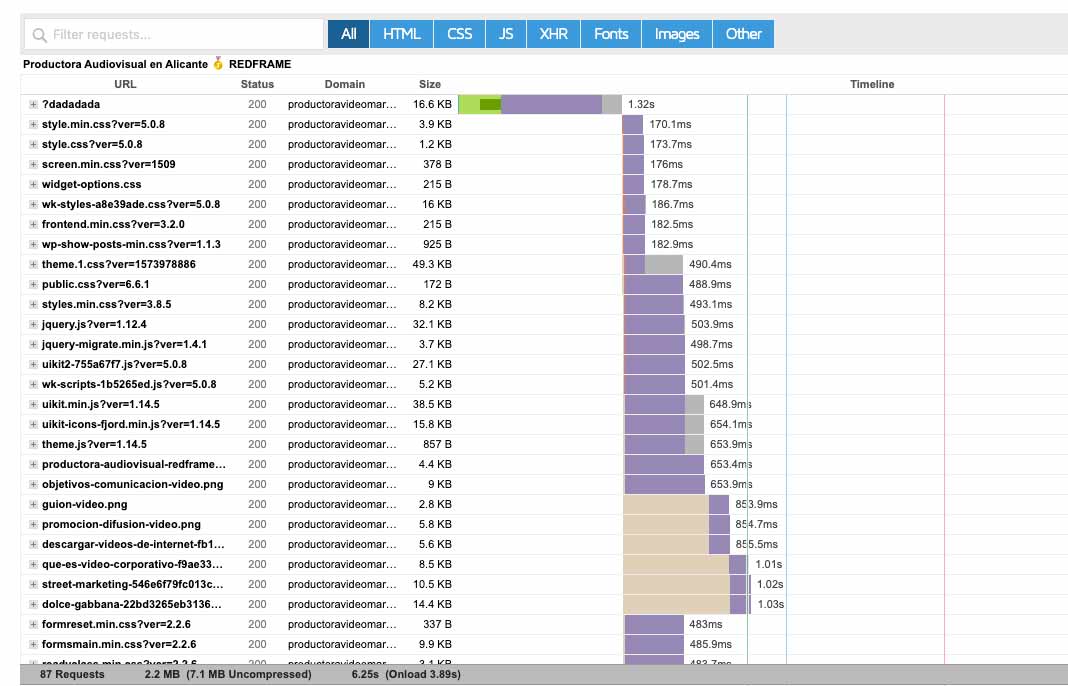
Bu kaskadda gördüğümüz gibi 87 istek yapılmış. Bu isteklerin her birinin bir adı, durumu, konumu ve boyutu vardır.
Çalışmaya nasıl başlarız?
Görseller
Optimize edilmemiş bir sitede herhangi bir WPO analiz aracına bakarsak, görsel kaynakları üzerinde alınması gereken 4 tür eylem önerdiklerini göreceğiz.
Çözünürlüklerini azaltın
Hem çevrimiçi hem de PC veya MAC için kullanılacak milyonlarca araç vardır. Her şeyi Photoshop ile yapmayı seviyorum, ama tabii ki her şey optimize etmek zorunda olduğunuz görsel sayısına bağlı. Çevrimiçi bir araç olarak Kraken.io kullanabilirsiniz, ama daha önce söylediğim gibi, daha hassas bir optimizasyon yapabildiği için Photoshop'a bağlı kalıyorum.
Görselleri maksimum okuma boyutunda sunun
Çok yaygın bir hatadır. Bir stok fotoğraf sitesi kullanmak, 2800 x 1600 boyutunda bir görsel indirmek ve sitenizde 900 x 400 çözünürlükte kullanmak.
Tavsiyem, sayfanın maksimum boyutuyla denetçiyi kullanmanız ve kullanılan boyuta bakmanızdır.
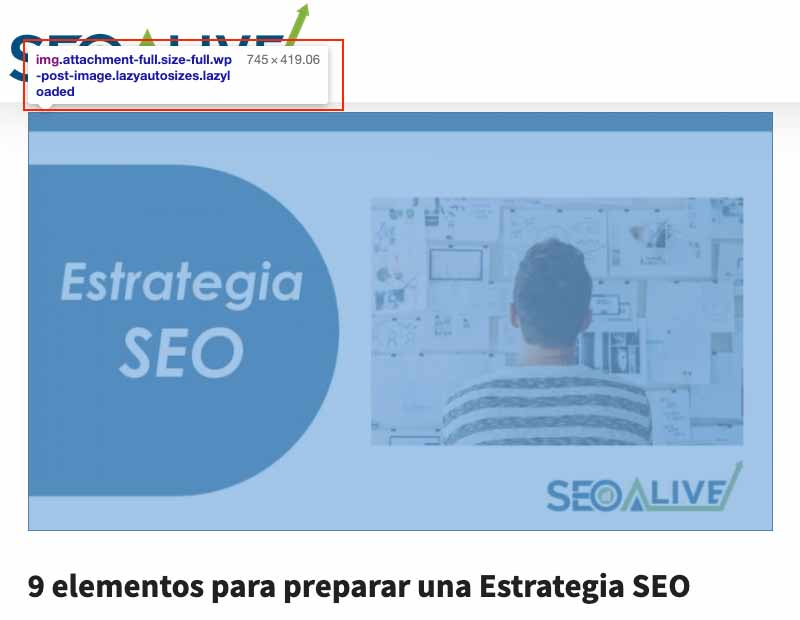
Denetçinin bize blog görsellerimizde kullanılan maksimum boyutu söylediğini görüyoruz — bu görselimizin boyutu olmalıdır.
Yeni nesil formatları veya iyi sıkıştırmaya sahip formatları kullanın
Webp gibi formatlarla hayatınızı çok karmaşıklaştırmak istemiyorsanız (Google tarafından geliştirilmiş ama henüz tarayıcıların %100'ü tarafından desteklenmiyor), JPEG kullanın ve şeffaf bir kanala ihtiyacınız olmadıkça PNG'den kaçının.
Lazy loading işlevini kullanın
Lazy load veya gecikmeli yükleme, görseller veya videolar gibi öğelerin başlangıçta yüklenmesini önlemek için en ilginç özelliklerden biridir. Yaptığı şey, görsellerin ilk anda yüklenmesini ertelemektir.
Sayfamızın altında sahip olduğumuz görselleri düşünün — kullanıcı henüz onlara ulaşmadıysa neden onları yüklemek isteriz?
Görsel optimizasyonu için eklentiler
Şahsen bu tür eklentinin büyük bir hayranı olmasam da, çok sayıda görselli sitelerle karşılaşırsanız optimizasyon sorunlarını çözebilecek bazılarını öneriyorum.
- Imagify
- EWWW Image Optimizer
- WP Smush
CSS, HTML ve JavaScript Minify ve Combine
Minify eyleminin amacı, bu kaynakların ağırlığını azaltmaktır — bir sayfanın yüklemesi gereken ağırlık ne kadar az olursa, o yükleme o kadar hızlı olacaktır.
Temel bir eylem gibi görünse de (herkes tavsiye ettiğinden), bu büyük sonuçlar elde edeceğimiz bir eylem değildir.
Öte yandan, combine eylemi daha yararlı olacaktır, ancak daha hassastır.
İdeal olan ne olurdu?
İdeal olan, gerçekten o HTML'de kullanılan JS işlevleri veya CSS stillerine sahip küçük dosyalara sahip olmaktır, ancak her tasarımcı ve her programcı CSS ve JS'lerinde ne koyacağına karar verir. Optimize etmeden önce sitemin örneğine bir göz atın. Eh, yalan söylüyorum çünkü eklentileri devre dışı bıraksam da hala minify edilmiş dosyalarım var.
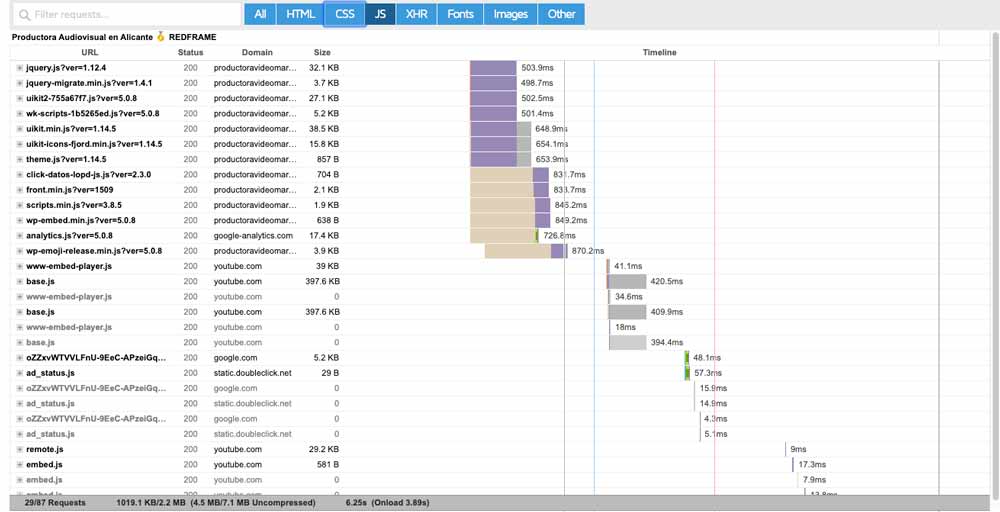
Sadece JavaScript için 29 istek. Bu çok fazla ama unutmayın, bir Youtube videosu gömme gibi bir şey yaptığınızda, bir JS (Javascript) kaynağı yüklüyorsunuz, bu yüzden birkaç videoya sahipseniz, hepsi çoğalır.
Ve şimdi optimize edildikten sonra kaynak yüklemesini göstereceğim.

Şimdi sadece 4 JS'ye sahibiz. Bu combine işlevi nedeniyle.
CSS ile aynı şey oldu — öncesini görüyoruz:
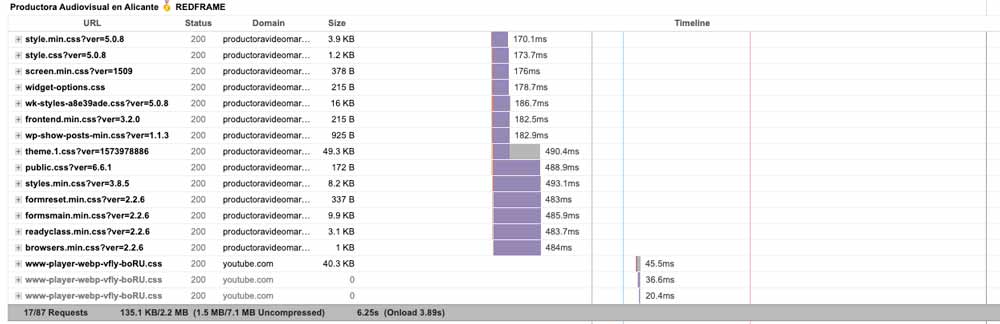
Ve sonrası:

İsteklerdeki azalma sadece CSS ve JS'yi birleştirmemizden kaynaklanmadı — ayrıca WordPress'te tipik olan Wp-emoji-release.js (WordPress'teki emoji'ler) gibi gerekli olmayan belirli kaynakları yüklemeyi de bıraktık.
Bize ne kalıyor?
Eh, optimizasyona devam etmek için JS'ye bireysel olarak saldırmamız ve gecikmeli veya asenkron bir yükleme yapılıp yapılamayacağını görmemiz gerekecek.
- JS Async: Kaynak HTML yüklemesini durdurmadan indirilir ancak indirildikten sonra JS'yi yürütmek için yüklemeyi durdurur.
- JS defer: Kaynak ayrıca HTML yüklemesi ile paralel olarak indirilir ancak yüklemenin sonunda yürütülür — betik tarafından engelleme yoktur.
Bu özniteliğin INLINE (aynı HTML'de) yürütülenler için değil, harici JS'ler için olduğu açık olmalıdır.
Önbellek Optimizasyonu
Şüphesiz yükleme hızı optimizasyonunun en önemli kısımlarından biri, ancak bunun yararlı olması için kullanıcının daha önce sitemize girmiş ve tarayıcının ihtiyaç duyduğu kaynakları indirmiş olması gerektiğini dikkate almalıyız.
Yani, önbellek optimizasyonu önemlidir, ancak "o kullanıcı" sitemizi tekrar ziyaret etmezse aşırı önemli olmayabilir.
Önbellek optimizasyonu, tüm yükleme denetim araçlarının en çok değer verdiği kısımlardan biridir. Aşağıda dikkate alınması gereken kısımları açıklayacağım.
Bir önbellek eklentisi ne yapar?
Bir önbellek eklentisinin yaptığı şey, bir sitenin işlenmiş farklı bölümlerinin (sayfa, nesneler, DB sorguları) kopyalarını yapmak ve daha sonra bunları sunmak ve sunucuya istekler yaparken bekleme süresini kazanmaktır.
- Yararlı ömür veya tekrar önbelleğe alınmadan önce maksimum önbellek yaşı: bu faktör, sahip olduğunuz site türüne çok bağlıdır — içeriğiniz sıkça değişmiyorsa daha uzun bir süre kullanabilirsiniz, eğer siteniz sıkça veya günde birkaç kez güncelleniyorsa, bu süreyi kısaltın.
Bu işlemi kısa bir süre içinde göreceğimiz piyasadaki herhangi bir önbellek eklentisi ile gerçekleştirdiysek, Chrome geliştirici araçlarından bu işlev üzerinde nasıl çalıştığımızı kontrol edebiliriz:
Birkaç önbellekleme yöntemimiz var:
- Last-Modified
- ETag (Entity Tag)
- Expires
- Max-age
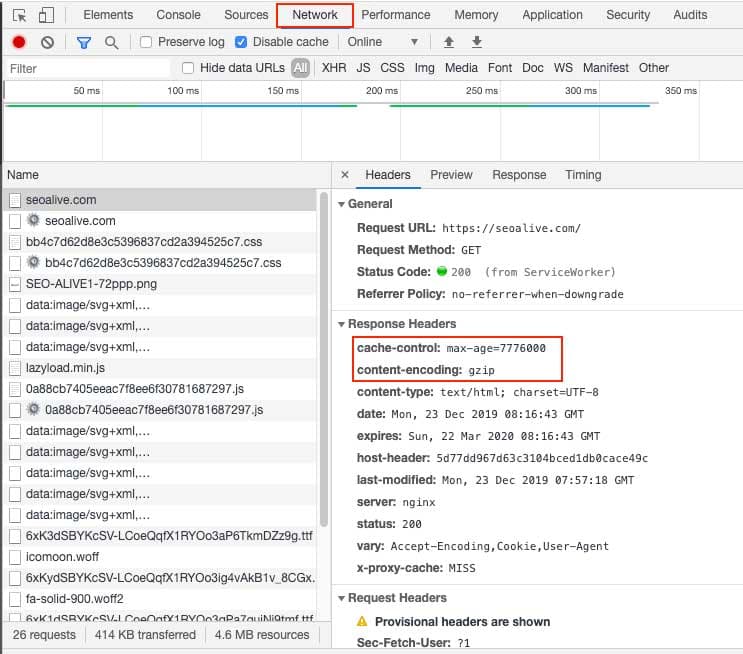
Sitemizi Chrome geliştirici araçları açıkken yükleyelim ve Network seçeneğini seçelim — şimdi tarayıcımızın yaptığı tüm kaynak isteklerini görebiliriz. Bu kaynaklardan herhangi birine tıklayarak ve Headers seçeneğini seçerek, bu dosyaların başlıklarının yanıtını ve önbelleklemenin etkin olup olmadığını ve hangi yöntemin kullanıldığını görebileceğiz.
SEOcrawl AI'da, MAX-AGE üzerinden olduğunu görüyoruz. Bu kısımda, GZIP sıkıştırmasının sunucudan gerçekleştirilip gerçekleştirilmediğini de görüyoruz.
- Oturum açmış kullanıcılar için önbellek: bu işlev, oturum açmış kullanıcılara önbelleğe alınmış sayfalar sunmamak için önemlidir, eğer WordPress'i güncellemekteyseler, çünkü aksi takdirde yaptıkları değişiklikleri görmeyeceklerdir.
- Mobil önbellek: birçok eklenti, farklı cihazlar için farklı "önbellekler" oluşturma seçeneği verir — mobil sürümünüz özelleştirilmişse ve duyarlı bir sürüm değilse tavsiye ederim.
WordPress'te yükleme hızını optimize etmek için eklentiler
Eklenti konusuna girmeden önce optimizasyonu gerçekleştirmek için en önemli kısımları açıklamak istedim, çünkü neredeyse tüm eklentilerde yukarıda açıklananlar aktivasyon seçenekleridir ve bunları etkinleştirip etkinleştirmemeyi düşünmesi gereken kişi sizsiniz.
Bu nedenle, bu eylemleri gerçekleştirmek için hangi eklentileri kullanmanız gerektiğini söylemeden önce anlayabilmeniz için açıklamayı tercih ettim. Bunlar WordPress için en popüler eklentilerdir.
- WP Rocket
- W3 Total Cache
- WP Fastest Cache
- Autooptimize
Bunların hepsinde, yukarıda tartıştığımız seçenekler vardır, ancak JS ile çalışmak için yükleme türü açısından daha sınırlı olabilirler.
Yükleme hızını ölçmek için araçlar
Tahmin edebileceğiniz gibi, bir sitenin yükleme hızını bilmemize yardımcı olan çok sayıda araç vardır.
Bir WordPress'in farklı sayfa türlerinden oluştuğunu ve her birinin farklı yanıt vereceğini unutmayın, bu yüzden bir WPO denetimi yapmanız gerekiyorsa, şunları yapın:
- Anasayfa
- Kategoriler
- Sayfalar
- Girişler
Ayrıca Google Analytics'in bir sitenin hızını ölçen bir metriği olduğunu ve bir metriği haftanın gününe veya aya göre çekerseniz, sonuç çıkarmak için yararlı olabileceğini bilmeniz de önemlidir.

Bunlar bir WPO denetimi gerçekleştirmek için en popüler araçlardır:
- Google PageSpeed Insights
- GTmetrix
- Pingdom Tools
WordPress'te Yapısal Veriler
SEO'ya yeni başlıyorsanız muhtemelen Semantik Web kavramını tanımıyorsunuzdur, ancak bugün bu kavramı anlamadan SEO yapmak zordur.
Google, web sitelerinin okunmasını ve yorumlanmasını iyileştirmek için her gün çalışıyor ve semantik meta veri uygulaması aracılığıyla veri işaretleme bu işi kolaylaştırır.
Bunun için sitemizin sayfalarının farklı içeriklerini işaretlememize yardımcı olan farklı eklentilerimiz var.
Rank Math'i kurduysanız, Rich Snippet sekmesinde görünen, eklenti aracılığıyla içeriğiniz için meta veri listeniz vardır.
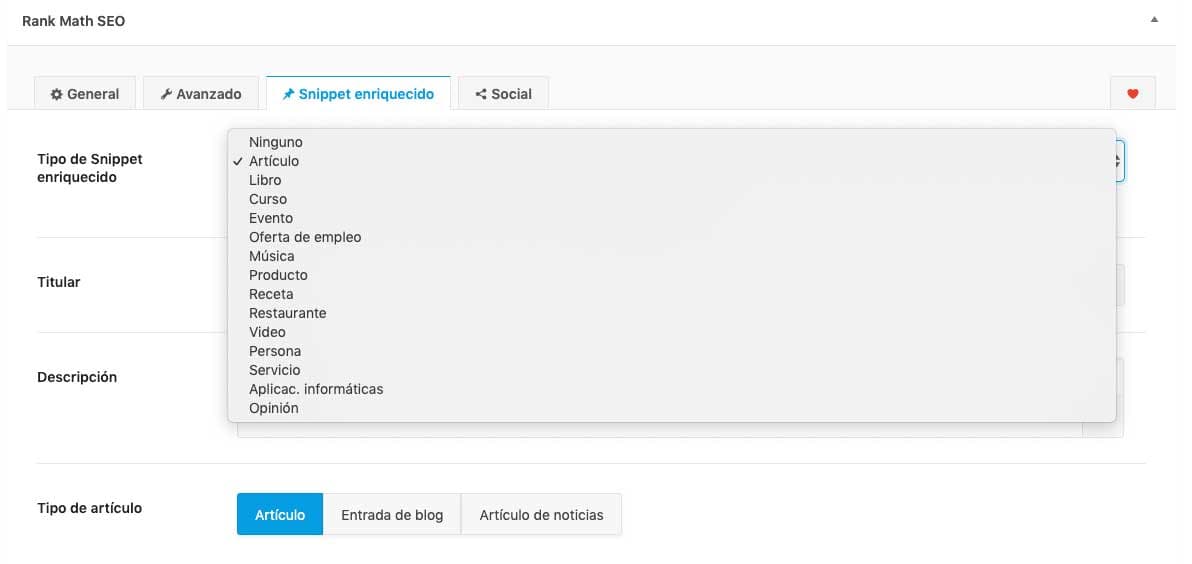
Bu seçeneğin dezavantajı, çoğu zaman bir içeriğin birden fazla veri işaretlemesine sahip olabilmesidir — örneğin:
İçeriği Blog Posting olarak etiketleyebilir ve içerikte 3 işaretlenmemiş video bulundurabilirsiniz.
Yapısal verilerle tanışıyorsanız, Gutenberg (WordPress blok editörü) ile HTML blokları ekleyebilir ve manuel olarak ekleyebilirsiniz.
Google, yapısal verilerinizin doğru şekilde uygulandığını doğrulamanız için bir araç sunar.
WordPress'te SEO'yu iyileştirmek için önerilen eklentiler
Bu makaleyi kapatmak için, sitenizi iyileştirmenize yardımcı olabilecek bazı WordPress için SEO eklentilerini önermek istiyorum.
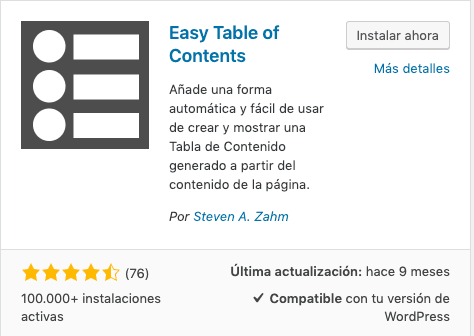
İçindekiler
Bu eklenti HTML ile kolayca yapılabilir olsa da, sağladığı stil ve tasarım seçenekleri, sayfada kullanıcı navigasyonunu iyileştirmek için onu temel haline getiriyor.
İlgili gönderiler
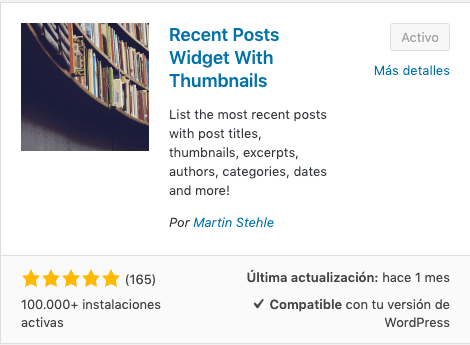
Bugünlerde birçok eklenti ilgili giriş seçeneğine sahip, ama unutmayın eğer sizinki sahip değilse, bu seçenek içeriğinizin her zaman birbirine bağlı olması için çok önemli.
Belirli şablonlarla bana çok yardımcı olan bu eklentiyi sizinle bırakıyorum.
AMP
AMP'de bir sayfa geliştirmek farklı nedenlerle iyi bir seçenek olabilir: hız, kullanılabilirlik... veya bu tür teknolojinin öncelikli olduğu mobil sürümdeki haber atlıkarınca gibi atlıkarıncalarda konumlandırma üzerinde çalışmak için.
Bu yüzden sayfalarınızı AMP'de istiyorsanız size bir eklenti bırakacağım — birçok seçenek mevcut olsa da.
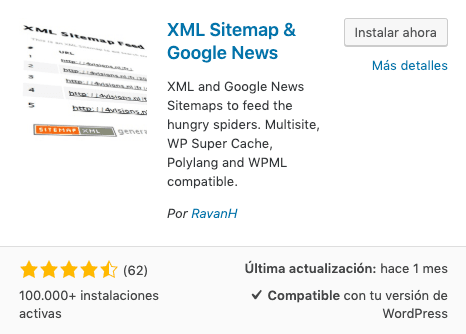
Video Sitemap ve Google News
Birçok SEO artık sitemap kullanmasa da, içeriğimin indekslenmesinin daha iyi kontrolünü sağlamak için her zaman onlara başvururum. İşte size video sitemap oluşturmak için bir eklenti ve Google News için başka bir eklenti.
Umarım bu makale, bazı bölümlerinde sizin için yararlı ve ilgi çekici olur ve elbette cevaplayabileceğim herhangi bir sorunuz varsa, bana ulaşmak için yorumlara sahipsiniz.
Yazar: David Kaufmann

Son 10 yılı aşkın süredir tamamen SEO'ya kafayı takmış durumdayım — ve açıkçası, başka türlü olmasını da istemezdim.
Kariyerim, internetin tamamında en çok ziyaret edilen ilk 100 site arasında yer alan Chess.com'da Senior SEO Specialist olarak çalıştığım dönemde yeni bir seviyeye ulaştı. Milyonlarca sayfa, onlarca dil ve var olan en rekabetçi SERPs içinde, o ölçekte çalışmak, bana hiçbir kursun ya da sertifikanın öğretemeyeceği şeyler öğretti. Bu deneyim, gerçekten iyi bir SEO'nun nasıl göründüğüne dair bakış açımı kökten değiştirdi — ve o günden sonra kurduğum her şeyin temeli oldu.
Bu deneyimden yola çıkarak SEO Alive'ı kurdum — organik büyüme konusunda ciddi olan markalar için bir ajans. Biz dashboards ve aylık raporlar satmak için burada değiliz. Gerçekten fark yaratan stratejiler kurmak için buradayız; klasik SEO'nun en iyi yanlarını Generative Engine Optimization (GEO) denen heyecan verici yeni dünyayla birleştirerek — markanızın yalnızca Google'ın mavi linklerinde değil, aynı zamanda ChatGPT, Perplexity ve Google AI Overviews'un her gün milyonlarca insana sunduğu AI tarafından üretilen cevapların içinde de görünmesini sağlayarak.
Ve bu iki dünyayı düzgün şekilde ele alan bir araç bulamadığım için, kendim bir tane geliştirdim — SEOcrawl AI, rankings, teknik denetimler, backlinks izleme, crawl sağlığı ve AI marka görünürlüğü takibini tek bir yerde bir araya getiren kurumsal bir SEO intelligence platformu. Hep var olmasını dilediğim platform.
Bu yazarın diğer içeriklerini keşfedin
Sayfanız site haritasında, ama Google Search Console hiçbir site haritasının ona işaret etmediğini söylüyor. "Yönlendiren site haritası algılanmadı" bildiriminin ne anlama geldiğini, ne zaman görmezden gelebileceğinizi ve sayfa dizine eklenmemişse nasıl düzelteceğinizi anlatıyoruz.
Sayfa içi SEO, bir sayfada kontrol ettiğiniz her şeydir: içerik, title, meta açıklama, başlıklar, URL, görseller ve iç bağlantılar. Öğe öğe bir kontrol listesi, bir denetim süreci ve AI Overviews ile AI Mode'un neleri değiştirdiğini anlatıyoruz.