คู่มือฉบับสมบูรณ์สำหรับ WordPress SEO
เราช้าหากต้องการพูดถึง ความสำคัญของ SEO ในระบบนิเวศการสื่อสารดิจิทัลเช่นนี้ บริษัทใหญ่ SMBs ผู้ฟรีแลนซ์และผู้ใช้รายบุคคลทั้งหมดสามารถเข้าถึงเว็บไซต์ และนี่คือที่ WordPress เข้ามา: CMS ที่มีผู้ใช้มากที่สุดในโลก (เว็บไซต์ 27+ ล้านใช้ ซึ่งคิดเป็น 50%+ ของ CMS บนอินเทอร์เน็ต)
ในบทความต่อไปนี้เราจะพูดถึง WordPress SEO เริ่มด้วยแนวคิดพื้นฐานที่สุดและทีละน้อยขยับขึ้นสู่ระดับขั้นสูง
การเปลี่ยนเส้นทาง subdomain — ด้วยหรือไม่มี www?
เราเริ่มด้วยคำแนะนำสำหรับผู้ที่จะติดตั้ง WordPress: ก่อนติดตั้ง ตัดสินใจ เวอร์ชันโดเมนใดที่คุณชอบ ด้วย www หรือไม่ เพราะเมื่อคุณเปิดตัวแอปติดตั้ง WordPress — ตัวอย่างเช่นใน CPANEL — ให้ตัวเลือกในการดำเนินการติดตั้งทั้งหมดภายใต้ตัวเลือกที่คุณชอบ เพื่อให้เวอร์ชันที่คุณไม่เลือกถูก เปลี่ยนเส้นทาง ในภายหลัง
หากคุณข้ามขั้นตอนนี้ คุณจะต้อง ทำงานกับไฟล์ htaccess มี plugins เช่น WP HTACCESS EDITOR ที่ทำให้การแก้ไขไฟล์ง่ายขึ้น แต่ผมแนะนำว่าหากไม่แน่ใจสิ่งที่คุณกำลังทำ ขอความช่วยเหลือ เพราะไฟล์นี้พื้นฐานสำหรับเว็บไซต์ที่จะทำงาน
หากคุณยังตัดสินใจทำงานกับตัวเลือกนี้ นี่คือโค้ดที่ควรเพิ่ม
เปลี่ยนเส้นทางโดเมนไม่มี www เป็นมี www
RewriteEngine On
RewriteCond %{HTTP_HOST} ^yourdomain.com [NC]
RewriteRule ^(.*)$ http://www.yourdomain.com/$1 [L,R=301]
เปลี่ยนเส้นทางโดเมนมี www เป็นไม่มี www
RewriteEngine on
RewriteCond %{HTTP_HOST} ^*www.yourdomain.com*
RewriteRule ^(.*)$ http://yourdomain.com/$1 [R=301,L]
ถึงอย่างนั้น ผมต้องการเน้นอีกครั้งว่าการแก้ไขไฟล์ htaccess เป็นสิ่งที่คุณต้องชัดเจนมาก ดังนั้นหากคุณจะแก้ไข ทำ backup ก่อน
ติดตั้ง WordPress: ขั้นตอนแรกในการปรับ
ก่อนอื่น คุณต้องเข้าใจว่า Google ทำงานอย่างไร และทุกการกระทำที่คุณทำควร — เท่าที่เป็นไปได้ — ทำให้งานของ Googlebot ง่ายขึ้นเมื่อเยี่ยมเว็บไซต์
ทำไมผมถึงพูดสิ่งนี้?
เพราะจุดนี้เป็นหนึ่งในความผิดพลาดที่พบบ่อยที่สุดที่ผู้ใช้ทำ — ไม่เพียง WordPress แต่ของผู้ออกแบบเว็บหรือ webmaster ทุกคน
หากเนื้อหายังไม่เสร็จ อย่าให้ Googlebot เข้าถึง เพราะคุณจะทำให้กระบวนการ การจัดอันดับ ของ URL ของคุณช้าลง
ดังนั้นหากผมต้องแนะนำสิ่งใดก่อนเริ่ม คือ "ห้ามเครื่องมือค้นหาจัดทำดัชนีเนื้อหาของฉัน"
การจัดทำดัชนี WordPress: ฉันควรจัดทำดัชนีเว็บไซต์เมื่อใด?
ขณะดำเนินการติดตั้ง เรามีตัวเลือกในการบล็อกการเข้าถึงจากเครื่องมือค้นหาบนหน้าจอติดตั้ง แต่หากเราข้ามขั้นตอนนี้ เราสามารถทำจาก Settings > Reading
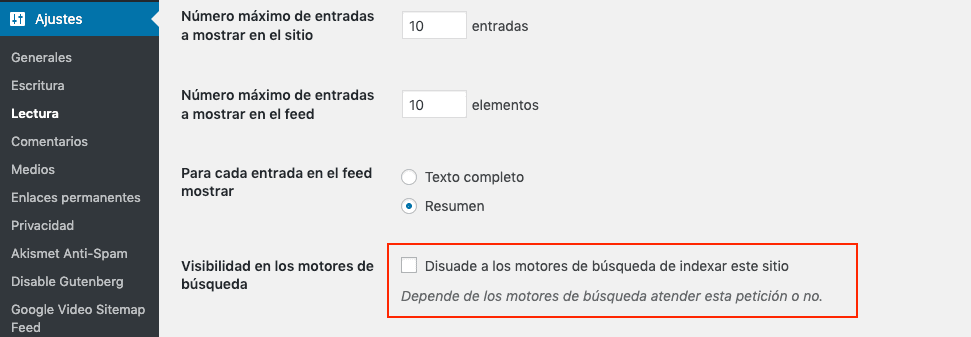
ตัวเลือกในการบล็อกการเข้าถึงหุ่นยนต์
"การห้าม" นี้สามารถทำจากไฟล์ Robots.txt ที่ได้รับความนิยม หากคุณเป็นผู้ใช้ที่มีประสบการณ์มากในการพัฒนาเว็บ ผ่านบัญชี FTP ที่สร้างหรือให้โดย ผู้ให้บริการ hosting คุณจะสามารถเพิ่มไฟล์นี้ไปยังเส้นทางหลักที่เว็บไซต์ host
ไฟล์ Robots.txt สามารถสร้างเรียบง่ายด้วย Notepad (Windows) หรือ TextEdit (Mac) แต่จำได้ ต้องเป็นไฟล์ข้อความ ที่เราจะเพิ่มสองบรรทัดเหล่านี้:
*User-agent: **
Disallow: / ในรายการนี้เราสามารถเห็น Google Crawlers (User-Agents) ที่ได้รับความนิยมมากที่สุด
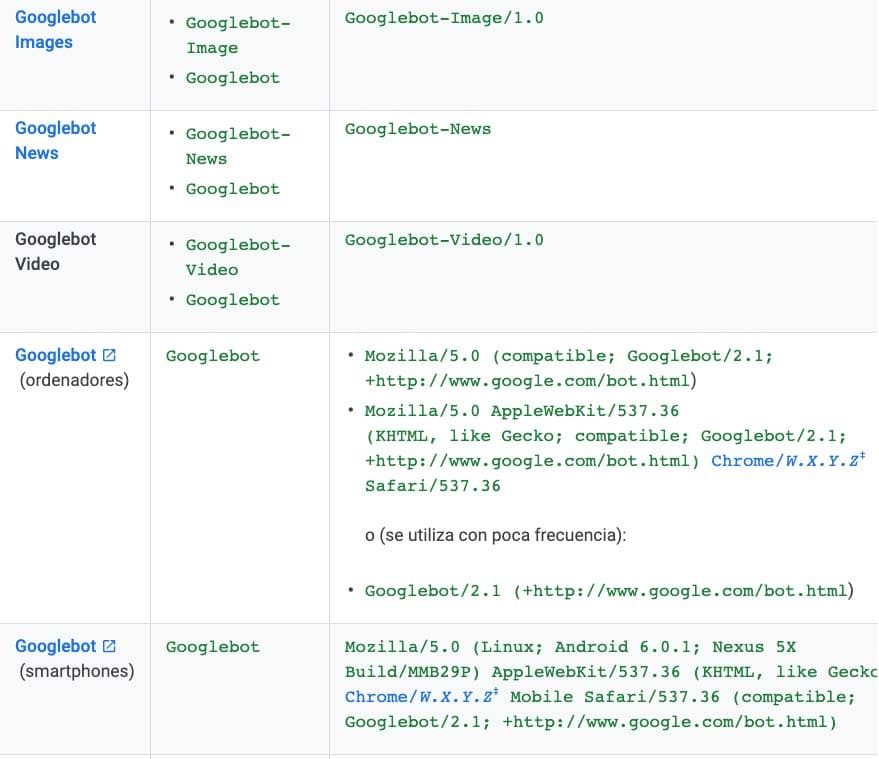
Google user agents ที่แตกต่าง
ในโค้ดของเรา หากเราระบุ User-agent: * เรากำลังพูดว่าเราอ้างถึงบอตทั้งหมด — ไม่มีอันใดจะสามารถเข้าถึงเว็บไซต์ของเรา เรายังสามารถอ้างถึง Bot เดียว (Googlebot, Googlebot-Video ฯลฯ) แต่ในจุดนี้ผมไม่แนะนำ ดังนั้น บล็อกทั้งหมด
โครงสร้าง URL และ URL ที่เป็นมิตร
เมื่อเราชัดเจนว่าโดเมนที่ชอบของเราคืออะไรและบล็อกการเข้าถึงหุ่นยนต์ เราจะไปที่ โครงสร้าง URL
นี่เป็นขั้นตอนที่ต้องทำก่อนการรวบรวมข้อมูลและการจัดทำดัชนี เพราะมิฉะนั้นเราจะต้องเข้าโลกของการเปลี่ยนเส้นทาง และนั่นไม่ใช่อุดมคติ
WordPress ให้คุณโดยค่าเริ่มต้นพร้อมตัวเลือกเพื่อให้คุณเลือกอันที่จะจัดโครงสร้างเนื้อหาของเว็บไซต์ดีที่สุด การเลือกนี้ขึ้นอยู่กับโครงการและกับแต่ละคน ตัวเลือกทั้งหมดเป็นไปได้หากโครงการต้องการ
ขอผมอธิบาย:
เมื่ออยู่ภายในแผงควบคุม WordPress เราจะไปที่ Settings > Permalinks
และเราจะพบหน้าจอนี้:
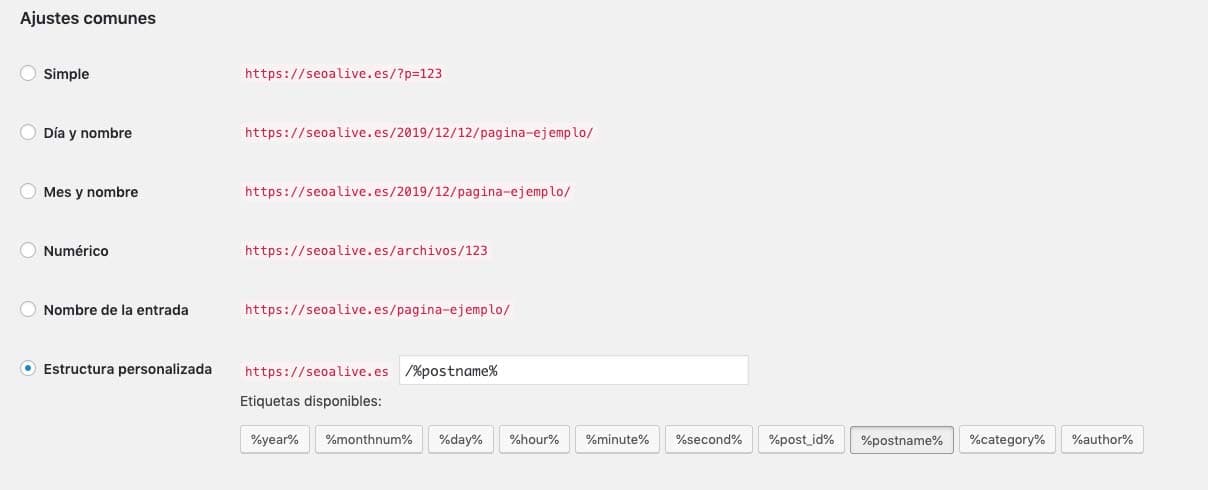
โครงสร้าง URL พร้อม permalinks
ตามที่ผมพูดข้างต้น การเลือกขึ้นอยู่กับแต่ละคน แต่หากเราพูดถึง SEO ควรทำงานกับรูปแบบ URL ที่เป็นมิตรกว่า
URL ที่เป็นมิตรคืออะไร?
เราเรียก URL ที่เป็นมิตร URL ที่เข้าใจได้สำหรับผู้ใช้และให้ในมุมมองเดียวการตีความเชิงความหมายของเนื้อหา URL
- URL ที่เป็นมิตร: /blog/
- URL ที่ไม่เป็นมิตรหรือ dynamic:*
https://seocrawl.com/?ref=13535?sfas
URL แรกให้คุณข้อมูลเกี่ยวกับเนื้อหาที่คุณจะพบ อันที่สองไม่ แต่นี่ไม่ได้หมายถึง Amazon ทำสิ่งผิด — แทนที่ ใช้พารามิเตอร์ควบคุมที่แตกต่างเพื่อระบุ URL ภายใน
จำไว้ว่าด้วยผลิตภัณฑ์และหมวดหมู่ล้านชิ้น ตัวเลขทำให้การควบคุมง่ายขึ้นสำหรับพวกเขา
เมื่อชี้แจงนี้ทำและดูตัวเลือก เรามี 3 ประเภทของ URL:
- พร้อมวันที่
- พร้อมชื่อของรายการหรือโพสต์
- กำหนดเองผ่านตัวแปร
Permalinks ใน WordPress
URL พร้อมวันที่

ที่ปรึกษา SEO หลายคนปฏิเสธ URL เหล่านี้ โดยเฉพาะเพราะให้วันที่สร้างของรายการ แต่ URL ประเภทนี้มีประโยชน์มากเมื่อคุณมีปริมาณเนื้อหาใหญ่
ตัวอย่างเช่น กรณีของ สื่อข่าว หากคุณดู URL ทั้งหมด มีวันที่ สำหรับสื่อข่าว การมีโครงสร้างเชิงตรรกะในการเก็บ URL ในที่เก็บเป็นสิ่งจำเป็น และยังเป็นตัวระบุที่สะดวกในการรู้เมื่อเรื่องเผยแพร่
El País ใช้ URL ประเภทผสม เพราะมีข้อมูลเชิงความหมายเช่นชื่อหมวดหมู่ วันที่ และหมวดหมู่ย่อย และจบด้วยตัวระบุข่าว
หนังสือพิมพ์อื่น นอกจากตัวระบุข่าว ยังรวมคำจาก headline ของข่าวใน URL
เมื่อทำงานกับ syntax URL มีตัวเลือกที่น่าสนใจมากที่บ่อยครั้งกรอง: stop words
Stop words เป็นคำที่เราต้องการหลีกเลี่ยงเมื่อสร้าง URL ใหม่ การกระทำนี้ทำผ่านการเขียนโปรแกรม — ในกรณีของ WordPress ของเรา ผ่าน PHP
ตัวอย่างของ stop words จะเป็น: บทความ คำสรรพนาม ตัวเลข ฯลฯ
Rank Math มีตัวเลือกที่ให้คุณหลีกเลี่ยงคำประเภทนี้
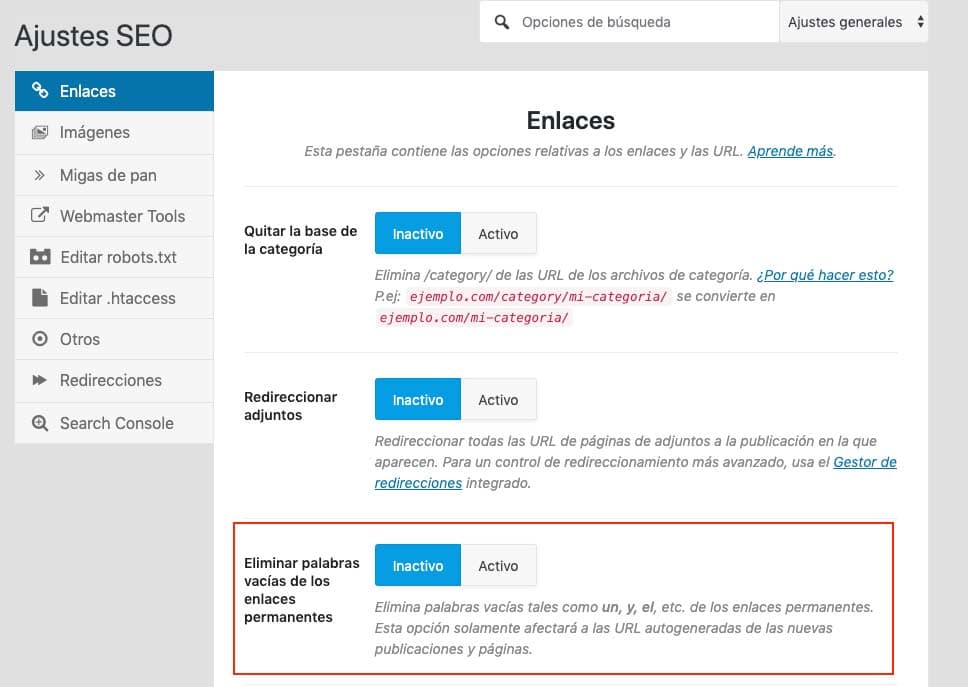
ลบ stop words เมื่อสร้าง URL
URL พร้อมชื่อของรายการหรือหน้า

ตัวเลือกที่เรียบง่ายและใช้กันแพร่หลาย URL ของเราจะถูกสร้างด้วยชื่อของรายการหรือ slug ที่ถูกแก้ไข
Slug หรือ permalink สามารถแก้ไขในรายการ ดังนั้นหากเราไม่ต้องการตัวเลือกอัตโนมัติที่ WordPress ให้ เราจะแก้ไข URL ด้วยตนเอง (เฉพาะรายการ ไม่ใช่โดเมน)

URL กำหนดเองใช้ตัวแปร

ตามที่คุณเห็น ตัวแปรที่แตกต่างเข้าเล่นที่นี่เพื่อสร้าง URL ตามที่ชอบ
ตัวแปรจะให้ ข้อมูลมากกว่าให้ผู้ใช้ หากคุณต้องการจัดโครงสร้างเนื้อหาในวิธีที่ต้องเพิ่มตัวแปรบางอย่าง เลือกตัวเลือกนี้
ผมจะให้ตัวอย่าง: เราต้องการระบุใน URL หมวดหมู่ ปี ชื่อโพสต์ และตัวระบุ
https://seocrawl.ai/%category%/%year%/%postname%/%post_id%/
สถาปัตยกรรมข้อมูล: หมวดหมู่ หน้าแม่ และแท็ก
เราต้องเข้าใจความเป็นไปได้ทั้งหมดที่ WordPress ให้เราในการทำงานกับเนื้อหาก่อนเริ่มกับสถาปัตยกรรมข้อมูล
ตามที่คุณรู้แล้ว WordPress มีลักษณะเฉพาะของตัวเองและแม้ว่าโพสต์และหน้าอาจดูเหมือนกันที่ผิวเผิน ฟังก์ชันและ plugins แยกแยะ
การจัดโครงสร้างเนื้อหาเป็นส่วนพื้นฐานของ SEO เพื่อทำงานบนการเชื่อมโยงและการเชื่อมโยงเนื้อหาคล้าย — ที่รู้จักว่า content clusters
สำหรับนี้เราสามารถทำงานกับ:
- หมวดหมู่
- แท็ก
- รายการ (Posts)
- หน้า
- หน้าย่อย
หมวดหมู่ แท็ก และรายการ (Posts)
มีสองวิธีในการจัดกลุ่มรายการอัตโนมัติใน WordPress: ด้วยหมวดหมู่และด้วยแท็ก
เราใช้หมวดหมู่เมื่อใดและใช้แท็กเมื่อใด?
เข้าใจว่าหมวดหมู่และแท็กช่วยเรากับการจัดกลุ่มเนื้อหา การตัดสินใจใช้ต้องอยู่ภายใต้ปริมาณเนื้อหาที่เราจะสร้าง เสมอเพราะมิฉะนั้นเราอาจซ้ำเนื้อหา
ทั้งหมวดหมู่และแท็กจะช่วยเรากับการเชื่อมโยงภายในและกับ Google รวบรวมข้อมูลเนื้อหาทั้งหมดของเรา แต่ตามที่กล่าว คุณต้องรู้วิธีใช้
คำแนะนำของผมคือใช้ หมวดหมู่ เมื่อเราจะสร้างเนื้อหาบ่อยภายในหัวข้อของเว็บไซต์
เราจะใช้ แท็ก หากภายในหัวข้อเฉพาะมีปริมาณเนื้อหาใหญ่ที่มีบางอย่างที่เหมือนกัน
ผมจะให้ตัวอย่าง:
กีฬาจะเป็นหมวดหมู่ แต่ Cristiano Ronaldo อาจเป็น Tag — ถึงอย่างนั้น คุณควรถามตัวเอง: ผมจะผลิตเรื่องเกี่ยวกับ Cristiano Ronaldo กี่เรื่อง?
หากเราจะไม่สร้างเนื้อหาเพียงพอเพื่อให้การจัดกลุ่มหน้าแตกต่างกันจริง เรามีสองตัวเลือก: ทั้งไม่สร้างหมวดหมู่/แท็กหรือไม่จัดทำดัชนี
เมื่อเราทำงานกับหมวดหมู่และแท็ก มี add-ons อื่นที่จะช่วยเนื้อหาของเราเชื่อมโยงกับเนื้อหาคล้าย
Breadcrumb หรือเส้นทางการนำทาง
WordPress สร้าง เส้นทางการนำทาง ผ่านเนื้อหาที่จัดโครงสร้างของหมวดหมู่และโพสต์ ดังนั้นหากเราต้องการใช้ breadcrumbs เพื่อรับประกันว่าเนื้อหาของเราเชื่อมโยงดี เราควรเลือกสถาปัตยกรรมประเภทนี้
ดังนั้นโพสต์ของเราจะดูเช่นนี้:
- URL: sitename.com/category/category-name/post-name
- Breadcrumb: Home > Category Name > Post Name
มี plugins เพื่อเพิ่ม breadcrumbs แต่ทั้งหมดดึงจากโครงสร้าง DB ที่เรามีใน WordPress จนถึงวันนี้ผมไม่รู้ plugin ที่ให้ความยืดหยุ่นในคำนิยาม
ตามที่คุณคงสังเกตแล้ว URL ของโพสต์ที่มีหมวดหมู่แนะนำคำ CATEGORY
นี่มาเป็น stock กับ WordPress หมายถึงคุณจะพบในทุก WordPress และตัวเลือกที่ให้คุณใน permalinks เพียงให้คุณเปลี่ยนชื่อหนึ่งเป็นอีก (category เป็นคำอื่น)
เรามีหลายตัวเลือกในการแก้ — อีกครั้ง Rank Math ให้เราตัวเลือก:
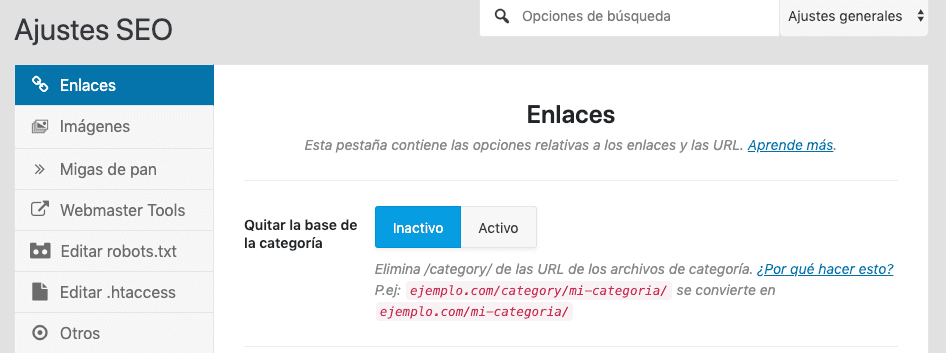
และยังมี plugins ที่ช่วยคุณกำจัดคำนี้และทิ้ง URL ที่สะอาดกว่า
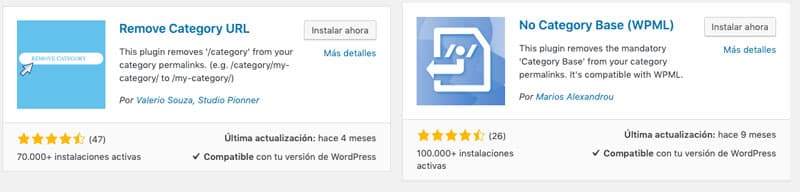
Plugins ในการลบ Category จาก URL ของ WordPress
หน้าแม่และหน้าย่อย
กลับไปที่โครงสร้างเนื้อหา มีวิธีหนึ่งของการทำงานที่ผมชอบ และคือกับหน้าและหน้าย่อย ผมมักใช้โครงสร้างประเภทนี้สำหรับ Landing Pages บริการหรือหน้า Hub
ความแตกต่างหลักอยู่ในความยืดหยุ่นการออกแบบที่หน้าให้คุณและหมวดหมู่ไม่ ทั้งหมวดหมู่และโพสต์ถูกกำหนดโดย WordPress Theme หรือเทมเพลต แต่หน้าสามารถ ออกแบบตามที่ชอบด้วยความช่วยเหลือของ Page Builders (plugin หรือ add-on ในการกำหนดเองเว็บไซต์ใช้บล็อก)
เราควรใช้หน้าและหน้าย่อยเมื่อใด?
ตัวอย่างที่ชัดเจนที่สุดที่นึกได้คือเมื่อเรามีบริการทั่วไปและบริการเฉพาะเจาะจงกว่าหลายอัน เราจะสร้างหน้าสำหรับบริการทั่วไปและหน้าย่อยสำหรับบริการเฉพาะ
- Landing Page ทั่วไป: Design
- Landing Page เฉพาะ: Web Design, Graphic Design, Product Design, Industrial Design...
ตัวอย่าง URL:
sitename.com/design/web/
sitename.com/design/graphic/
sitename.com/design/product/
Breadcrumb: Home > Design > Web Design
ในการทำเช่นนี้ จากตัวแก้ไขบทความ (โพสต์หรือรายการ) เราต้องเปิดใช้แผง Page Attributes ที่อยู่ที่ด้านบน

ตอนนี้ ที่ด้านขวาของหน้า โมดูลที่มีคุณลักษณะหน้าจะถูกเพิ่ม
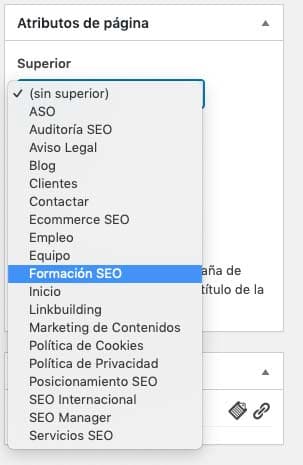
โดยเลือกหนึ่งของหน้าที่มี หน้าปัจจุบันจะขึ้นอยู่กับที่เลือก ทำให้เป็นหน้าย่อย
SEO Plugin สำหรับ WordPress: Rank Math, Yoast...
เมื่อเราชัดเจนกับโครงสร้าง URL และส่วนของสถาปัตยกรรมข้อมูล ผมต้องการรวมในจุดนี้ การติดตั้ง SEO Plugin (Rank Math, Yoast, All In One SEO...) ปัจจุบัน plugins เหล่านี้ทำให้ชีวิตคุณง่ายขึ้นในแง่ SEO เพราะมีเครื่องมือที่จำเป็นในการทำงานบน SEO ในเนื้อหา
เมื่อ plugin นี้ติดตั้ง ถึงเวลาเพิ่มโค้ดติดตามและยืนยันของเว็บไซต์ที่เราต้องการติดตาม ในฐานะเครื่องมือ analytics ไม่มีเครื่องมือที่ดีกว่า Google Analytics และ Search Console
โค้ดติดตามหรือโค้ด Google Analytics
ตามที่คุณจะเห็นใน WordPress — หากยังไม่ — มีหลายวิธีในการทำกระบวนการเสมอ
ใน แทรกโค้ดติดตาม Analytics หรือ tracking ID เราสามารถทำผ่านโค้ดใน HTML ของหน้าเอง ผ่านเทมเพลตที่ปกติให้พื้นที่ในการแทรกโค้ดใน Header หรือกับ plugin
หากไม่รู้วิธีหา tracking ID ของ Analytics จากหน้าสนับสนุนของ Google แสดงให้คุณเห็นวิธี https://support.google.com/sites/answer/97459?hl=en
Google มี plugin ของตัวเองสำหรับ WordPress (Site Kit Google) ที่เราสามารถมีส่วน analytics สมบูรณ์
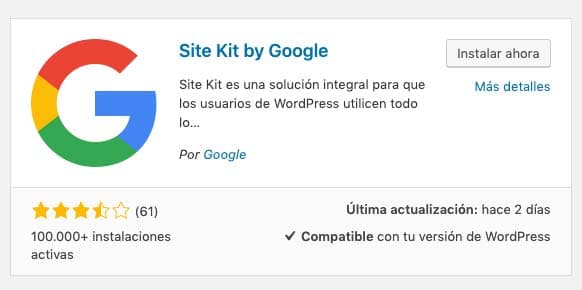
เรายังมีตัวเลือกเรียบง่ายในการเพิ่มโค้ดติดตาม Google Analytics

ในปัจจุบันผู้ออกแบบคำนึงถึงความต้องการ webmaster เหล่านี้แล้วและเสนอในการกำหนดค่าเทมเพลตกล่องในการแทรกโค้ดในหัว
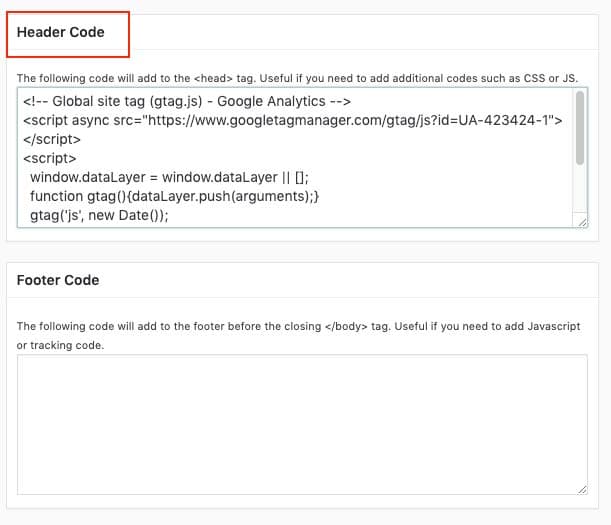
ยืนยัน WordPress ของเราใน Search Console
มีวิธีต่างกันในการยืนยันโดเมนใน Search Console ผมจะบอกคุณ 2 วิธี: หนึ่งกับไฟล์ยืนยันของ Google และอีกอันกับ SEO plugin ที่เราจะทำงานกับ
- ไฟล์ยืนยัน Google Search Console
- ด้วยโค้ดยืนยันของ property
สำหรับการยืนยันที่ง่าย เราสามารถใช้ Rank Math อีกครั้ง
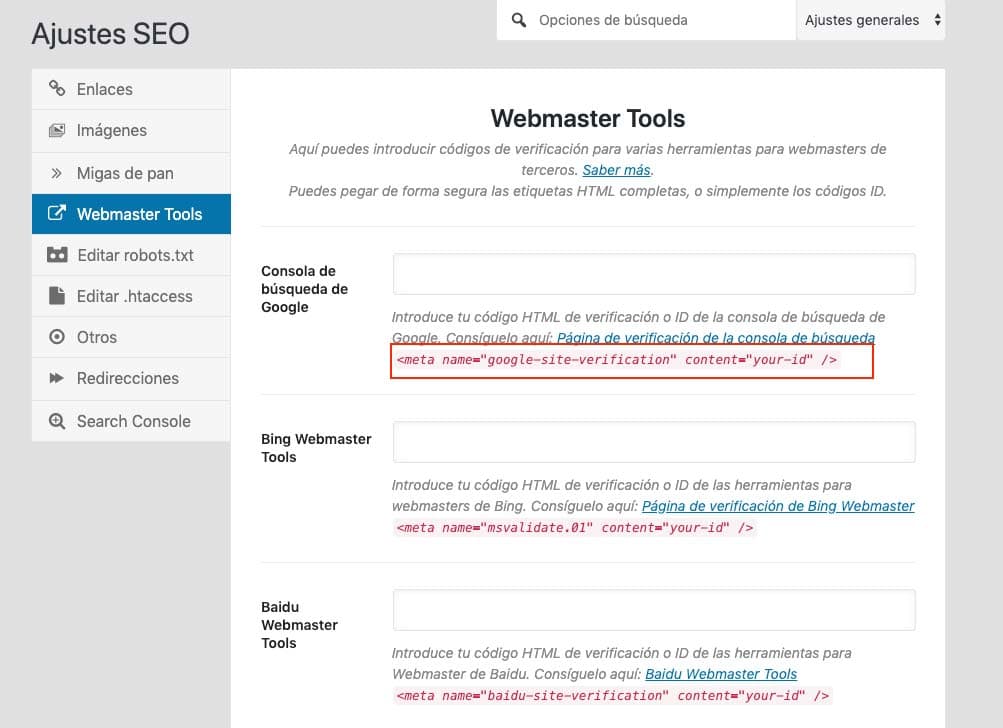
ในฟิลด์แรกเราสามารถป้อนโดยตรง ID ที่เราพบในส่วนยืนยันของ Search Console (หากเราคลิกข้อความในกล่องจะนำเราไปยัง URL ที่ให้ข้อมูลนั้นโดยตรง)
แล้วเราเพียงเพิ่ม ID ที่ทำเครื่องหมายด้วยสีแดงด้านล่าง
<meta name="google-site-verification" content="example code" />
วิธีทำ Sitemap ใน WordPress
อีกจุดที่สร้างความขัดแย้งในภาค SEO คือ sitemaps ไฟล์นี้เคยสำคัญเพื่อให้ Google สามารถเข้าถึง URL ทั้งหมดของเรา
จริงที่ สิ่งต่างเปลี่ยนและ Google ไม่ต้องการไฟล์ในการรวบรวมข้อมูลเว็บไซต์ของคุณอย่างเต็ม แต่ก็จริงที่ด้วย Search Console และ sitemaps คุณจะมีข้อมูลเพิ่มเติมที่สามารถช่วยคุณแก้ปัญหา URL ในอนาคต
มีหลายวิธีในการทำ Sitemap แต่ อุดมคติคือเป็นไฟล์ dynamic ที่อัปเดตด้วยรายการหรือหน้าใหม่
ไม่ว่าเราใช้ Yoast หรือ Rank Math หรือ SEO plugin ประเภทอื่น ในการเข้าถึงฟังก์ชันนี้เราเพียงต้องบ่งชี้
ในการอธิบาย ผมจะใช้เครื่องมือที่ Rank Math ให้และเราจะไปที่ตัวเลือก Sitemap Settings
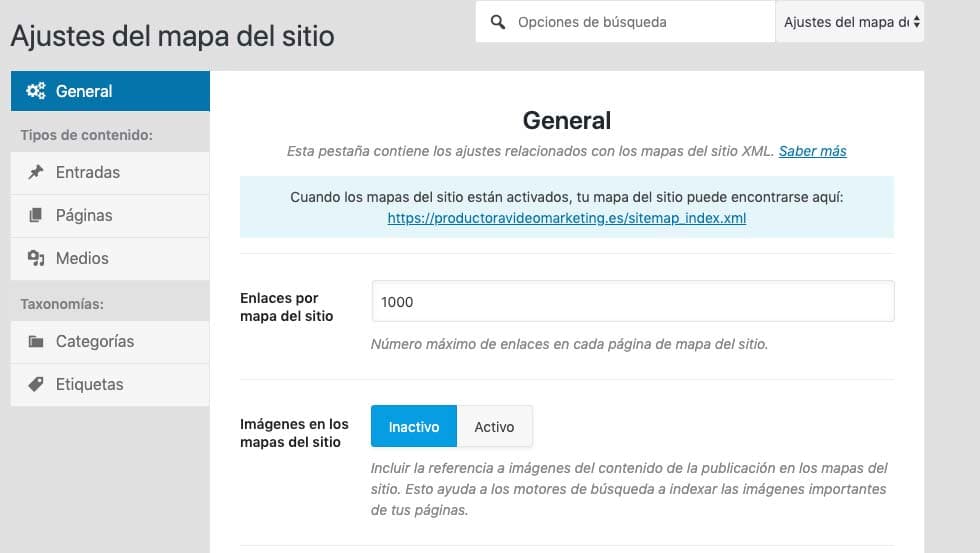
ตัวอย่างการกำหนดค่า sitemap ใน Rank Math
ตามที่เราเห็นในภาพ เราสามารถกำหนดเองตัวเลือกที่แตกต่างเกี่ยวกับประเภทของ URL ที่จะทำงานกับ
- ลิงก์ต่อ sitemap: 1000 (เราทิ้งตัวเลือกที่กำหนดล่วงหน้า สิ่งนี้หมายถึงจำนวน URL ที่ต้องการในไฟล์)
- รูปภาพใน sitemaps: ผมแนะนำเปิดใช้ตัวเลือกนี้หากรูปภาพของคุณเป็นต้นฉบับและให้ข้อมูลแก่บทความ
ในกรณีใด หากคุณใช้รูปภาพในเนื้อหา Google จะรวบรวมข้อมูลได้ง่าย
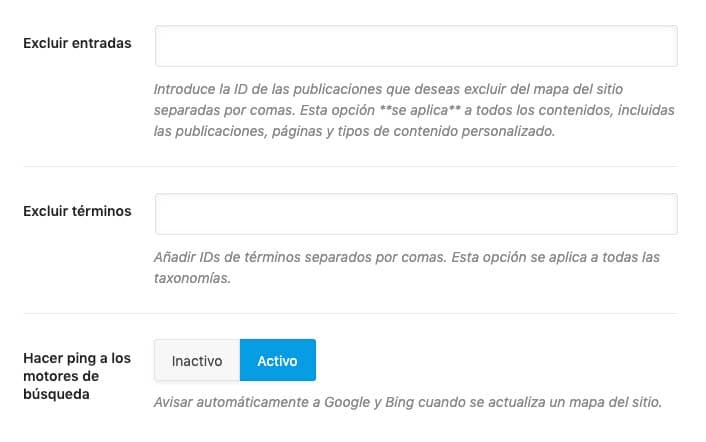
สองกล่องแรกของส่วนการกำหนดค่านี้คือยกเว้นรายการหรือหน้าที่คุณไม่ต้องการเพิ่มใน sitemap
นี่ทำผ่านตัวระบุและเราสามารถพบดังนี้
เมื่อเราไปที่ส่วนรายการหรือหน้า หากเราเลื่อนเคอร์เซอร์เหนือรายการโดยไม่คลิก URL จะปรากฏในส่วนล่าง
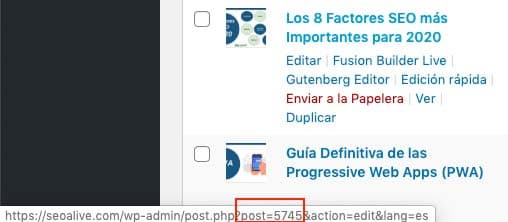
หากเราดูที่ด้านล่าง ในกล่องสีแดง เราเห็น post=5745 — ตัวเลขเป็นตัวระบุที่เราต้องใช้เพื่อป้องกันให้หน้านี้ปรากฏใน sitemap
ตัวเลือกถัดไปคือกับ Taxonomies คือทำสิ่งเดียวกันกับ TAGS และหมวดหมู่
ตัวเลือก Rank Math จำกัดและกำหนดล่วงหน้าในการสร้าง 5 ประเภทของ sitemaps (รายการ หน้า media หมวดหมู่และแท็ก)
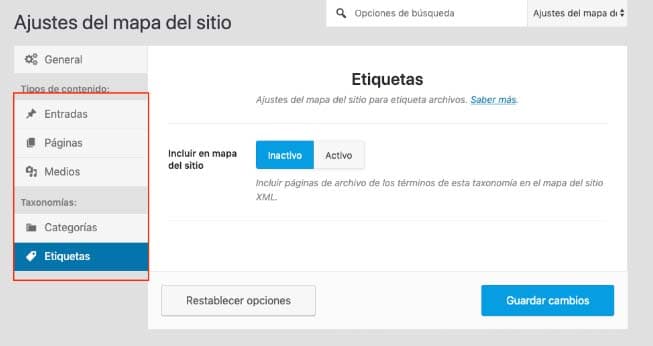
ขึ้นอยู่กับคุณในการตัดสินใจว่า sitemap ใดที่ไม่ต้องการ — คำแนะนำของผมคือคุณไม่ทำ sitemap ของ URL ที่คุณไม่ต้องการให้ Google เห็น (noindex หรือบล็อกโดย robots)
เมื่อส่วนเริ่มต้นนี้เสร็จ เราจะไปที่ส่วนเนื้อหาและอธิบายปัจจัยใดที่คุณควรรู้และวิธีที่ WordPress ทำงานสำหรับการปรับเนื้อหา
ปรับเนื้อหาสำหรับ WordPress
เมื่อเราเริ่มปรับหน้าหรือรายการ เราต้องรู้สิ่งที่ต้องคำนึง
แท็กที่สำคัญที่สุดในการปรับเนื้อหาคือ:
- Title <title> ใน HTML
- Description <meta name="description" content=" ข้อความบรรยาย" >
- ลำดับชั้น Heading <h1, h2, h3, h4… >
- แท็ก ALT <img src="image url" alt="image description">
การปรับความเร็วหน้า WordPress (WPO)
ตอนนี้มาเอาจริงเอาจัง — นี่คือส่วนที่ทำให้ webmaster ทุกคนปวดหัวเพราะตัวแปรหลายอันส่งผลต่อการโหลด เรามีเครื่องมือต่างในการวัดความเร็วในการโหลด — ผมจะบอกคุณเกี่ยวกับที่ผมใช้และวิธีที่ผมใช้
แนวคิดพื้นฐาน
การวิเคราะห์ WPO (Web Performance Optimization) ดำเนินการเพื่อปรับปรุงการโหลดเว็บไซต์ของคุณ เครื่องมือที่ใช้ไม่แม่นยำ 100% และผู้ใช้แต่ละคนสามารถได้เวลาโหลดที่แตกต่างสำหรับเว็บไซต์
ด้วยเหตุนี้ เมื่อเราปรับเว็บไซต์ เป้าหมายของเราไม่ใช่ได้คะแนนสูงสุดที่เป็นไปได้ในเครื่องมือ auditing ที่ใช้ แต่ปรับปรุงด้านบางอย่างเพื่อไม่ว่าผู้ใช้ใด พวกเขาจะเห็นการปรับปรุงในการโหลดเว็บไซต์ของเรา
เมื่อเราทำงานบน WPO สิ่งที่เราพยายามปรับคือสิ่งที่อยู่ในเอื้อม:
- Request: คำขอที่ทำโดยทรัพยากรไปยังต้นทาง (เซิร์ฟเวอร์ของเราหรือเซิร์ฟเวอร์ภายนอกอื่น)
- Total Page Size: ขนาดของทรัพยากรที่หน้าโหลด
- Fully Loaded Time: เวลาโหลดหน้ารวม
ด้านอื่นเช่น การตอบสนองเซิร์ฟเวอร์ แม้เราสามารถทำงานเพื่อปรับปรุง ไม่เข้าถึงได้สำหรับเรา
Gtmetrix และ Lighthouse
เราจะใช้แนวทางกับสองเครื่องมือที่เข้าถึงได้และฟรี — เอาล่ะ Gtmetrix มีเวอร์ชันแบบชำระเงินแต่คุณสมบัติของเวอร์ชันฟรีเพียงพอสำหรับเรา
สำหรับการอธิบายผมจะใช้เว็บไซต์ที่ผมเป็นเจ้าของที่ผมปิดใช้ plugins ที่ช่วยผมกับการปรับ
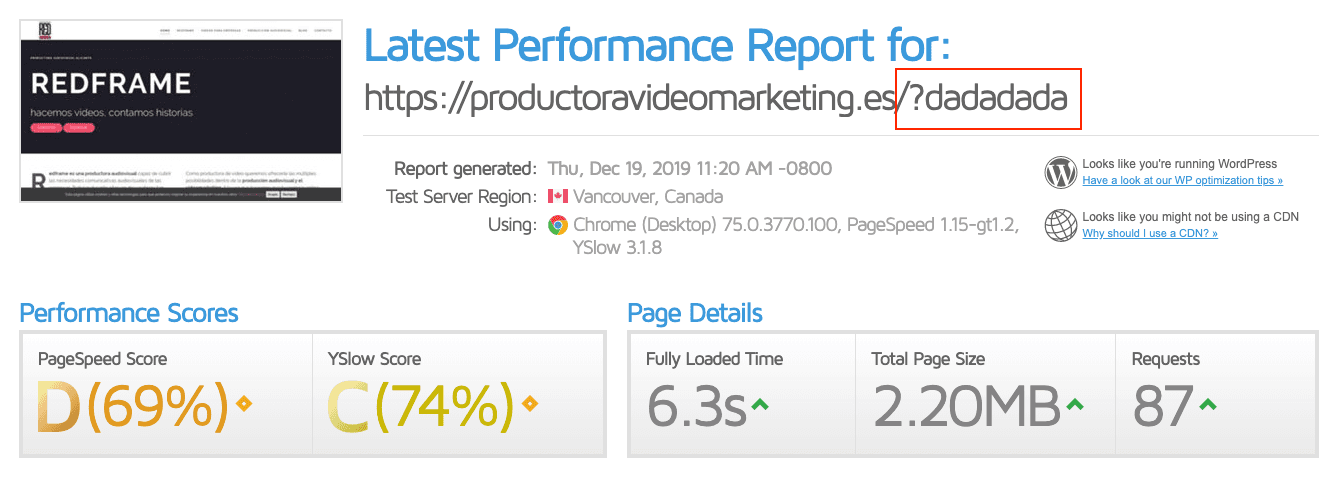
ผมต้องใช้เวอร์ชัน cache ใหม่เพราะเครื่องมืออ่านเวอร์ชัน cache เก่า (กับ plugins เปิดใช้) และให้ผลลัพธ์การปรับที่ดี ซึ่งสำหรับตัวอย่างของผมไม่ใช่ที่ต้องการ
จำไว้ หากคุณต้องการเวอร์ชัน cache ใหม่ เพิ่ม ? ใน URL ของคุณตามด้วยอักขระประเภทใด ตัวอย่างเช่น url?version1
ตามที่กล่าวก่อนหน้า requests เป็นหนึ่งในปัจจัยพื้นฐานที่เราต้องทำงานบน ในการทำเช่นนี้ เราจะวิเคราะห์ที่รู้จักว่า Waterfall หรือ cascade ของเวลาดำเนินการ
Waterfall
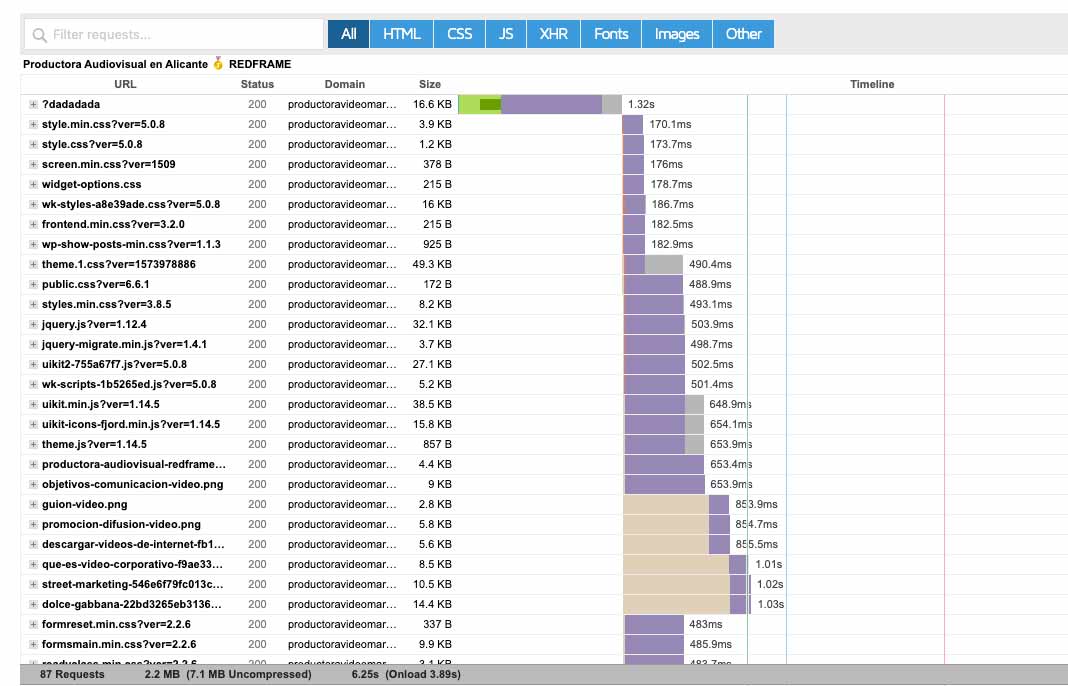
ตามที่เราเห็นใน cascade นี้เรามี 87 requests ที่ทำ แต่ละ request เหล่านี้มีชื่อ สถานะ ตำแหน่ง และขนาด
เราเริ่มทำงานอย่างไร?
รูปภาพ
หากเราดูเครื่องมือวิเคราะห์ WPO ใดบนเว็บไซต์ที่ไม่ได้ปรับ เราจะเห็นว่าแนะนำ 4 ประเภทของการกระทำในการดำเนินการในทรัพยากรรูปภาพ
ลดความละเอียด
มีเครื่องมือล้านในการใช้ ทั้งออนไลน์และสำหรับ PC หรือ MAC ผมชอบทำทุกอย่างกับ Photoshop แต่แน่นอนทั้งหมดขึ้นอยู่กับจำนวนรูปภาพที่ต้องปรับ ในฐานะเครื่องมือออนไลน์คุณสามารถใช้ Kraken.io แต่ตามที่ผมบอกคุณก่อนหน้า ผมยึดมั่นกับ Photoshop เพราะสามารถทำการปรับที่แม่นยำกว่า
ให้บริการรูปภาพที่ขนาดอ่านสูงสุด
เป็นความผิดพลาดที่พบบ่อยมาก ใช้เว็บไซต์รูปภาพ stock ดาวน์โหลดรูปภาพ 2800 x 1600 และใช้บนเว็บไซต์ที่ความละเอียด 900 x 400
คำแนะนำของผมคือคุณใช้ inspector ด้วยขนาดสูงสุดของหน้าและดูขนาดที่กำลังใช้
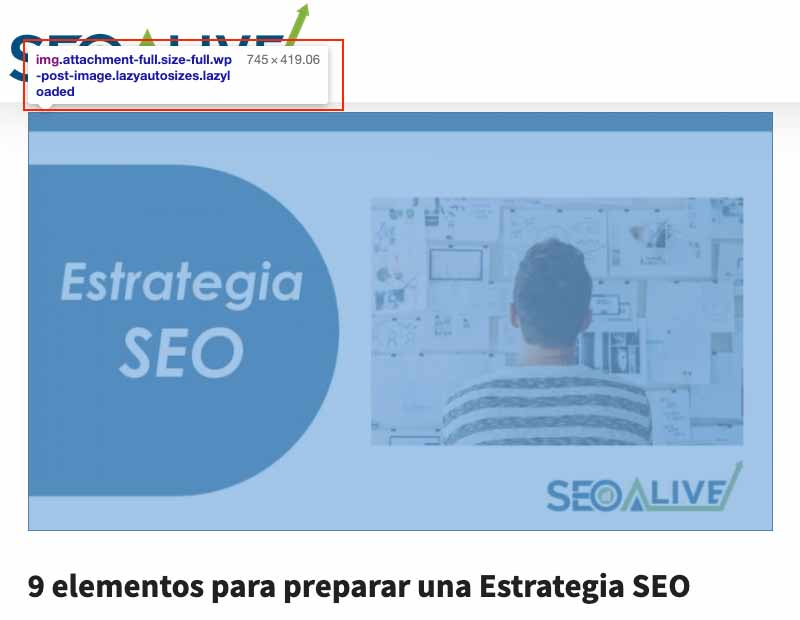
เราเห็นว่า inspector บอกเราขนาดสูงสุดที่ใช้ในรูปภาพบล็อก — นั่นควรเป็นขนาดของรูปภาพ
ใช้รูปแบบเจเนอเรชันถัดไปหรือรูปแบบที่มีการบีบอัดที่ดี
หากคุณไม่ต้องการทำให้ชีวิตซับซ้อนมากกับรูปแบบเช่น webp (พัฒนาโดย Google แต่ยังไม่รองรับ 100% โดยเบราว์เซอร์) ใช้ JPEG และหลีกเลี่ยง PNG เว้นแต่ต้องการ transparent channel
ใช้ฟังก์ชัน lazy loading
Lazy load หรือการโหลดที่เลื่อนเป็นหนึ่งในคุณสมบัติที่น่าสนใจที่สุดในการป้องกันองค์ประกอบเช่นรูปภาพหรือวิดีโอจากการโหลดในตอนแรก สิ่งที่ทำคือเลื่อนการโหลดของรูปภาพในขณะแรก
คิดถึงรูปภาพที่เรามีที่ด้านล่างของหน้า — ทำไมเราต้องการโหลดหากผู้ใช้ยังไม่ถึง?
Plugins สำหรับการปรับรูปภาพ
แม้ส่วนตัวผมไม่ใช่แฟนใหญ่ของ plugin ประเภทนี้ ผมจะแนะนำบางอันที่สามารถแก้ปัญหาการปรับหากคุณพบเว็บไซต์ที่มีรูปภาพมาก
- Imagify
- EWWW Image Optimizer
- WP Smush
Minify และ Combine CSS, HTML และ JavaScript
การกระทำของ minifying มุ่งหวังลดน้ำหนักของทรัพยากรเหล่านี้ — น้อยน้ำหนักที่หน้าต้องโหลด เร็วการโหลดนั้น
แม้ดูเหมือนการกระทำพื้นฐาน (เพราะทุกคนแนะนำ) ไม่ใช่การกระทำที่เราจะได้ผลลัพธ์ดี
ในทางกลับกัน การกระทำของการรวมจะมีประโยชน์มากขึ้น แต่ละเอียดอ่อนกว่า
อะไรจะอุดมคติ?
อุดมคติคือมีไฟล์เล็กพร้อมฟังก์ชัน JS หรือสไตล์ CSS ที่ใช้จริงใน HTML นั้น อย่างไรก็ตาม ผู้ออกแบบและโปรแกรมแต่ละคนตัดสินใจสิ่งที่ใส่ใน CSS และ JS ของพวกเขา ดูตัวอย่างของเว็บไซต์ของผมก่อนปรับ เอาล่ะ ผมโกหกเพราะแม้ว่าผมปิดใช้ plugins ผมยังมีไฟล์ minified
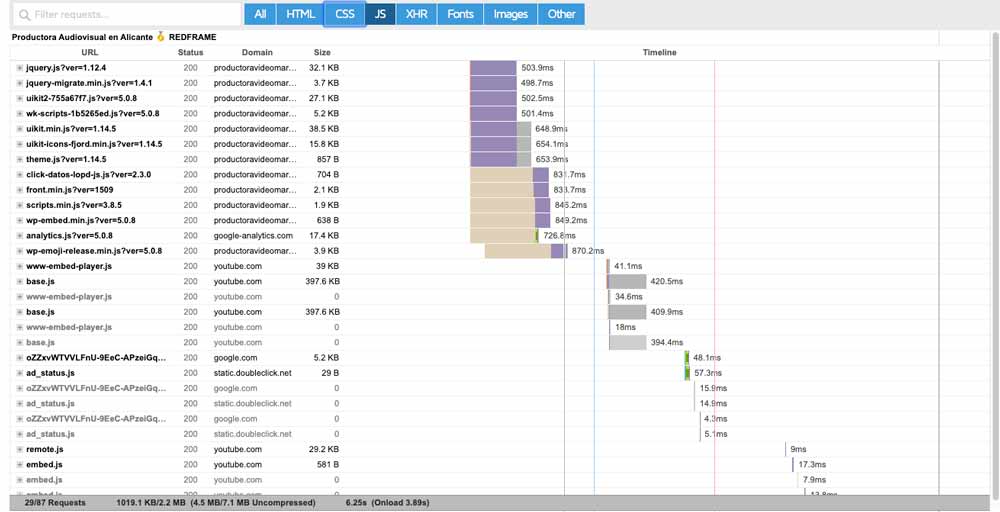
29 requests สำหรับ JavaScript เพียง นี่น่ากลัวแต่จำได้ว่าเมื่อคุณทำสิ่งใดเช่นฝังวิดีโอ Youtube คุณกำลังโหลดทรัพยากร JS (Javascript) ดังนั้นหากคุณมีวิดีโอหลาย ทั้งหมดเพิ่มทวีคูณ
และตอนนี้ผมจะแสดงคุณการโหลดทรัพยากรเมื่อปรับ

ตอนนี้เรามีเพียง 4 JS นี่เนื่องจากฟังก์ชันรวม
กับ CSS สิ่งเดียวกันเกิด — เราเห็นก่อน:
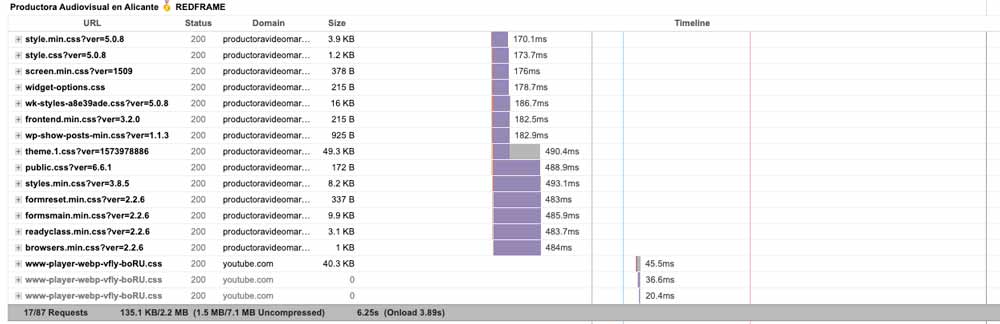
และหลัง:

การลด requests ไม่ได้เนื่องจากรวม CSS และ JS เพียง — เรายังหยุดโหลดทรัพยากรบางอย่างที่ไม่จำเป็น เช่น Wp-emoji-release.js ทั่วไป (อีโมจิใน WordPress)
เหลืออะไรที่ต้องทำ?
เอาล่ะ ในการปรับต่อเราต้องโจมตี JS แต่ละอันและดูว่าสามารถดำเนินการ deferred หรือ asynchronous load
- JS Async: ทรัพยากรถูกดาวน์โหลดโดยไม่หยุดการโหลด HTML แต่เมื่อดาวน์โหลดแล้วก็หยุดการโหลดเพื่อดำเนินการ JS
- JS defer: ทรัพยากรยังถูกดาวน์โหลดควบคู่กับการโหลด HTML แต่ดำเนินการที่ปลายของการโหลด — ไม่มีการบล็อกโดยสคริปต์
ต้องชัดเจนว่าแอตทริบิวต์นี้สำหรับ JS ภายนอกและไม่สำหรับที่ดำเนินการ INLINE (ใน HTML เดียวกัน)
การปรับ Cache
ไม่ต้องสงสัย หนึ่งในส่วนที่สำคัญที่สุดของการปรับความเร็วในการโหลด แต่เราต้องคำนึงว่าเพื่อให้นี่มีประโยชน์ ผู้ใช้ต้องเข้าเว็บไซต์ของเราก่อนหน้านี้และดาวน์โหลดทรัพยากรที่เบราว์เซอร์ต้องการ
คือ การปรับ cache สำคัญ แต่อาจไม่ transcendental หาก "ผู้ใช้นั้น" ไม่เยี่ยมเว็บไซต์ของเราอีก
การปรับ Cache เป็นหนึ่งในส่วนที่เครื่องมือ audit การโหลดทั้งหมดให้ค่ามากที่สุด ด้านล่างผมจะอธิบายส่วนที่ต้องคำนึง
plugin cache ทำอะไร?
สิ่งที่ plugin cache ทำคือทำสำเนาของส่วนต่างที่ประมวลผลของเว็บไซต์ (หน้า objects DB queries) เพื่อให้บริการแล้วและประหยัดเวลารอเมื่อทำคำขอไปยังเซิร์ฟเวอร์
- อายุการใช้งานหรืออายุ cache สูงสุดก่อนถูก cached อีก: ปัจจัยนี้ขึ้นอยู่มากกับประเภทเว็บไซต์ที่คุณมี — หากเนื้อหาไม่เปลี่ยนบ่อยคุณสามารถใช้ระยะเวลายาวกว่า หากเว็บไซต์อัปเดตบ่อยหรือหลายครั้งต่อวัน ลดระยะเวลานั้น
หากเราดำเนินการกับ plugin cache ใดในตลาดที่เราจะเห็นในไม่ช้า เราสามารถตรวจสอบจากเครื่องมือผู้พัฒนา Chrome ว่าเราทำงานบนฟังก์ชันนี้อย่างไร:
เรามีหลายวิธี caching:
- Last-Modified
- ETag (Entity Tag)
- Expires
- Max-age
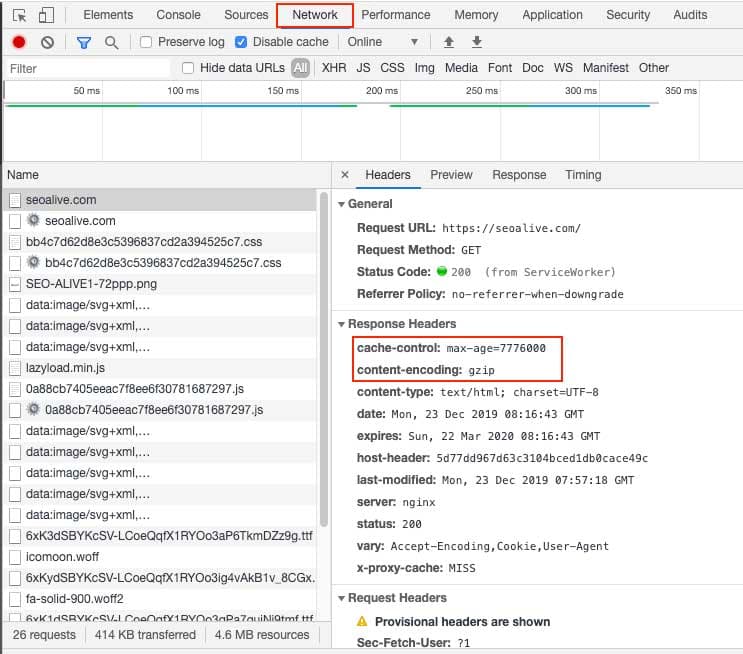
โหลดเว็บไซต์ของเราด้วยเครื่องมือผู้พัฒนา Chrome เปิดและเลือกตัวเลือก Network — ตอนนี้เราสามารถเห็นคำขอทรัพยากรทั้งหมดที่เบราว์เซอร์ทำ โดยคลิกใดของทรัพยากรเหล่านี้และเลือกตัวเลือก Headers เราจะสามารถเห็นการตอบสนองของหัวไฟล์เหล่านี้และว่าเราเปิดใช้ caching และวิธีใดที่ใช้
ใน SEO Alive เราเห็นว่าผ่าน MAX-AGE ในส่วนนี้เรายังเห็นว่า การบีบอัด GZIP กำลังดำเนินการจากเซิร์ฟเวอร์
- Cache สำหรับผู้ใช้ที่ login: ฟังก์ชันนี้สำคัญเพื่อไม่ให้บริการหน้า cached ให้ผู้ใช้ที่ login หากพวกเขาจะอัปเดต WordPress เพราะมิฉะนั้นจะไม่เห็นการเปลี่ยนแปลงที่ทำ
- Cache มือถือ: plugins หลายให้ตัวเลือกในการสร้าง "caches" ที่แตกต่างสำหรับอุปกรณ์ที่แตกต่าง — ผมแนะนำหากเวอร์ชันมือถือกำหนดเองและไม่ใช่เวอร์ชัน responsive
Plugins ในการปรับความเร็วในการโหลดใน WordPress
ผมต้องการอธิบายส่วนที่สำคัญที่สุดในการดำเนินการปรับก่อนเข้าหัวข้อ plugins เพราะในเกือบทุก plugins สิ่งที่อธิบายข้างต้นเป็นตัวเลือกการเปิดใช้และคุณต้องพิจารณาว่าเปิดใช้หรือไม่
ด้วยเหตุนี้ผมชอบอธิบายเพื่อให้คุณเข้าใจ ก่อนบอกคุณ plugins ใดที่คุณต้องดำเนินการการกระทำเหล่านี้ เหล่านี้เป็น plugins ที่ได้รับความนิยมมากที่สุดสำหรับ WordPress
- WP Rocket
- W3 Total Cache
- WP Fastest Cache
- Autooptimize
ในทั้งหมด คุณมีตัวเลือกที่เราพูดข้างต้น แม้ว่าอาจจะในการทำงานกับ JS พวกเขาจำกัดในแง่ประเภทการโหลด
เครื่องมือในการวัดความเร็วในการโหลด
ตามที่คุณคงจินตนาการได้ มีเครื่องมือมากมายที่ช่วยเรารู้ความเร็วในการโหลดของเว็บไซต์
จำไว้ว่า WordPress ประกอบด้วยประเภทของหน้าที่แตกต่างและแต่ละอันจะตอบสนองต่างกัน ดังนั้นหากคุณต้องทำ WPO audit ทำของ:
- Home
- หมวดหมู่
- หน้า
- รายการ
สำคัญสำหรับคุณที่จะรู้ว่า Google Analytics มีเมตริกที่วัดความเร็วของเว็บไซต์ และหากคุณดึงเมตริกตามวันของสัปดาห์หรือเดือน อาจมีประโยชน์ในการสรุป

เหล่านี้เป็นเครื่องมือที่ได้รับความนิยมที่สุดในการดำเนินการ WPO audit:
- Google PageSpeed Insights
- GTmetrix
- Pingdom Tools
ข้อมูลที่มีโครงสร้างใน WordPress
หากคุณเพิ่งเริ่มกับ SEO คุณอาจไม่รู้จักแนวคิด Semantic Web แต่วันนี้ยากในการทำ SEO โดยไม่เข้าใจแนวคิดนี้
Google ทำงานวันต่อวันในการปรับปรุงการอ่านและตีความเว็บไซต์ และการมาร์กอัปข้อมูลผ่านการใช้งานเมตาดาต้าเชิงความหมายทำให้งานนี้ง่ายขึ้น
สำหรับนี้เรามี plugins ต่างที่ช่วยเรามาร์กอัปเนื้อหาที่แตกต่างของหน้าเว็บไซต์
หากคุณติดตั้ง Rank Math คุณมีรายการเมตาดาต้าสำหรับเนื้อหาผ่าน plugin มองเห็นในแท็บ Rich Snippet
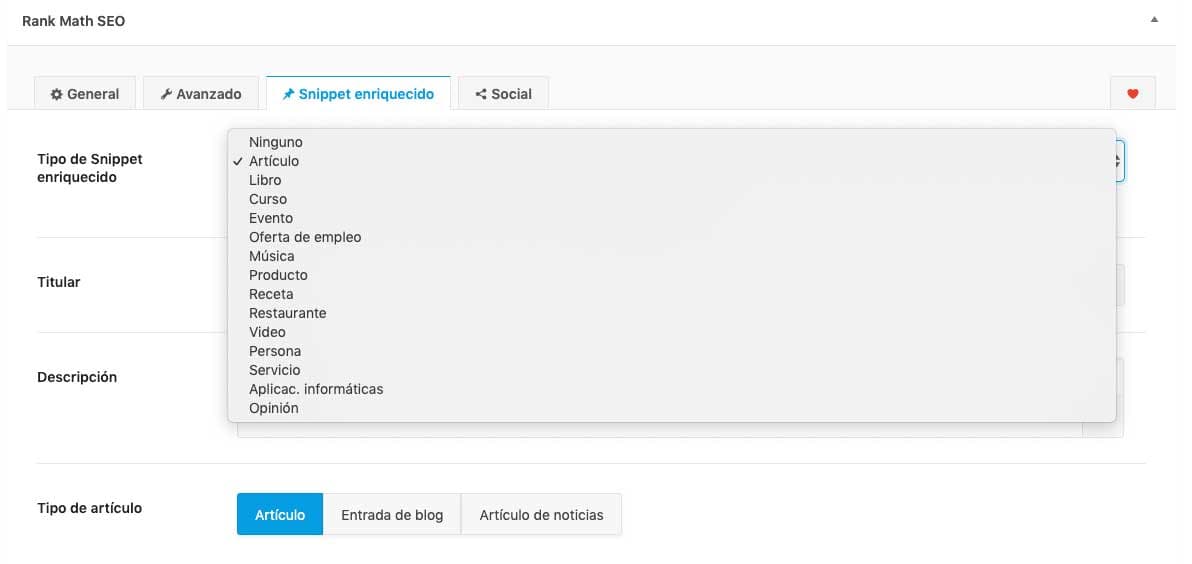
ข้อเสียของตัวเลือกนี้คือหลายครั้งชิ้นเนื้อหาสามารถมีการมาร์กอัปข้อมูลมากกว่าหนึ่ง — ตัวอย่างเช่น:
คุณสามารถแท็กเนื้อหาเป็น Blog Posting และมีวิดีโอที่ไม่มาร์ก 3 ในเนื้อหา
หากคุณคุ้นเคยกับข้อมูลที่มีโครงสร้าง คุณสามารถเพิ่มบล็อก HTML กับ Gutenberg (ตัวแก้ไขบล็อก WordPress) และเพิ่มด้วยตนเอง
Google ทำให้ เครื่องมือพร้อมใช้สำหรับคุณในการตรวจสอบว่าข้อมูลที่มีโครงสร้าง ของคุณใช้งานถูกต้อง
Plugins แนะนำในการปรับปรุง SEO ใน WordPress
ในการปิดบทความนี้ ผมต้องการแนะนำ SEO plugins สำหรับ WordPress ที่สามารถช่วยคุณปรับปรุงเว็บไซต์
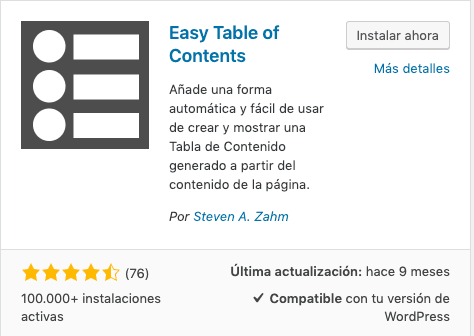
Table of contents
แม้ plugin นี้สามารถทำได้ง่ายด้วย HTML สไตล์และตัวเลือกการออกแบบที่ให้ทำให้เป็นพื้นฐานในการปรับปรุงการนำทางผู้ใช้บนหน้า
Related posts
ในปัจจุบัน plugins หลายมีตัวเลือก related entries แต่จำได้หากของคุณไม่มี ตัวเลือกนี้สำคัญมากเพื่อให้เนื้อหาของคุณเชื่อมโยงกับอันอื่นเสมอ
ผมจะให้ plugin ที่ช่วยผมมากกับเทมเพลตบางอย่าง
AMP
การพัฒนาหน้าใน AMP อาจเป็นตัวเลือกที่ดีด้วยเหตุผลที่แตกต่าง: ความเร็ว ความสามารถในการใช้งาน... หรือทำงานบนการจัดตำแหน่งใน carousels เช่น news carousel ในเวอร์ชันมือถือที่เทคโนโลยีประเภทนี้มีลำดับความสำคัญ
ดังนั้นผมจะให้ plugin หากคุณต้องการมีหน้าใน AMP — แม้มีตัวเลือกมากมายให้
Video Sitemap และ Google News
แม้ว่า SEOs หลายคนไม่ใช้ sitemaps อีก ผมหันไปหาเสมอเพื่อมีการควบคุมที่ดีขึ้นของการจัดทำดัชนีเนื้อหา ที่นี่ผมให้ plugin ในการสร้าง video sitemap และอีกอันสำหรับ Google News
ผมหวังบทความนี้ในส่วนของมัน มีประโยชน์และน่าสนใจสำหรับคุณ และแน่นอนหากคุณมีคำถามที่ผมสามารถตอบ คุณมีความคิดเห็นในการเข้าถึงผม
โดย: David Kaufmann

ในช่วง 10+ ปีที่ผ่านมา ผมหมกมุ่นกับ SEO อย่างสมบูรณ์ — และพูดตรง ๆ ก็ไม่อยากให้เป็นแบบอื่น
อาชีพของผมก้าวขึ้นไปอีกระดับเมื่อทำงานเป็นผู้เชี่ยวชาญ SEO อาวุโสที่ Chess.com — หนึ่งใน 100 เว็บไซต์ที่มีผู้เข้าชมมากที่สุดในอินเทอร์เน็ต การทำงานในระดับนี้สอนสิ่งที่ไม่มีหลักสูตรหรือประกาศนียบัตรใดสอนได้
จากประสบการณ์นี้ ผมก่อตั้ง SEO Alive — เอเจนซีสำหรับแบรนด์ที่จริงจังกับการเติบโตแบบออร์แกนิก และเพราะหาเครื่องมือที่จัดการทั้งโลกคลาสสิกและยุค AI ได้ดีไม่ได้ ผมจึงสร้าง SEOcrawl AI ขึ้น หากคุณกำลังมองหาพาร์ตเนอร์ SEO มากประสบการณ์ที่รักสาขานี้ — ยินดีพูดคุยครับ!
ค้นพบเนื้อหาเพิ่มเติมของผู้เขียนคนนี้