Google-søgeoperatorer - liste med 12 testede kommandoer
Googles søgeoperatorer, også kaldet kommandoer, er der for at gøre vores brug af søgemaskinen mere effektiv. Med så mange resultater på nettet gør det livet lettere at udnytte de særlige parametre. Lad os starte med det basale.
Hvad er Googles søgeoperatorer?
Når vi taler om Googles søgeoperatorer, taler vi om særlige kommandoer og tegn, vi kan skrive (i søgefeltet), når vi laver en almindelig søgning i Google. De er med til at begrænse resultaterne til mere relevante resultater af høj kvalitet.
Både basale og avancerede operatorer er nyttige til forskellige mål inden for digital marketing og SEO. De omfatter blandt andet:
- at finde emner til linkbuilding- at få indholdsidéer - at finde vigtige problemer på siden og tekniske problemer.
Lad os nu guide dig gennem søgeoperatorernes verden. Så er det nu!
Typer af Google-søgekommandoer
Vi kan i praksis dele de forskellige søgeparametre op i to hovedkategorier:
- Basale Google-søgeoperatorer- Avancerede Google-søgeoperatorer
Den første kategori rummer kommandoer som:
- »« (anførselstegn)- *- *(minus)- *** (stjerne)
og et par stykker mere
Den anden kategori rummer avancerede operatorer som:
- filetype: - intitle: - site:
og så videre.
De ændrer de almindelige resultater, vi normalt får, markant og kræver som regel flere parametre eller en URL for at kommandoen er helt defineret.
Vi har også taget en tredje kategori med, der dækker de nu udgåede kommandoer, som virkede før i tiden, men som Google er holdt op med at understøtte.
I dette kapitel nævner vi også et par operatorer, der gør et godt stykke arbejde, men kun når de virker. Der findes upålidelige direktiver, som ikke virker 100% af tiden, i modsætning til resten.
Lad os se på de basale, men stadig effektive Google-operatorer.
1. Basale søgeoperatorer
1.1. "" [anførselstegn]
En af de enkleste og mest udbredte kommandoer, der gør det muligt at få resultater på hele frasen inde i anførselstegnene. Et eksakt match i præcis den rækkefølge, vi har defineret.
Tip: Bruger vi den på et enkelt ord, udelukker det synonymer og beslægtede ord, der ellers ville dukke op. Med kommandoen kan vi desuden søge på enten flertals- eller entalsformen af et ord.
Eksempel: »lionel messi«

Lad os nu sammenligne med en almindelig søgning:

Næsten dobbelt så mange.
Dertil kommer, at operatoren med anførselstegn (»«) gør det rigtig godt sammen med nogle af de andre kommandoer og giver endnu bedre afgrænsede resultater.
Lad os gå videre til den næste.
1.2. OR [med store bogstaver]
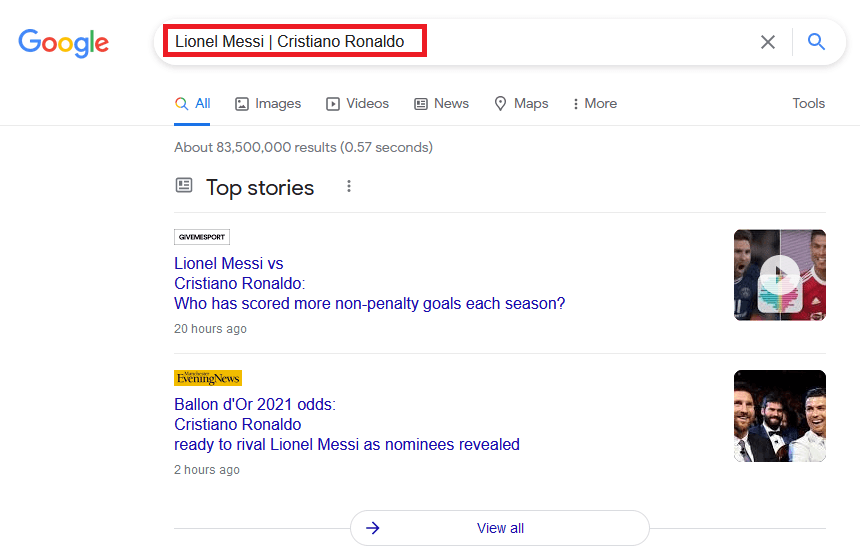
Formålet med kommandoen er at begrænse søgningen til enten X eller Y, eller begge. Den har samme funktion som en anden operator- | (pipe).
De finder begge webresultater om enten det ene eller alle de indtastede søgeord. Grundlæggende fortæller den søgemaskinen, at vi leder efter en af søgningerne, eller at de kan byttes ud.
Eksempel:
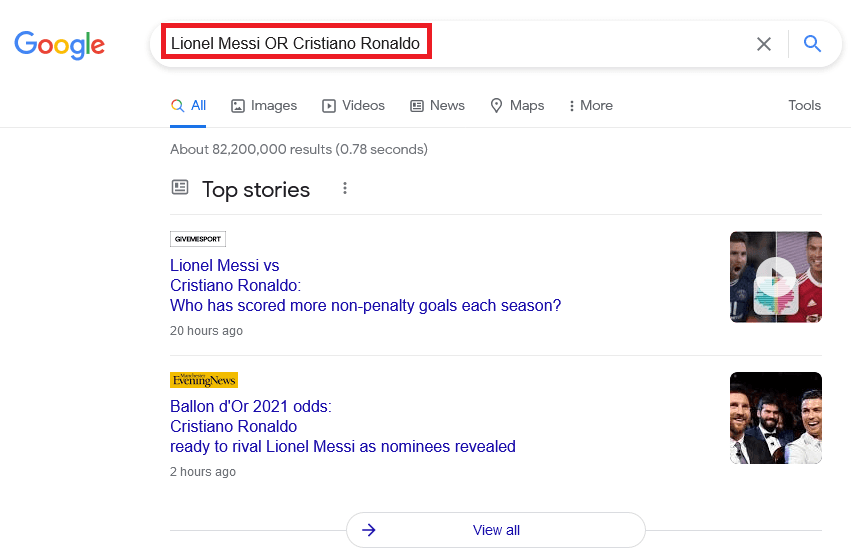
Vi kan bruge både OR og | (pipe) og få identiske resultater:
1.3. - (minus)
Operatoren - (minus) bruges, når vi vil udelukke bestemte fraser (eller flere) fra vores søgekommando.
Det er en rigtig praktisk operator, når vi vil grave dybere i et bestemt emne, men ikke vil gå for bredt. Vi kan bruge - (minus) til at begrænse resultaterne og få mere konkrete og brugbare resultater.
Eksempel:

Med den kommando vil vi lære om alle de andre Google-algoritmeopdateringer undtagen Penguin.
1.4. * (stjerne)
Stjernetegnet fungerer som wildcard og matcher ethvert ord eller enhver frase. Med andre ord siger den til Google: »Udfyld venligst det tomme felt med det, der nu findes på nettet«.
Den er nyttig til at finde forskellige citater og fraser. Den virker som regel bedst sammen med andre kommandoer, for eksempel anførselstegn.
Eksempel:
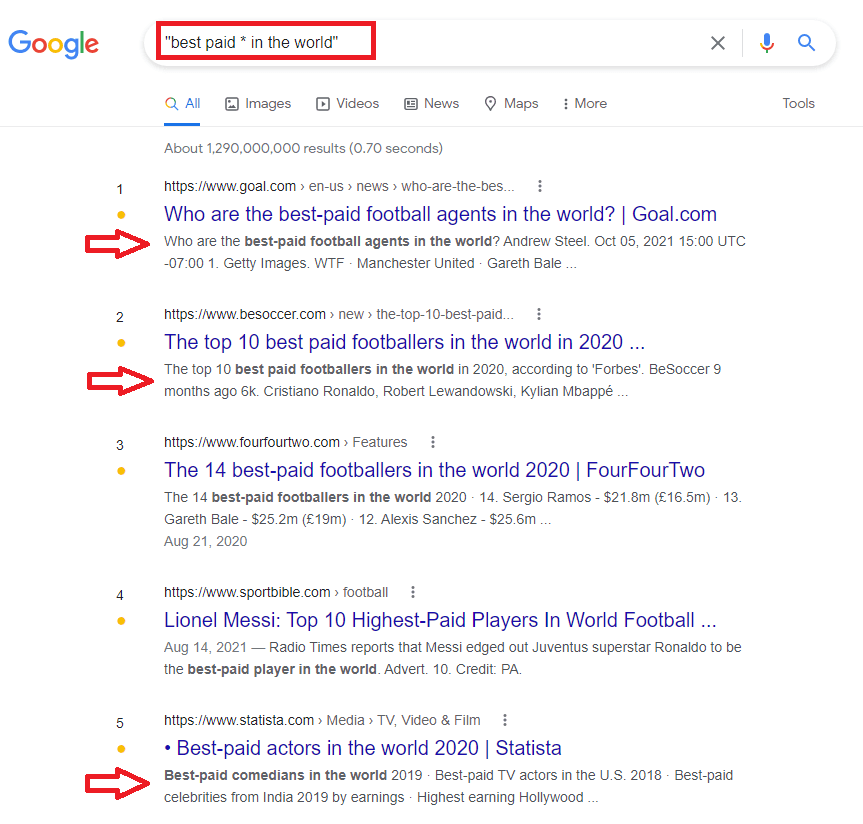
Søgningen giver verdens bedst betalte fodboldagenter, fodboldspillere, komikere og så videre.
2. Avancerede søgeoperatorer
Nu hvor vi har set, hvordan nogle af de basale kommandoer virker, så lad os tage næste niveau. Her er et par operatorer, der indsnævrer søgeresultaterne endnu mere.
2.1. Site:
En stærk kommando, der begrænser resultaterne til en bestemt URL, vi beder om. Den giver kun resultater fra det angivne domæne.
Det er også vigtigt at nævne, at operatoren site: kun viser de sider, der er indekseret i Google. Dem, der er »åbne« for søgemaskinen at crawle, indeksere og til sidst vise i søgeresultatsiderne (også kaldet SERP'en).
Eksempel:
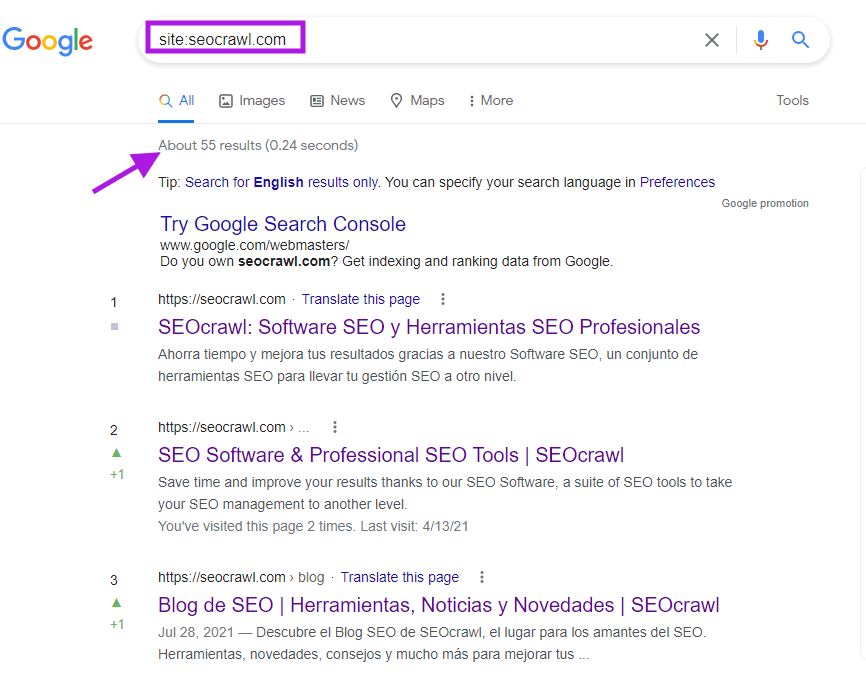
Vi kan bruge den på vores eget website for at se forskellen på alle de sider, vi har (for eksempel lavet i Wordpress), og dem, der vises i Googles søgeresultater.
Ofte opdager vi, at vigtige sider af en eller anden grund ikke er der.
Omvendt kan vi nogle gange finde sider, vi ikke vil have i indekset, som staging- eller test-URL'er, der ikke giver værdi for brugere og søgemaskiner.
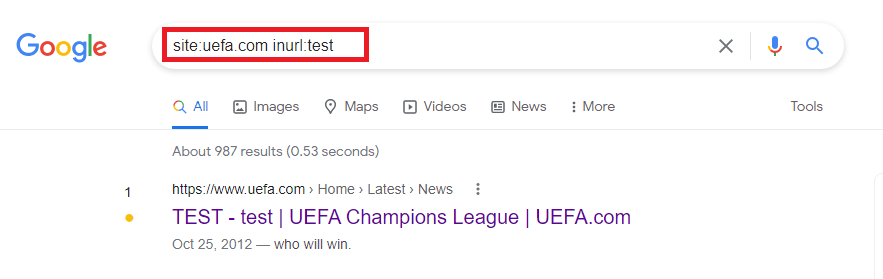
Her er sådan en side uden værdi på UEFA's website-
2.2. intitle: + allintitle:
Med de operatorer kan du bede om sider fra Googles indeks, der indeholder et bestemt ord eller sæt ord i sidens titel.
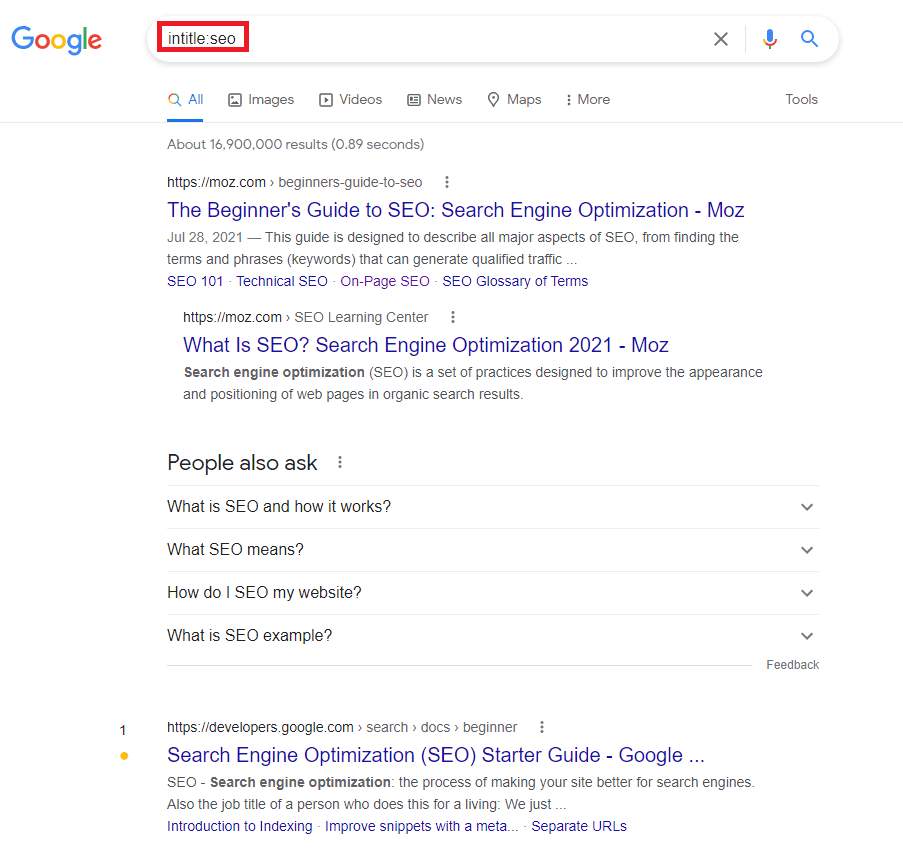
Kommandoen leverer kun sider, der nævner SEO i deres titler.
Her er det vigtigt at nævne, at de søgeord, vi sætter efter selve kommandoen (intitle:), fungerer som en almindelig Google-søgning, og at resultaterne også rummer synonymer og beslægtede ord.
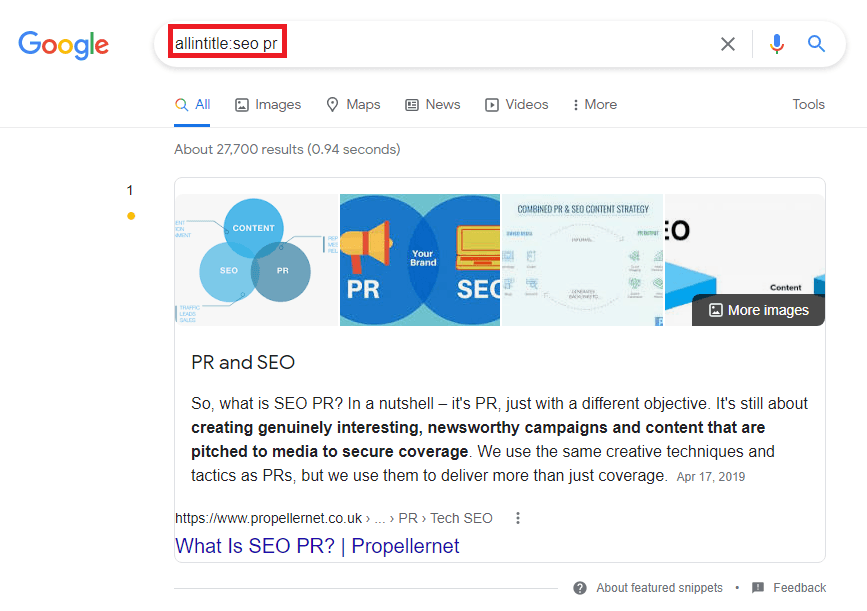
Allintitle: lader os tage flere ord med, som der skal søges efter i sidernes titler.
Eksempel-
2.3. inurl: + allinurl:
De operatorer ligner intitle: og allintitle:, bare med den forskel, at vi kun vil have sider, der har de ønskede ord i deres URL'er. Igen kan vi bruge inurl:, hvis vi leder efter et enkelt ord i websidens adresse, eller allinurl: til en frase på to ord eller flere.
Skriver vi for eksempel "inurl:honda", får vi kun websider, der har ordet "honda" i deres URL'er.
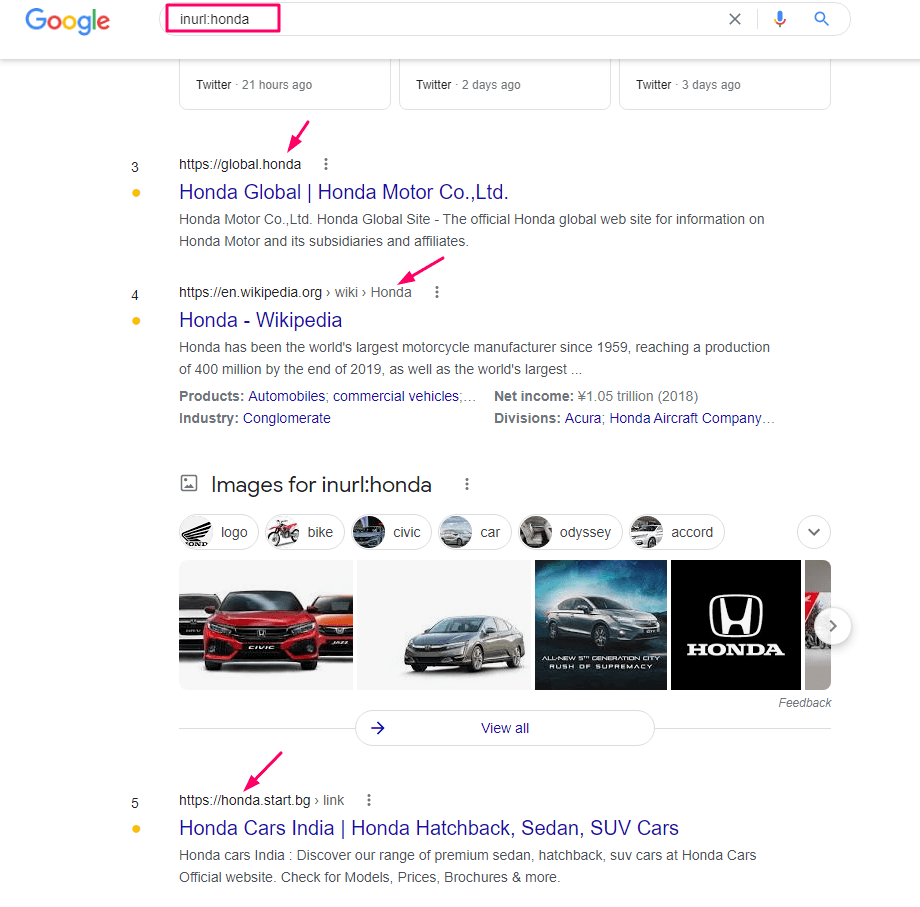
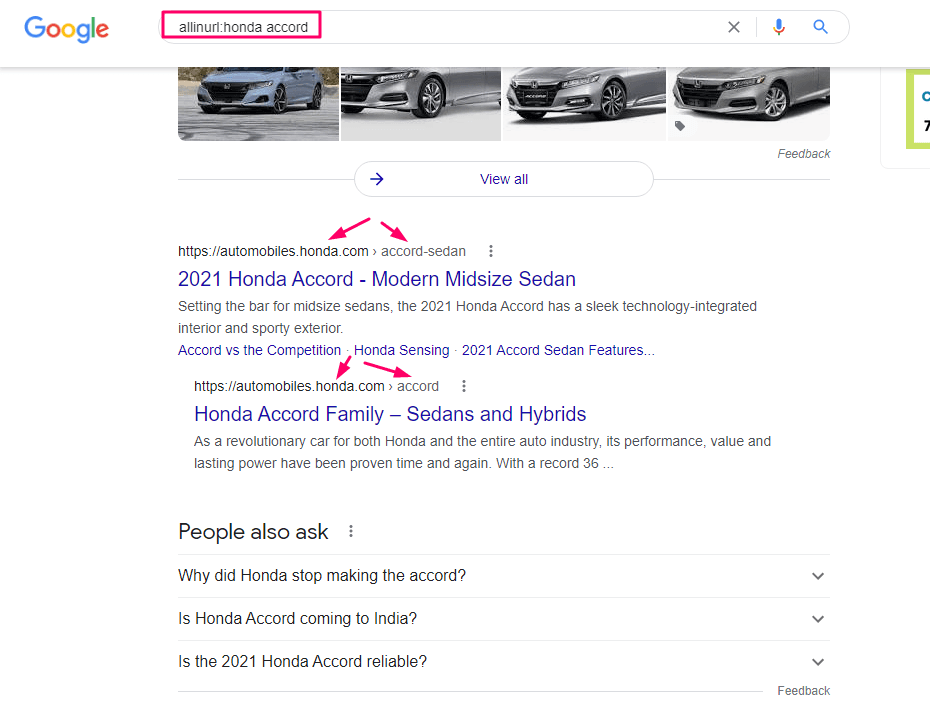
Vil vi være mere specifikke, kan vi bruge kommandoen allinurl: og tage flere ord med. I det følgende eksempel med "allinurl:honda accord" får vi resultater fra websites, der har både "honda" og "accord" i deres URL-adresser-
2.4. filetype:
Med den operator leder vi kun efter bestemte filtyper. De understøttede filtyper er: .PDF, .DOC, .TXT, .XLS, .PPT.
Eksempel-
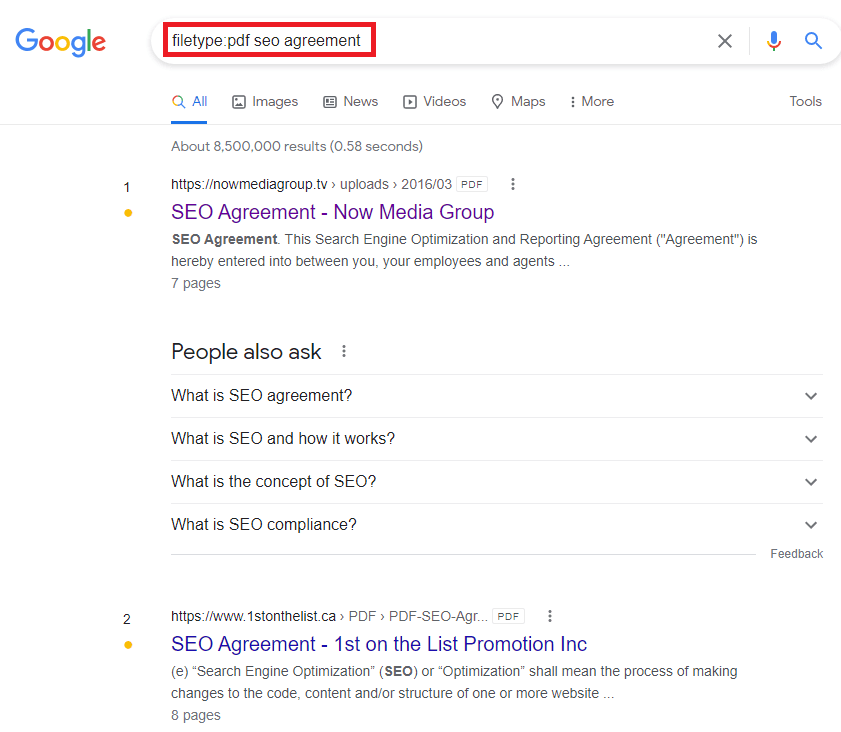
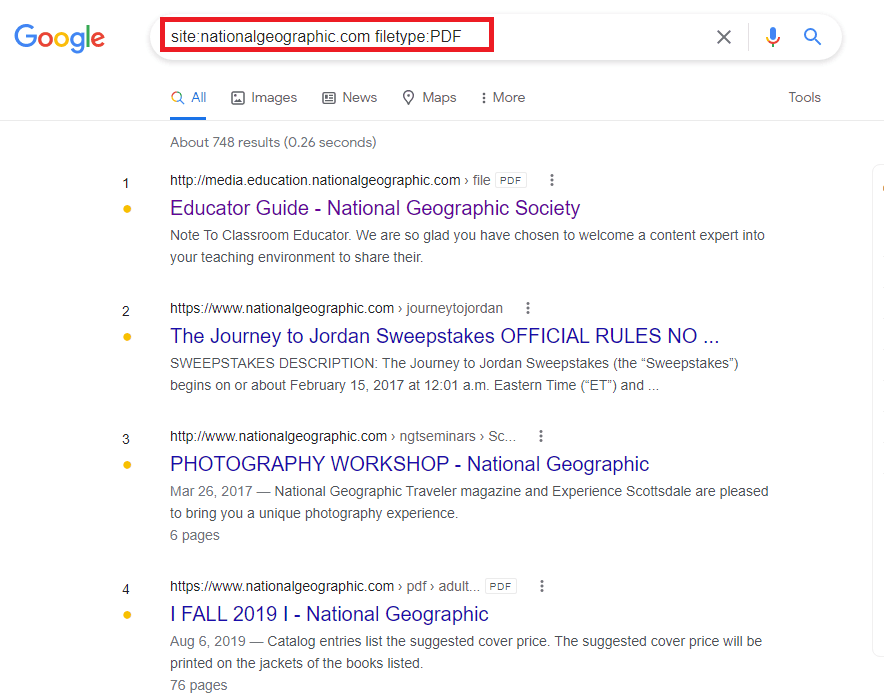
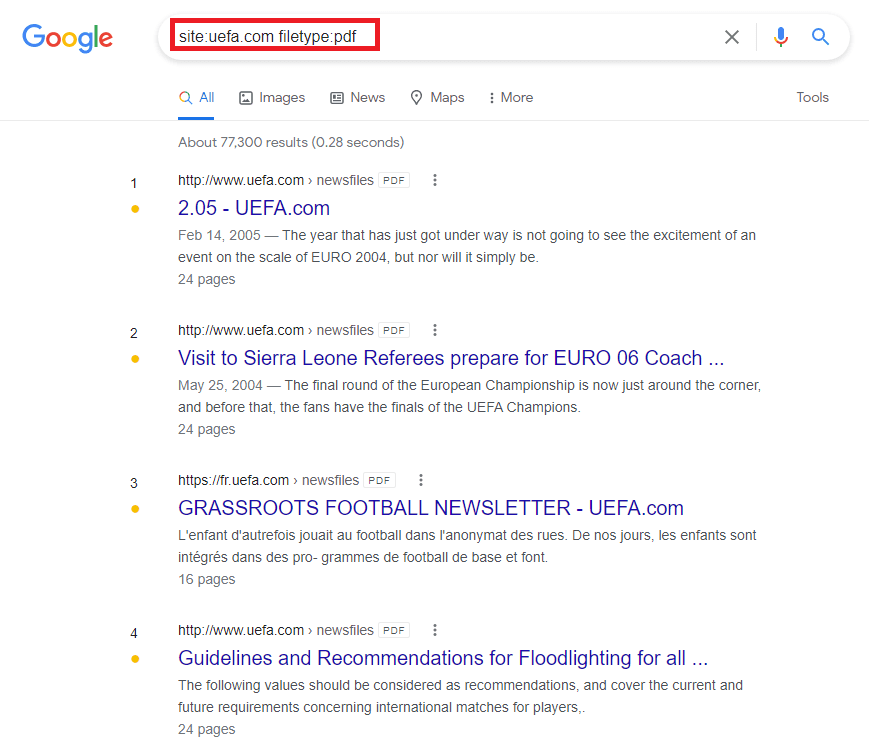
Den kan kombineres fint med kommandoen site:, for eksempel når du gennemgår en konkurrents website.
3. Flere operatorer (upålidelige/udgåede kommandoer)
Google har desværre gennem årene ladet nogle sjældent brugte operatorer udgå. Dertil kommer, at de som regel ikke melder det ud offentligt, før en af os SEO-folk opdager det:
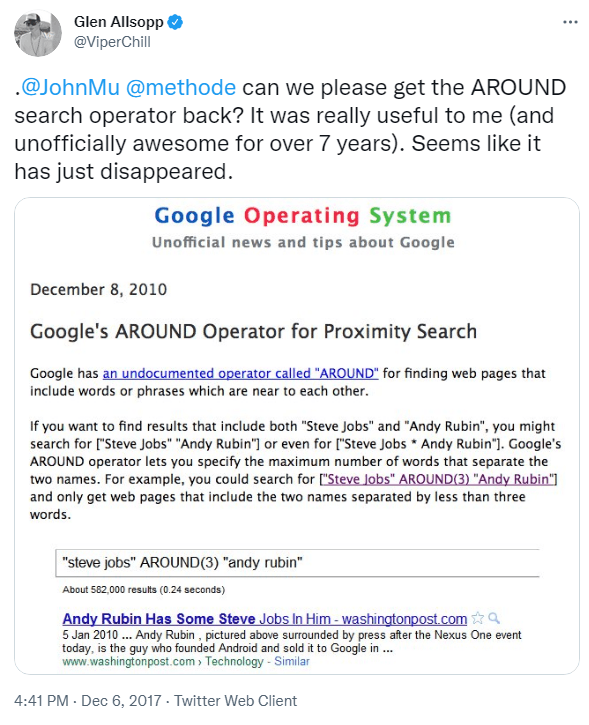
3.1. ~
Operatoren på ét tegn blev brugt til at vise synonymer til de søgeord, der indgik i søgningen. I dag er den ikke pålidelig, da synonymer kommer med som standard i almindelige søgninger.
3.2. inanchor: + allinachor:
De to operatorer gav før i tiden en liste med resultater, hvor websiderne havde indgående links med den valgte ankertekst. Ligesom med inurl: og allinurl: (og intitle: og allintitle:) kunne man søge på ankertekst med ét ord eller på hele fraser.
Eksempel-
allinanchor:onsite seo audit
Bemærk: De giver ikke relevante resultater længere.
3.3. + (plus)
Hovedformålet var at kombinere forskellige søgeord. En søgning på for eksempel:
messi + ronaldo
ville give resultater på begge. I dag bruger Google den som standard, så den er ikke nødvendig længere. Det er værd at nævne, at den udgik, da Google+ blev lanceret. År senere blev den sociale platform også lukket.
3.4. link:
Søgekommandoen blev mest brugt til at hente sider, der linkede til det angivne domæne.
For eksempel
link:bbc.com
gav før i tiden de websider, der linkede til bbc.com. Den udgik i 2017 og giver ikke relevante resultater længere.
4. Sådan udnytter du Googles søgeoperatorer (+ bonus)
1. Find usikre sider på dit website (ikke-https)
I de sikre https-siders tid er der stadig websites, der leverer et vist antal sider eller loader ressourcer via http. Det kan være farligt for brugerne, og søgemaskinerne kan straffe den slags (ved at sænke de organiske placeringer).
Heldigvis kan vi let finde ud af, om den slags uønskede ressourcer findes. Især på websites, der håndterer betalinger eller persondata, kan det koste søgeplaceringer. Her er kommandoen:
site:[sitenavn] -inurl:https
Operatoren gennemgår alle websitets sider, der ikke har https-direktivet på plads.
Eksempel-
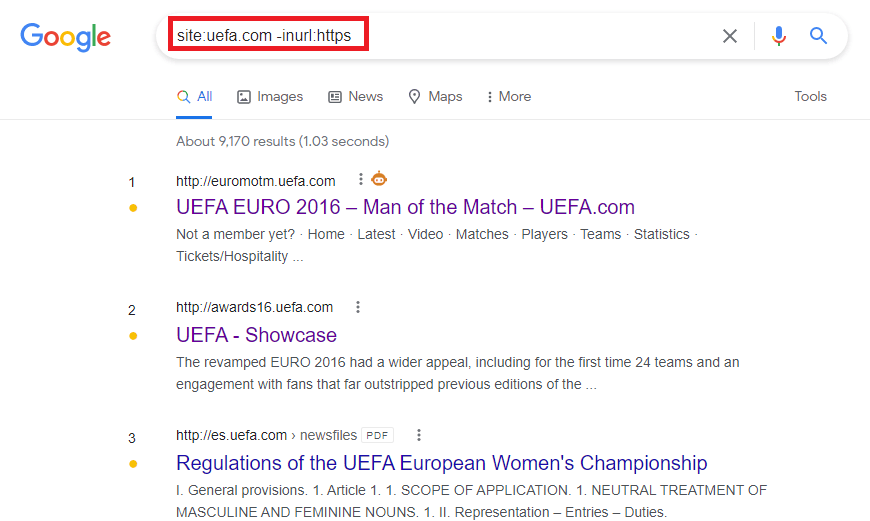
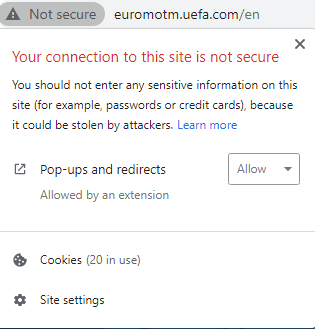
Og ganske rigtigt, her er, hvad vi får, hvis vi klikker på et af resultaterne:
2. Find problemer med dubleret indhold
Søgeoperatorer kan bruges til at finde ud af, om nogen har udgivet indhold fra vores site uden vores godkendelse (altså forsøgt at stjæle det).
Desværre havner næsten enhver, der laver indhold, på et tidspunkt i sådan en situation. Den gode nyhed er, at det er ret let at opdage den slags forsøg. Du skal bare tage en del af dit indhold og søge på det i Google med anførselstegn (så du kun beder om resultater med eksakt match). Sådan her:
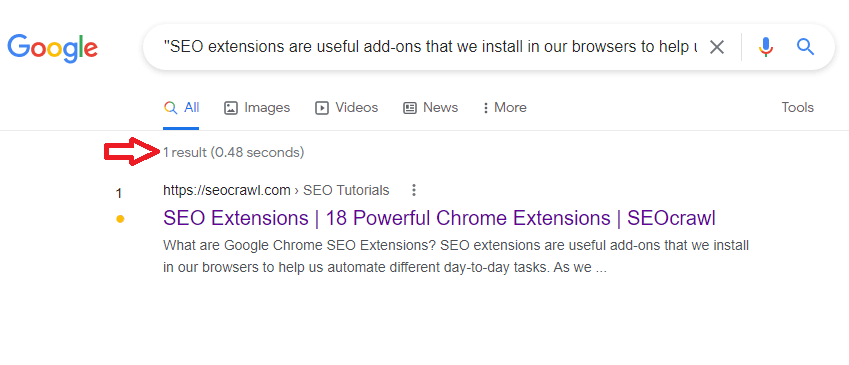
Okay, vi er på den sikre side her, for det eneste resultat er fra vores eget website. Vi kan endda udelukke det ved at sætte operatoren - (minus) efter teksten i anførselstegn. Her ville vi ikke se nogen resultater fra søgemaskinen. Og det er netop tilfældet for den artikel:
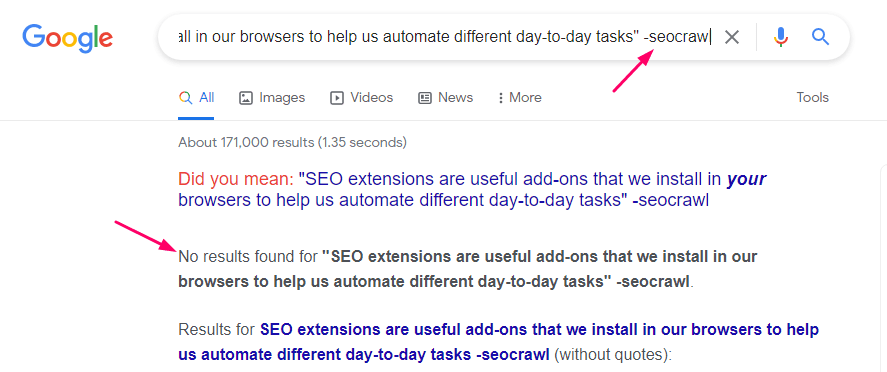
Husk, at der nogle gange kan dukke resultater op fra andre websites, og at det stadig ikke er noget at være bekymret for. Har du for eksempel genudgivet dit blogindlæg på andre platforme som Medium eller Linkedin, er det fint at have flere resultater med dit eksakte match. Men finder du websites, der ikke hænger sammen med dig på nogen måde, så har vi et problem.
Heldigvis er Google ret god til at finde den oprindelige kilde og vil sjældent belønne kopierne med noget. Alligevel er det godt at vide, hvis nogen prøver at udnytte dit arbejde.
3. Sådan finder du mærkelige eller glemte filtyper på et website
Når du udgiver mere og mere indhold og flere og flere sider, bliver det svært at følge med i alt, hvad der sker på dit website. Derfor glemmer du måske nogle gange filer, der er lagt op tidligere: PDF-filer, word-dokumenter, excel-ark og så videre.
Ofte bryder vi os måske ikke om at få den slags dokumenter indekseret (især ikke hvis de rummer følsomme oplysninger eller ikke giver brugerne værdi).
Der er ingen grund til bekymring, for vi kan let finde den slags filer og gribe ind, hvis det er nødvendigt. Til det bruger vi en kombination af kommandoen* site: *og operatoren filetype:.
For eksempel-
4. Find indholdsmuligheder at skrive til
Der er utrolig mange måder at finde muligheder for gæsteindlæg på, især med Googles søgekommandoer. Websites, der leder efter indholdsbidrag fra eksterne forfattere, skriver det ofte direkte på deres sider (og urls). For eksempel »write for us« , »become a contributor« og så videre. Vi kan være rigtig kreative her.
Her er et enkelt eksempel på, hvordan man finder den slags blogs i gør det selv-nichen:
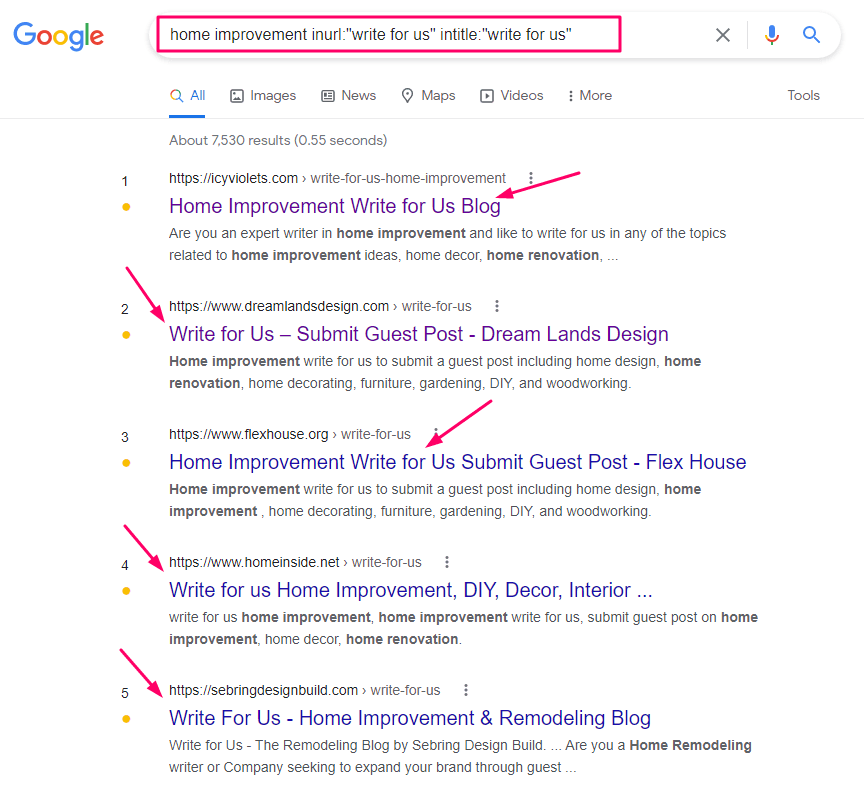
Der er ganske rigtigt talrige kombinationer, du kan prøve for at finde blogs i din niche.
BONUS: Find ressourcesider og udnyt muligheder for linkbuilding eller research
Mange websites har dedikerede ressourcesektioner, hvor de deler links til andre sider med flere oplysninger om et bestemt emne.
Sådan finder du dem:
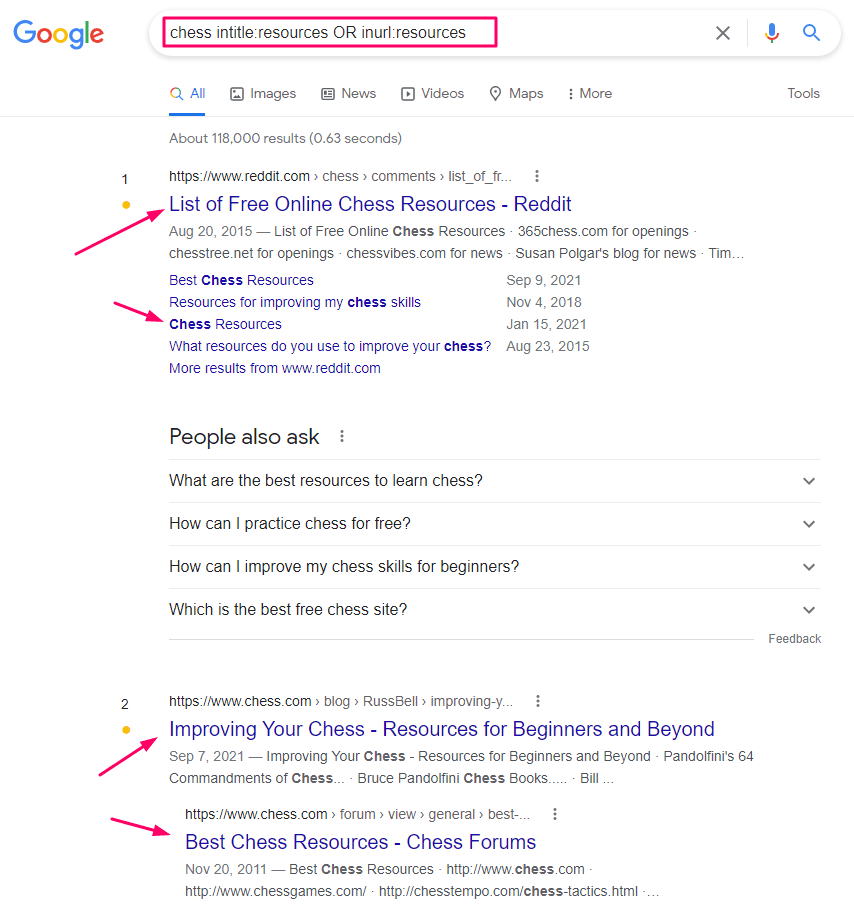
Sådan ser en typisk ressourceside ud:
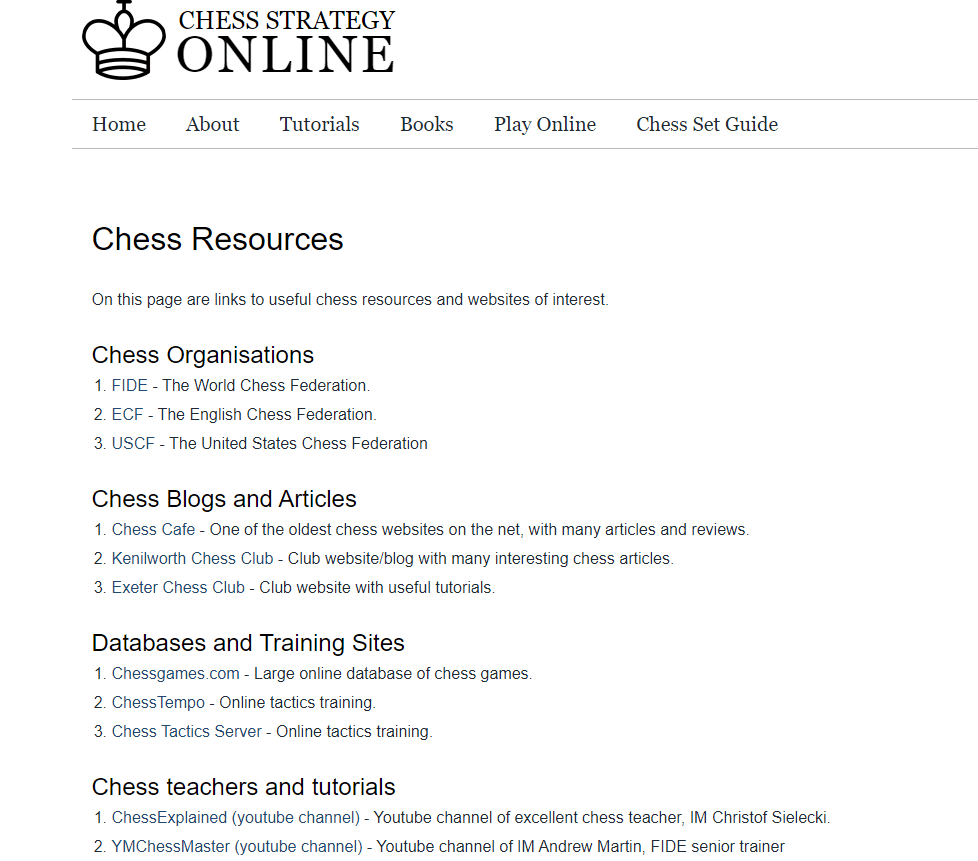
Har vi en fed skakressource, der er værd at nævne, kan vi pitche den til webmasteren på websitet (med en velskrevet outreach-mail) og prøve at overbevise vedkommende om den værdi, vores ressource ville give deres publikum.
Afsluttende tanker
Vi håber, du fik glæde af listen med Googles søgeoperatorer og de måder, de kan gøre dit liv lettere på. Med så mange resultater og websites, der dukker op hver dag, skal vi sørge for at udnytte hvert lille trick og spare dyrebar tid.
Hvad er din yndlingssøgekommando, og hvad bruger du den til i dit daglige SEO-arbejde? Fortæl os det i kommentarerne nedenfor.
Mere SEOcrawl AI på Google
Vælg os som foretrukken kilde, og se flere af vores artikler i Googles tophistorier.
Forfatter: Ognian Mikov

SEO kom ind i mit liv i 2012, og jeg har været forelsket i det lige siden. For mig er det mere end et job — det er både en passion og en hobby, der holder mig motiveret til at lære og blive bedre. Uanset om jeg undersøger nye emner, skriver indhold eller graver mig ned i tekniske problemer, fascineres jeg af den enorme verden inden for digital markedsføring og af alle de måder, man kan forbedre et website på.
I 2021 kom jeg til SEO Alive og SEOcrawl AI — min første virksomhed med fuldt fjernarbejde — hvor jeg har fået nye kompetencer og arbejdet på spændende projekter. Vigtigst af alt har jeg mødt og lært af fantastiske kolleger, som også er blevet venner.
Jeg har en bachelor i marketing og en kandidatgrad i PR og reklame. I min fritid er jeg sammen med min datter og spiller og ser skak, fodbold (Само Левски & Més que un club) og poker.
Find mere indhold fra denne forfatter