


لوحة Tasks: نظّم عمل السيو وتتبّعه
استخدم لوحة Tasks لتحويل النتائج إلى عمل: الأعمدة والأولويات والتقدم والمرشحات وتبويبات Tasks الأخرى مثل Backlog وMilestones وTime Tracker.
1 دقائق للقراءة · آخر تحديث 13 نوفمبر 2026

يحتفظ قسم Tasks بالعمل الناتج عن بيانات السيو الخاصة بك في مكان واحد، بجانب البيانات نفسها. افتحه من القائمة اليسرى: Tasks → Tasks.
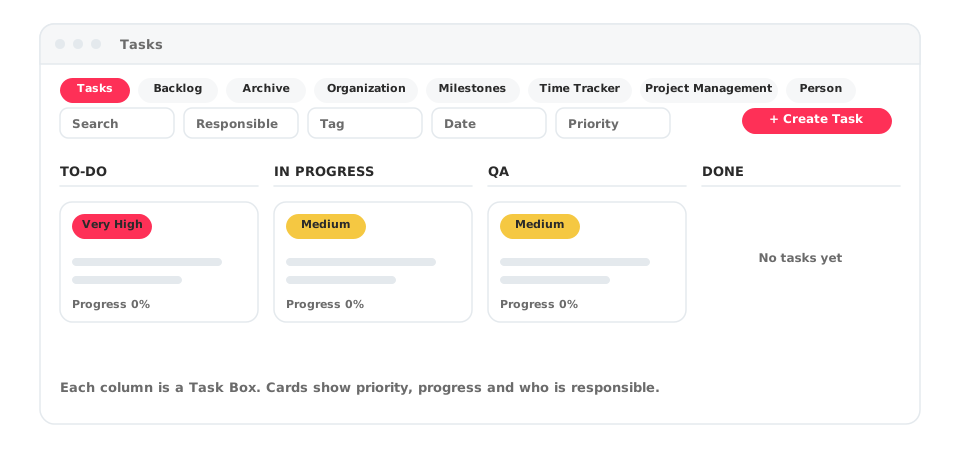
اللوحة
تُجمَّع المهام في أعمدة. تبدأ اللوحة الجديدة بـ TO-DO وIN PROGRESS وQA وDONE. كل عمود هو Task Box، وعلامة + بجانب Task Boxes تضيف عمودًا آخر.
تعرض كل بطاقة:
- تسمية أولوية، مثل Very High أو Medium.
- عنوان المهمة ووصفها.
- شريط Progress.
- الأشخاص المسؤولين.
استخدم المفتاح بجانب + Create Task لرؤية اللوحة كأعمدة أو كقائمة.
اعثر على مهمة بسرعة
فوق اللوحة يمكنك استخدام Search والتصفية حسب Responsible وTag وDate وPriority. وتعرض الصور الرمزية بجانب Team الأشخاص العاملين على المشروع.
أنشئ مهمة
اختر + Create Task. ويمكنك أيضًا إنشاء المهام من المكان الذي تجد فيه المشكلة: تتيح تنبيهات AI Tracker خيار Create Task، فيتحول التنبيه إلى عمل بنقرة واحدة.
تبويبات Tasks الأخرى
تحتوي صفحة Tasks على تبويبات إضافية في الأعلى: Backlog وArchive وOrganization وMilestones وTime Tracker وProject Management وPerson. ويوجد رابط Connections على اليمين.