كيف تحلل ترافيك موقعك (Brand مقابل Non-Branded)
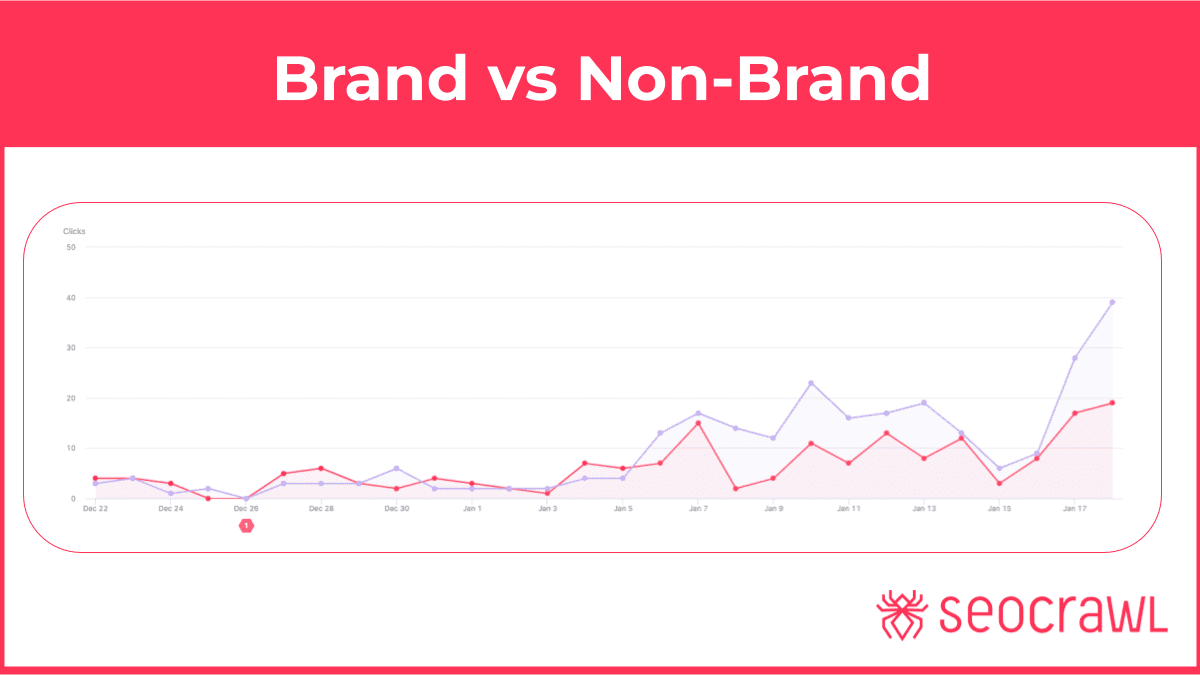
عند تحليل تقدم مشروع ويب، يُعدّ الفصل بين الترافيك Branded وNon-Branded أمراً ضرورياً لقراءة البيانات بدقة، لكنه ليس بالأمر السهل دائماً. أطلقنا في SEOcrawl AI تقريراً جديداً يتيح لك معرفة النسبة المئوية من ترافيك موقعك العائدة إلى عمليات بحث Brand والنسبة العائدة إلى عمليات بحث Non-Branded، وهذا يساعد على اتخاذ قرارات استراتيجية أفضل. هل تريد معرفة كيف يعمل؟ لنرَ ذلك معاً.
ضع tags ملائمة لكلماتك المفتاحية
عند ضبط tagging سليم لكلمات المشروع المفتاحية، يصبح تقسيم الترافيك وتحليله أيسر بكثير. لنرَ خطوة بخطوة كيف نقوم بذلك.
الميزة الجديدة في SEOcrawl AI تتيح لك في بضع ثوانٍ خلال إعداد المشروع وضع tag تلقائياً لجميع كلماتك المفتاحية. سحر!
ادخل في القائمة اليمنى إلى تقرير Rank Tracker للكلمات المفتاحية للمشروع في SEOcrawl AI، ثم اضغط على خيار Keywords. بمجرد الدخول إلى التقرير، افتح قائمة Search Intention، اكتب Brand أو Non-branded ثم اضغط على "settings"، فتظهر النافذة التالية.
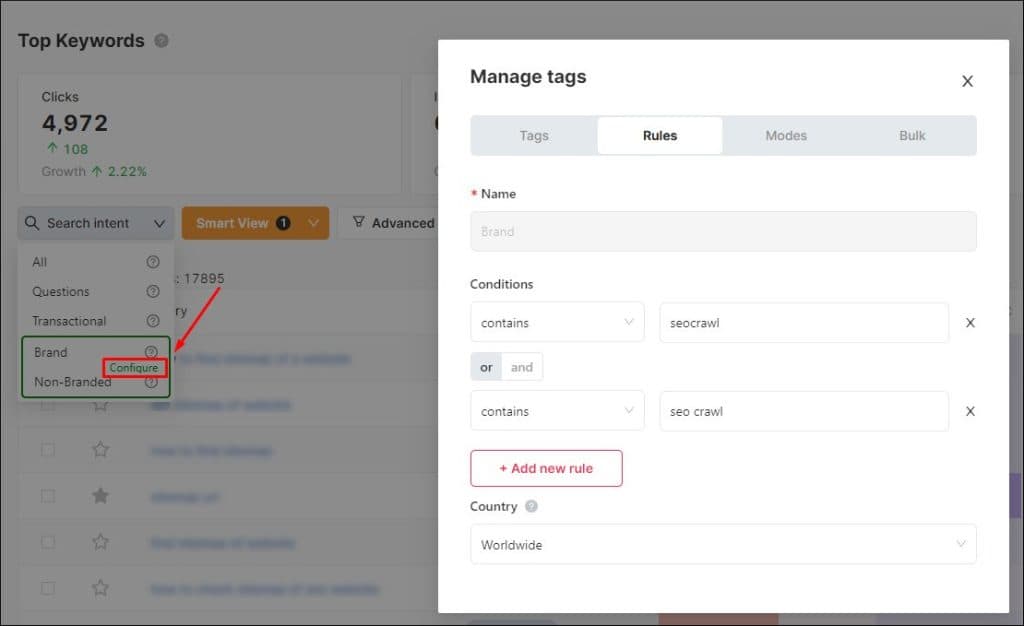
ثم أنشئ القواعد التي تحدد الكلمات المفتاحية Brand وNon-Branded الخاصة بمشروعك.
تفعيلها لا يمكن أن يكون أسهل!
- tag Brand مضبوطة افتراضياً ولا يمكن تغييرها. هذا يضمن دائماً عرض التقرير بشكل صحيح.
أهم جزء. اختر الشرط الأنسب والقيمة التي ترغب فيها. يمكنك إضافة قواعد كثيرة لتضييق نطاق الترافيك المعروض. قد تكون أشكالاً مختلفة من اسم العلامة، بل وحتى أشكالاً مكتوبة خطأً إن لاحظت أن بعض الناس يبحثون بهذا الشكل.
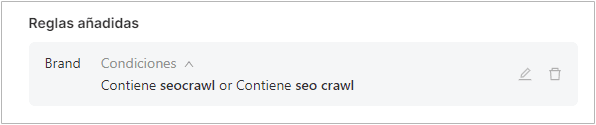
- ضيّق نطاق البحث بدولة محددة أو أبقِه على Worldwide وهو الخيار الافتراضي.
النظام جاهز الآن لفصل الكلمات المفتاحية الحالية في المشروع تلقائياً، والأهم، جميع تلك التي ستُضاف مستقبلاً.
لنختبر الفلتر الذي أنشأناه! من تقرير Top Keywords نفسه، اضغط على Advanced filters للوصول إلى قائمة النافذة التالية.
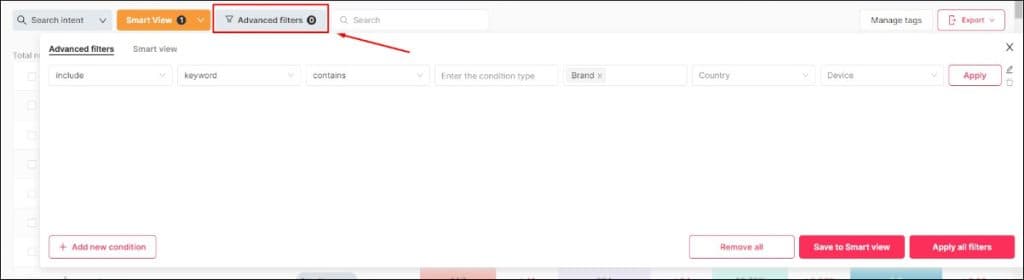
يمكنك ضبط فلاتر لا حصر لها لعرض البيانات التي تريدها بدقة، لكن في الوقت الراهن لنفلتر الكلمات المفتاحية حسب Brand وNon-Branded. في SEOcrawl AI نضبطها هكذا.
Exclude
Keyword
Condition - empty
Include a type of condition - empty
Brand
Country (All)
Device (All)
مثير للاهتمام، أليس كذلك؟ الآن يبدأ السحر الحقيقي. لتتبع الترافيك الذي تجلبه كل منهما، ربما تحتاج إلى التمييز بين الكلمات Brand وNon-Branded في كل التقارير تقريباً. ألن يكون رائعاً ألا تضطر إلى ضبط الفلاتر في كل مرة؟ Smart Views جاهزة لك!
بعد تعريف الفلتر، اضغط على زر Save to Smart View لإضافته إلى عرض محفوظ مسبقاً.
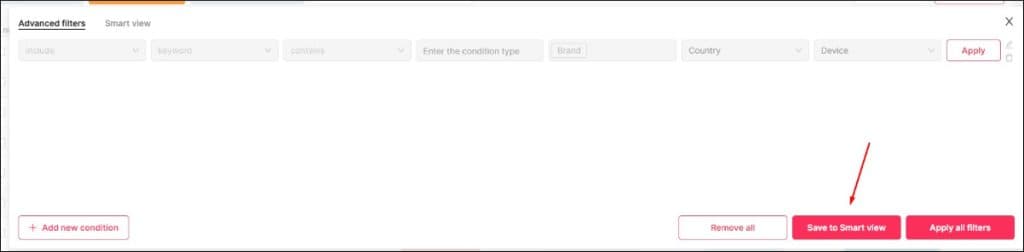
من الآن فصاعداً، لن تضطر إلى ضبط فلتر Brand/Non-Branded من جديد. سيُحفظ في SEOcrawl AI لكل كلمات الترتيب الحالية والمستقبلية. سيكفي مستقبلاً الوصول إلى Smart View باتباع الخطوات التالية.
-
ادخل إلى تقرير Top Keywords
-
اضغط على خيار Smart Views
-
اختر Smart View الذي تريد الوصول إليه
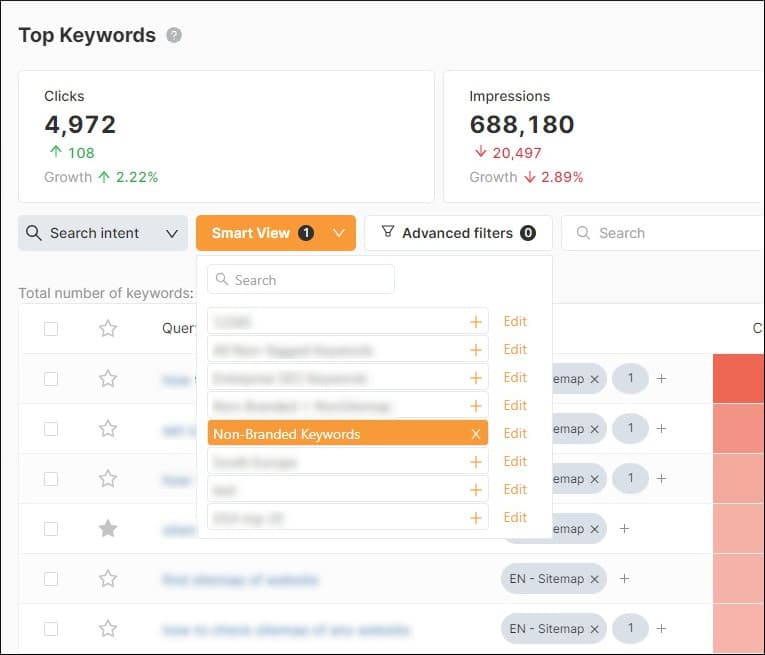
لم تكن وظيفة بهذه البساطة بهذه القوة من قبل!
أداء Brand مقابل Non-Branded
هل بإمكانك الآن أن تجيب عن النسبة المئوية من ترافيك موقعك العائدة إلى عمليات بحث Brand وتلك العائدة إلى عمليات بحث Non-Branded؟ بعد إنهاء الأتمتة المذكورة، يمكنك الوصول إلى dashboard يتيح لك مراجعة كل المعلومات دفعة واحدة.
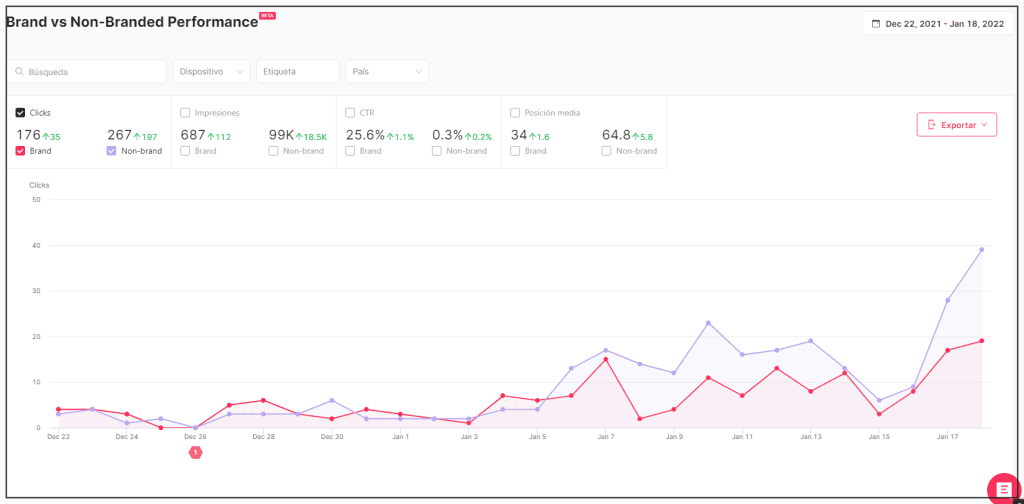
عبر الرسوم البيانية الخطية، يمكنك الاطلاع على تطور النقرات والانطباعات وCTR ومتوسط الترتيب للكلمات المفتاحية المنتمية إلى نوعَي الترافيك خلال السنة الماضية. فعّل وعطّل checkboxes الخاصة بـ Brand وNon-Branded لتحلل كل نوع على حدة.
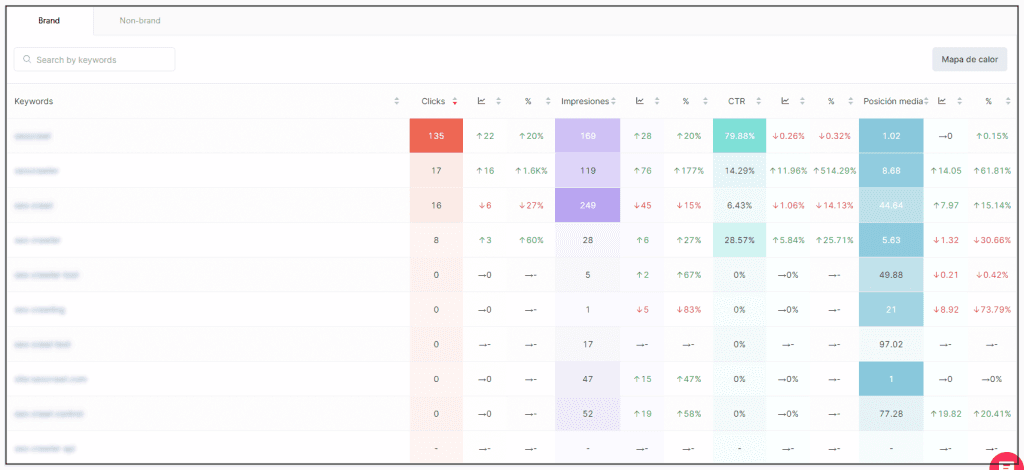
عند التمرير لأسفل، تجد heatmap يعرض الكلمات المفتاحية الخاصة بكل tag مع النقرات والانطباعات وCTR ومتوسط الترتيب لكل كلمة، فضلاً عن تطورها.
نأمل أن تعجبك الميزة الجديدة! وتذكّر، إن أردت تعلّم كيفية الاستفادة القصوى من SEOcrawl AI، اطلب DEMO للمنتج! سنُعلّمك كيف تضبطه للاستفادة الكاملة منه، وستحصل على 14 يوماً مجاناً من حساب Enterprise لتختبره بإيقاعك الخاص.
هل تريد تجربة DEMO مجانية تماماً، بلا التزام؟ اطلبها الآن!
بقلم: David Kaufmann

قضيتُ السنوات العشر الأخيرة منشغلًا تمامًا بـ SEO — وبصراحة، لم أكن لأبدّل ذلك بأي شيء آخر.
تطوّرت مسيرتي إلى مستوى جديد عندما عملت أخصّائيَّ SEO أوّل في Chess.com — أحد أكثر 100 موقع زيارةً على الإنترنت بأكمله. العمل على هذا النطاق علّمني ما لم تعلّمه لي أي دورة أو شهادة.
من هذه التجربة، أسّستُ SEO Alive — وكالة للعلامات التجارية الجادّة بشأن النموّ العضوي. وبما أنّي لم أجد أداةً تُتقن العالَمَين الكلاسيكي وعصر الذكاء الاصطناعي، بنيتُ SEOcrawl AI. إن كنت تبحث عن شريك SEO خبير يعشق هذا المجال — يسعدني التواصل معك!
اكتشف المزيد من محتوى هذا الكاتب